
Bir iş akışını daha sonra başlatın
Shopify Flow'da Webhook'u Tetikle eyleminin Run at alanıyla bir iş akışını bir tarihte veya gecikmeyle başlatın ve zamanlanmış çalıştırmaları yönetin.
Shopify Flow’daki “Webhook’u Tetikle” eylemi, webhook’larınızdan birini çağırır ve bu webhook’tan başlayan iş akışı hemen çalışmaya başlar. Bu eylemin Run at adlı isteğe bağlı bir alanı vardır. Bu alana bir değer girildiğinde, çağrı belirli bir tarih ve saate kadar veya belirlediğiniz gecikme süresince bekler. İş akışını daha sonra başlatmak için bu yöntemi kullanabilirsiniz.
Değer, bir Shopify Flow değişkeninden alınabilir; bu nedenle bekleme süresi her çalıştırmada farklı olabilir. Örnekler: bir sipariş meta alanındaki tarihte saat 9:00’da, teslimat tarihinden üç gün sonra veya bir müşterinin yenileme tarihinde. Sabit süreli bir Bekleme adımı bunu yapamaz.
Nasıl çalışır?
- Bir iş akışı,
Run atalanında gelecek bir zaman belirtilmiş olan Webhook’u Tetikle eylemine ulaşır. - Uygulama, çalıştırmayı o anki alan değerleriyle birlikte kaydeder. Çalıştırma artık uygulamanın Zamanlanmış çalıştırmalar sayfasında listelenmektedir.
- Zamanı geldiğinde, uygulama webhook’u tıpkı anlık bir çağrı gibi çağırır. Webhook ile plan kontrolü arasındaki eşleme o anda geçerli hale gelir. Ardından, Webhook Trigger tetikleyicisiyle başlayan iş akışı çalıştırılır.
Kurun
- Shopify Flow'da, bir iş akışına Webhook'u Tetikle eylemini ekleyin veya bu eylemi içeren bir iş akışını açın. Shopify Flow'dan bir webhook'u çağırma bölümüne bakın.
- Webhook'u seçin ve alanları her zamanki gibi doldurun.
Run atalanını doldurun.
Alanı boş bırakırsanız, eylem webhook’u hemen tetikler. Mevcut iş akışlarınız bundan etkilenmez: değer girilmediğinde eylem her zamanki gibi çalışır.
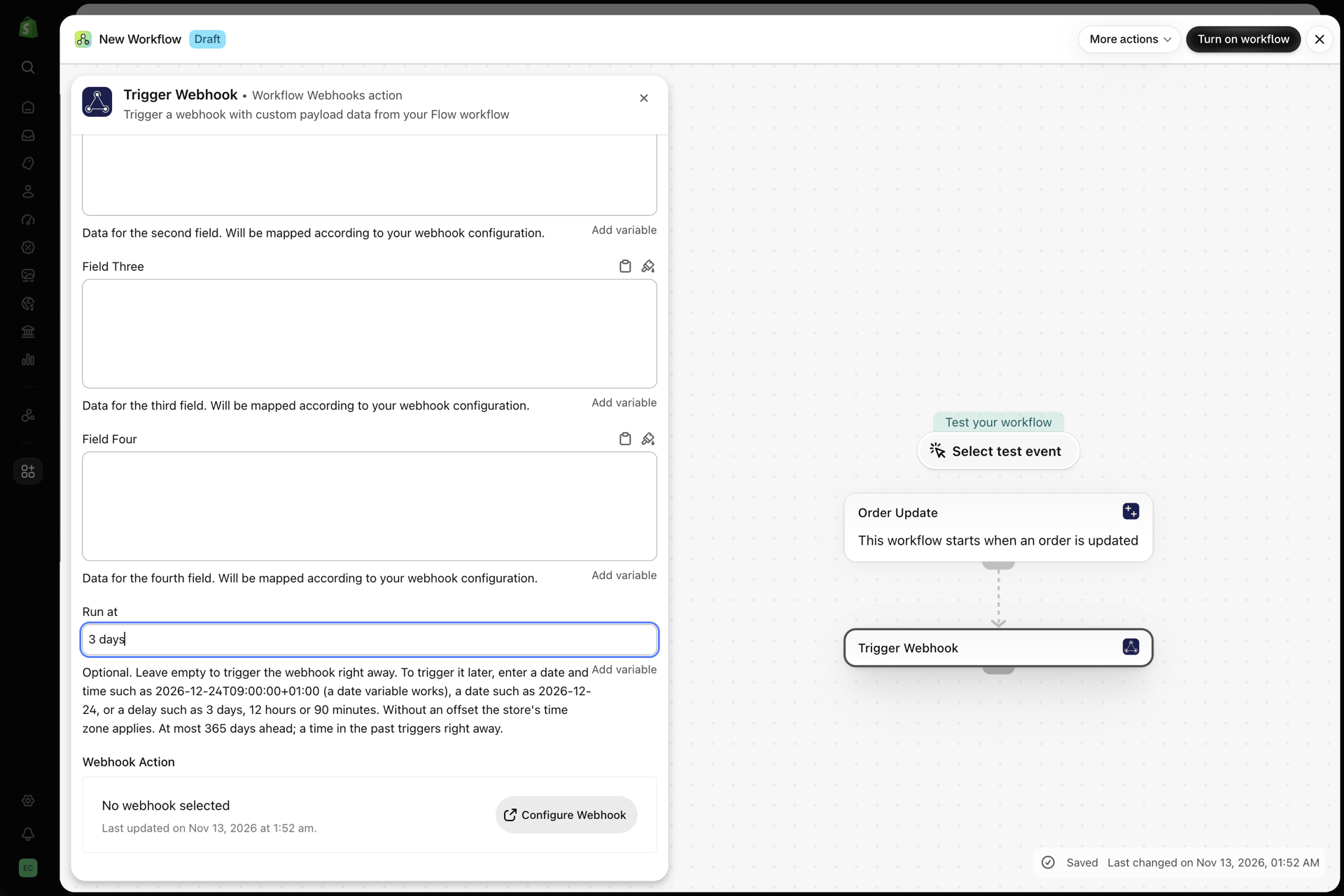
Neler girebilirsiniz?
| Değer türü | Örnek | Koşu başladığında |
|---|---|---|
| Gün cinsinden gecikme | 3 days |
Shopify Flow adımının çalışmasından üç gün sonra |
| Saat cinsinden gecikme | 12 hours |
Shopify Flow adımının çalışmasından on iki saat sonra |
| Dakika cinsinden gecikme | 90 minutes |
Shopify Flow adımının çalışmasından doksan dakika sonra |
| UTC ofseti olan bir tarih ve saat | 2026-12-24T09:00:00+01:00 |
Tam da o anda |
| UTC zaman farkı içermeyen tarih ve saat | 2026-12-24 09:00 |
O saatte, mağazanızın saat diliminde |
| Saati belirtilmemiş bir tarih | 2026-12-24 |
O gün, mağazanızın saat diliminde saat 00:00'da |
| Boş bir alan | Hemen |
Gecikmeler
Bir gecikme süresi, bir tam sayının ardından gelen bir birimdir: dakika, saat, gün veya hafta. Shopify yönetici paneliniz başka bir dile ayarlanmış olsa bile, birimi daima İngilizce olarak yazın. Uygulama, çevrilmiş birimlerini algılamaz.
Kısaltmalar da kullanılabilir: 90 min, 12 h, 3 d, 2 w.
Kesirler kabul edilmez. Bir buçuk saat için 90 minutes yazın.
Tarihler ve saatler
Yılı, ayı ve günü tirelerle yazın. Saat bilgisi isteğe bağlıdır ve bir boşluktan sonra ya da T harfinden sonra gelir.
Sonunda belirtilen UTC zaman farkı, tam anı belirler. UTC zaman farkı örnekleri: +01:00, -05:00, Z. Z harfi, UTC’yi temsil eder. UTC zaman farkı belirtilmezse, uygulama değeri mağazanızın saat diliminde okur.
Değişkenler
Shopify Flow’dan gelen bir tarih değişkeni, zaten UTC ofsetine sahip bir tarih ve saat biçimindedir. Bu değişkeni olduğu gibi alana girebilirsiniz. Bir tarih meta alanı ise saat bilgisi içermeyen bir tarih verir; bu durumda işlem, mağazanızın saat diliminde 00:00’da başlar.
Sınırlar
- Geçmişteki bir tarih, sanki alan boşmuş gibi webhook’u anında tetikler. Dolayısıyla, bazen geçmiş bir tarihi içeren bir değişken iş akışını kesintiye uğratmaz.
- Bir iş en fazla 365 gün önceden planlanabilir.
Bu adım, üç farklı durumda da bir hata mesajıyla başarısız olur: webhook devre dışı bırakılmışsa, alanlar Shopify Flow için çok büyükse veya mağazanızda planınızın izin verdiği kadar bekleyen işleme zaten ulaşılmışsa.
“Zamanlanmış Çalıştırmalar” sayfası
Uygulamada Zamanlanmış Çalışmalar sayfasını açın. Her çalışma, webhook’u, durumu, zamanlandığı saat ve oluşturulduğu saat ile birlikte listelenir. Sayfanın üst kısmındaki filtre, listeyi tek bir duruma göre daraltır.
| Durum | Anlamı |
|---|---|
| Planlanmış | Koşu, sırasını bekliyor |
| Gönderildi | Webhook çağrıldı. Çağrıyı aç bağlantısı, Geçmiş’teki ilgili kayda yönlendirir. |
| Başarısız | Gönderim zamanında yapılmalıydı ancak gönderilemedi. Ayrıntılar sütununda bunun nedeni gösterilmektedir |
| İptal edildi | Koşu, başlamadan iptal edildi |
Bir iş, planlanan saatinden kısa bir süre sonra, genellikle bir dakika içinde başlatılır. Gönderilen, başarısız olan veya iptal edilen işler, sayfada 30 gün boyunca kalır.
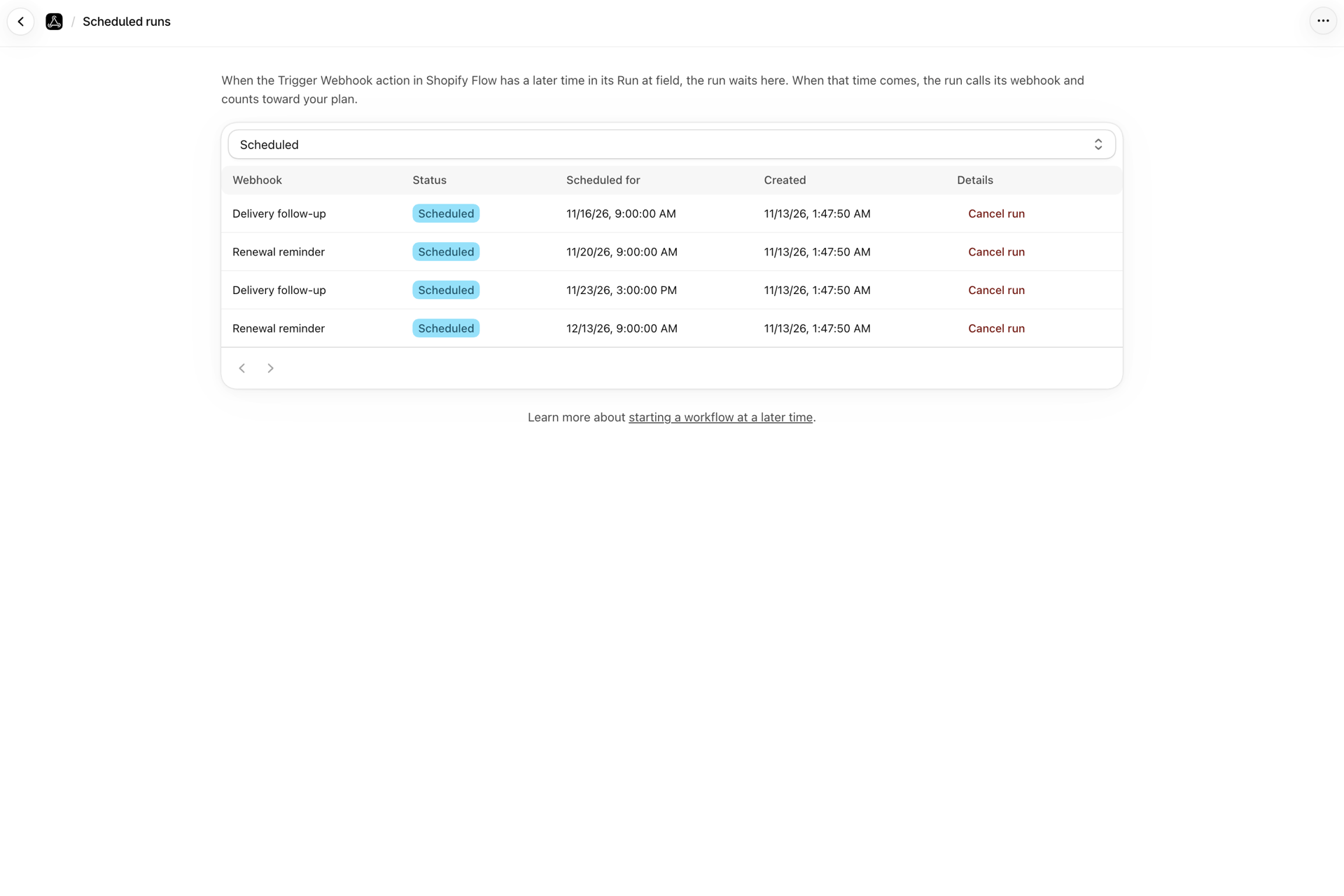
Bir koşuyu iptal et
Hâlâ bekleme durumunda olan bir çalıştırmada Çalıştırmayı İptal Et düğmesine tıklayın ve işlemi onaylayın. Bu çalıştırmanın webhook’u çağrılmayacaktır. Bu işlem geri alınamaz. Yine de çalıştırmak istiyorsanız, iş akışını yeniden başlatın. Zaten başlamış olan bir çalıştırma artık iptal edilemez.
Bir işleme neden başarısız oldu?
| Gösterilen neden | Ne yapılmalı? |
|---|---|
| Çalışmanın süresi dolduğunda plan sınırına ulaşılmıştı | Planınızı yükseltin ya da eski kullanım verilerinin 30 günlük süre sınırının dışına çıkmasını bekleyin. Ardından iş akışını yeniden başlatın. İşlem kendiliğinden tekrarlanmaz. |
| Çalıştırma zamanı geldiğinde webhook devre dışı bırakıldı | Webhook'u etkinleştirin ve iş akışını yeniden başlatın |
| Shopify Flow için alanlar çok büyüktü | Dört alana daha az veri gönderin |
| Çalıştırma, webhook’a aktarılamadı | Bizim tarafımızdan kaynaklanan bir sorun, birkaç denemeden sonra da çözülmedi. İş akışını yeniden başlatın ve sorun tekrar ortaya çıkarsa bizimle iletişime geçin. |
Özel bir durum: Dönüştürme işlevi içeren bir webhook, çağrılmamış olmasına rağmen bir çalıştırmanın gönderilmiş olarak görünmesine neden olabilir. İşlev hiçbir değer döndürmediğinden, Shopify Flow’a hiçbir şey gönderilmedi.
Planınıza ne dahil edilir?
Zamanlanmış bir çalıştırma, planlandığı anda değil, tetiklendiği anda sayılır. Zamanlama işlemi ücretsizdir ve iptal ettiğiniz bir çalıştırma asla sayılmaz. Çalıştırma tetiklendiğinde, Trigger Webhook eyleminin diğer tüm çağrıları gibi bir webhook çağrısı olarak sayılır.
Bu aynı zamanda, plan sınırının işlemin gerçekleştirilmesi gereken gün kontrol edildiği anlamına gelir. Eğer planınız o anda tükenmişse, işlem başarısız olur ve daha sonra gönderilmez.
Aynı anda bekleyebilecek iş sayısı, kullandığınız plana bağlıdır. Bu sayıya ulaşıldığında, Webhook’u Tetikle adımı, bekleyen işler gönderilene veya iptal edilene kadar bir hata mesajı vererek başarısız olur. Bkz. Planlar ve kullanım.
Teslimat en az bir kez yapılır
Zamanı gelen her iş gönderilir. Nadir durumlarda, bir iş iki kez gönderilebilir; örneğin, bir işin gönderildiği tam o anda sunucularımızın yeniden başlatılması gibi. Tekrarın bir zararı olmayacak şekilde iş akışını oluşturun. Bir etiketi iki kez eklemek zararsızdır. Aynı e-postayı iki kez göndermek ise zararlıdır. Tekrarlanmaması gereken adımlar için, işin daha önce yapılıp yapılmadığını kontrol eden bir koşul ekleyin; örneğin, iş akışının sonunda ayarladığı bir etiket.
Devre dışı bırakılmış veya silinmiş webhook'lar ve kaldırma işlemi
- Shopify Flow adımı çalıştırıldığında webhook devre dışı bırakılır: adım başarısız olur ve hiçbir işlem planlanmaz.
- Webhook daha sonra devre dışı bırakılır: halihazırda beklemede olan işler listede kalır. O zamana kadar webhook yeniden etkinleştirilmediği sürece, her bir iş sırası geldiğinde başarısızlıkla sonuçlanır.
- Webhook silindi: bununla birlikte zamanlanmış çalıştırmaları da silindi.
- Uygulama kaldırıldığında: beklemede olan işler iptal edilir ve gönderilmez. Uygulamanın yeniden yüklenmesi bu işleri geri getirmez.
Beklemede olan bir koşunun saatini değiştirebilir miyim?
Hayır. Zamanlanmış işlemler sayfasından işlemeyi iptal edin ve yeni saat bilgisiyle iş akışını yeniden başlatın.
Hangi saat dilimi geçerlidir?
UTC ofseti olan bir değer, tam bir anı ifade eder ve saat dilimi gerektirmez. UTC ofseti olmayan bir değer ise mağazanızın saat diliminde okunur. Bu durum, saat bilgisi içermeyen tarihler için de geçerlidir.
Shopify dışından da webhook URL’sine aynı şekilde bir çağrı planlayabilir miyim?
Hayır. Bu alan, Shopify Flow’daki “Webhook’u Tetikle” eylemine aittir. Dışarıdan gelen bir işlemi geciktirmek için, webhook’un bir iş akışını başlatmasına izin verin. Bu iş akışı daha sonra, Run at alanına bir değer girilerek “Webhook’u Tetikle” eylemini kullanır.
Zamanlanmış bir çalıştırma için webhook’un gizli jetonuna ihtiyaç var mı?
Hayır. “Trigger Webhook” eyleminin her çağrısında olduğu gibi, zamanlanmış bir çalıştırma da Shopify’ın içinden gelir ve kimlik doğrulama aşamasını atlar.
Başarısız olan bir çalışmayı tekrar deneyebilir miyim?
Zamanlanmış Çalıştırmalar sayfasından değil. Ayrıntılar sütununda gösterilen sorunu giderin ve iş akışını yeniden başlatın.
İlgili
- Shopify Flow'dan bir webhook'u çağırma - "Webhook'u Tetikle" eylemi ve bu eylemin dört alanı.
- Planlar ve kullanım - Neyin bir arama olarak kabul edildiği ve planınızın neleri içerdiği.
- Geçmiş ve sorun giderme - gönderilen bir çalıştırmanın ardındaki çağrı.
- Zamanlanmış URL sorgulama - farklı bir özellik: Belirli bir zamanlamaya göre bir URL'yi alır ve yanıtı Shopify Flow'a gönderir.