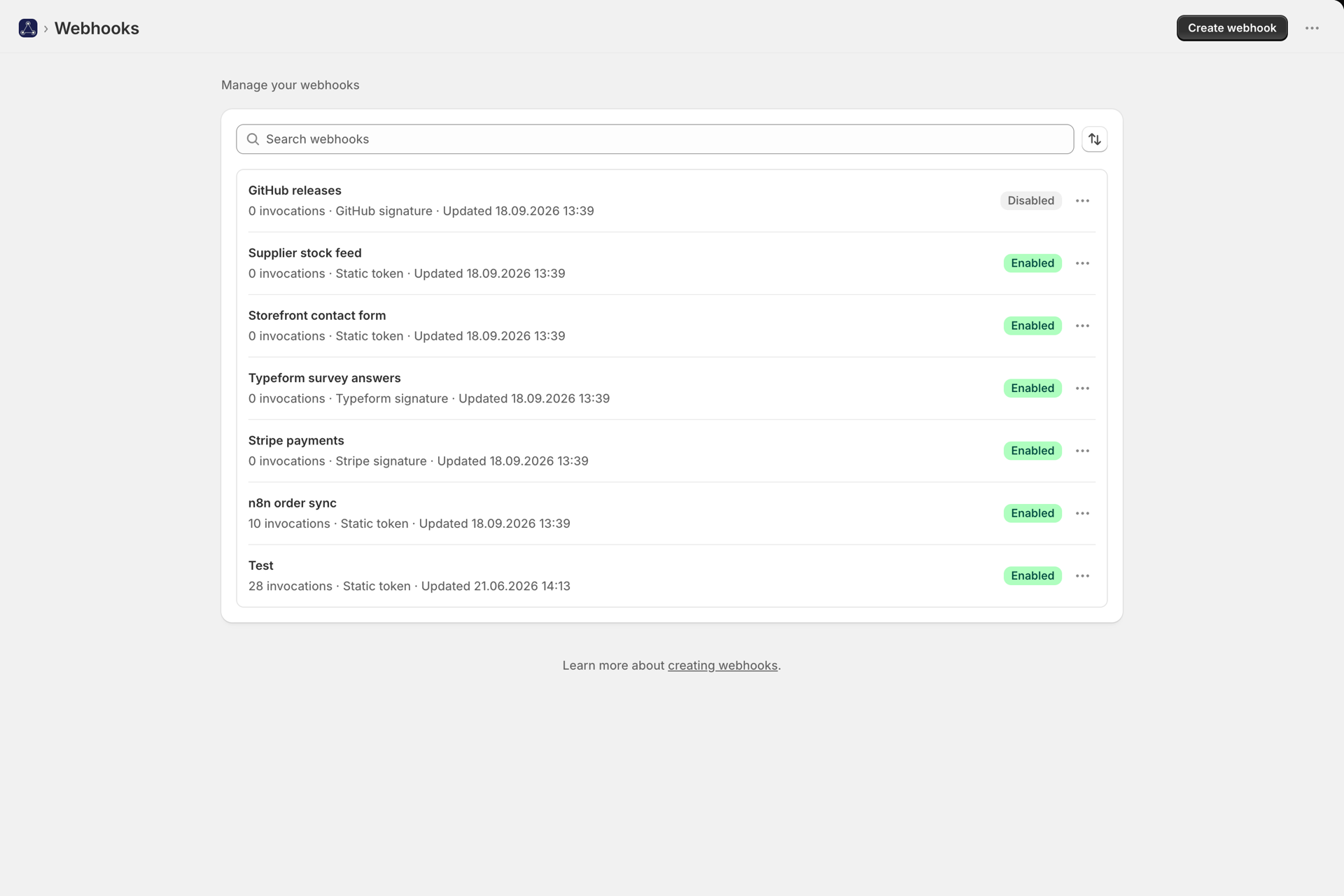
İlk webhook'unuzu oluşturun
Adım adım: Bir webhook uç noktası oluşturun, kimlik doğrulamasını yapın, veri yükünüzü eşleştirin ve bunu bir Shopify Flow iş akışına bağlayın.
Bu kılavuz, boş bir uygulamadan başlayarak, kendi sisteminizin belirlediği zamanda çalışan bir Shopify Flow iş akışına kadar sizi yönlendirir. Yaklaşık on dakika sürer.
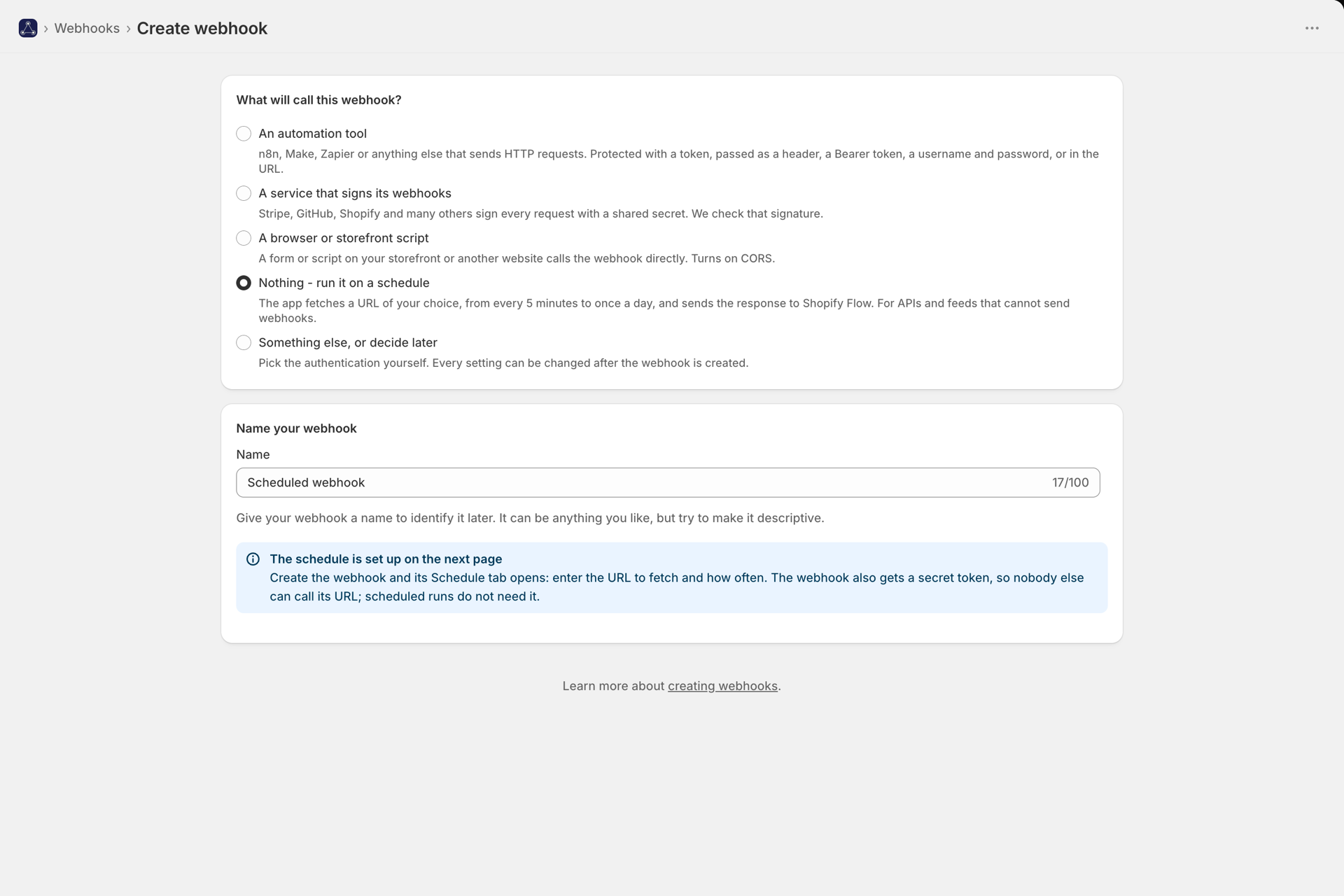
1. Bir webhook oluşturun
Webhook'lar -> Webhook oluştur. Sayfa önce bu webhook'u neyin tetikleyeceğini sorar ve buna uygun şekilde ayarlar:
| Cevabınız | Elinize ne geçecek? |
|---|---|
| Bir otomasyon aracı (n8n, Make, Zapier, kendi kodunuz) | Araca yapıştırılmaya hazır, oluşturulmuş bir jeton |
| Webhook’larını imzalayan bir hizmet (Stripe, GitHub, ...) | Seçtiğiniz hizmet için imza doğrulama - bkz. İmzalı webhook'ların doğrulanması |
| Bir tarayıcı veya mağaza ön yüzü komut dosyası | CORS etkinleştirildi - bkz. CORS, uygulama proxy URL’si ve tarayıcı çağrıları |
| Hiçbir şey - zamanlanmış olarak çalıştırın | Zamanlayıcıyla bir URL’yi alan bir webhook; ardından “Zamanlama” sekmesi açılır - bkz. Zamanlanmış URL sorgulama |
| Başka bir şey mi, yoksa daha sonra mı karar vereceksin? | Kimlik doğrulama yöntemini kendiniz seçersiniz |
Daha sonra tanıyabileceğiniz bir ad verin (“Cüzdan kartı hatırlatıcısı”, “İletişim formu”) ve kaydedin. Her ayar daha sonra değiştirilebilir.
Artık, örneğin https://.../webhook/ab12cd34 gibi kısa bir kodla biten bir webhook URL’sine sahipsiniz. Bu URL, sisteminizin POST isteği gönderdiği uç noktadır.
2. Arayanların kimliklerini nasıl doğrulayacaklarını seçin
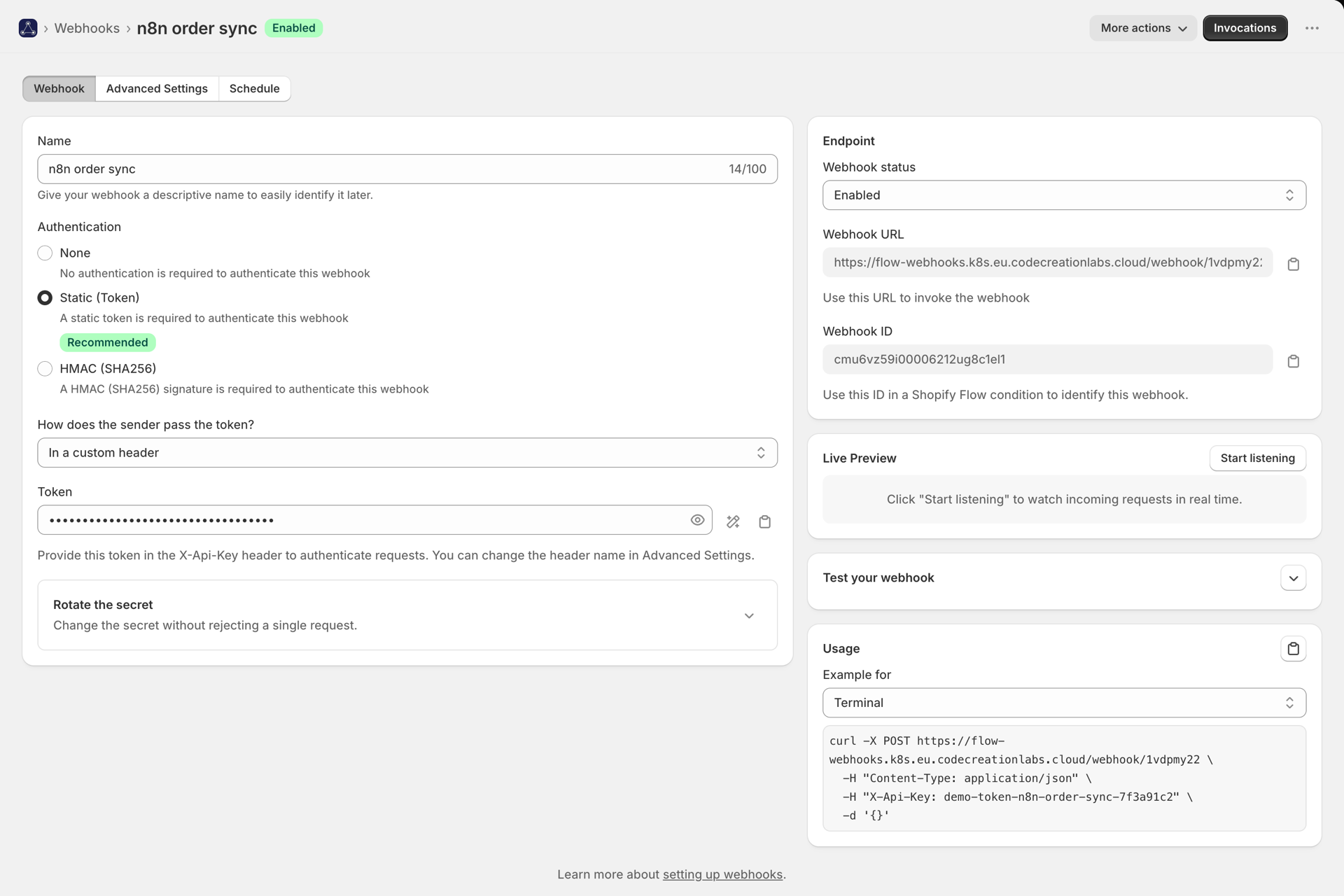
Webhook'u açın ve bir kimlik doğrulama yöntemi seçin. Tam karşılaştırma için Kimlik Doğrulama bölümüne bakın - kısaca:
- Statik jeton - hemen hemen herkes için uygun. Oluştur düğmesine basın, jetonu kopyalayın,
X-Api-Keybaşlığında gönderin. - HMAC SHA-256 - isteklerini imzalayan gönderenler için (Stripe, GitHub ve benzeri).
- Yok - sadece test amaçlı. URL’ye sahip olan herkes iş akışınızı başlatabilir.
3. Hangi alanların sizin için önemli olduğunu bize bildirin
Gelişmiş Ayarlar altında, JSON verilerinizden en fazla dört alanı eşleştirebilirsiniz. Sisteminiz şu verileri gönderiyorsa:
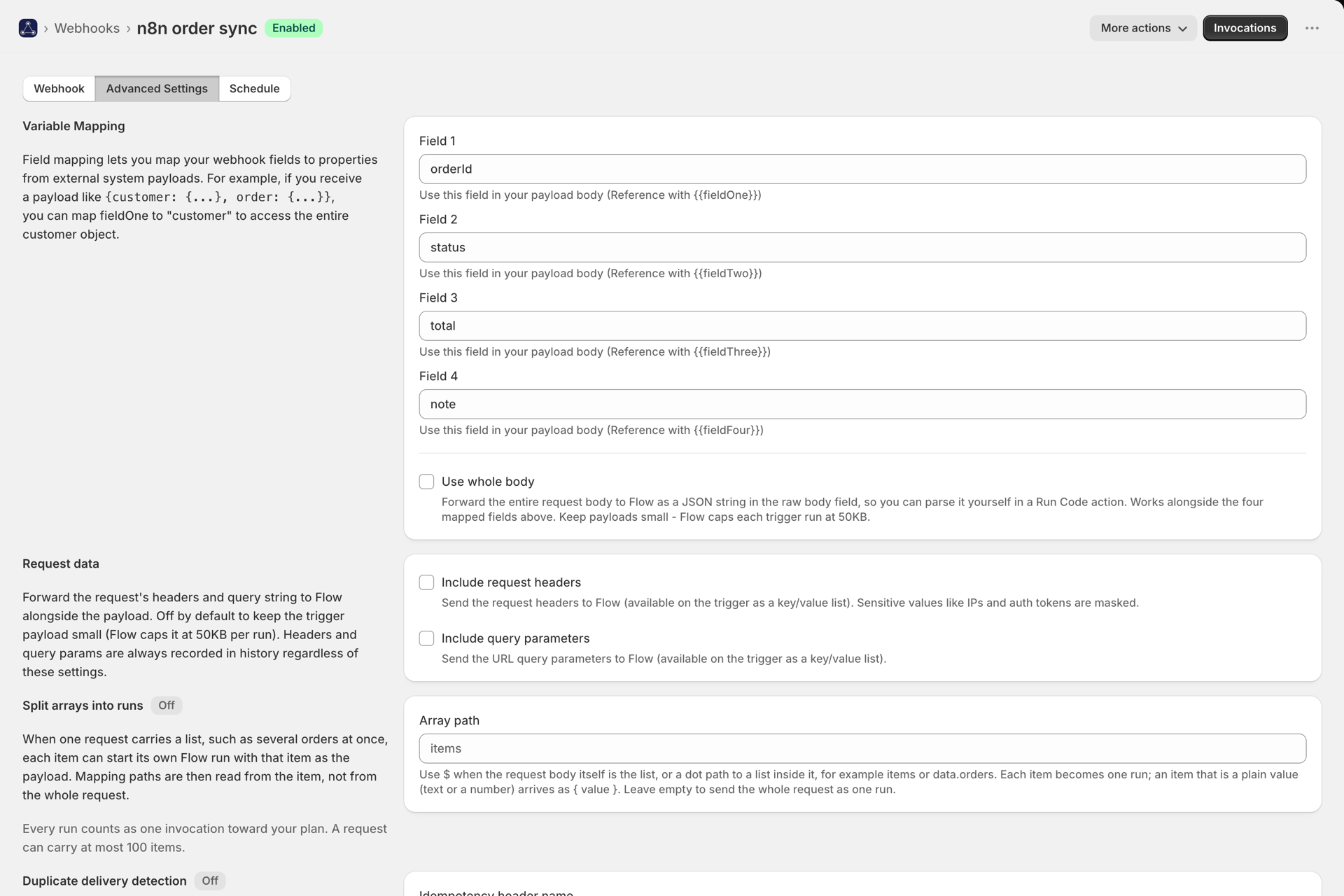
{ "customer": { "email": "someone@example.com" }, "orderId": "1001" }fieldOne'ı orderId'a, fieldTwo'ı ise customer.email'a eşleştirin - iç içe geçmiş yollarda nokta kullanın. Ayrıntılı bilgi için Yük haritalama ve Shopify Flow değişkenleri bölümüne bakın.
4. Bir test isteği gönderin
curl -X POST https://your-app-url/webhook/ab12cd34 \
  -H "Content-Type: application/json" \
  -H "X-Api-Key: your-token" \
  -d '{"orderId":"1001","customer":{"email":"someone@example.com"}}'
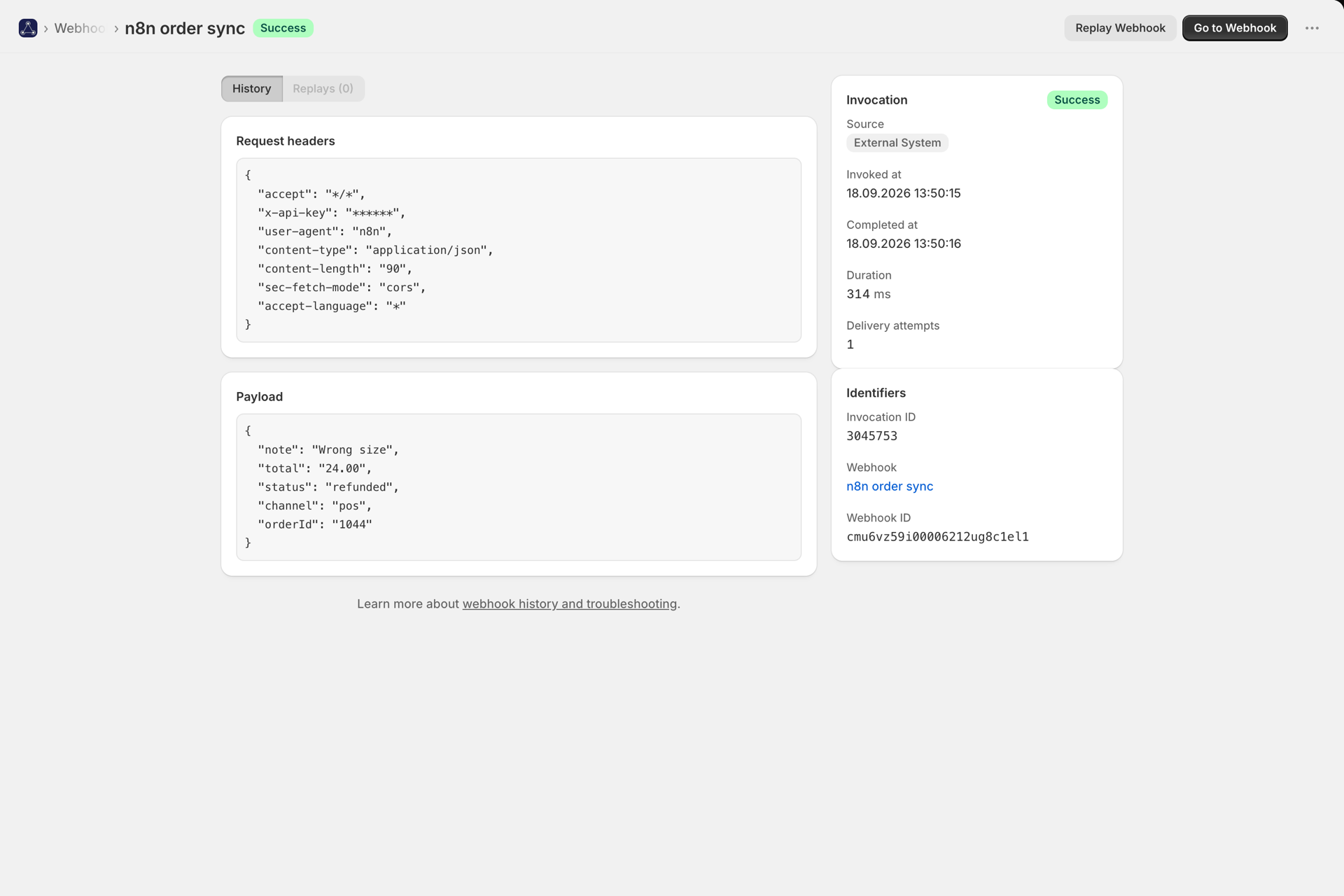
Geçmiş'i açın. Çağrıyı, durumunu, başlıklarını ve yükünü görmelisiniz. Eğer orada yoksa, Geçmiş ve sorun giderme tüm reddedilme nedenlerini listeler.
5. Shopify Flow iş akışını oluşturun
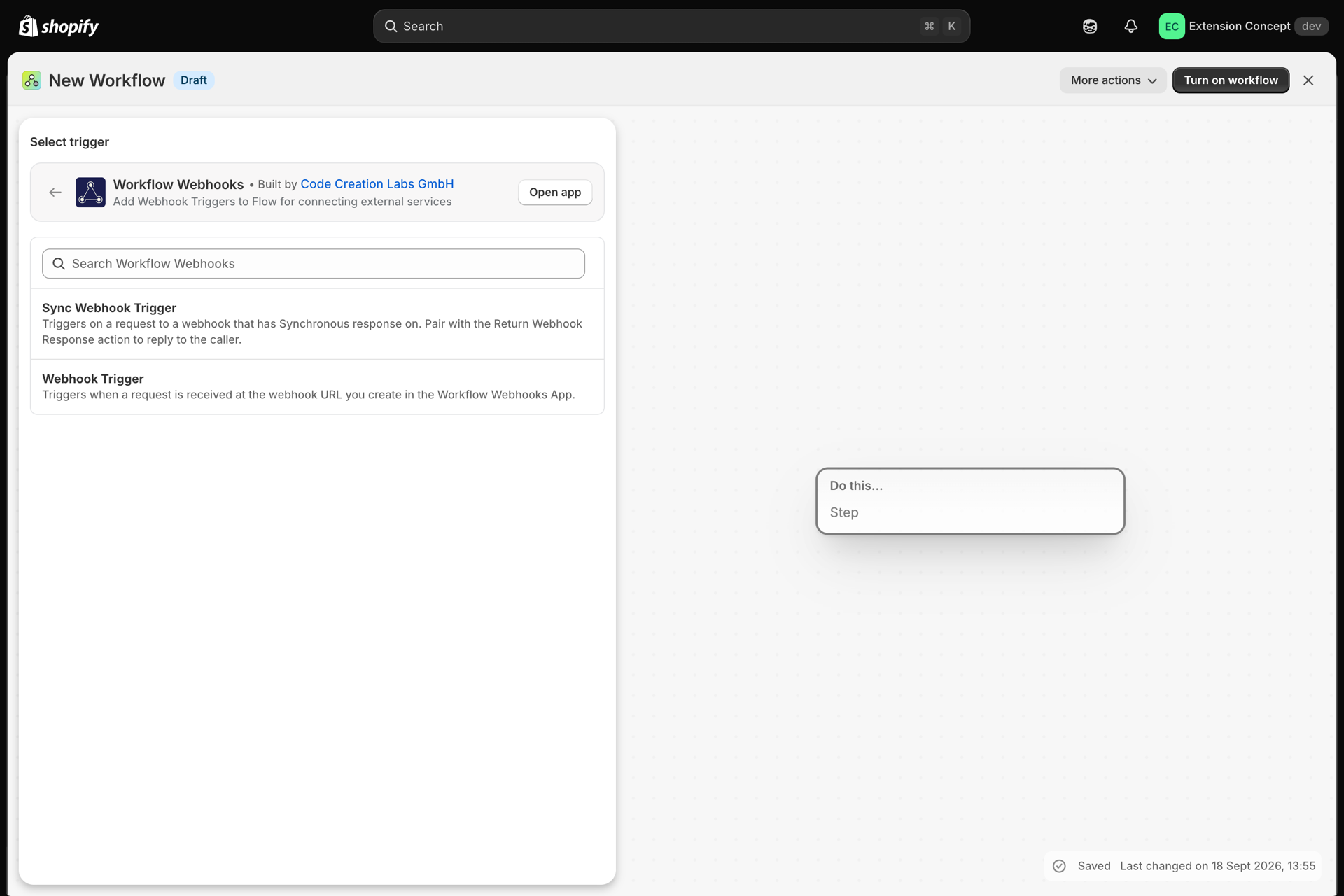
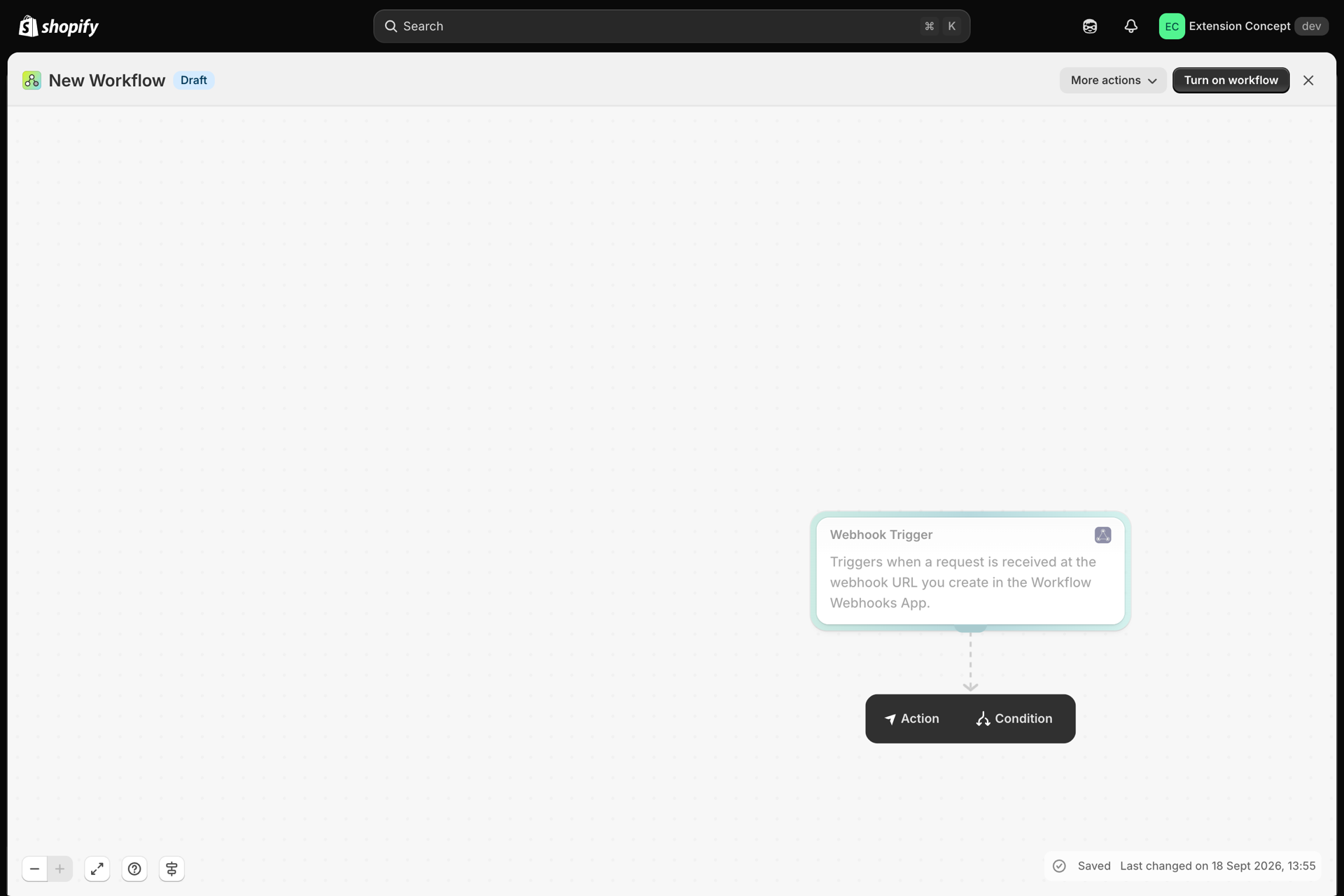
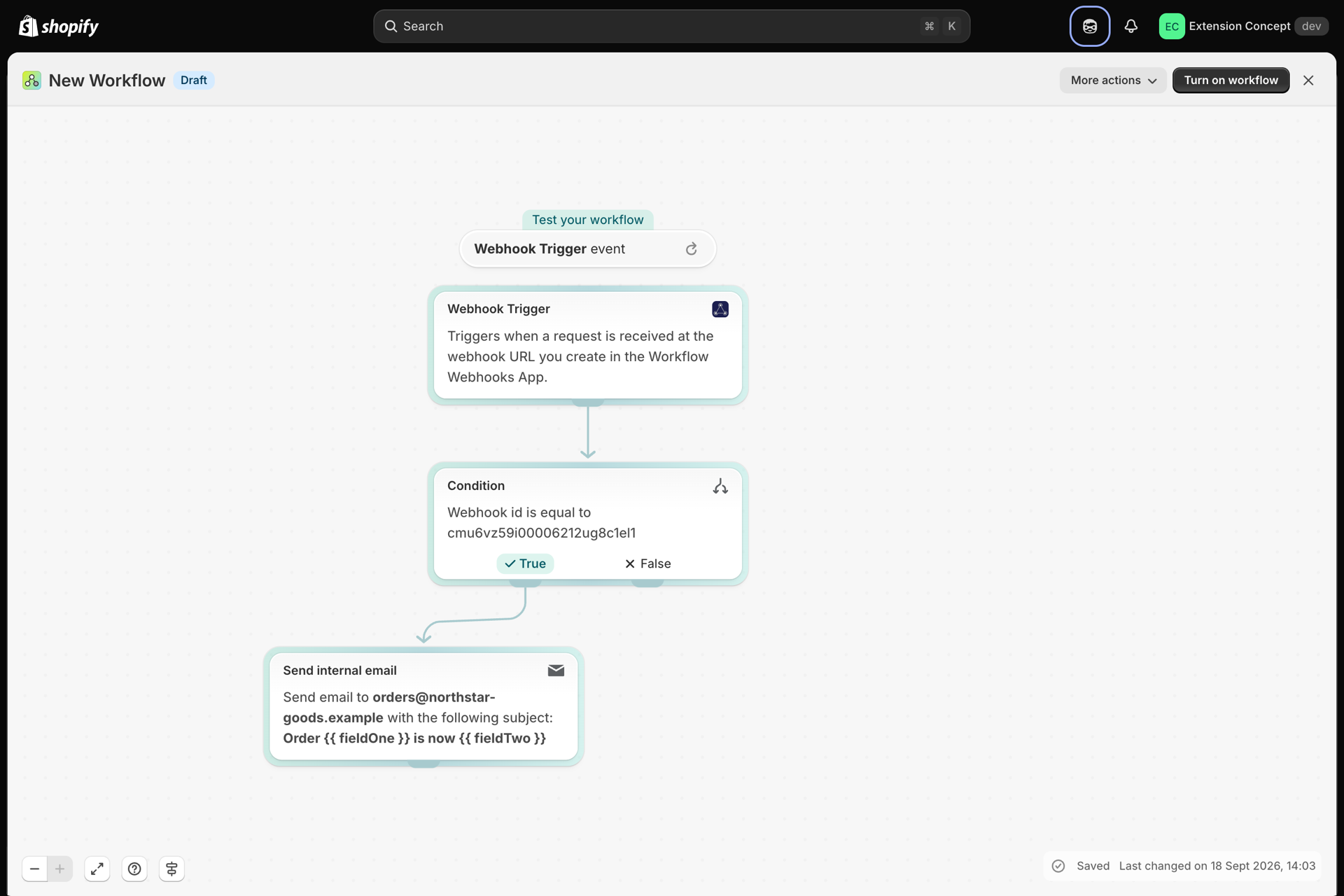
Shopify Flow'da, Webhook Trigger tetikleyicisiyle başlayan bir iş akışı oluşturun.
- Tetikleyiciyi ekleyin ve Olayları Kaydet seçeneğine tıklayın.
- Buraya geri dönün, “Geçmiş” bölümündeki çağrıyı açın ve “Tekrar Oynat” düğmesine basın. Shopify Flow’da artık bir üzerinde çalışmak için gerçek bir örnek veri yükü - alan adlarını tahmin etmekten çok daha kolay.
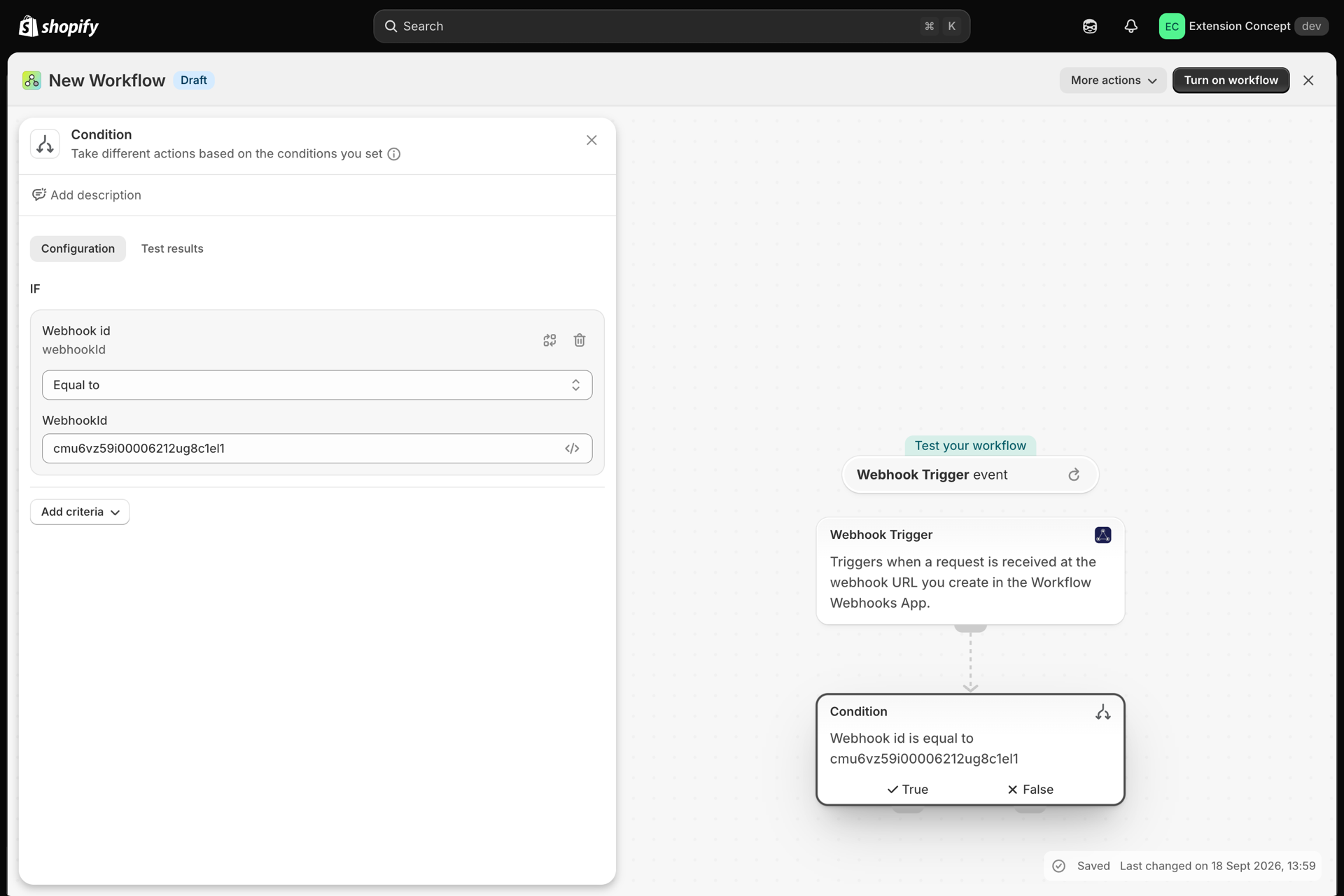
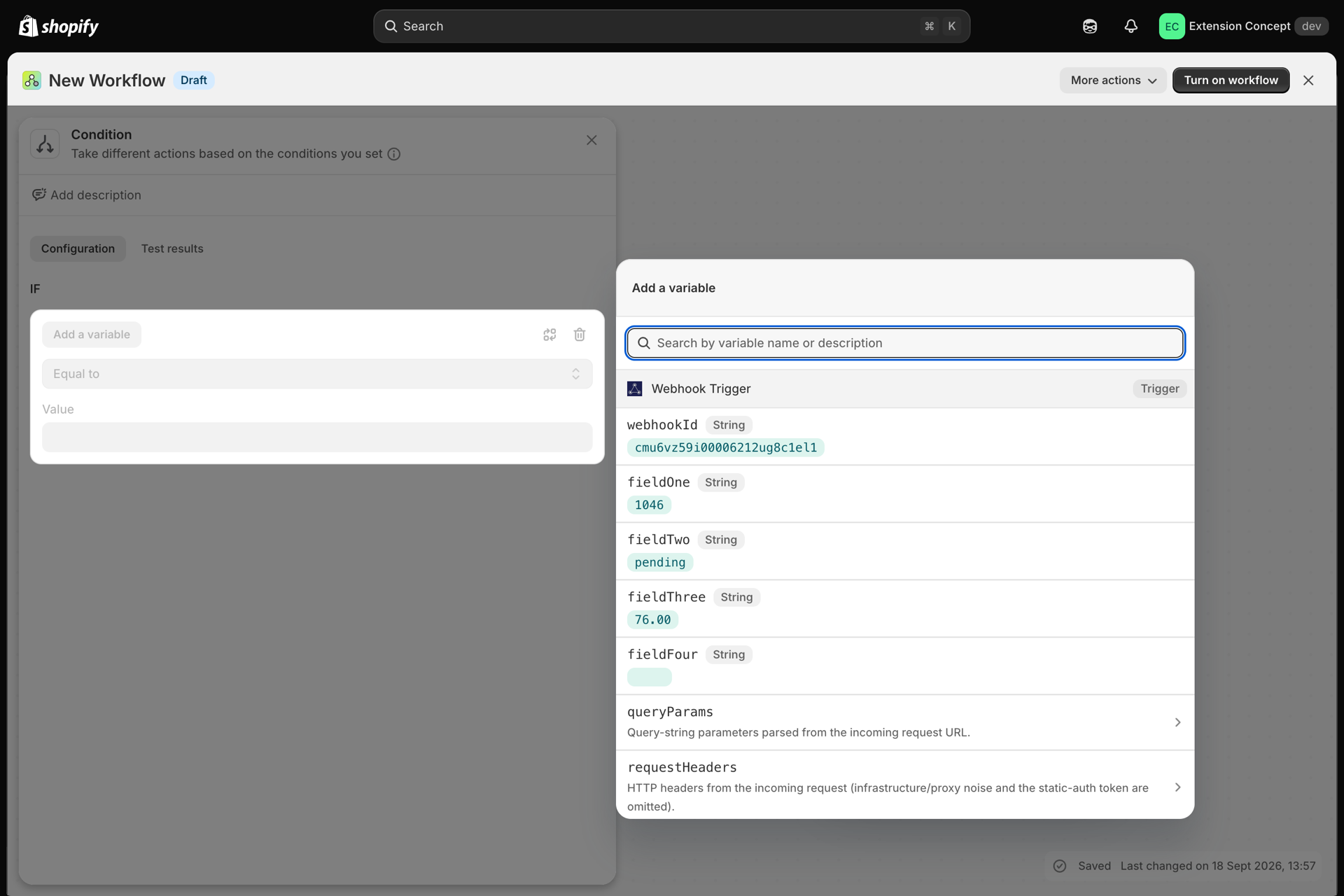
- Koşul Ekle:
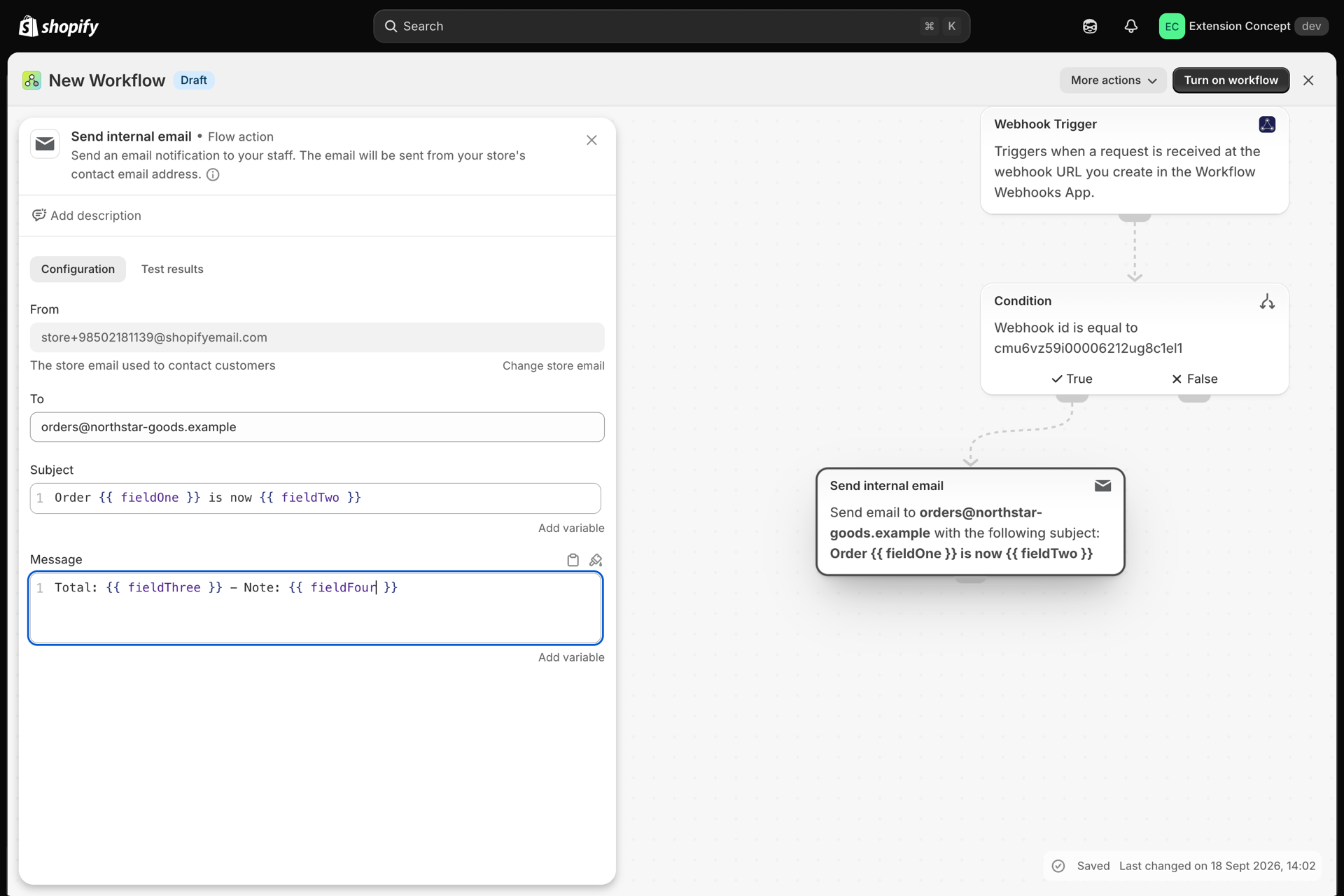
Webhook ID, webhook'unuzun kimliğine (webhook sayfasında gösterilen) eşittir. Her Webhook Tetikleyici iş akışı, tüm webhook'larınızdan olaylar alır; bu nedenle bu Bu koşul, iş akışının yalnızca buna yanıt vermesini sağlayan unsurdur. {{fieldOne}}'den{{fieldFour}}'e kadar olan alanlara eylemlerinizi ekleyin.- İş akışını etkinleştirin.
6. Yayına geç
Gerçek sisteminizi webhook URL’sine yönlendirin. Geçmiş bölümündeki ilk birkaç çağrıyı izleyerek bunların ulaştığını ve başarılı olduğunu doğrulayın.
Göndericiniz zaman aşımı durumunda yeniden deneme yaparsa, Yinelenen teslimat koruması seçeneğini etkinleştirin; böylece yeniden deneme işlemi iş akışınızı iki kez çalıştıramaz.