Zapier'i Workflow Webhooks'a nasıl bağlayabilirim?
Videolu adım adım kılavuz: Bir Zap’tan Workflow Webhooks uç noktasını kullanarak Shopify Flow’a veri gönderme.
Kullanım senetlerine genel bakış
Bu kurulum, Zapier’daki satın alma sonrası e-posta iş akışınızı Workflow Webhooks ile entegre eder; böylece Aylık SEO Denetimi için müşteri bilgilerini toplayabilir ve bunları Shopify Flow’a aktarabilirsiniz.
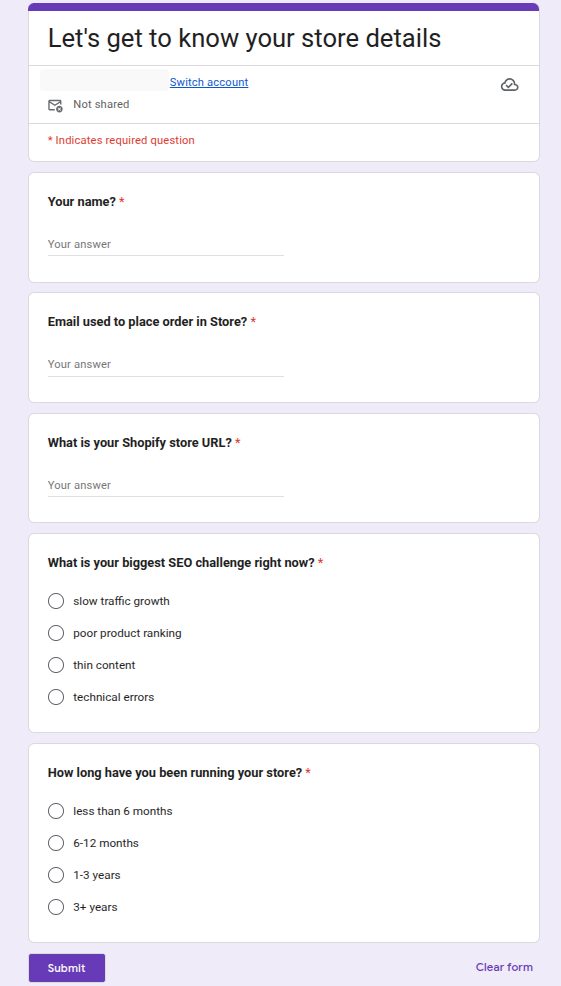
Bu örnekte, müşteriye bir anket formu içeren bir e-posta gönderilir (Google Form kullanıyoruz; Google Form, Google E-Tabloya bir giriş ekler) ve şu bilgiler istenir:
- Shopify mağazanızın URL'si nedir?
- Şu anda SEO konusunda karşılaştığınız en büyük zorluk nedir? Seçenekler şunlardır:
slow traffic growth(yavaş trafik artışı),poor product rankings(zayıf ürün sıralamaları),thin content(yetersiz içerik),technical errors(teknik hatalar) - Mağazanızı ne zamandır işletiyorsunuz? Seçenekler şunlardır:
less than 6 months(6 aydan az),6–12 months(6-12 ay),1–3 years(1-3 yıl),3+ years(3+ yıl) - Mağazada sipariş için kullanılan e-posta adresi mi?
Müşteri formu gönderdiğinde, Zapier yanıtları Workflow Webhooks uç noktanıza gönderir. Ardından Shopify Flow, müşteriye etiket ekleyip bir not yazabilir; böylece SEO ekibiniz Shopify yönetici panelinde bağlamı anında görebilir.
Bu iş akışının işlevi
Müşteri, e-posta akışınızdaki formu gönderdikten sonra veriler elektronik tabloya eklenir; buradan Zapier, verileri Workflow Webhooks webhook’una gönderir ve webhook da bu verileri Shopify Flow’a iletir:
{
  "name": "Saad",
  "email": "customer@example.com",
  "store_url": "mystore.myshopify.com",
  "challenge_and_store_age": "thin Content | 1-3 years"
}
Shopify Flow’daki iş akışınız şu şekilde olacaktır:
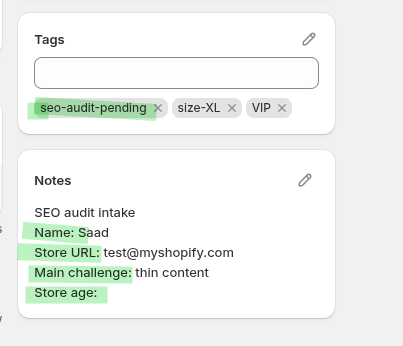
seo-audit-pendingmüşteri etiketini ekler- mağaza URL’si ve SEO ile ilgili sorunu içeren bir müşteri notu ekler
Bu sayede ekibiniz, denetim başlamadan önce Shopify yönetici panelinde müşteri kaydını kolayca açıp nelere dikkat edilmesi gerektiğini görebilir.
Video Kılavuzu
Burada kurulumun tamamını gösteren videoyu izleyebilirsiniz; videoda ses yoktur. İhtiyacınıza göre videonun hızını artırabilir veya azaltabilirsiniz.
Başlamadan önce
- Shopify mağazanızda Workflow Webhooks'u kurun ve etkinleştirin.
- Shopify Flow'da hazır bir iş akışınız olsun ya da Shopify Flow'da yeni bir iş akışı oluşturun.
- Zapier iş akışınıza veri aktaran araçta giriş formunuzu oluşturun. Ben Google Form kullanıyorum; Google Form gönderildiğinde, Google E-Tablolar’da bir giriş oluşturulur.
 Google Form'dan alınan veriler, elektronik tabloya aktarılır
- Shopify’da kayıtlı olduğu şekliyle müşterinin e-posta adresini tam olarak girdiğinizden emin olun; böylece Shopify Flow doğru müşteriyi tanımlayabilir.
Bağlantıyı kurun
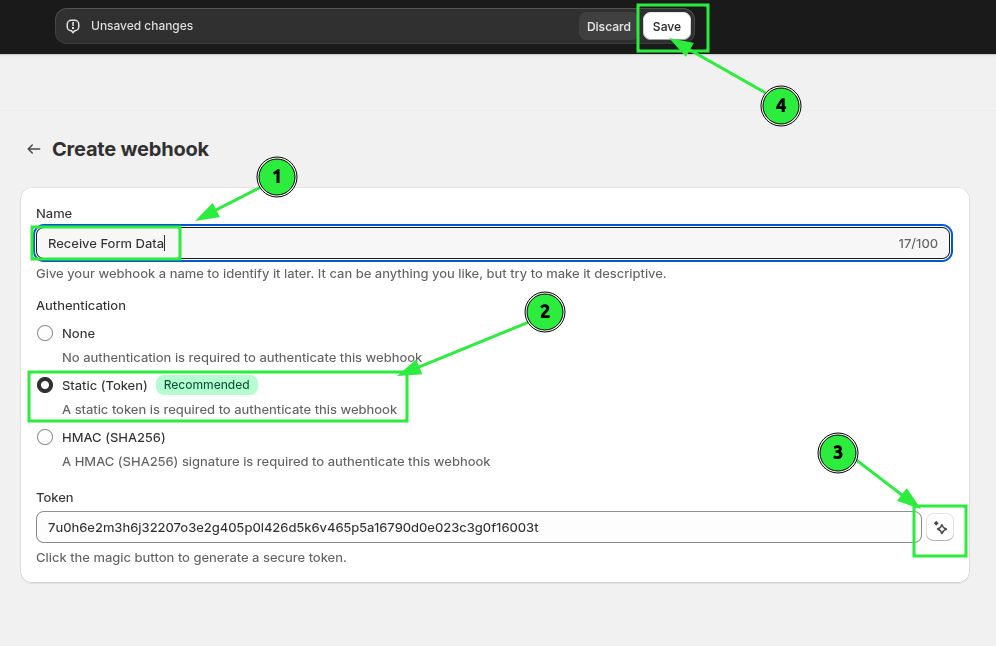
Workflow Webhooks'ta webhook'u oluşturun.
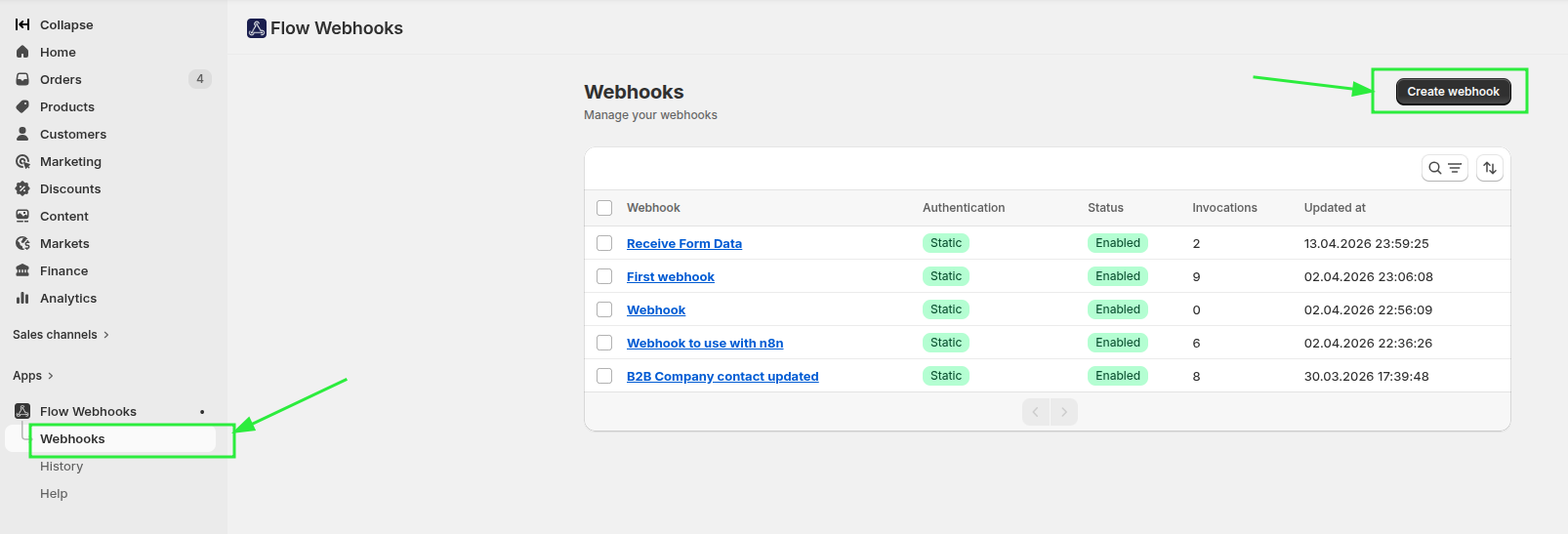
Adınızı girin ve statik jetonu oluşturun (aşağıdaki resimde 3 numaralı yerdeki “sihirli düğmeye” basarak statik jetonu anında oluşturabilirsiniz) ve kaydedin.
Gelişmiş Ayarlar bölümünde, almak istediğiniz değişkenlere ad verin:
nameemailstore_urlseo_challengestore_age
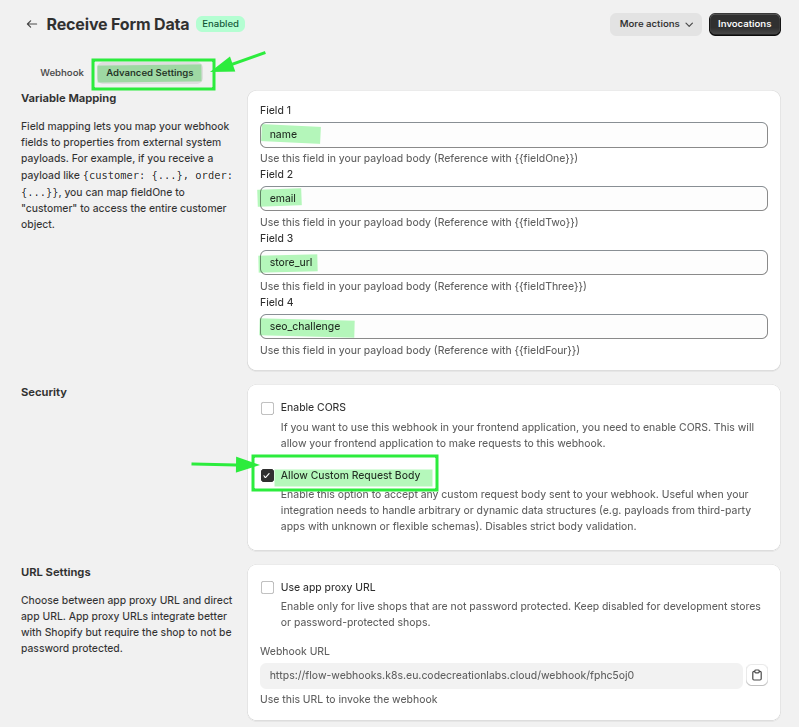
Ayarlar bölümünde, “name”, “email”, “store_url” ve “seo_challenge” olarak eşleştirdiğimiz 4 değişkenimiz var; ayrıca, “store_age” gibi diğer bilgileri alabilmek için Özel İstek Gövdesi’ne İzin Ver seçeneğini de işaretledik.
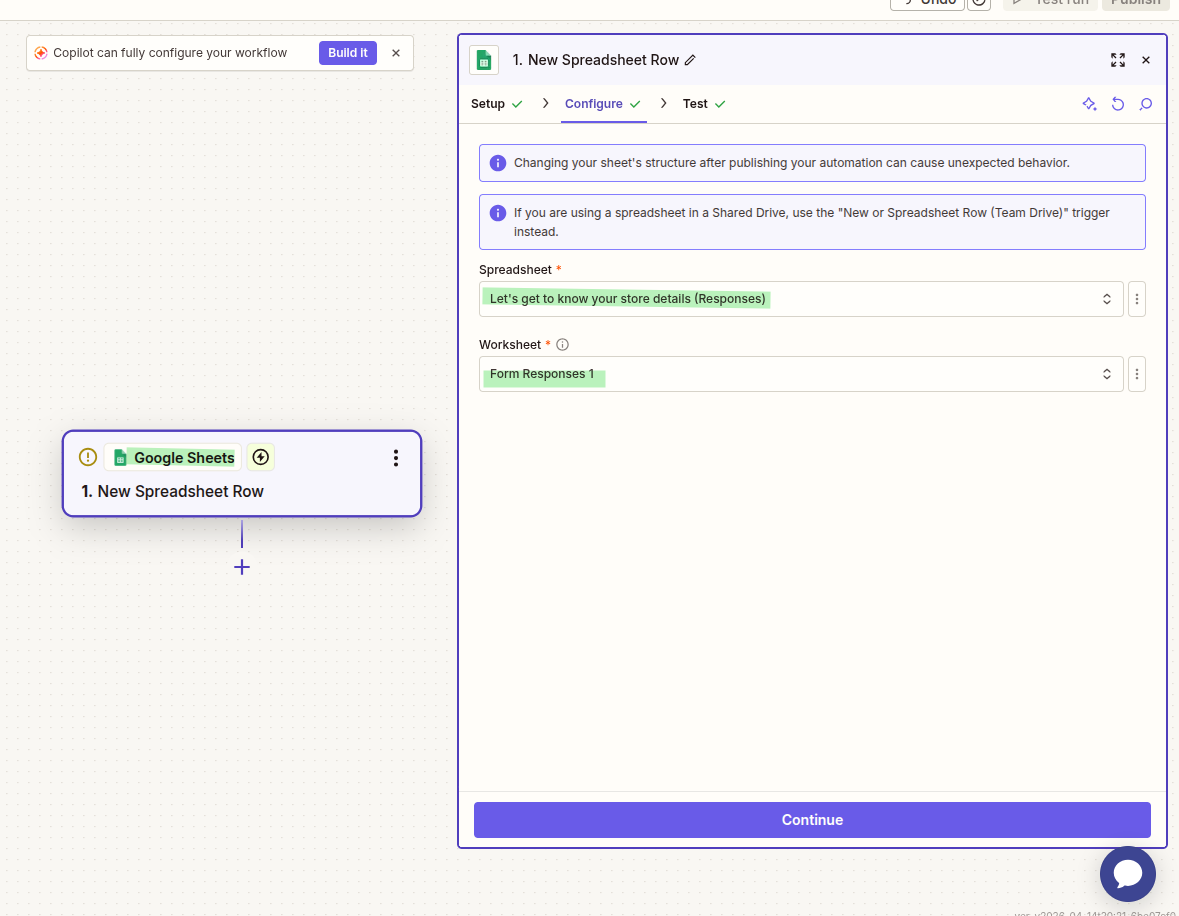
Google E-Tablo tetikleyicisinde, izlemek istediğiniz doğru sayfayı seçin ve verileri görmek için formda bir test girişi oluşturun.
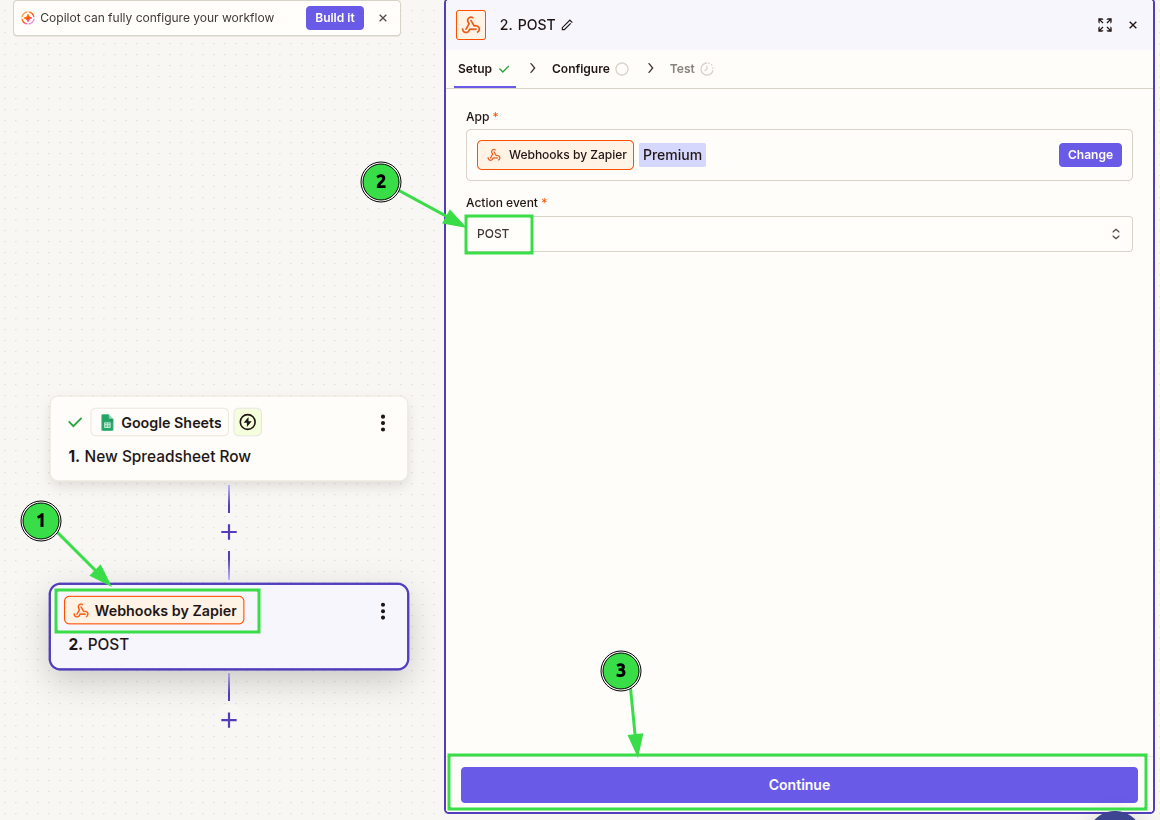
Ardından, form verilerini Workflow Webhooks uygulamasını kullanarak oluşturduğunuz webhook’a göndermek için Webhooks by Zapier eylemini seçin. Eylem olayında “POST” seçeneğini seçin ve devam edin.
Workflow Webhooks webhook sayfasının alt kısmında belirtilen adımları, eşleştirilmiş alanlar, API jetonu ve webhook URL’si ile birlikte uygulayabilirsiniz.
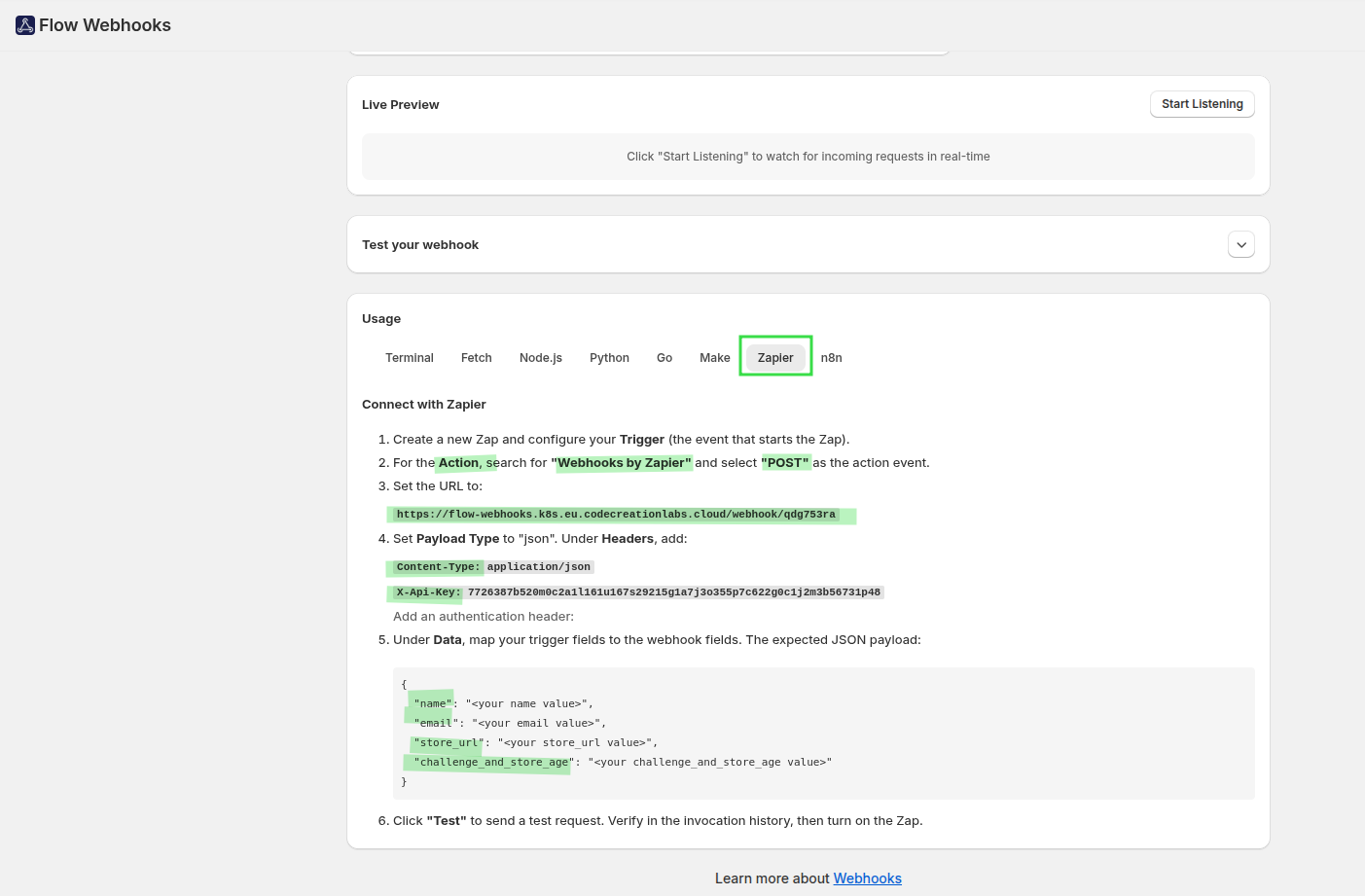
Zapier’in “Webhooks” eylemi içinde URL’yi ekledim, yük türü olarak JSON’u seçtim ve başlıkları ile verileri bu şekilde ekledim.
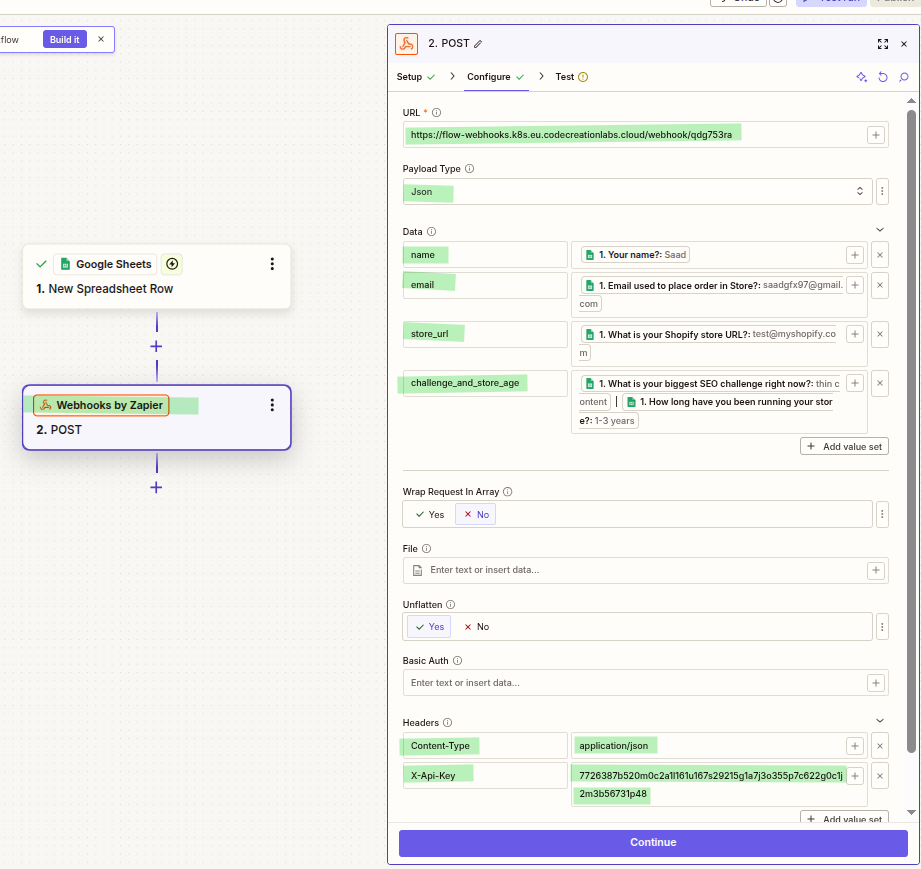
Ardından, alınan verilerle test yapın ve yayınlayın.
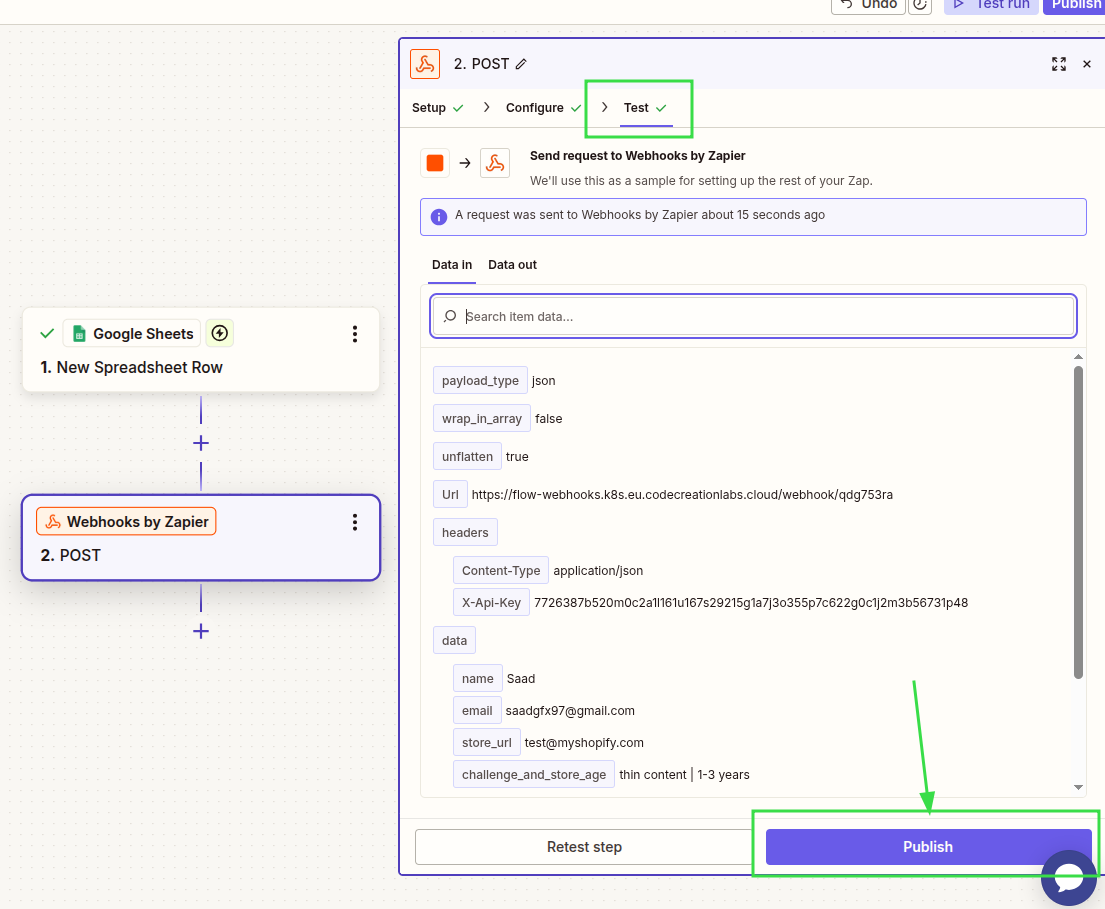
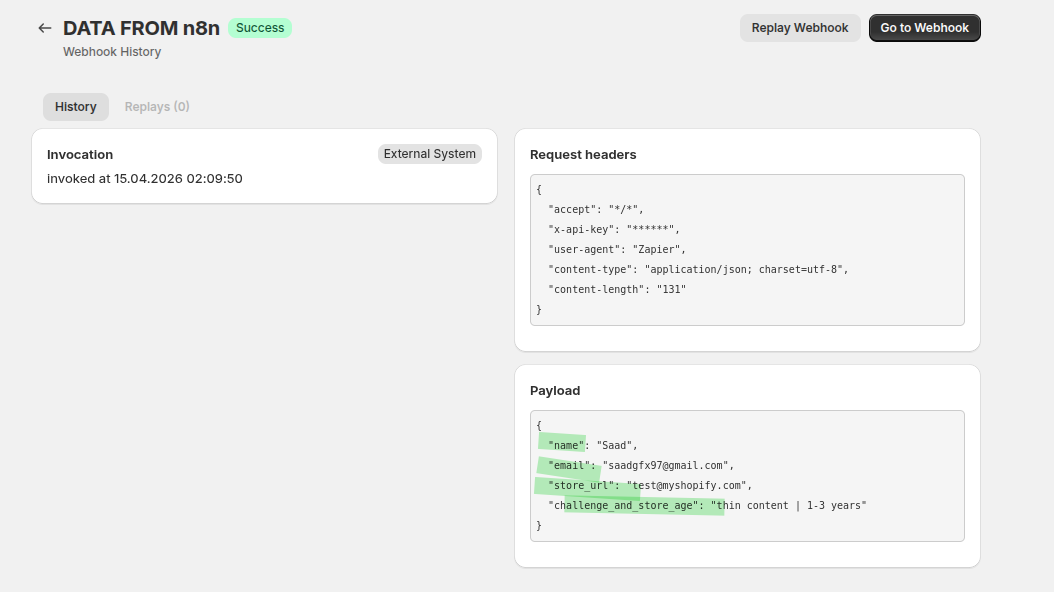
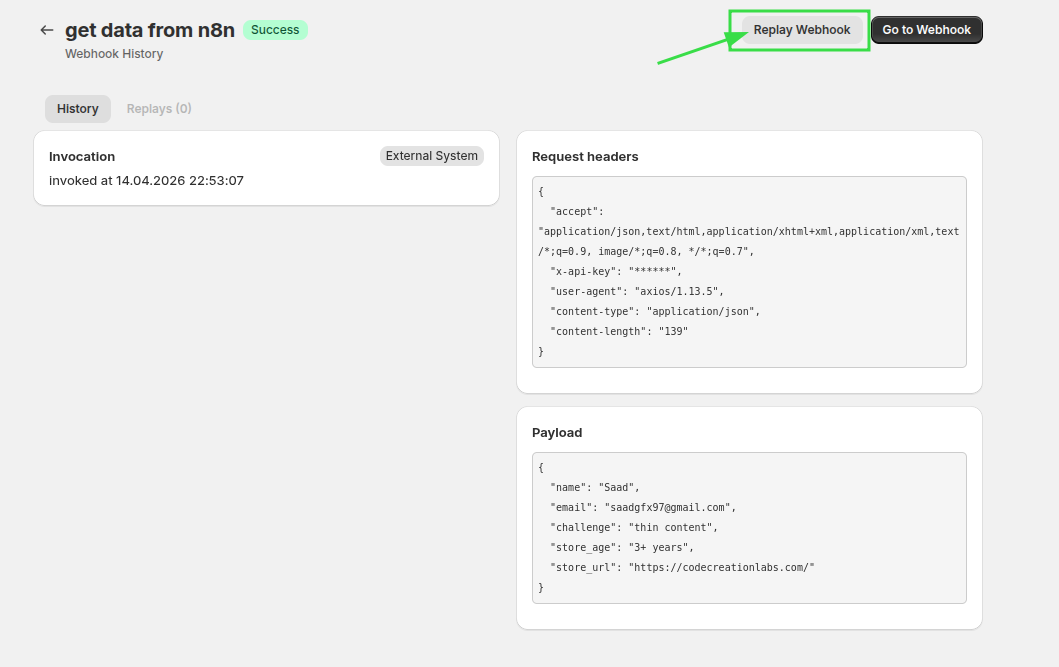
Ardından adımı çalıştırın ve Workflow Webhooks uygulamasında Zapier’dan webhook’unuza gönderilen verileri inceleyin. Çağrılar bölümünde, Harici Sistem’in bu webhook’u çağırdığını ve ayrıca yük verisini görebilirsiniz. Bu yük verisini Shopify Flow’unuzda herhangi bir eylem gerçekleştirmek için kullanabilirsiniz.
Shopify Flow'da, Workflow Webhooks aracılığıyla webhook verileriniz alındığında başlayan bir iş akışı oluşturun. Ardından, webhook tetikleyicisinde “Olayları Kaydet” seçeneğine tıklayın.
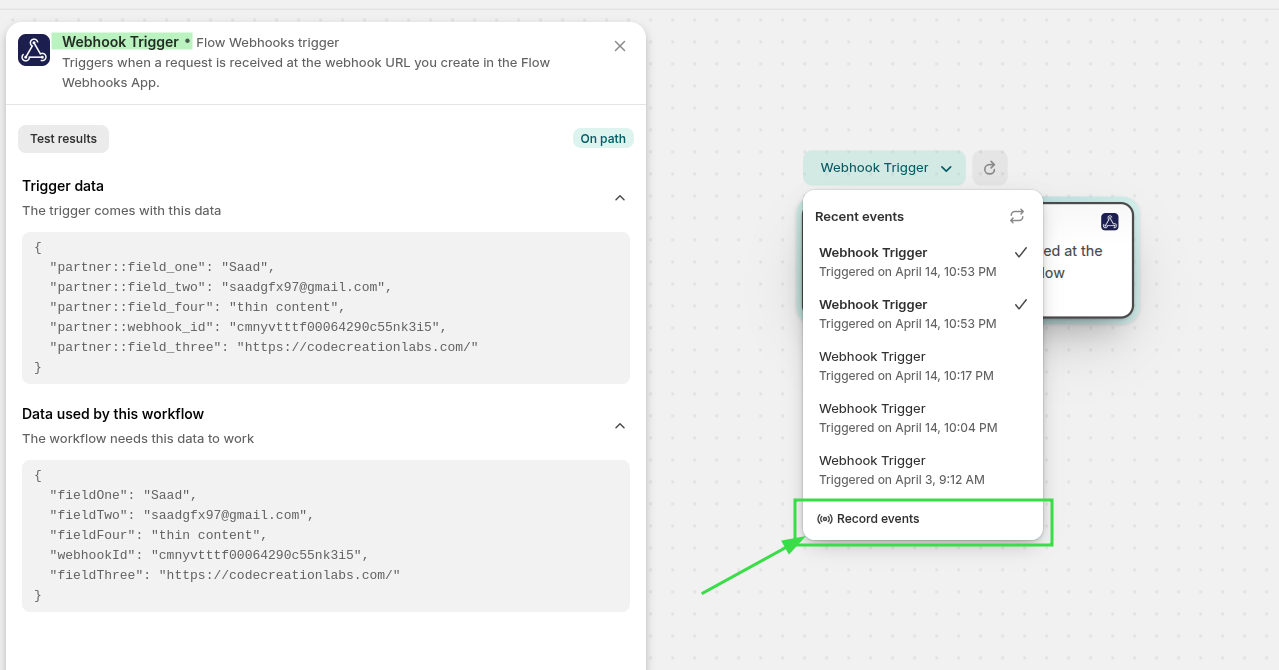
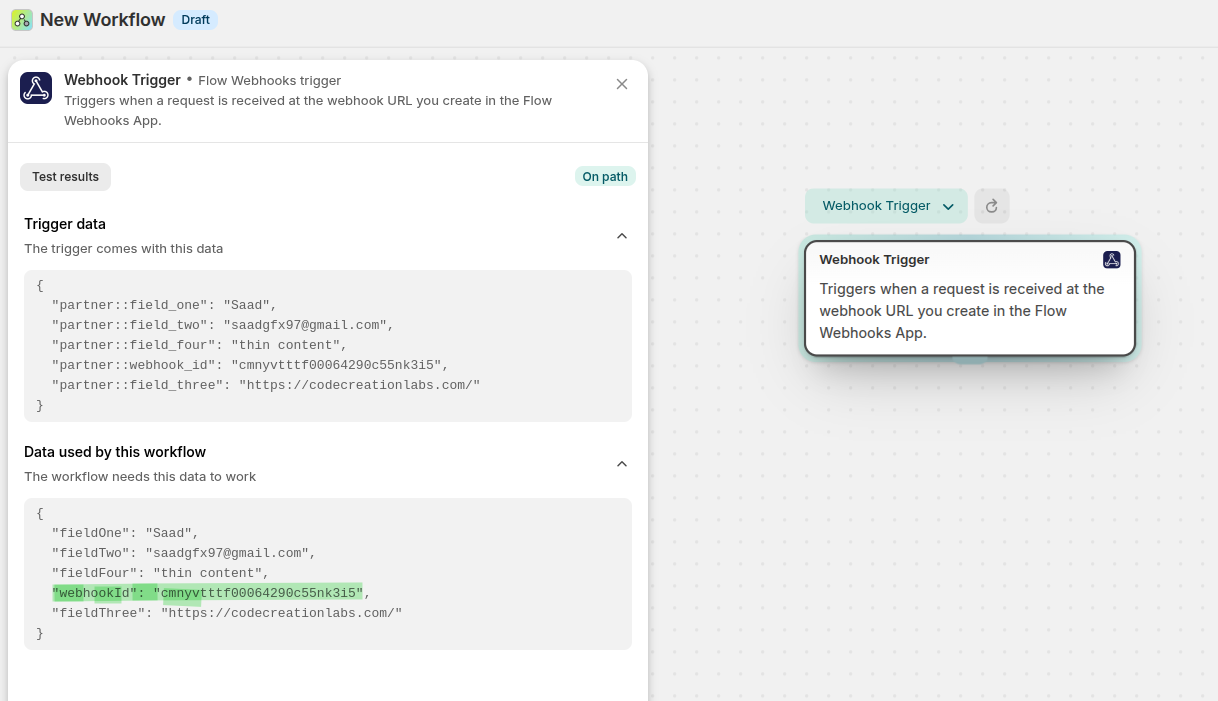
Şimdi önceki webhook çağrısına gidin ve bu yükü Shopify Flow’daki Webhook Tetikleyiciniz’e göndermek için Webhook’u Tekrar Çalıştırın.
Artık verilerde, yükü ve ayrıca webhook kimliğini görebilirsiniz.
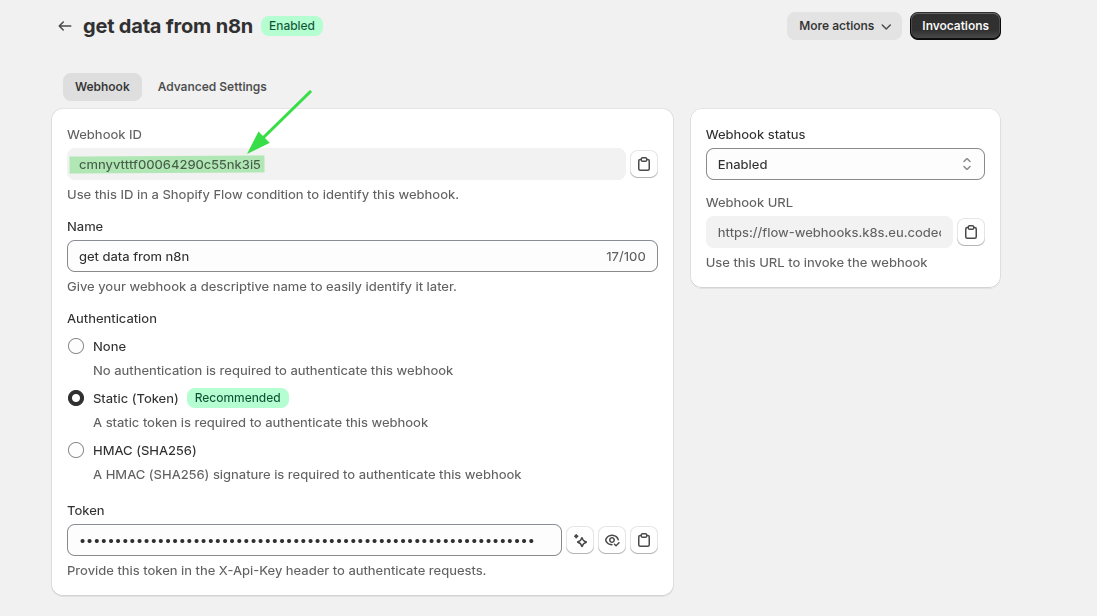
Aynı webhook’u webhook kontrol panelinde görebilirsiniz ve bu, webhook’unuzu tanımlamak için kullanılabilir.
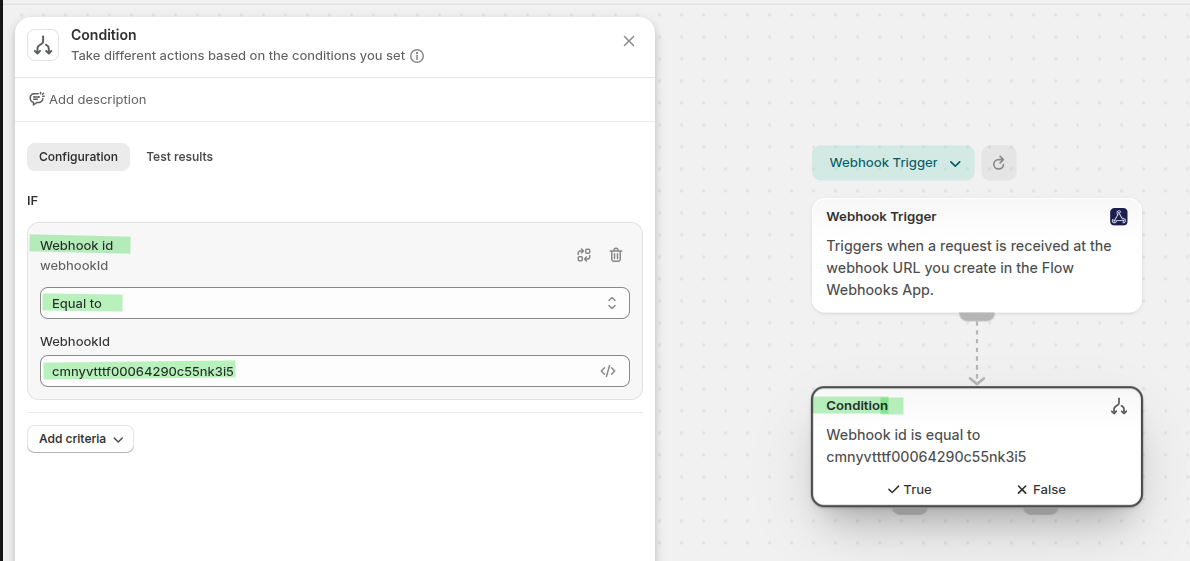
Şimdi şu koşulu ekleyin: Alınan webhook kimliği, Zapier akışı için oluşturduğunuz webhook kimliğiyle eşleşirse, formla ilgili işlemleri gerçekleştirin. Çünkü her webhook tetikleyicisi, Workflow Webhooks uygulamasındaki herhangi bir webhook URL’sine gönderilen verileri alır ve bu kimlik, belirli bir amaç için webhook’tan ilgili verileri seçmenize yardımcı olacaktır.
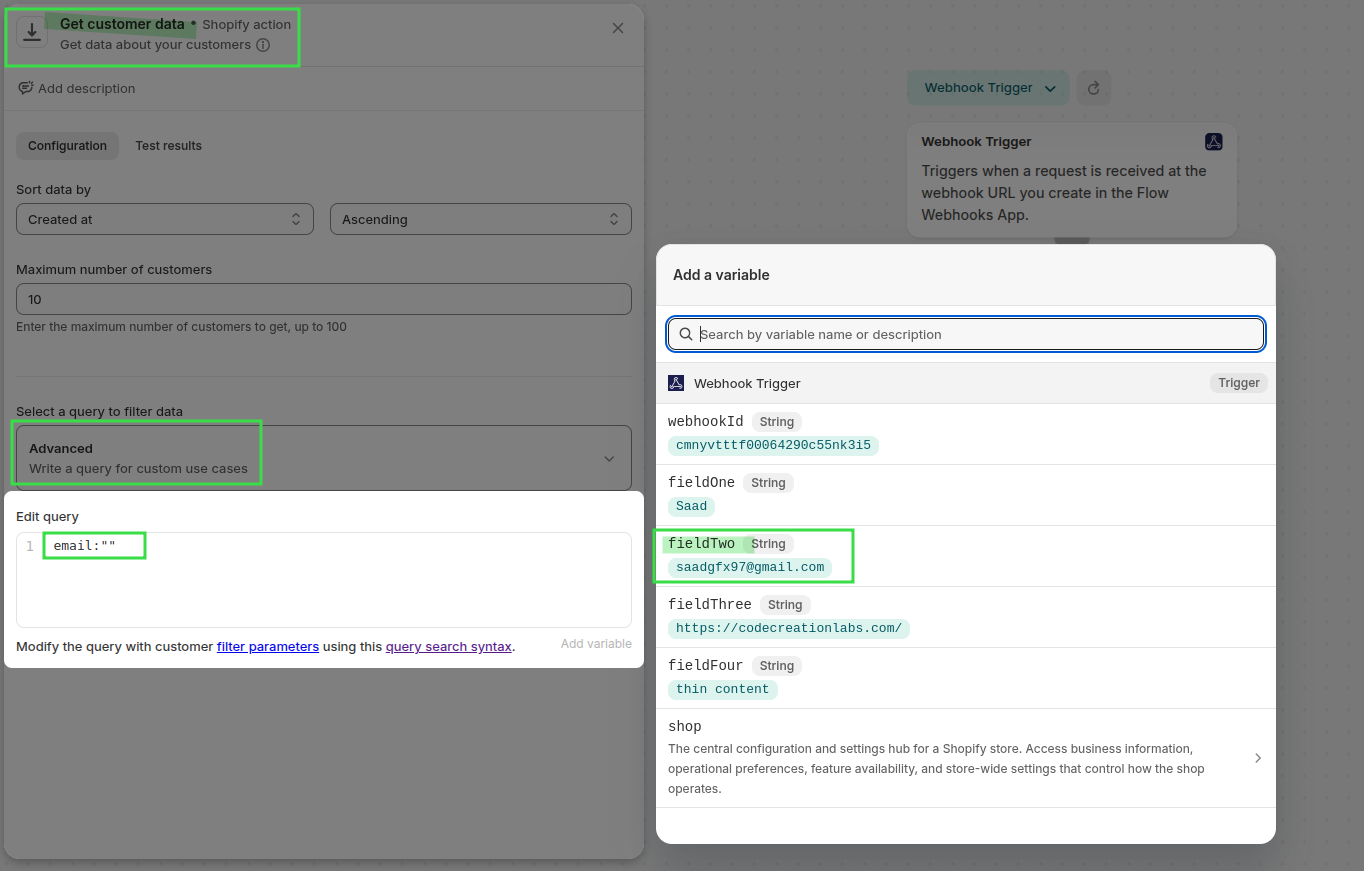
"Gelen e-posta" değerini kullanarak Gelişmiş Sorgu ile eşleşen müşteriyi bulun. Sorguda e-posta adresini kullanabilirsiniz; bu e-posta adresi, webhook tetikleyicisinden alınan değişkenlerden elde edilir. Benim durumumda fieldTwo, e-posta adresidir. Sorgum şu şekilde görünüyor: email:"{{fieldTwo}}"
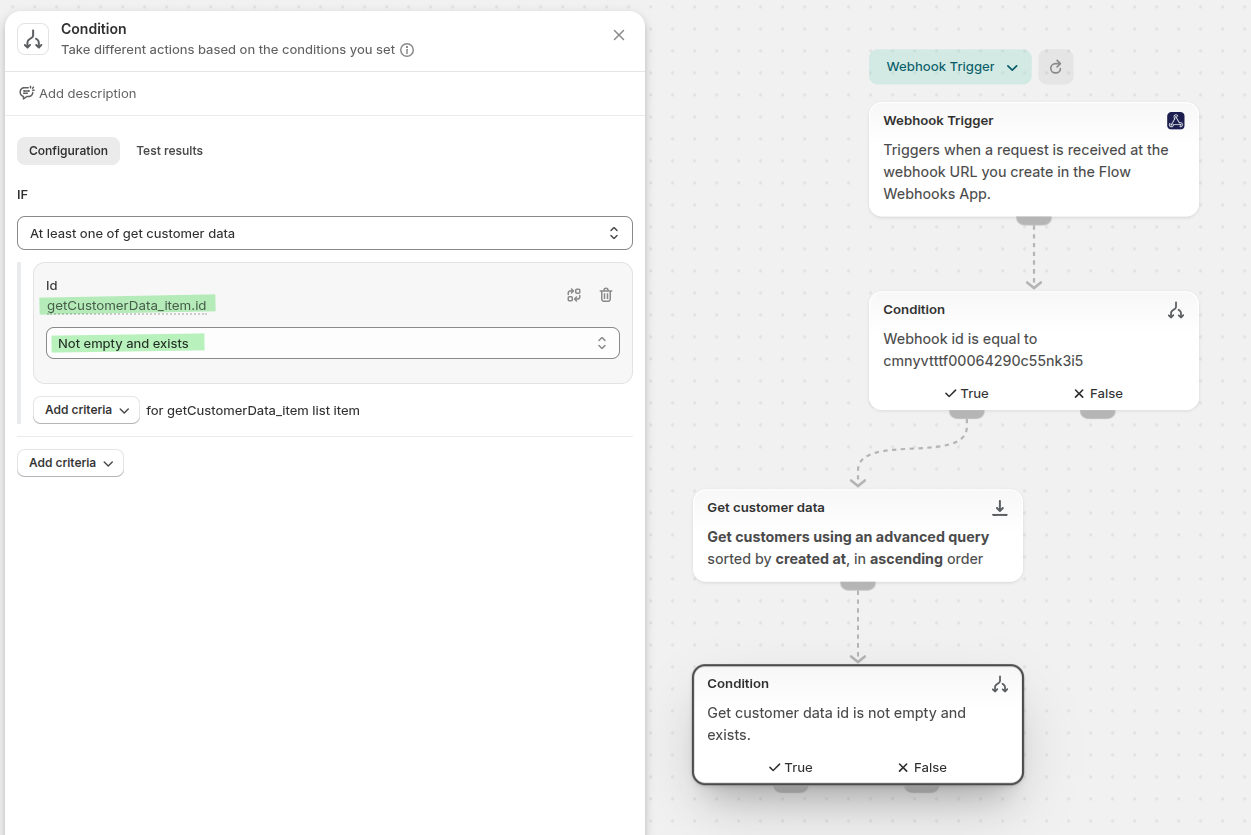
Şimdi müşterinin mevcut olup olmadığını kontrol edelim. Müşteri kimliğinin mevcut olup olmadığını kontrol ediyorum.
ardından seo-audit-pending etiketini ekleyin. Müşteriyi almak için, yapılandırmada müşteri kimliğini yerleştirmek üzere bu kodu kullandım; etiket sözdizimindeki boşluk kontrolü {{-, -}}, {%- ve -%} etiketlerinde, müşteri kimliğinin sol veya sağ tarafındaki boşlukları temizlemek için kullandım. Herhangi bir boşluk varsa, sorgu çalışmayacaktır.
{%- for getCustomerData_item in getCustomerData -%}
  {{-getCustomerData_item.id-}}
{%- endfor -%}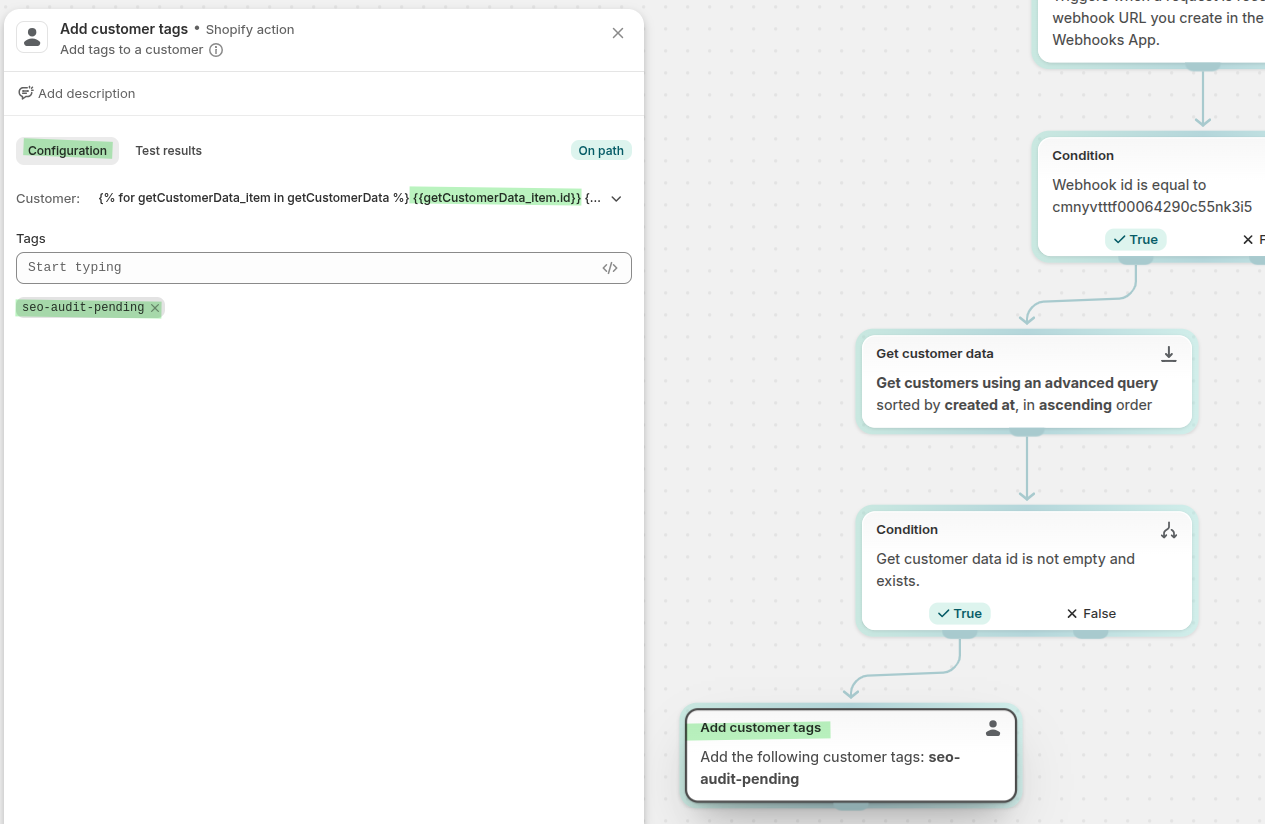
Müşteri notuna mağaza URL’sini ve SEO sorununu ekleyin veya güncelleyin. Müşteriyi almak için, yapılandırmada müşteri kimliğini yerleştirmek üzere bu kodu kullandım. Etiket sözdiziminde {{-, -}}, {%- ve -%} içinde boşluk kontrolü kullanarak müşteri kimliğinin sol veya sağ tarafındaki boşlukları temizledim. Eğer herhangi bir boşluk varsa, sorgu çalışmayacaktır.
{%- for getCustomerData_item in getCustomerData -%}
  {{-getCustomerData_item.id-}}
{%- endfor -%}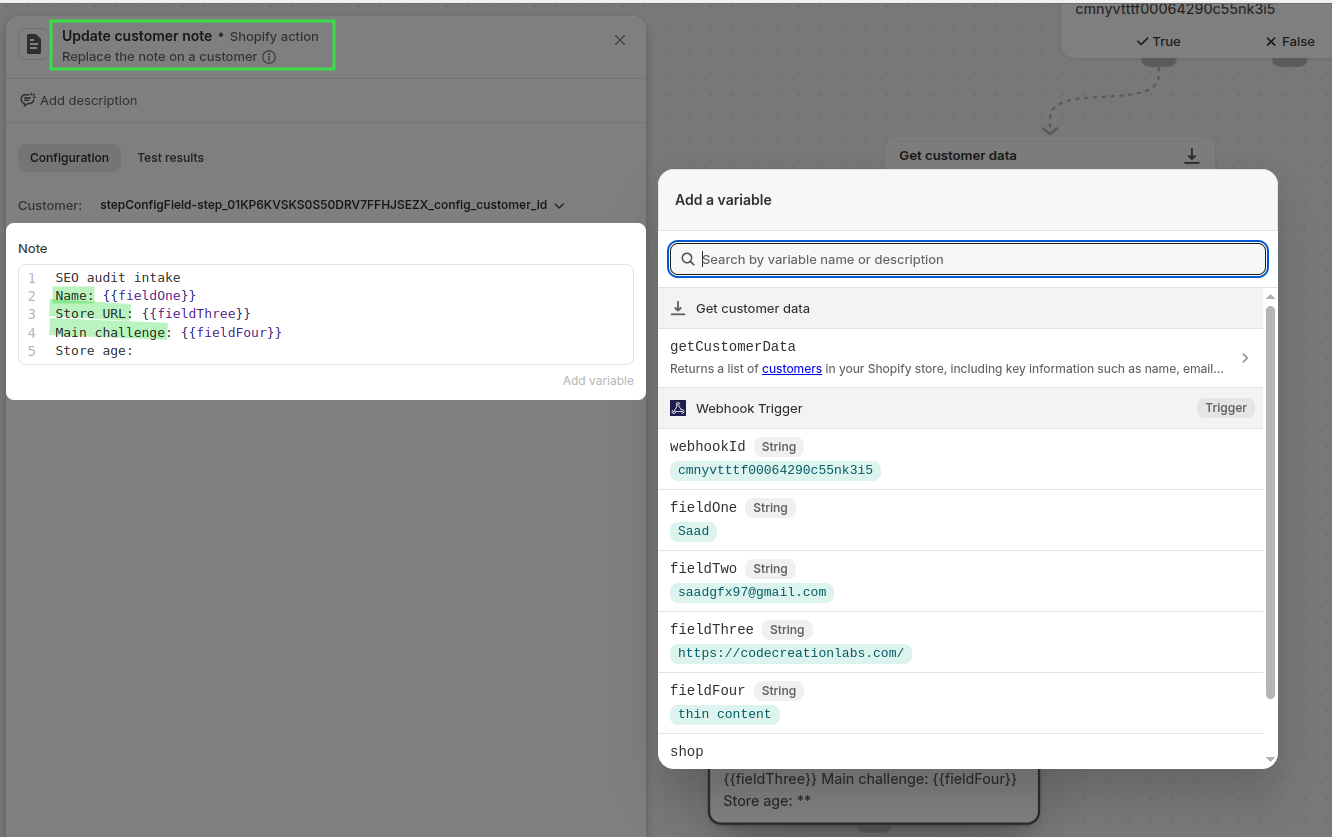
İş akışını etkinleştirin, formunuzdan bir test yanıtı gönderin ve Shopify’daki doğru müşteri kaydının etiket ve notu aldığını doğrulayın.
İşleyiş şu şekildedir: Form gönderilir -> Zapier verileri alır -> Zapier verileri Workflow Webhooks webhook’una gönderir -> Workflow Webhooks webhook’u Shopify Flow’u tetikler -> akış tetikleyicisini webhook kimliğine göre filtrelersiniz -> ardından kimliğe göre müşteriyi alırsınız -> müşterinin mevcut olup olmadığını kontrol edersiniz -> etiketi ekleyin -> notu ekleyin
Müşteri için etiket ve not, aşağıdaki resimde görüldüğü gibidir.