
Typeform'u Shopify Flow'a nasıl bağlayabilirim?
Typeform form yanıtlarını HMAC doğrulamalı webhook'larla Shopify Flow'a bağlayın. Yanıtlara göre müşteri etiketi, not ve meta alan güncellemesi tetikleyin.
Typeform, birisi formlarınızdan birini her doldurduğunda, tüm yanıtları içeren bir webhook gönderir. Workflow Webhooks, bu çağrıyı bir Shopify Flow tetikleyicisine dönüştürür; böylece mağazanız buna tepki verebilir: bir müşteriye etiket ekleyebilir, sipariş notu ekleyebilir, dahili bir e-posta gönderebilir, bir meta alanı güncelleyebilir - kısacası Shopify Flow’un yapabileceği her şeyi gerçekleştirebilir.
Bu kılavuz, tüm süreci ortaya koymaktadır: Typeform gönderir, Workflow Webhooks alır ve doğrular, Shopify Flow harekete geçer; her istekte Typeform’un HMAC imzası kontrol edildiğinden, iş akışınızı yalnızca Typeform başlatabilir.
Neler yapabileceğiniz
- Satın alma sonrası anketi dolduran müşteriyi, verdiği yanıtlara göre etiketleyin.
- Müşteri kaydına bir meta alan olarak memnuniyet puanını girin.
- Memnuniyetsiz geri bildirimleri e-posta yoluyla doğrudan destek ekibinize iletin.
Gönderilebilecek tipik olaylar: bir form yanıtı gönderildi.
Başlamadan önce
- Shopify mağazanıza kurulan Workflow Webhooks.
- Shopify Flow, Shopify Uygulama Mağazasından ücretsiz olarak indirilip kuruldu.
- Webhook oluşturma iznine sahip bir Typeform hesabı.
1. Adım - Workflow Webhooks'ta webhook'u oluşturun
- Workflow Webhooks'u açın -> Webhooks -> Webhook oluştur seçeneğine tıklayın ve Shopify Flow'da kolayca tanıyabileceğiniz bir ad verin; örneğin
Typeform eventsgibi. - Kimlik Doğrulama bölümünden HMAC'yi seçin.
- Signature provider (İmza sağlayıcısı) altında Typeform’u seçin. Uygulama, başlığı, algoritmayı, imzalanmış veriyi ve tekrar oynatma süresini sizin için doldurur; ayarlamanız gereken başka bir şey yoktur.
- Şimdilik gizli alanı boş bırakın ve Kaydet'e tıklayın. Sayfada gösterilen webhook URL'sini kopyalayın.
Diğer kimlik doğrulama modları için Kimlik Doğrulama’a, hangi alanların Shopify Flow’a aktarılacağını seçmek için ise Yük haritalama ve Shopify Flow değişkenleri’a bakın.
2. Adım - Typeform'da uç noktayı ekleyin
Formu açın, Bağlan -> Webhook’lar -> Webhook ekle seçeneğine gidin, URL’yi yapıştırın, ardından gizli anahtarı etkinleştirin ve bir tane girin.
Typeform imza gizli anahtarınızı nasıl bulabilirsiniz?
Typeform webhook'unda yapılandırılan gizli anahtar.
Typeform'un webhook imzalarıyla ilgili kendi belgeleri, hesabınız için tam metni ve ekran görüntülerini içeriyor.
Bu gizli anahtarı, Workflow Webhooks bölümündeki webhook’un “Secret” alanına yapıştırın ve kaydedin. O andan itibaren her Typeform gönderimi, Shopify Flow’a ulaşmadan önce doğrulanır.
Bu kontrolün amacı
| Ne | Değer |
|---|---|
| İmza başlığı | Typeform-Signature |
| İmzanın bulunduğu yer | sha256= önekinden sonraki başlık değeri |
| Neyin imzalandığı | {body} |
| İmza | HMAC-SHA256, base64 ile kodlanmış |
| Zaman damgası | Bu gönderen tarafından kullanılmamaktadır |
| Tekrar oynatma koruması | Yok - bu gönderen zaman damgasını imzalamamaktadır; dolayısıyla tüm geçerli imzalar geçerliliğini korur |
| Sır | Düz metin olarak kullanılır. Göndericinin gösterdiği şekilde aynen yapıştırın. |
İmzalı yükte, {body}, bayt bayt ham istek gövdesidir.
Bu şartlardan herhangi birini karşılamayan bir istek, 401 hatasıyla reddedilir, Geçmiş ve sorun giderme bölümüne kaydedilir ve hiçbir zaman bir iş akışını başlatmaz.
3. Adım - Shopify Flow iş akışını oluşturun
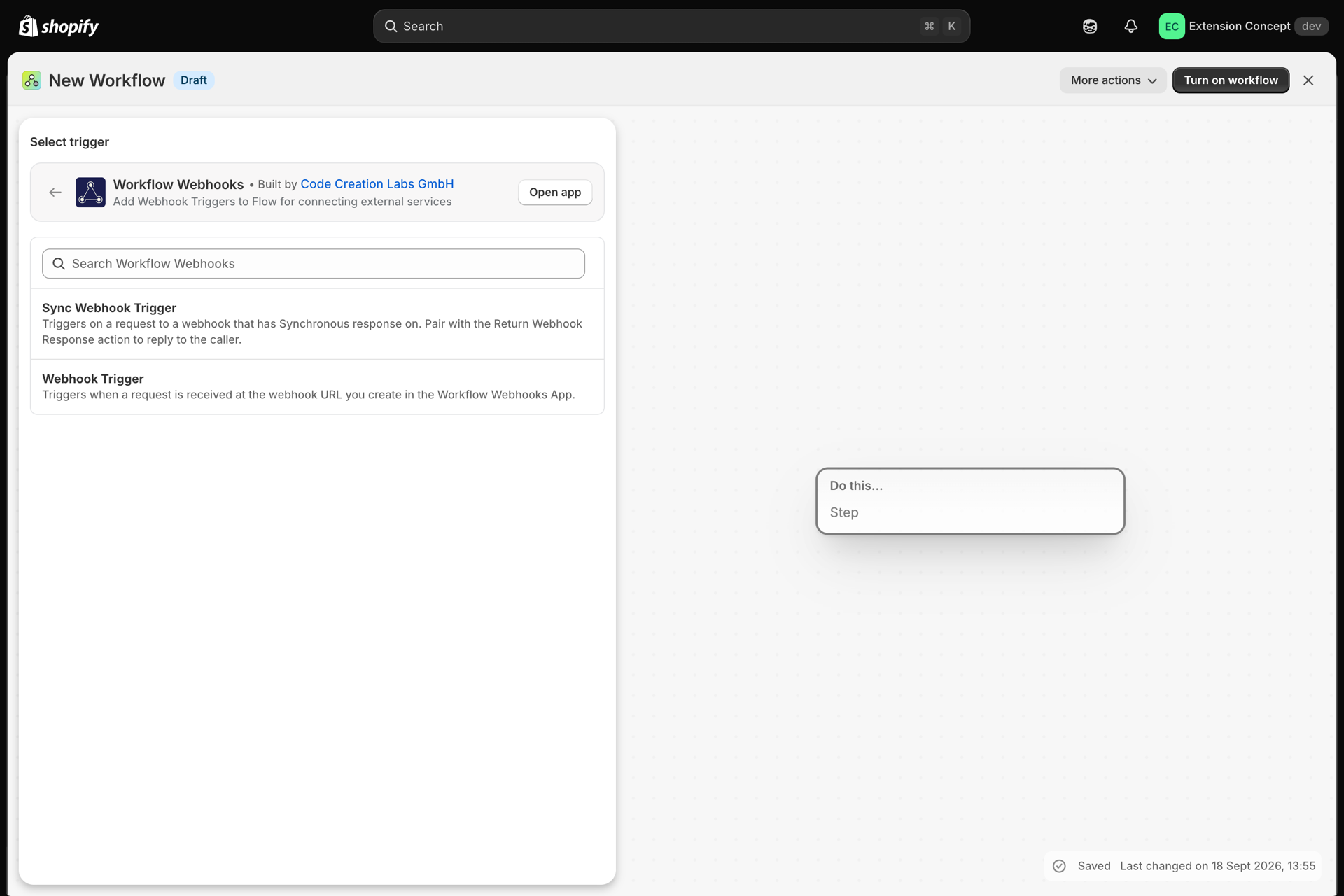
- Shopify Flow'da bir iş akışı oluşturun ve Workflow Webhooks tetikleyicisini seçin.
- Olayları Kaydet seçeneğine basın, ardından Typeform’dan bir test olayı gönderin (veya Workflow Webhooks içindeki Test Gönder seçeneğini kullanın), böylece Shopify Flow verilerinizin yapısını öğrenebilir.
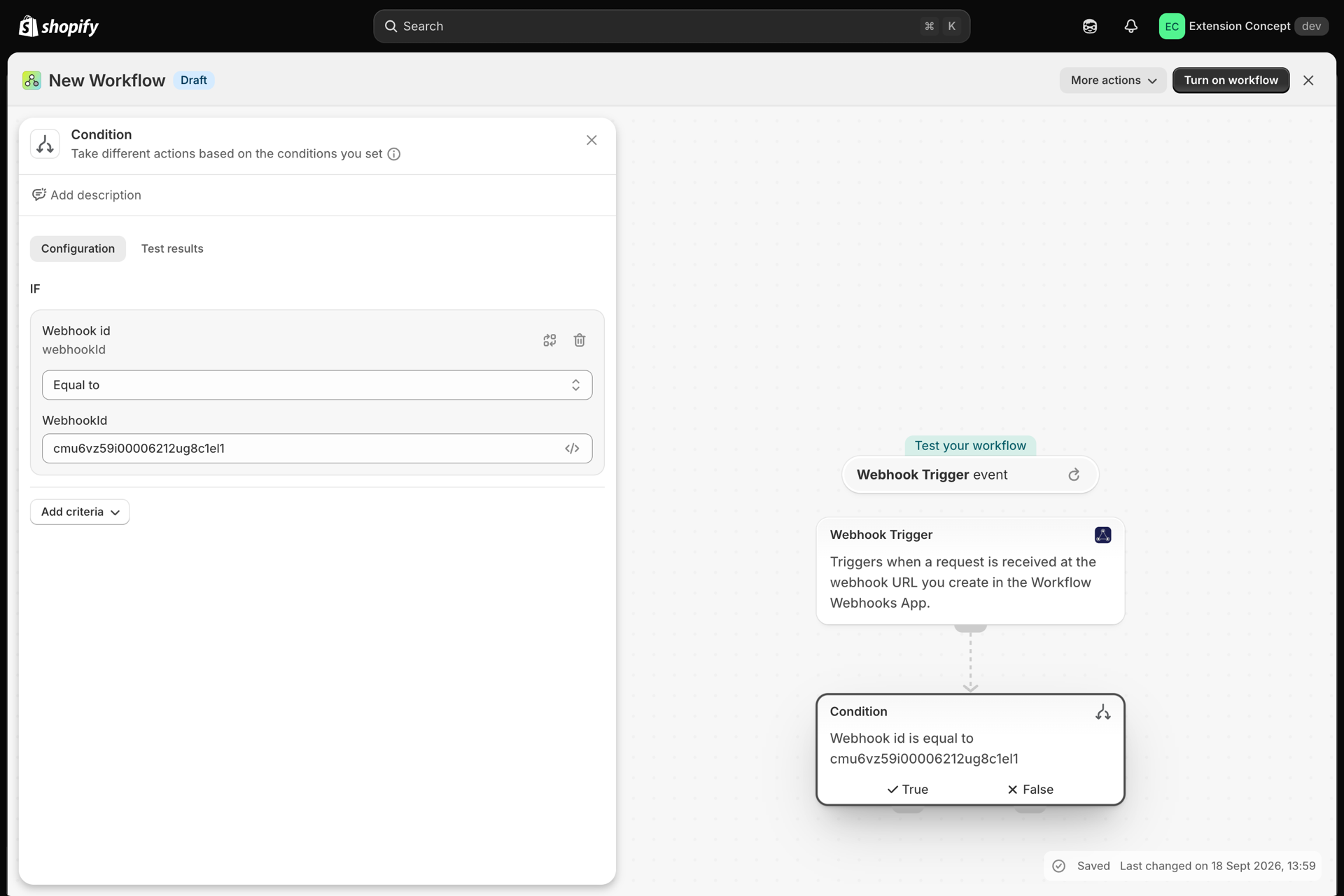
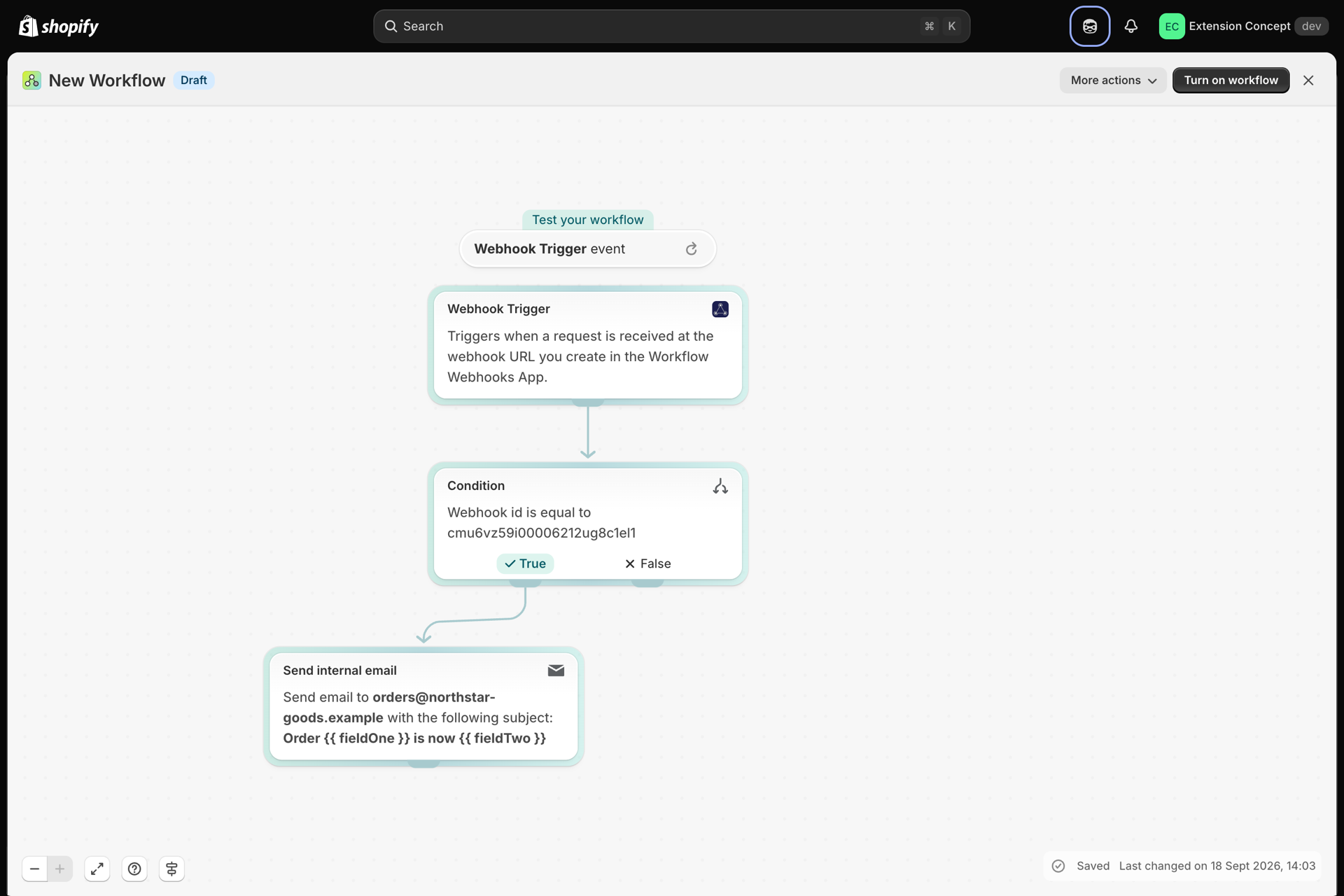
- Sahip olduğunuz her webhook aynı Shopify Flow tetikleyicisini çalıştırır; bu nedenle, bu iş akışını yalnızca Typeform ile sınırlı tutmak için **webhook **kimliğine ilişkin bir ilk koşul ekleyin. Kimlik, webhook sayfasında gösterilir.
- İşlemlerinizi ekleyin - bir müşteriyi etiketleyin, bir not ekleyin, şirket içi bir e-posta gönderin, bir meta alanı güncelleyin.
4. Adım - Uçtan uca test edin
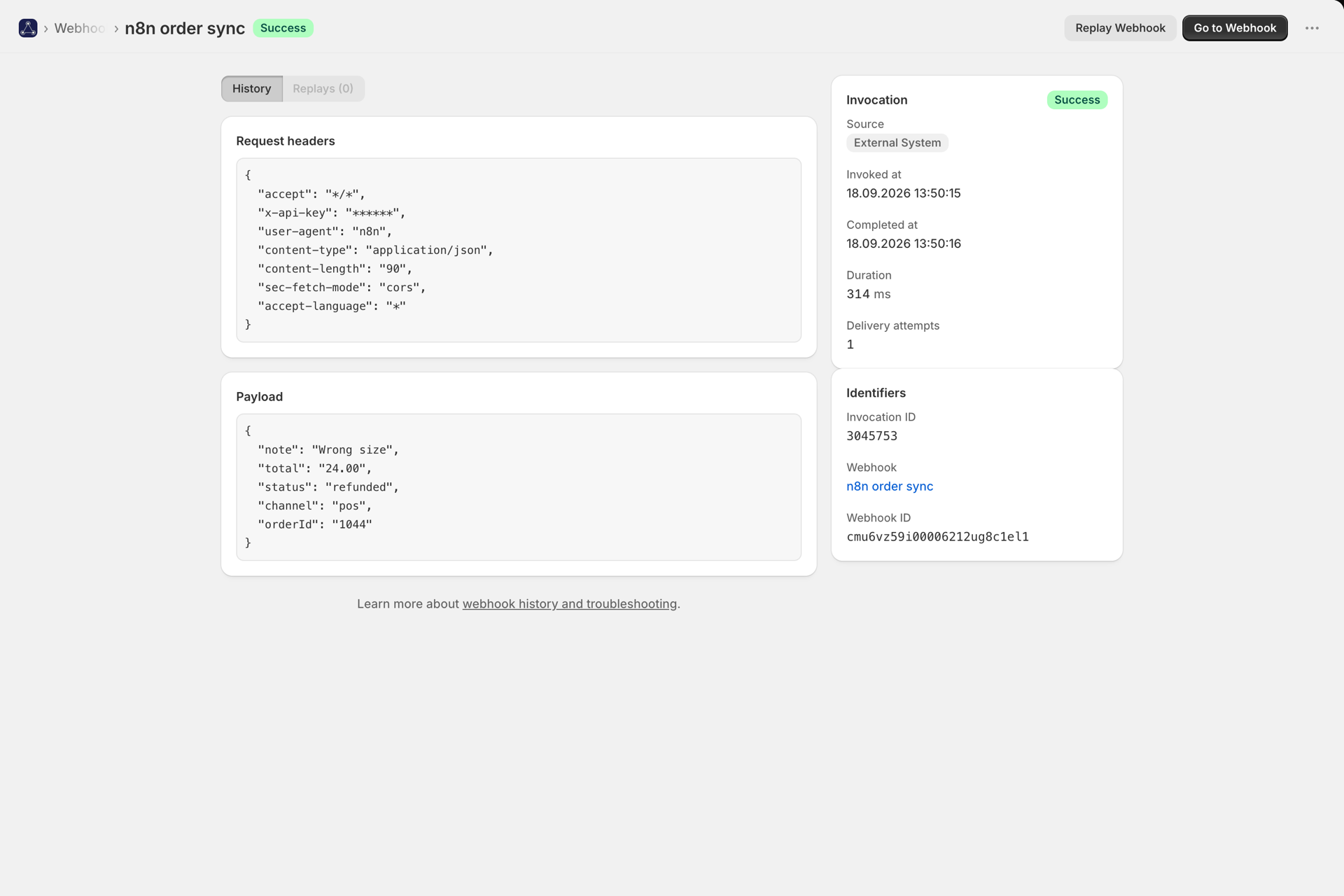
Typeform’da gerçek bir olayı tetikleyin. Workflow Webhooks → Geçmiş bölümünde**,** Başarılı durumuna sahip bir çağrı görmelisiniz. İmza yanlışsa, bunun yerine nedeni belirtilen bir hata kaydı alırsınız ve İmzalı webhook'ların doğrulanması, hangi adımın başarısız olduğunu tam olarak gösteren imza denetleyicisini açıklar.
İmza uyuşmuyor
Şu sırayla: gizli anahtar (en yaygın neden - fazladan bir boşluk ya da yanlış ortamdan gelen bir anahtar), gönderenin farklı bir uç noktanın gizli anahtarını kullanıp kullanmadığı ve Typeform ile uygulama arasında gövde metnini yeniden yazan bir unsur olup olmadığı. İmzalar ham baytları kapsadığından, JSON’u yeniden biçimlendiren bir proxy bunları bozar. Webhook sayfasındaki imza test aracı, imzalanmış olan metnin tam halini gösterir.
Her istekte 401 hatası alıyorum
Webhook’un kimlik doğrulama ayarının, Typeform sağlayıcısı seçili olarak HMAC olarak ayarlandığını, gizli anahtarın girildiğini ve Typeform’un, sondaki kod da dahil olmak üzere, uygulamanın gösterdiği şekilde tam olarak bu URL’ye veri gönderdiğini kontrol edin.
Geçmiş'te hiçbir şey görünmüyor
İstek hiç ulaşmadı. Typeform’daki URL’yi tekrar kontrol edin ve Typeform’un kendi teslimat günlüğüne bakarak aldığı yanıtı inceleyin. 404 kodu, webhook’un yanlış veya silinmiş olduğunu; 429 kodu ise planınızın çağrı sınırını aştığınızı gösterir - bkz. Planlar ve kullanım.
İş akışı yanlış olaylar için çalışıyor
Mağazanızdaki her webhook, aynı Shopify Flow tetikleyicisini çalıştırır. İş akışının ilk adımı olarak **webhook **kimliğine bir koşul ekleyin ya da Typeform’dan gönderdiğiniz olayları daraltın.
İlgili
- İmzalı webhook'ların doğrulanması - doğruladığımız her sağlayıcı ve doğrulamadığımız bir sağlayıcıyı nasıl tanımlayacağımız.
- Yük haritalama ve Shopify Flow değişkenleri - yükten doğru alanları alıp Shopify Flow'a aktarma.
- Yinelenen teslimat koruması - Typeform bir gönderimi yeniden denediğinde ne olur?
- Geçmiş ve sorun giderme - her isteğin günlüğü; tekrar oynatma özelliği ile.