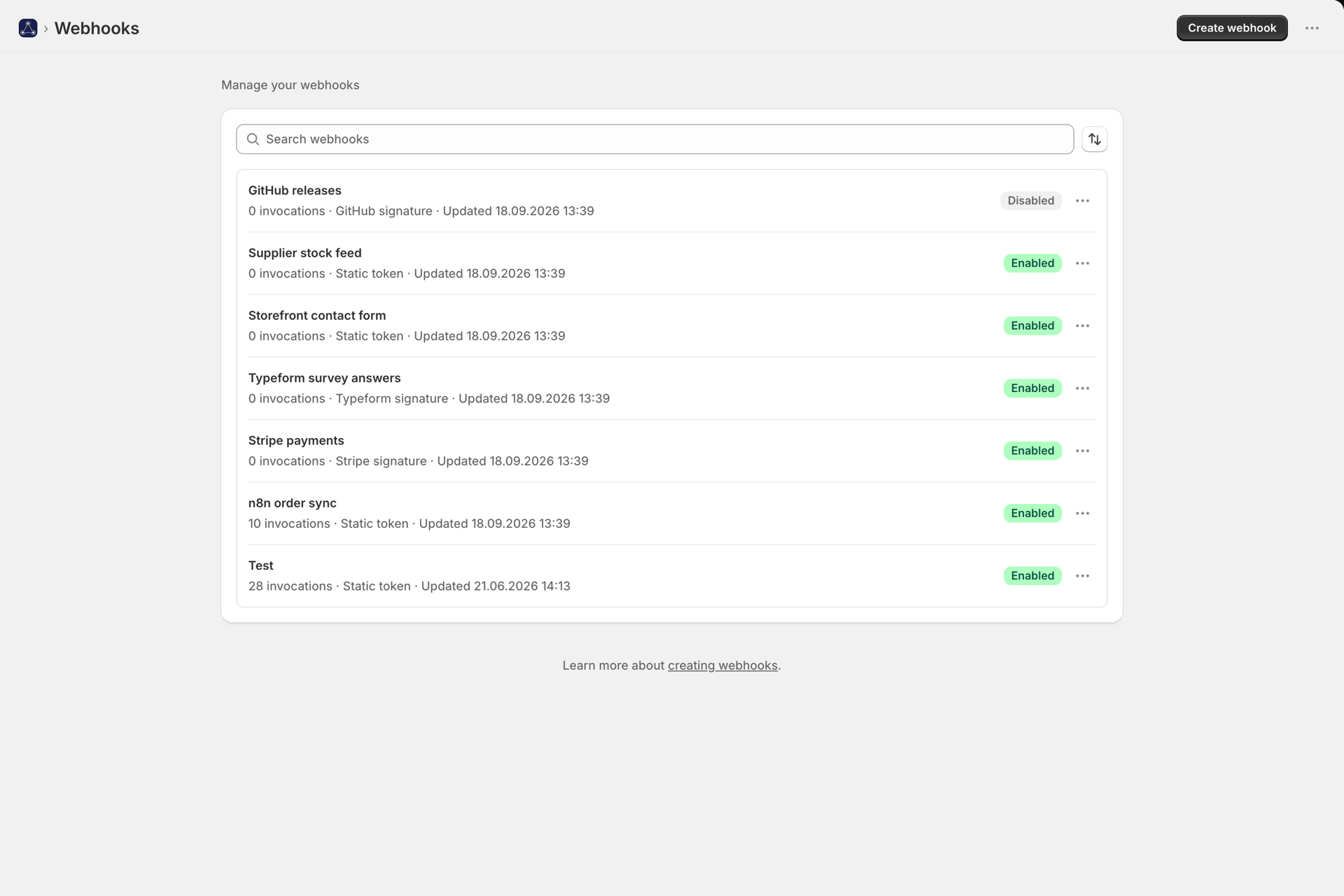
Crie seu primeiro webhook
Este guia o conduz desde um aplicativo vazio até um fluxo de trabalho do Shopify Flow que é executado quando o seu próprio sistema assim o determinar. Cerca de dez minutos.
1. Criar um webhook
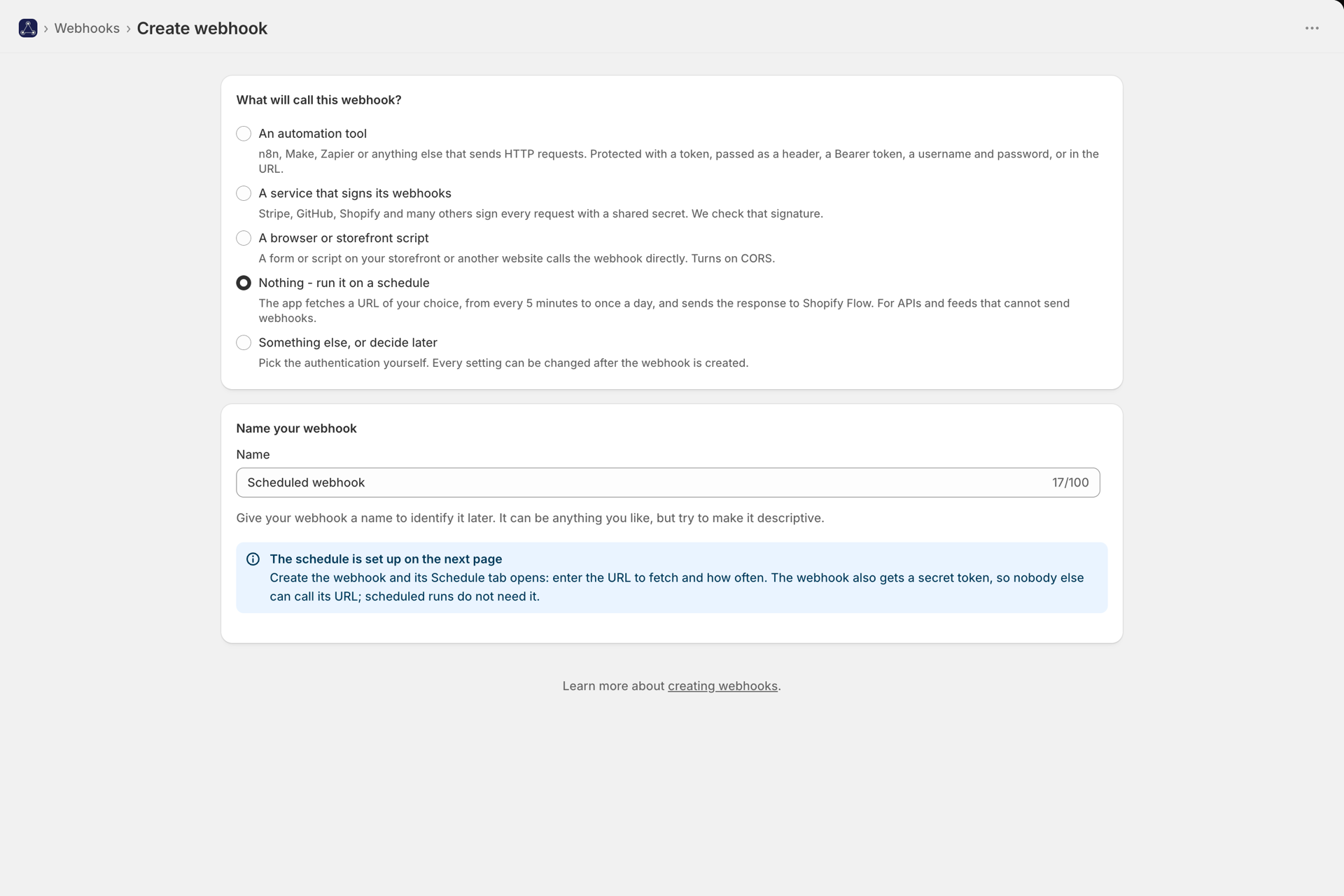
Webhooks -> Criar webhook. A página pergunta, em primeiro lugar, o que acionará esse webhook e configura-o de forma a corresponder a isso:
| Sua resposta | O que você recebe |
|---|---|
| Uma ferramenta de automação (n8n, Make, Zapier, seu próprio código) | Um token gerado, pronto para ser colado na ferramenta |
| Um serviço que assina seus webhooks (Stripe, GitHub, ...) | Verificação de assinatura para o serviço que o(a) senhor(a) escolher - consulte Verificação de webhooks assinados |
| Um script para navegador ou loja virtual | CORS ativado - consulte CORS, a URL do proxy do aplicativo e as chamadas do navegador |
| Nada - execute-o de acordo com uma programação | A webhook que acessa uma URL em intervalos programados; a aba “Agendamento” é exibida em seguida - consulte Verificação programada de URLs |
| Outra opção, ou decidir mais tarde | O senhor mesmo escolhe o método de autenticação |
Dê a ele um nome que você reconheça mais tarde (“Lembrete do cartão de carteira”, “Formulário de contato”) e salve. Todas as configurações podem ser alteradas posteriormente.
Agora o senhor possui uma URL de webhook que termina com um código curto, por exemplo, https://.../webhook/ab12cd34. Essa URL é o endpoint para o qual o seu sistema envia uma solicitação POST.
2. Escolha como os chamadores comprovam sua identidade
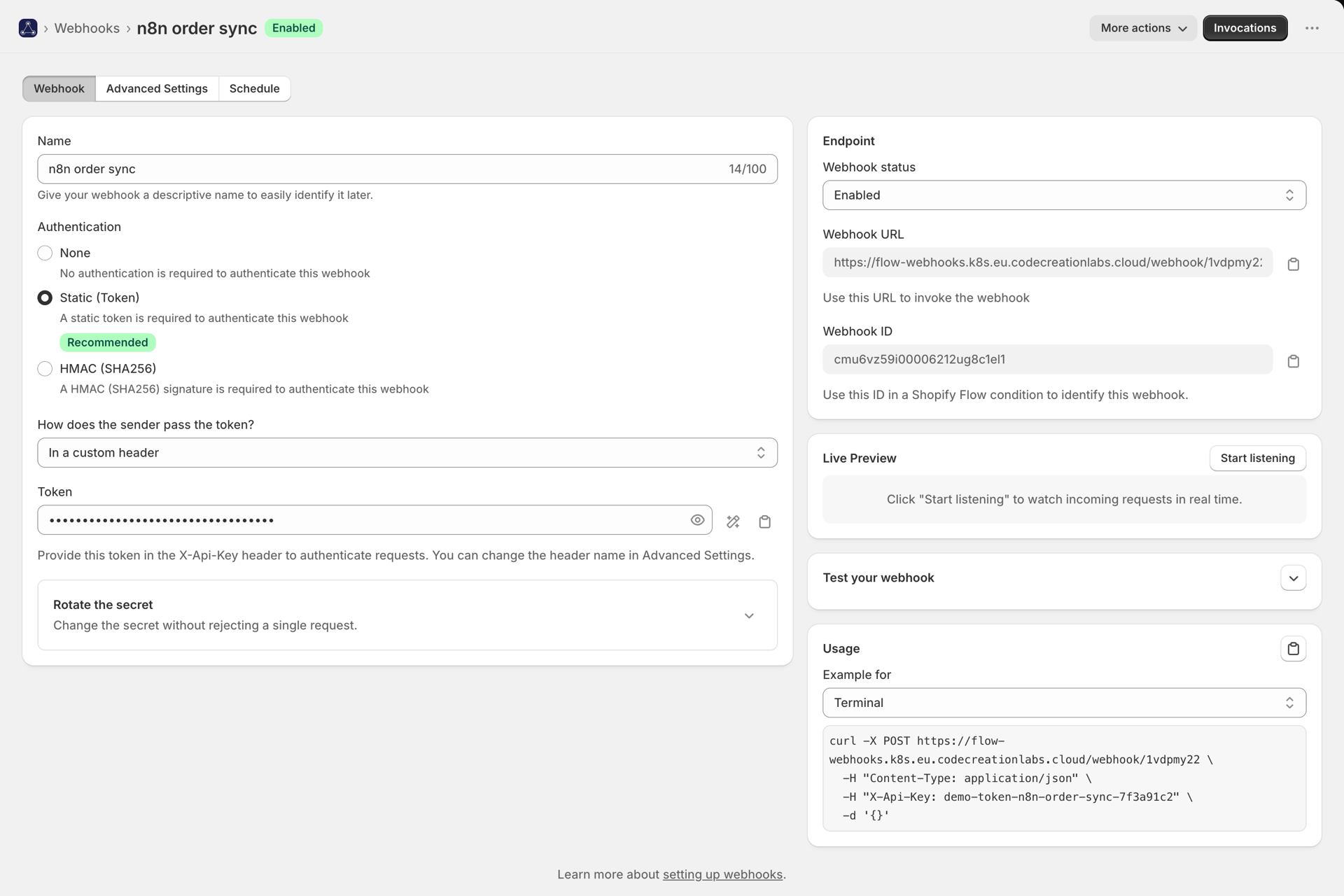
Abra o webhook e escolha um método de autenticação. Consulte Autenticação para ver a comparação completa - a versão resumida:
- Token estático - ideal para quase todos. Clique no botão “Gerar”, copie o token,
Envie-o no cabeçalho
X-Api-Key. - HMAC SHA-256 - para remetentes que assinam suas solicitações (Stripe, GitHub e similares).
- Nenhum - apenas para testes. Qualquer pessoa que tenha o URL pode acionar seu fluxo de trabalho.
3. Informe-nos quais áreas são de seu interesse
Na seção “Configurações avançadas”, mapeie até quatro campos do seu payload JSON. Se o seu sistema enviar:
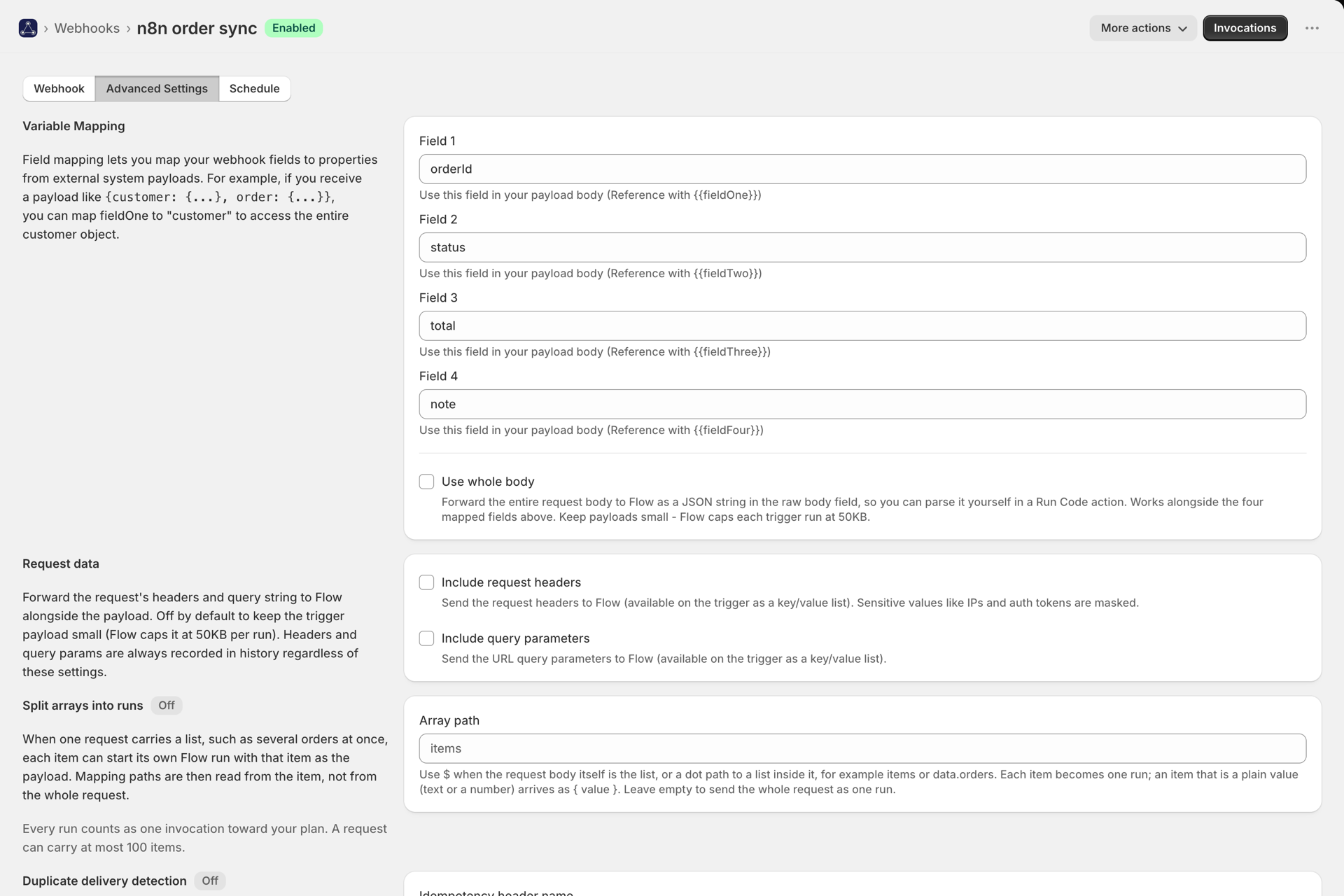
{ "customer": { "email": "someone@example.com" }, "orderId": "1001" }mapeie fieldOne para orderId e fieldTwo para customer.email - os caminhos aninhados utilizam pontos. Detalhes completos em Mapeamento de payload e variáveis de fluxo.
4. Envie uma solicitação de teste

curl -X POST https://your-app-url/webhook/ab12cd34 \
  -H "Content-Type: application/json" \
  -H "X-Api-Key: your-token" \
  -d '{"orderId":"1001","customer":{"email":"someone@example.com"}}'
Abra o Histórico. O senhor deverá visualizar a chamada com seu status, cabeçalhos e payload. Caso ela não conste, a página Histórico e solução de problemas lista todos os motivos de rejeição.
5. Crie o fluxo de trabalho no Shopify Flow
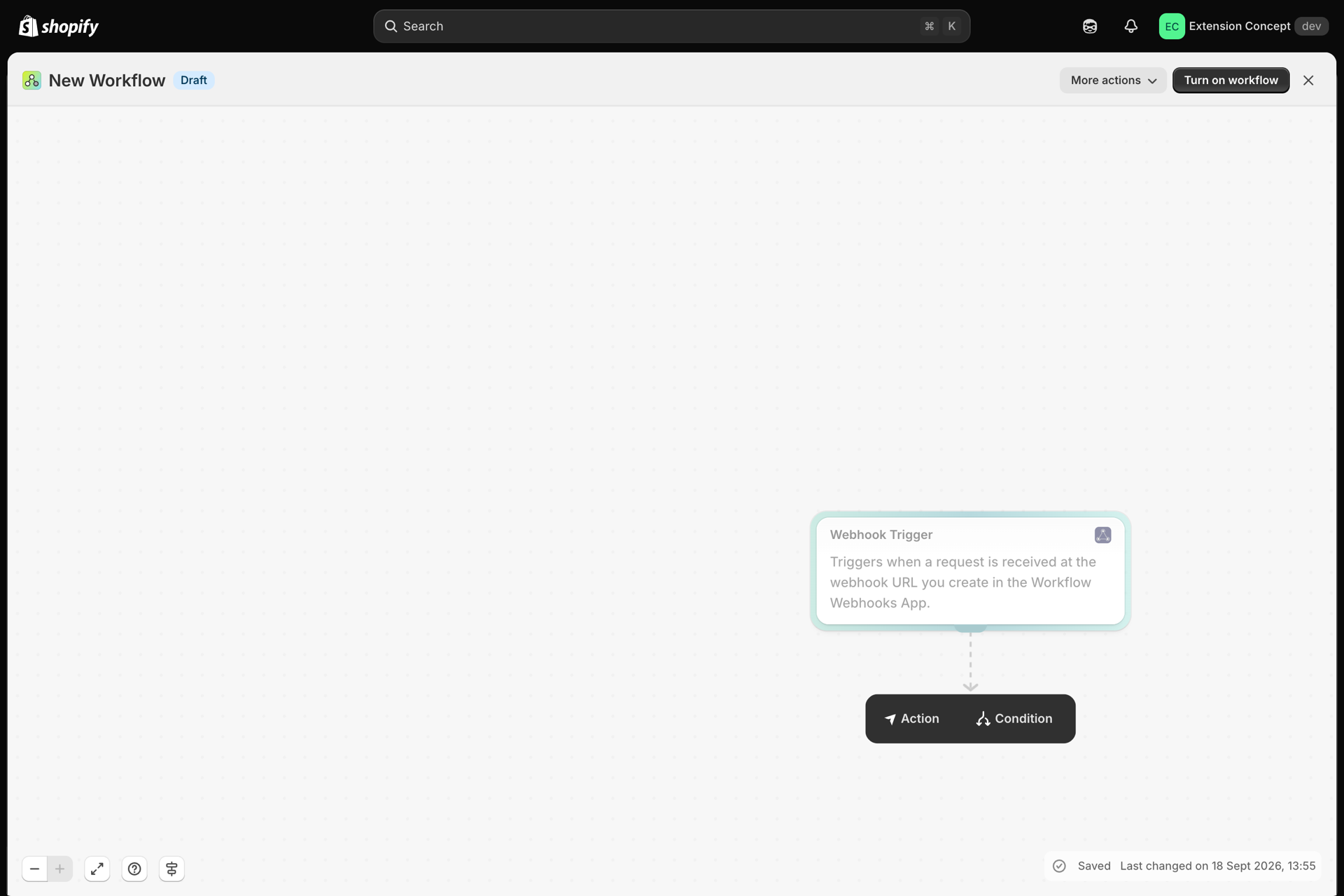
No Shopify Flow, crie um fluxo de trabalho começando com o gatilho “Webhook Trigger”.
- Adicione o gatilho e clique em “Registrar eventos”.
- Volte até aqui, abra a invocação no Histórico e pressione “Repetir”. O Shopify Flow agora possui um uma payload real para trabalhar - muito mais fácil do que tentar adivinhar os nomes dos campos.
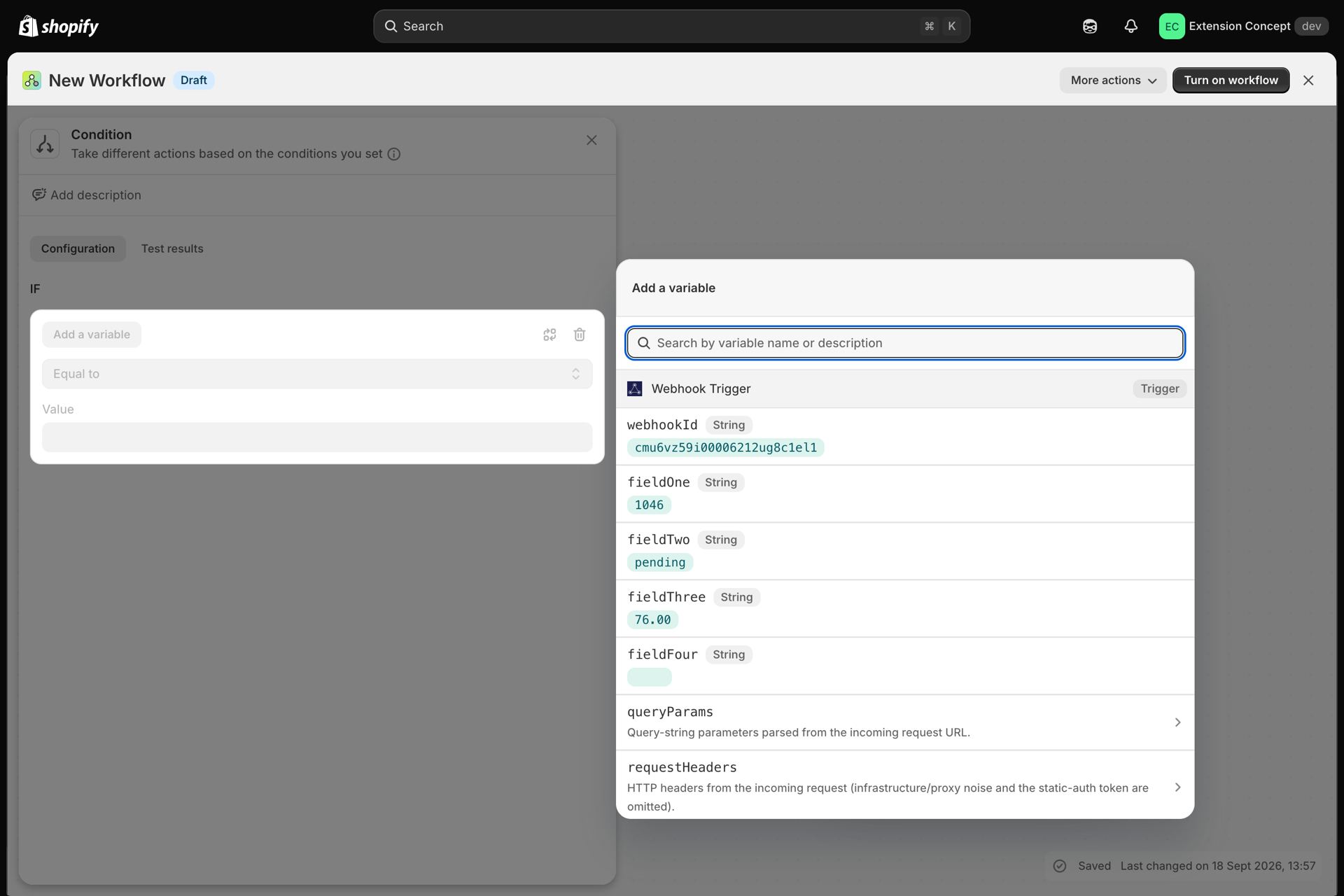
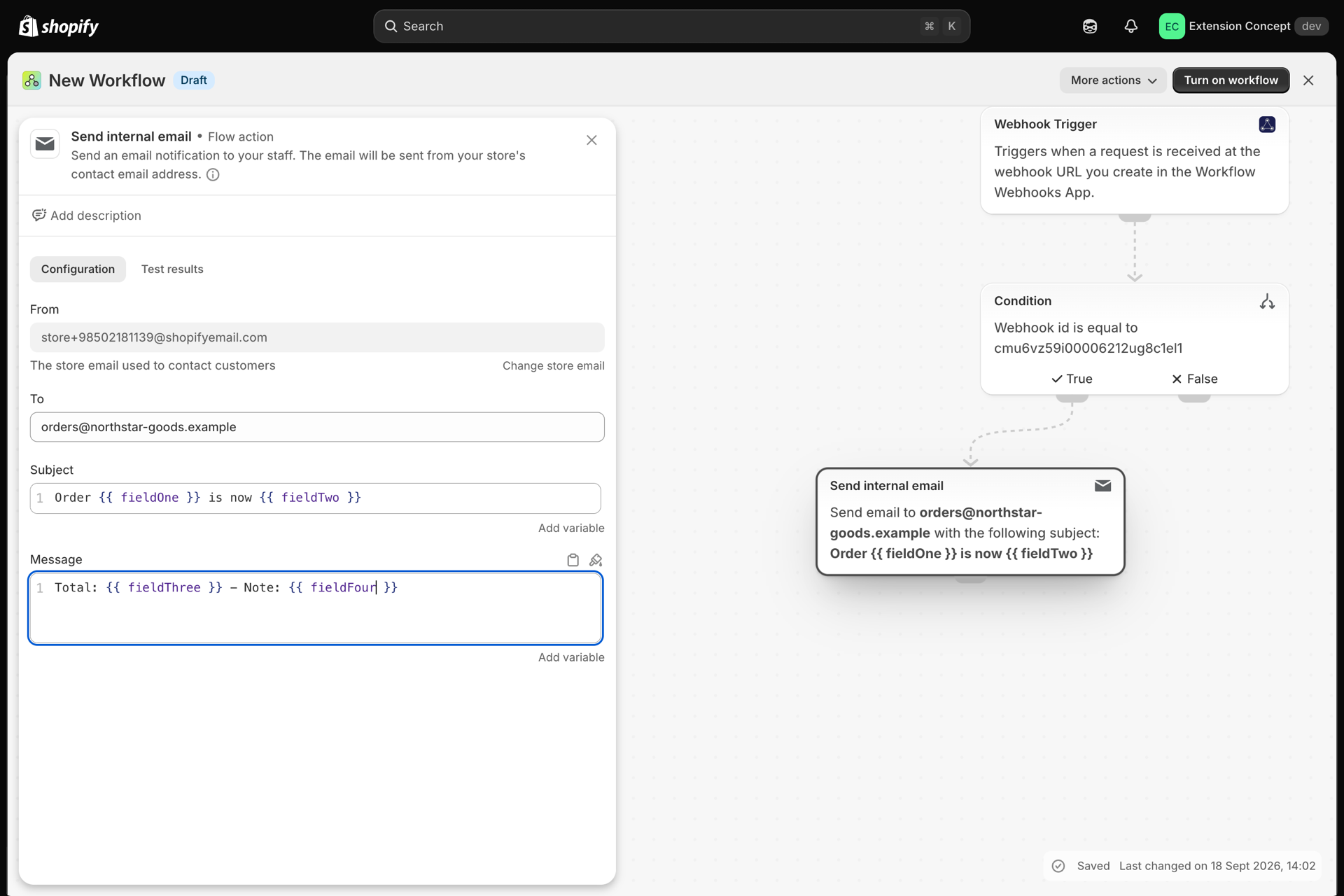
- Adicione uma condição:
Webhook IDdeve ser igual ao ID do seu webhook (exibido na página do webhook). Todo fluxo de trabalho do Webhook Trigger recebe eventos de todos os seus webhooks; portanto, isso Essa condição é o que faz com que o fluxo de trabalho responda apenas a este. - Adicione suas ações, utilizando
{{fieldOne}}para{{fieldFour}}. - Ative o fluxo de trabalho.



6. Entrar no ar
Configure seu sistema real para acessar a URL do webhook. Observe as primeiras chamadas no Histórico para confirmar se elas chegam e são bem-sucedidas.
Caso o remetente tente novamente após o tempo limite, ative a opção Proteção contra entregas duplicadas (Não permitir repetição) para que uma nova tentativa não execute seu fluxo de trabalho duas vezes.