

Ordem das tags ao receber um webhook
Quando um sistema externo aciona seu webhook com um número de pedido e uma tag, adicione essa tag ao pedido. Isso permite que um 3PL, um ERP ou uma ferramenta “no-code” marque os pedidos como enviados, faturados ou revisados sem acesso à API de administração.
Basta um gatilho das ações integradas do Workflow Webhooks e do Shopify; não é necessário nenhum outro aplicativo.
O que é necessário
Um webhook em Workflow Webhooks com este mapeamento de payload. Consulte Mapeamento de payload e variáveis de fluxo.
| Campo | O que deve ser mapeado para ele |
|---|---|
fieldOne |
O número do pedido, por exemplo#1001 |
fieldTwo |
A tag a ser adicionada, por exemploshipped-by-3pl |
Uma chamada ao webhook fica assim:
bash
curl -X POST https://<your webhook URL> \
  -H "Content-Type: application/json" \
-d '{"orderNumber": "#1001", "tag": "shipped-by-3pl"}'Conheça o fluxo de trabalho
- Faça o download do arquivo
.flow, anexado ao final desta página. - No painel de administração do Shopify, acesse o Shopify Flow, clique em “Importar” e selecione o arquivo.
- Verifique as etapas e, em seguida, clique em “Ativar fluxo de trabalho”.
O arquivo é uma exportação do próprio Shopify Flow. Não o edite manualmente; altere o fluxo de trabalho no Shopify Flow após importá-lo.
Como funciona
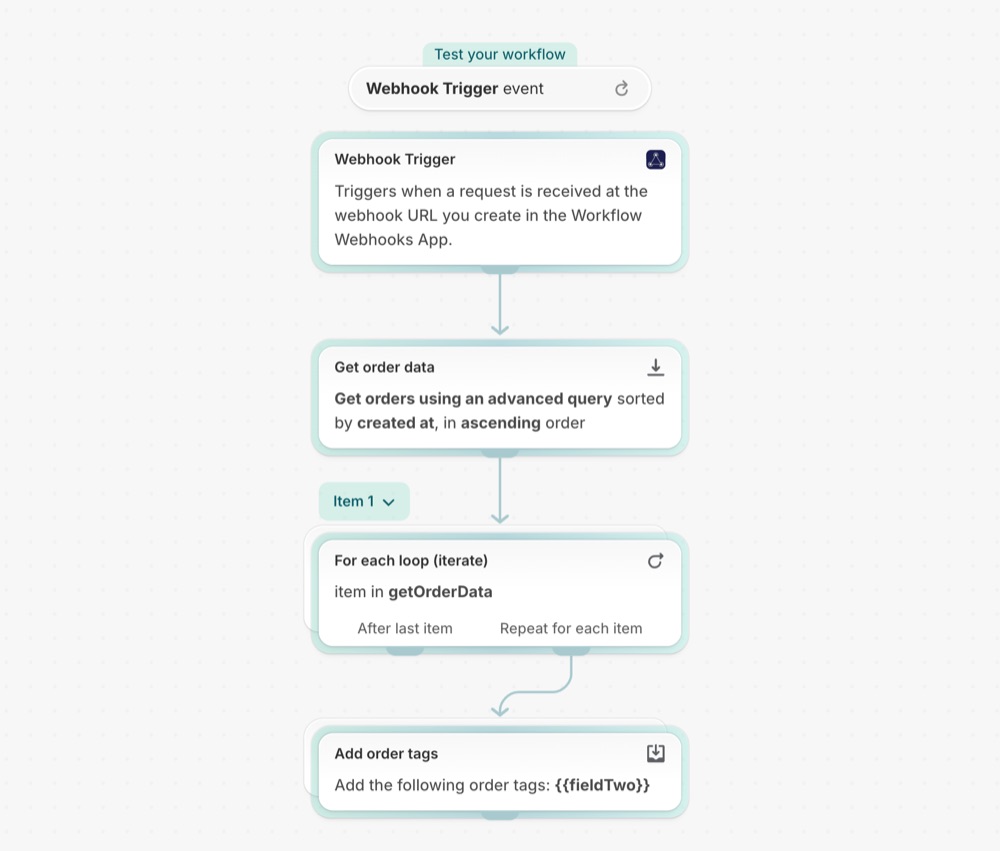
- O Gatilho de Webhook inicia o fluxo de trabalho sempre que a URL do seu webhook é chamada e passa a ele os campos mapeados.
- A função “Get order data” pesquisa o pedido por meio da consulta
name:{{fieldOne}}e retém, no máximo, um resultado. - Para cada pedido, o algoritmo é executado uma vez para o pedido encontrado e não é executado quando nenhum pedido corresponde.
- A função “Adicionar tags ao pedido” adiciona
{{fieldTwo}}a esse pedido.
Faça disso algo seu
- Substitua
{{fieldTwo}}por uma tag fixa, comoshipped-by-3pl, caso o remetente não possa enviar uma tag. - Adicione “Adicionar nota de pedido” ou “Atualizar metacampo do pedido” após a etapa de marcação para armazenar mais informações enviadas pelo chamador.
Próximos passos
- Crie seu primeiro webhook - crie o webhook ao qual este fluxo de trabalho está atento.
- Modelos de fluxo de trabalho - todos os modelos.
- Histórico e solução de problemas - verifique se o webhook chegou ao Shopify Flow.