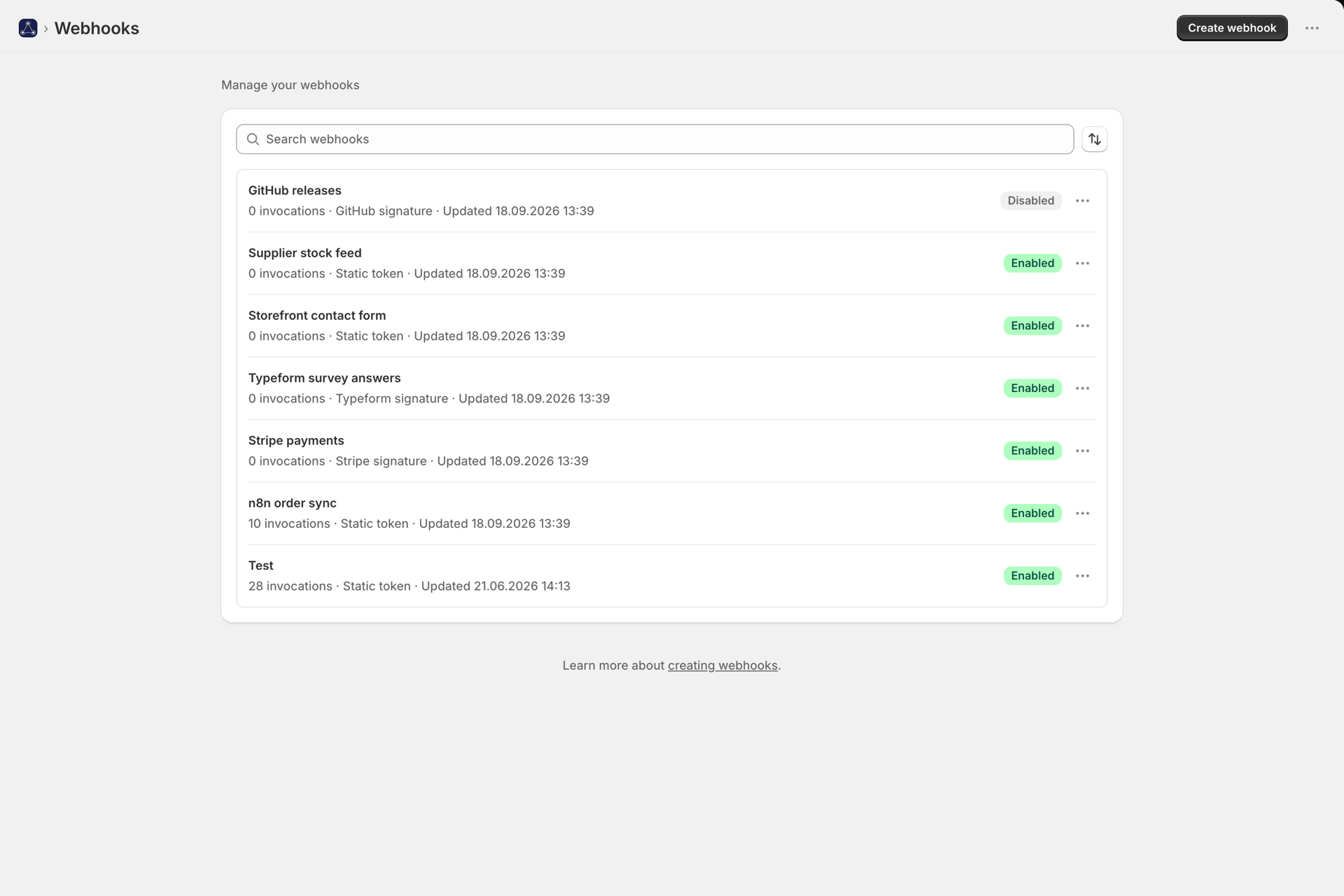
Opret din første webhook
Her får du en vejledning fra en tom app til en »Shopify Flow«-arbejdsgang, der kører, når dit eget system giver besked om det. Det tager cirka ti minutter.
1. Opret en webhook
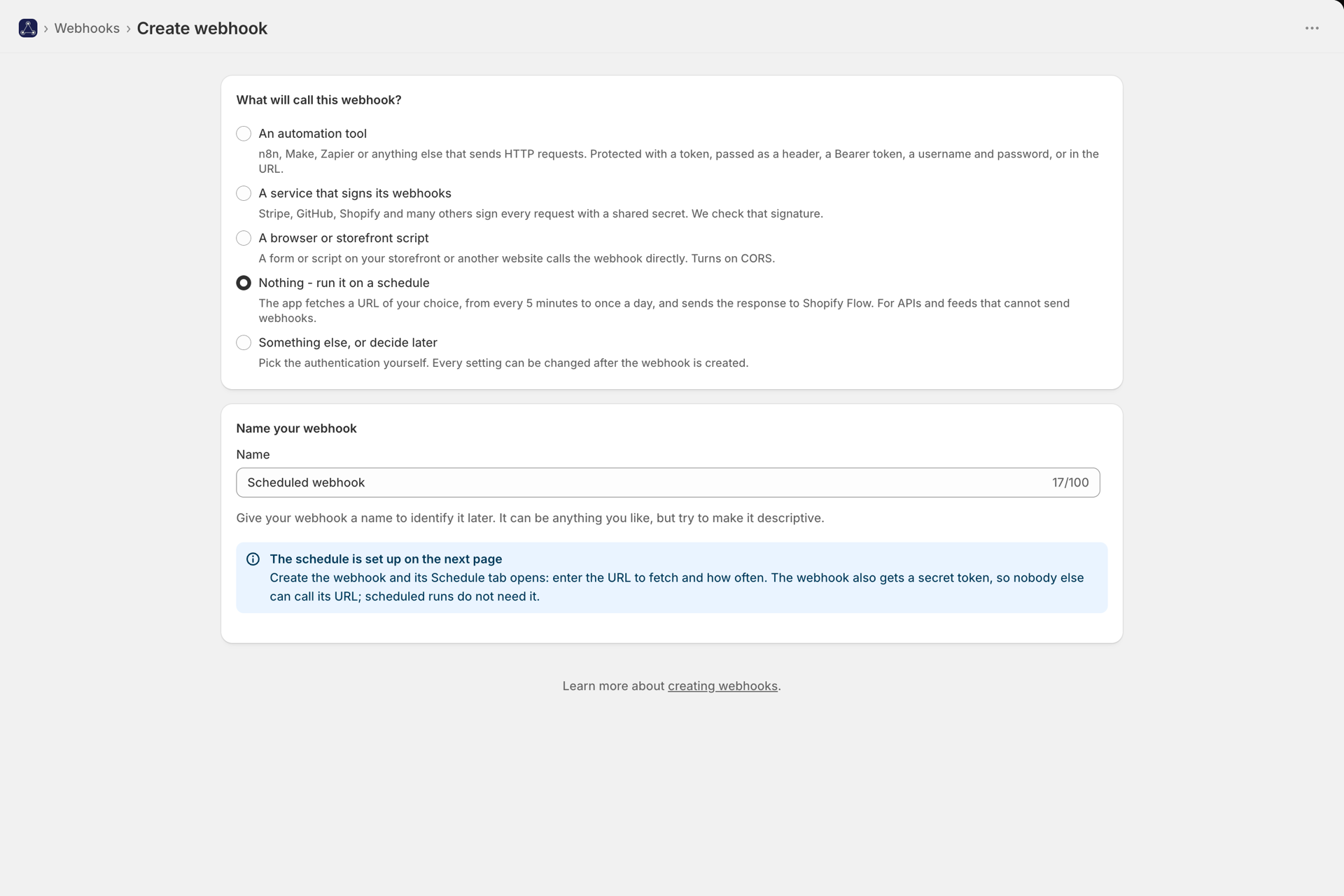
Webhooks -> Opret webhook. Siden spørger først, hvad der skal udløse denne webhook, og konfigurerer den derefter i overensstemmelse hermed:
| Dit svar | Hvad du får |
|---|---|
| Et automatiseringsværktøj (n8n, Make, Zapier, din egen kode) | Et genereret token, der er klar til at blive indsat i værktøjet |
| En tjeneste, der signerer sine webhooks (Stripe, GitHub, ...) | Underskriftsverifikation for den tjeneste, du vælger - se Bekræftelse af signerede webhooks |
| Et browser- eller webshop-script | CORS er aktiveret - se CORS, appens proxy-URL og browseranmodninger |
| Intet - kør det efter en tidsplan | In a webhook, it fetches a URL with specified intervals; the Schedule tab opens next - see Planlagt URL-afstemning |
| Noget andet, eller beslutter mig senere | Du vælger selv, hvordan du vil logge ind |
Giv den et navn, du kan genkende senere („Påmindelse om kort til tegnebogen“, „Kontaktformular“), og gem. Alle indstillinger kan ændres senere.
Du har nu en webhook-URL, der slutter med en kort kode, for eksempel https://.../webhook/ab12cd34. Den URL er det endpoint, som dit system sender POST-anmodninger til.
2. Vælg, hvordan opkaldere skal bevise deres identitet
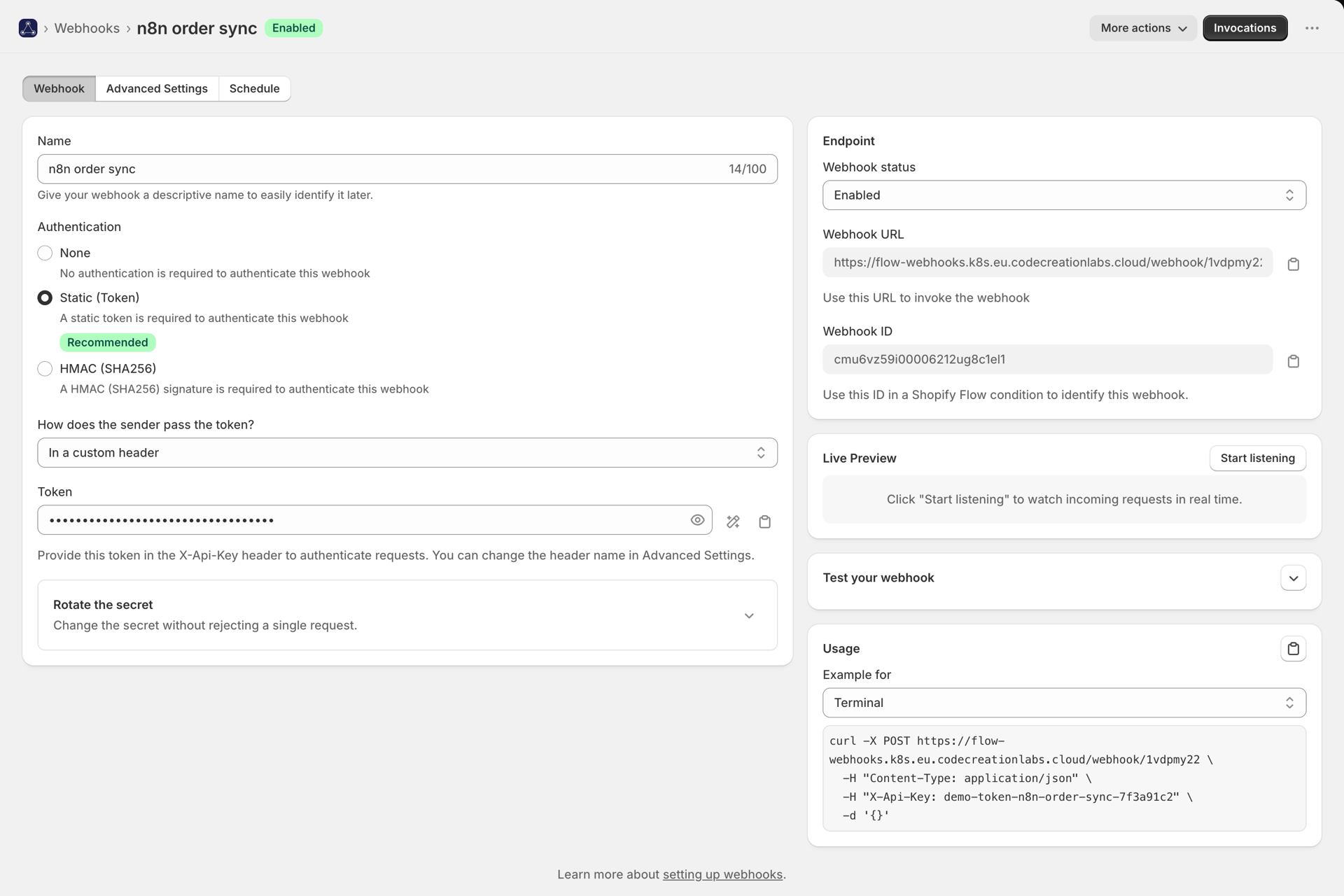
Åbn webhooken, og vælg en godkendelsesmetode. Se Godkendelse for en fuldstændig sammenligning - her er en kort oversigt:
- Statisk token - passer til næsten alle. Tryk på knappen »Generer«, kopier tokenet,
Send den i overskriften »
X-Api-Key«. - HMAC SHA-256 - til afsendere, der underskriver deres anmodninger (Stripe, GitHub og lignende).
- Ingen - kun til testformål. Enhver, der har URL’en, kan starte din arbejdsgang.
3. Fortæl os, hvilke felter der er vigtige for dig
Under »Avancerede indstillinger« kan du tilknytte op til fire felter fra din JSON-payload. Hvis dit system sender:
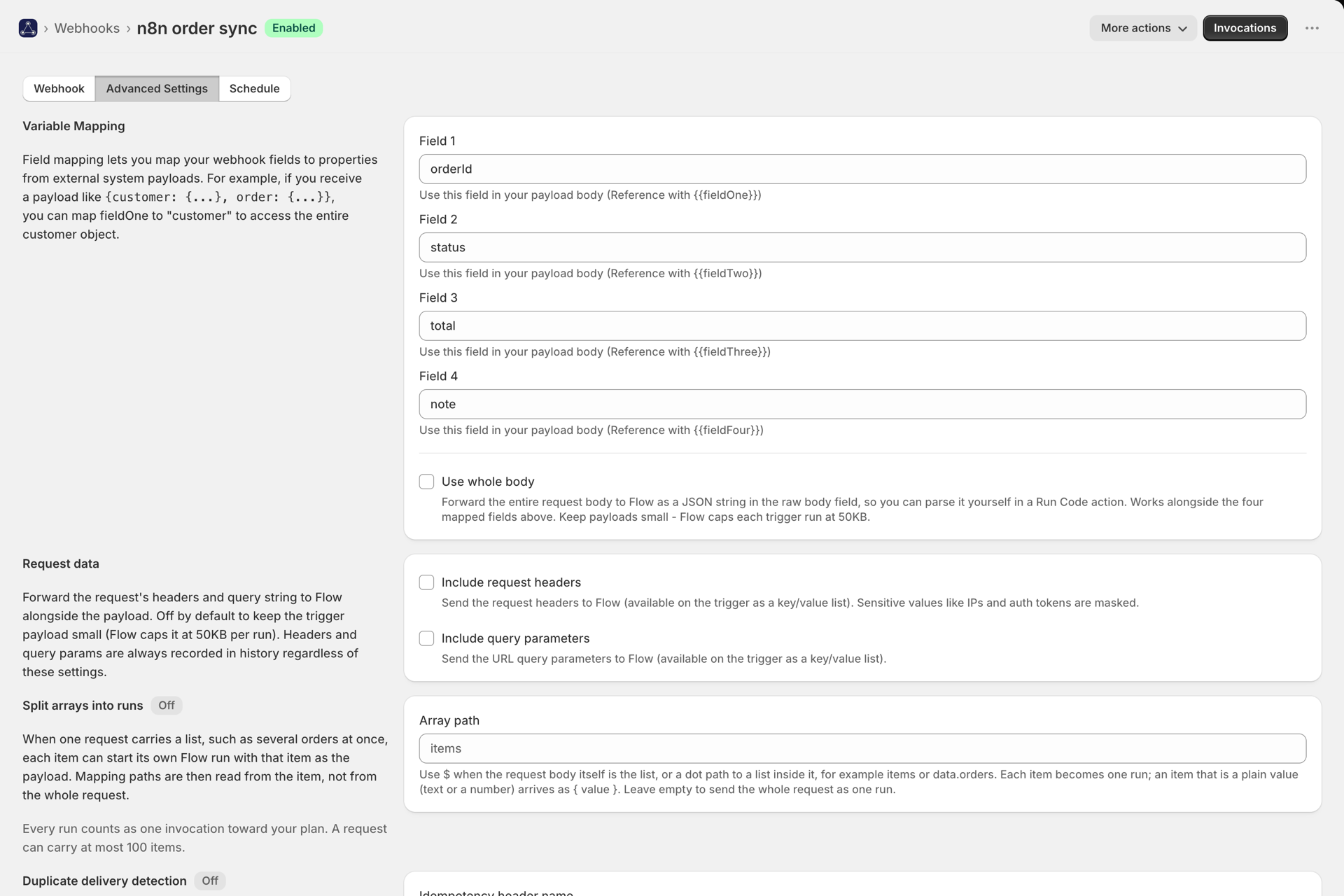
{ "customer": { "email": "someone@example.com" }, "orderId": "1001" }Omdiriger fieldOne til orderId og fieldTwo til customer.email - i indlejrede stier skal der bruges prikker. Se alle detaljer på Kortlægning af payload og strømningsvariabler.
4. Send en testanmodning

curl -X POST https://your-app-url/webhook/ab12cd34 \
  -H "Content-Type: application/json" \
  -H "X-Api-Key: your-token" \
  -d '{"orderId":"1001","customer":{"email":"someone@example.com"}}'
Åbn »History«. Her bør du kunne se opkaldet med dets status, overskrifter og Payload. Hvis det ikke er der, kan du finde en liste over alle afvisningsårsager på Historik og fejlfinding.
5. Opret en Shopify Flow-arbejdsgang
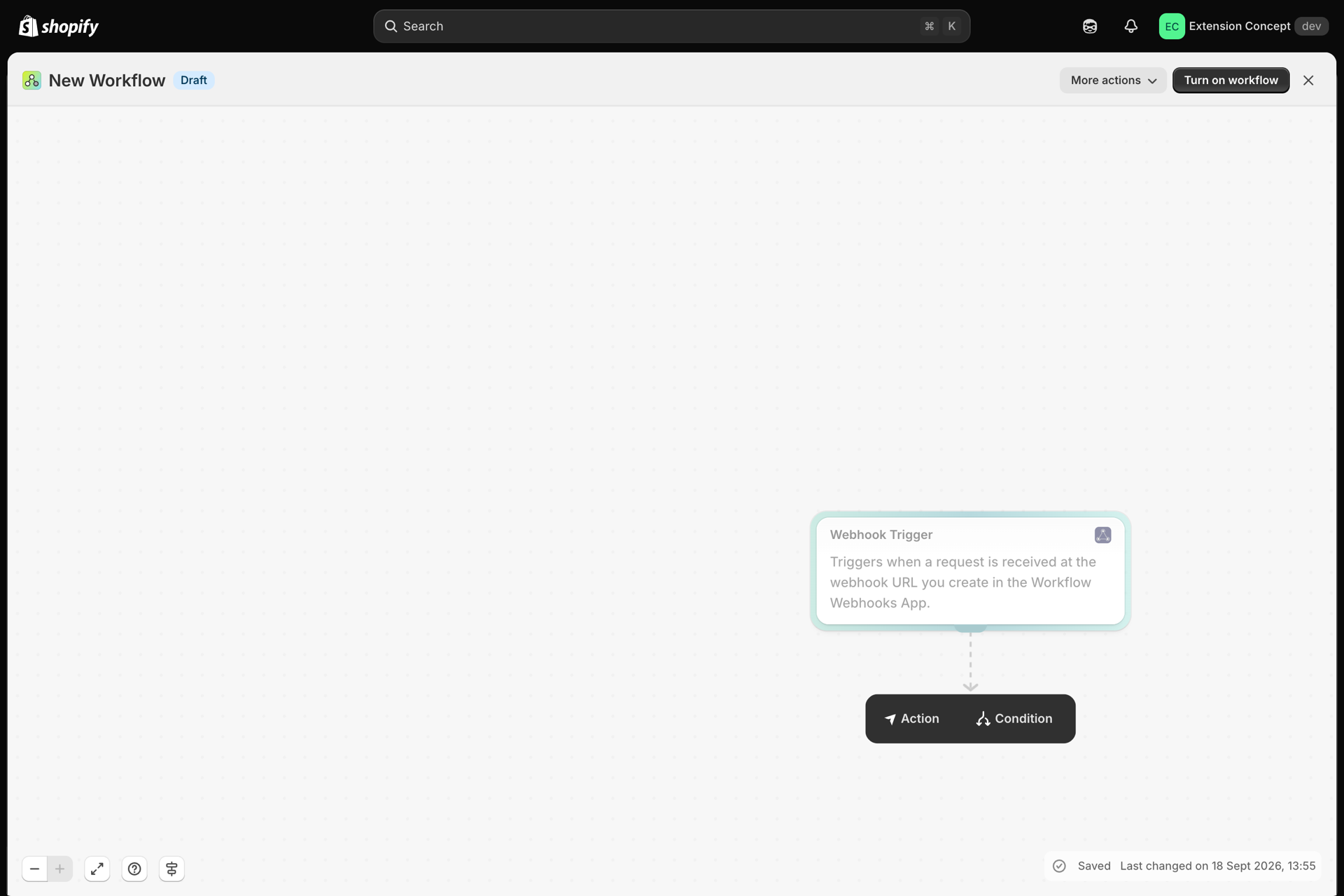
I »Shopify Flow« skal du oprette en arbejdsgang, der starter med udløseren »Webhook Trigger«.
- Tilføj udløseren, og klik på »Optag begivenheder«.
- Kom tilbage hertil, åbn opkaldet i »Historik«, og tryk på »Afspil igen«. Shopify Flow har nu en et konkret eksempel på en payload, man kan arbejde med - det er meget nemmere end at gætte på feltnavne.
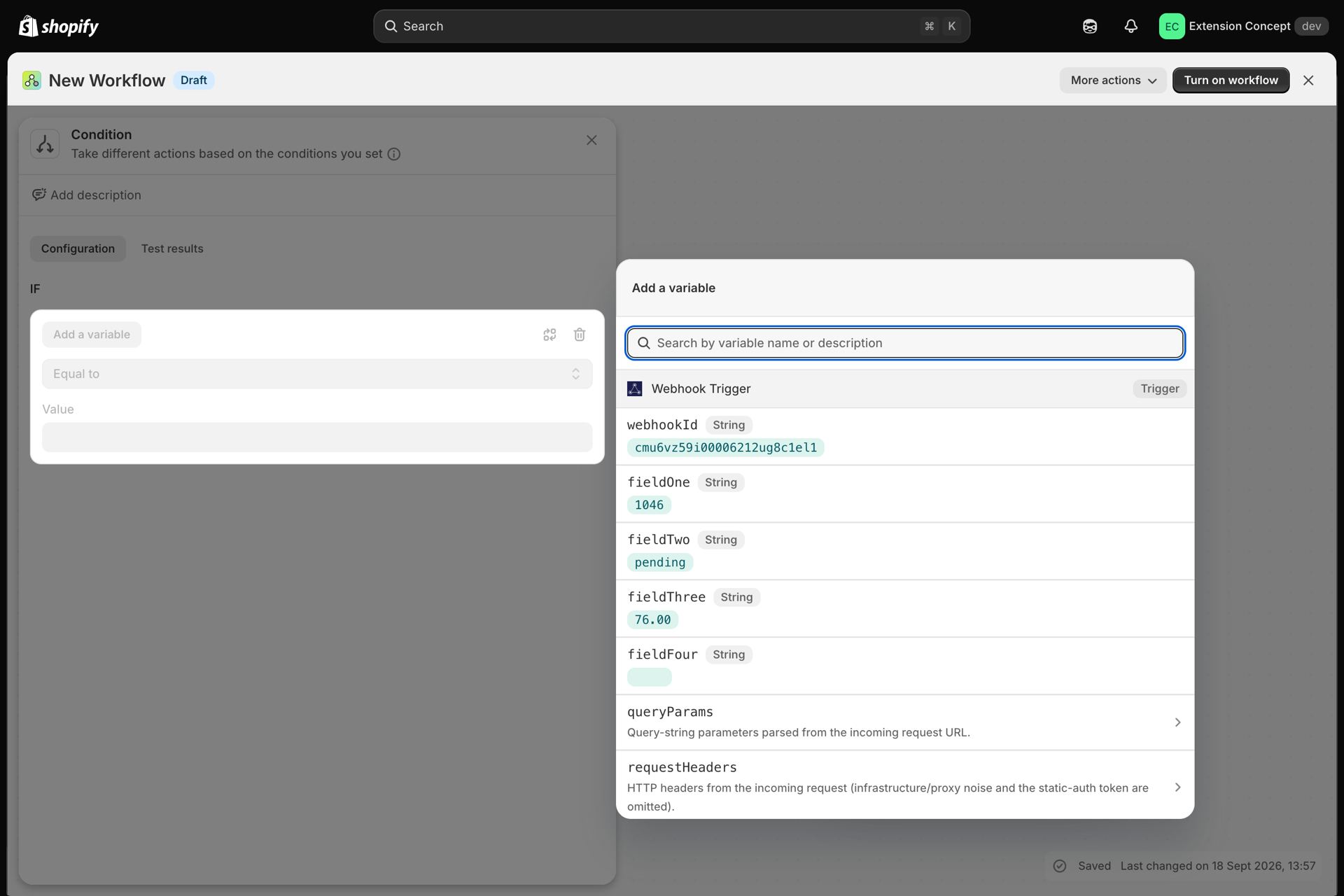
- Tilføj en betingelse:
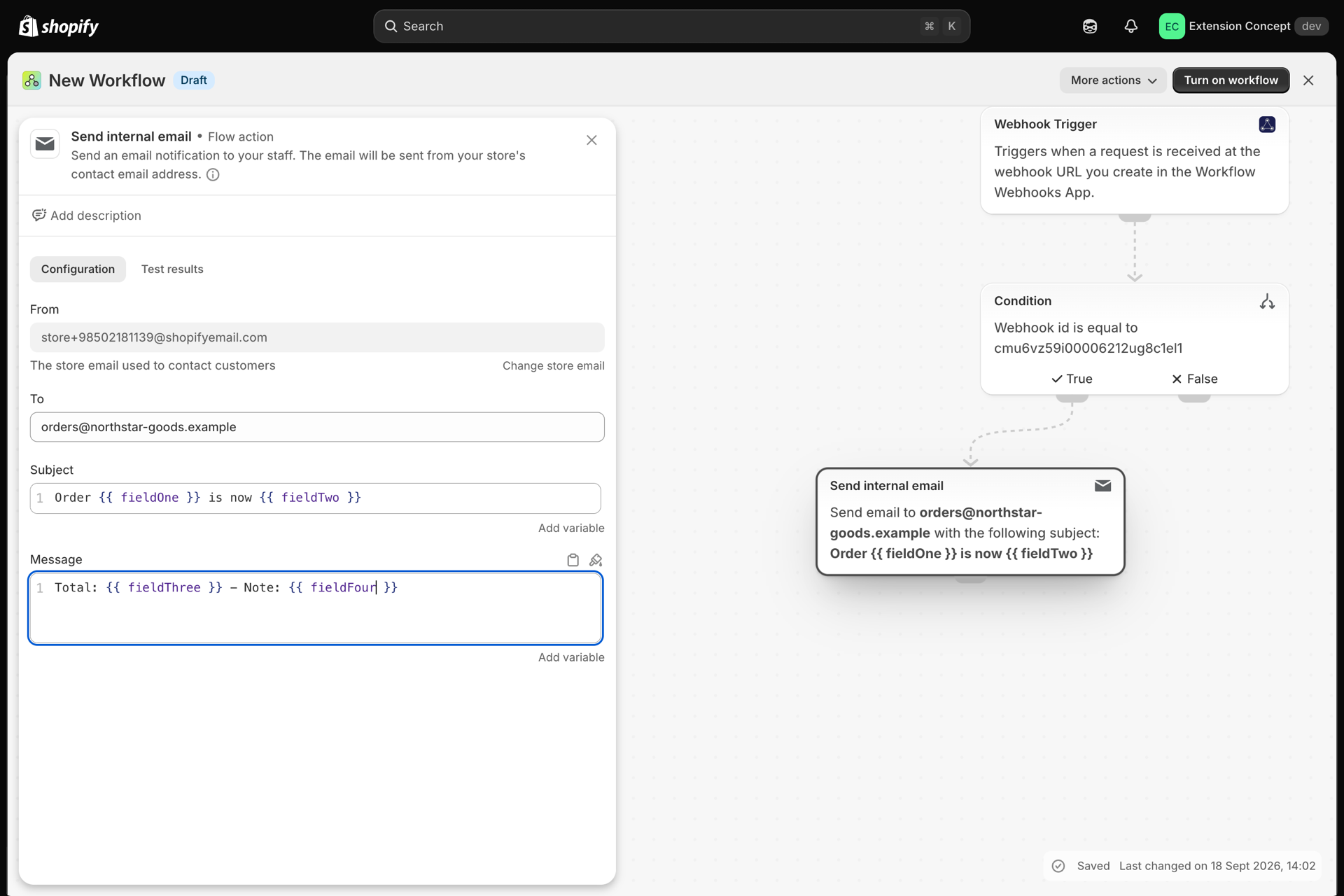
Webhook IDskal svare til dit webhook-id (som vises på webhook-siden). Hvert »Webhook Trigger«-arbejdsgang modtager begivenheder fra alle dine webhooks, så dette Det er denne betingelse, der får arbejdsgangen til kun at reagere på netop denne. - Tilføj dine handlinger ved at sende en e-mail til
{{fieldFour}}med emnet »{{fieldOne}}«. - Aktivér arbejdsgangen.



6. Gå live
Indstil dit egentlige system til webhook-URL’en. Hold øje med de første par opkald i historikken for at sikre, at de kommer frem og gennemføres korrekt.
Hvis din afsender forsøger igen, når der er sket en timeout, skal du aktivere »Beskyttelse mod dobbeltlevering«, så et nyt forsøg ikke kan udføre din arbejdsgang to gange.