Sådan forbinder du Make med Workflow Webhooks
Oversigt over anvendelsestilfælde
Denne opsætning forbinder din e-mail-arbejdsgang efter køb i MAKE med Workflow Webhooks, så du kan indsamle kundeoplysninger til en månedlig SEO-gennemgang og overføre dem til Shopify Flow.
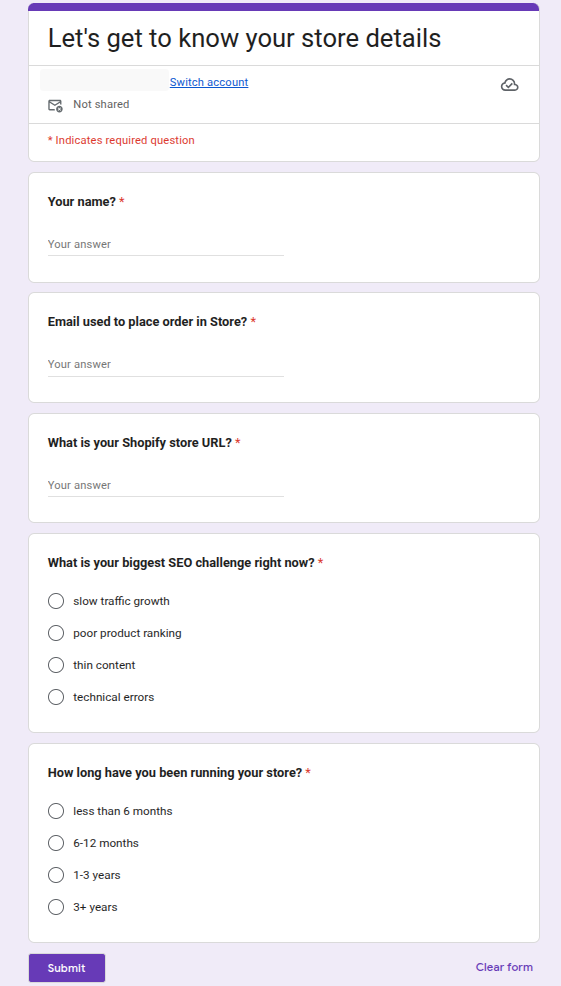
I dette eksempel modtager kunden en e-mail med et spørgeskema (vi bruger Google Forms, hvor Google Forms tilføjer en post i Google-regnearket), hvor der spørges om:
- Hvad er din Shopify-butiks-URL?
- Hvad er din største SEO-udfordring lige nu? Med følgende valgmuligheder:
slow traffic growth,poor product rankings,thin content,technical errors - Hvor længe har du drevet din butik? Med følgende muligheder:
less than 6 months,6–12 months,1–3 years,3+ years - Er e-mailadressen blevet brugt til en ordre i butikken?
Når kunden indsender formularen, sender MAKE svarene til dit Workflow Webhooks-endpoint. Shopify Flow kan derefter mærke kunden og tilføje en bemærkning, så dit SEO-team straks kan se sammenhængen i Shopify-administrationspanelet.
Hvad denne arbejdsgang gør
Når kunden har indsendt formularen i din e-mail-workflow, tilføjes dataene til regnearket, og herfra sender MAKE dataene til webhooken Workflow Webhooks, som derefter videresender denne payload til Shopify Flow:
{
  "name": "Saad",
  "email": "customer@example.com",
  "store_url": "mystore.myshopify.com",
  "challenge_and_store_age": "thin Content | 1-3 years"
}
Din arbejdsgang i Shopify Flow ser altså således ud:
- tilføjer kundetagget
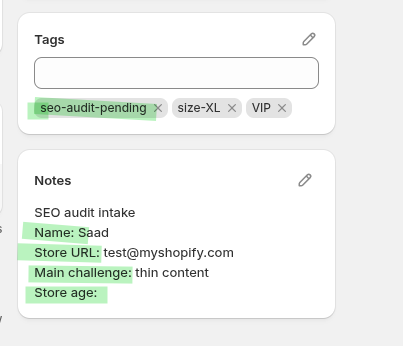
seo-audit-pending - tilføjer en kundebemærkning med butikkens URL og SEO-udfordringen
Det gør det nemt for dit team at åbne kundeprofilen i Shopify-administrationspanelet og se, hvad der kræver opmærksomhed, inden revisionen går i gang.
Videovejledning
Her kan du se videoen af hele opsætningen; videoen har ingen lyd. Du kan øge eller sænke videoens afspilningshastighed efter behov.
Da jeg til sidst indsendte formularen, fungerede udløseren ikke i MAKE, så jeg gentog den eksisterende begivenhed, og vi fik også en fejl i Shopify Flow vedrørende kunde-id’et i STEP (tilføj tag til kunde), hvilket jeg også fik rettet.
Før du går i gang
- Installer og aktiver »Workflow Webhooks« i din »Shopify«-butik.
- Sørg for, at du har en »Shopify Flow«-arbejdsgang klar, eller opret en ny på Shopify Flow.
- Opret din indtastningsformular i det værktøj, der føder data til din MAKE-arbejdsgang. Jeg bruger Google Forms, og når Google Forms-formularen er indsendt, oprettes der en post i Google Sheets.
 data modtaget fra Google-formularen i regnearket
 - Sørg for, at du indsamler kundens e-mailadresse nøjagtigt som den fremgår af Shopify, så Shopify Flow kan identificere den rigtige kunde.
Opret forbindelsen
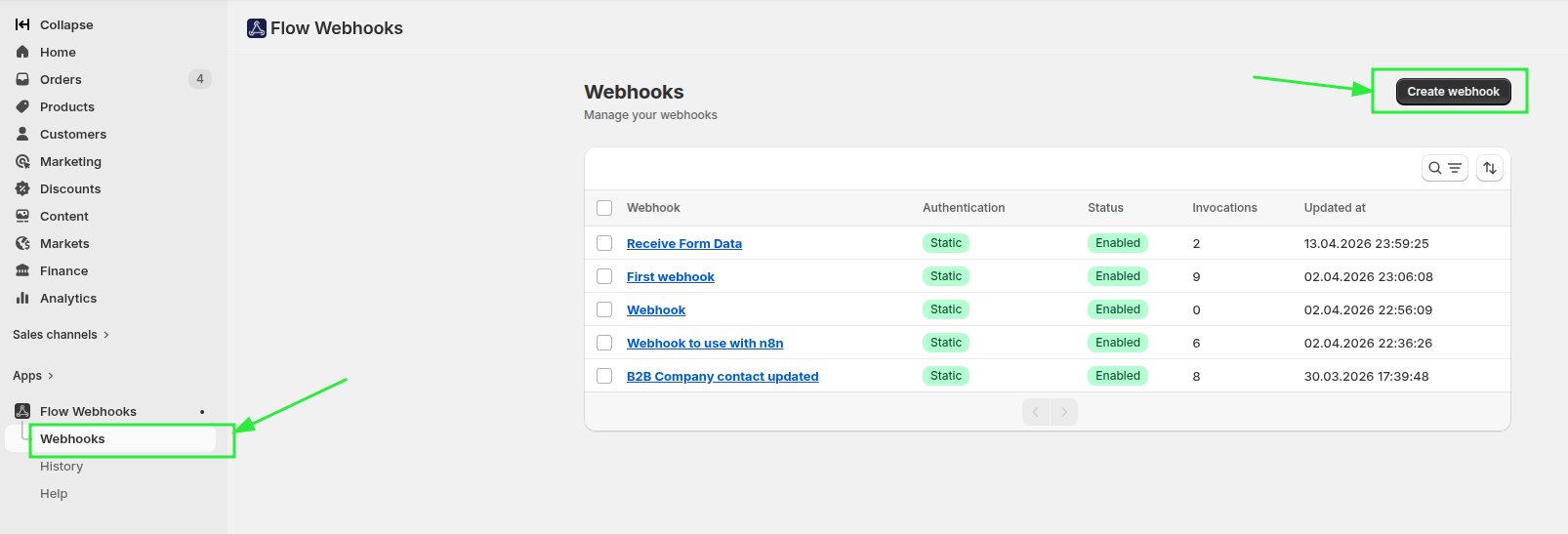
Opret webhook i »Workflow Webhooks«.
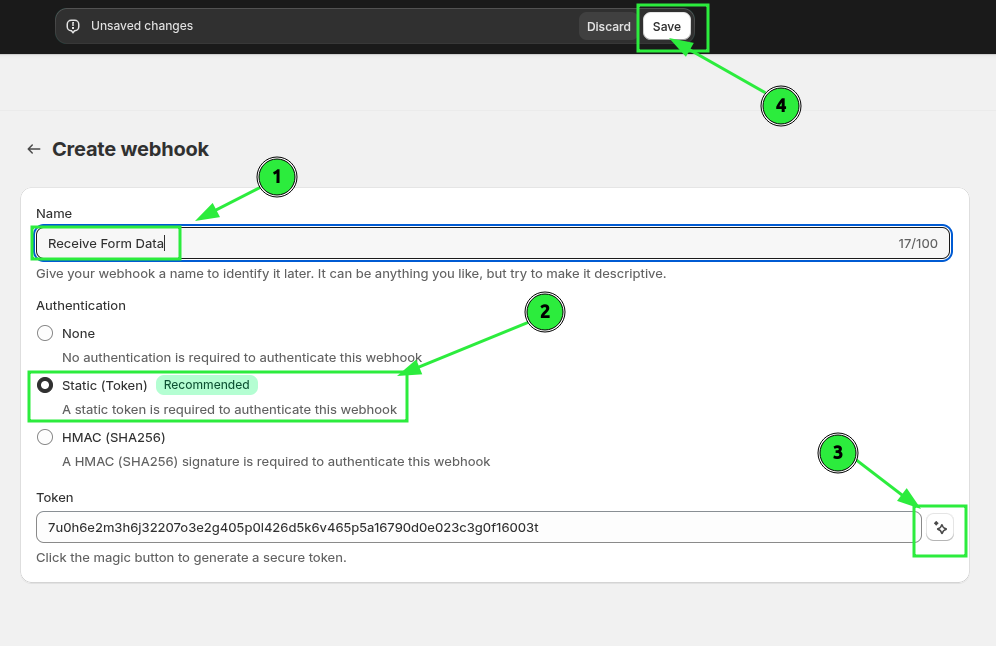
Indtast navn, generer et statisk token (du kan oprette det statiske token med det samme ved at trykke på den magiske knap ved nummer 3 på nedenstående billede) og gem.
I afsnittet »Avancerede indstillinger« skal du navngive de variabler, du ønsker at modtage:
nameemailstore_urlseo_challengestore_age
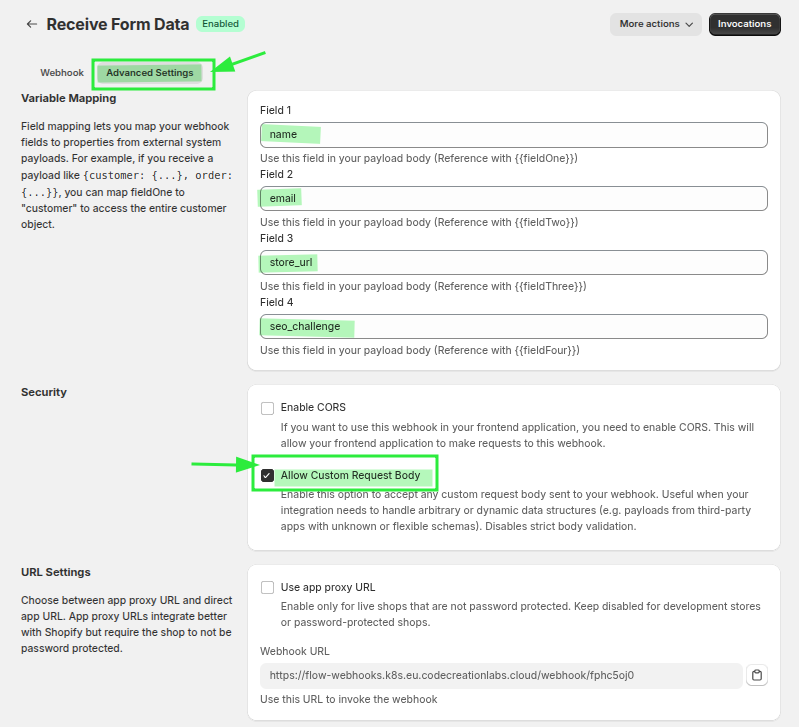
I indstillingerne har vi 4 variabler, som vi har tilknyttet navn, e-mail, store_url og seo_challenge. Derudover har vi også markeret indstillingen »Tillad brugerdefineret anmodningstekst« for at kunne modtage andre oplysninger, såsom store_age.
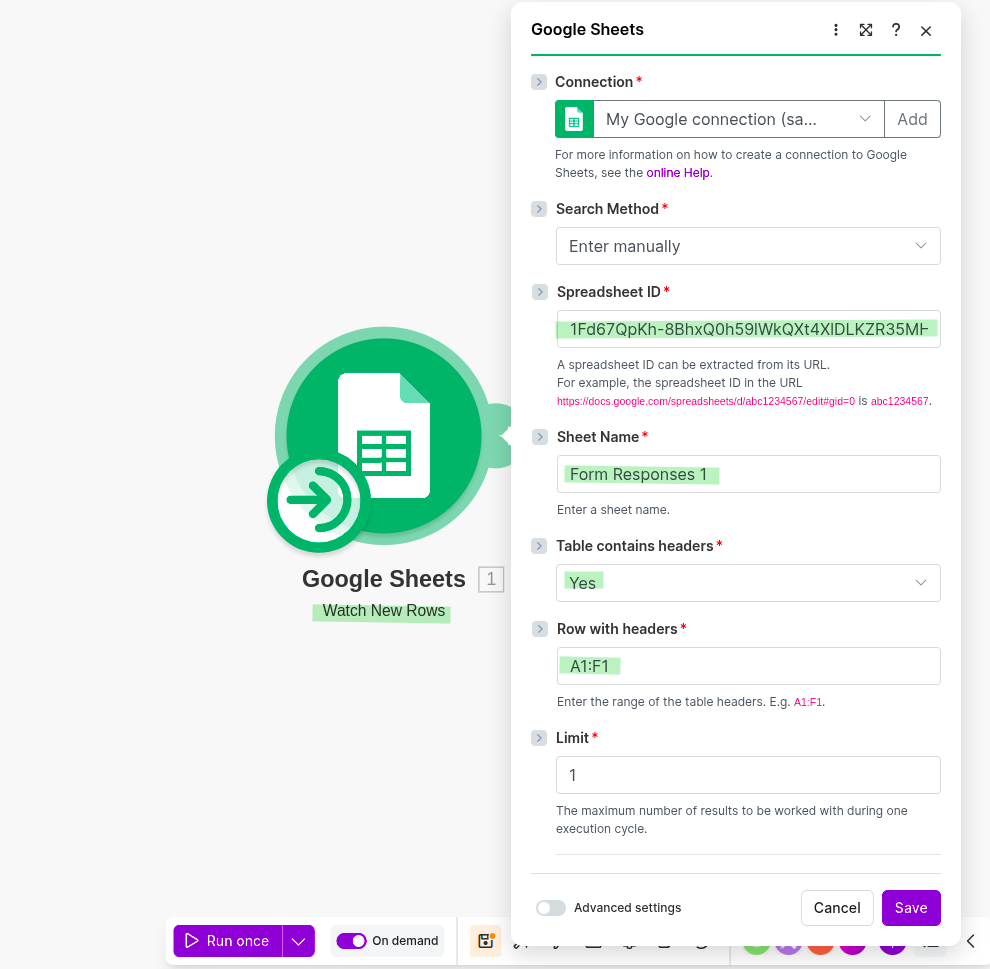
I MAKE skal du vælge Google Sheet-udløseren (overvåg ny række), vælge det rigtige ark, du vil overvåge, og køre det én gang. Hvis forbindelsen oprettes korrekt, skal du gemme scenariet.
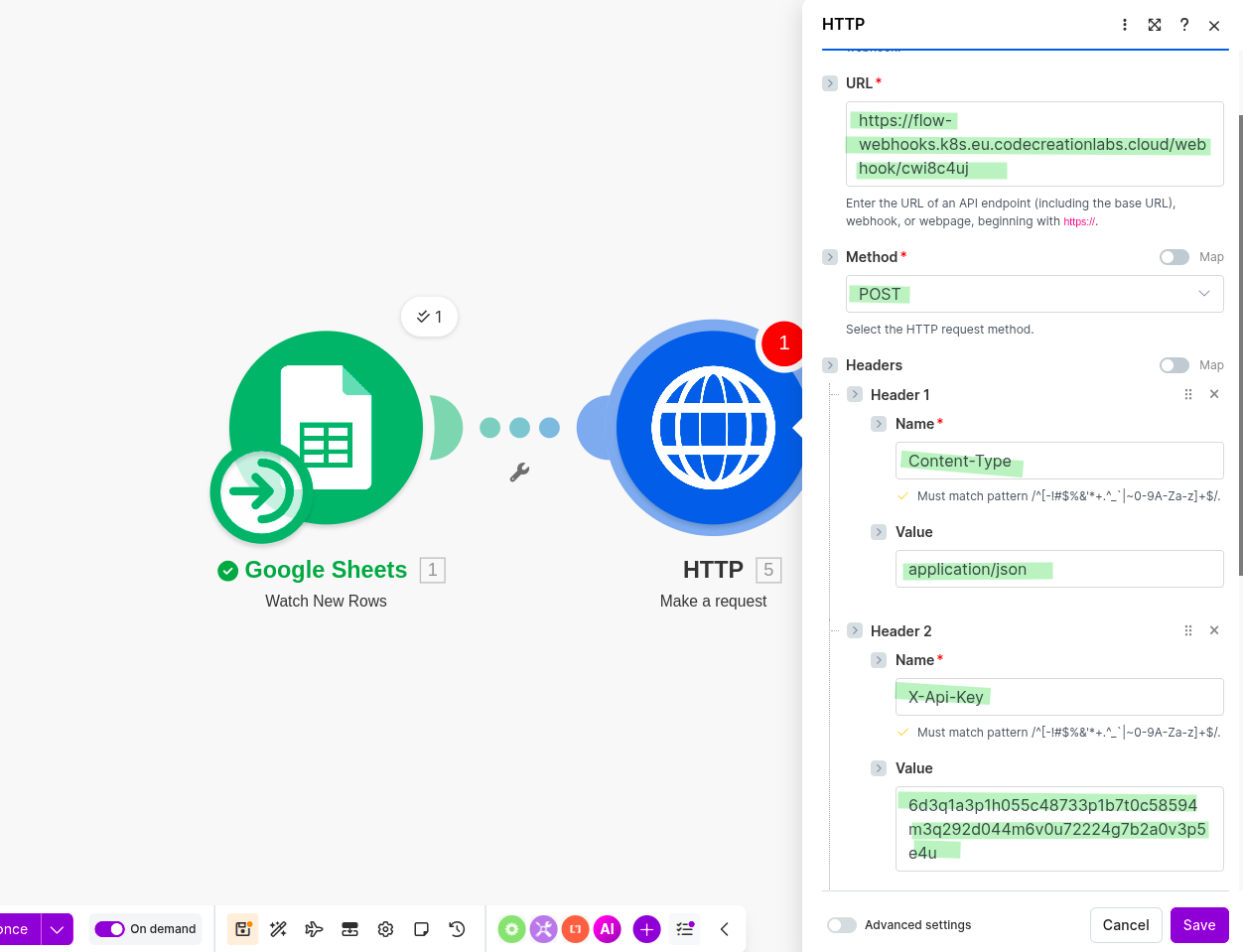
Vælg derefter HTTP -> Opret en anmodning i MAKE for at sende formularoplysningerne til den webhook, du har oprettet ved hjælp af appen »Workflow Webhooks«. I handlingsbegivenheden skal du vælge POST-metoden, indtaste URL’en og tilføje headere. (Autentificeringstypen skal være »ingen autentificering«)
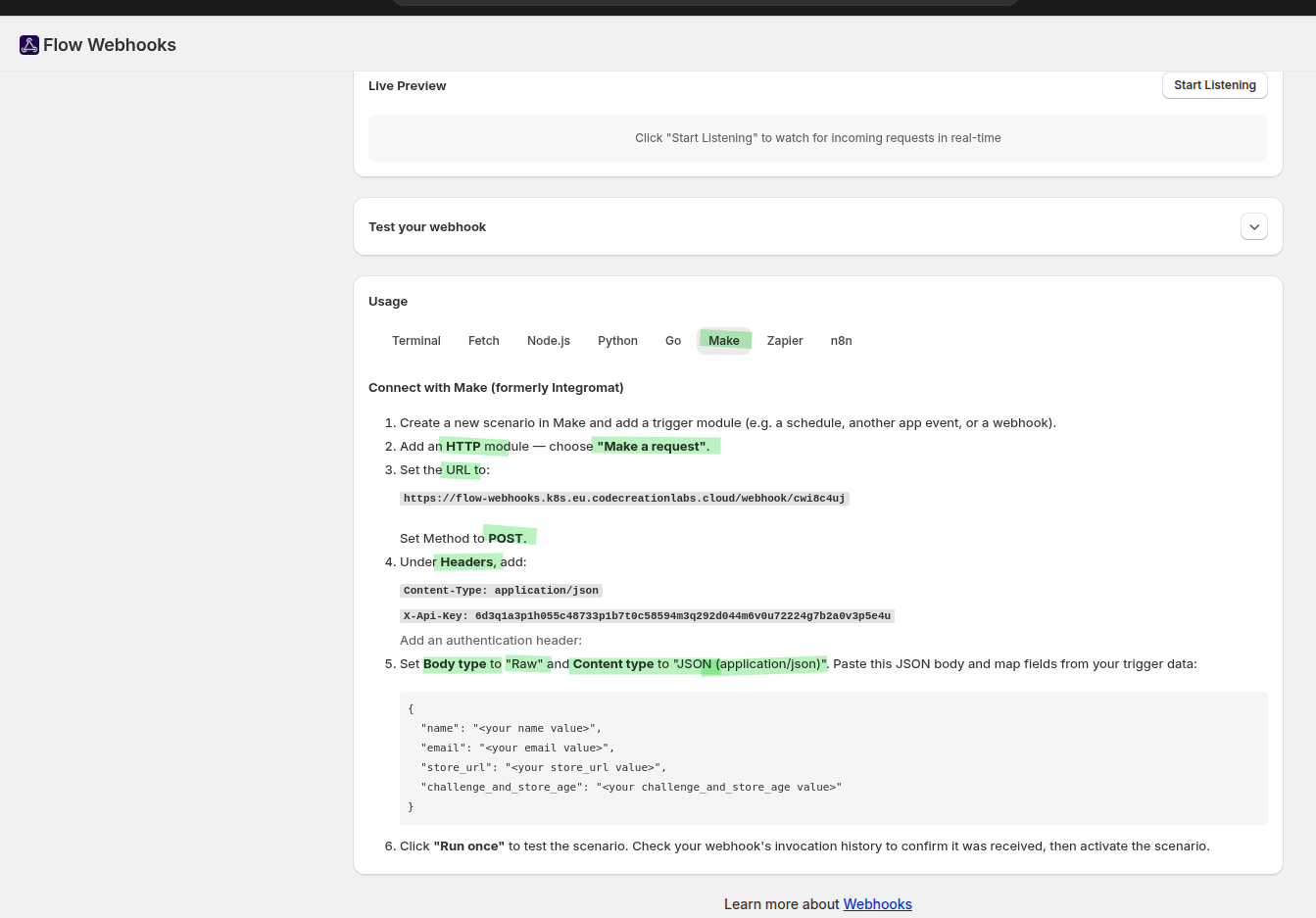
Du kan følge den vejledning, der er angivet nederst på siden Workflow Webhooks, med tilknyttede felter, API-token og URL til webhook.
Derefter kan du kortlægge dataene på følgende måde.
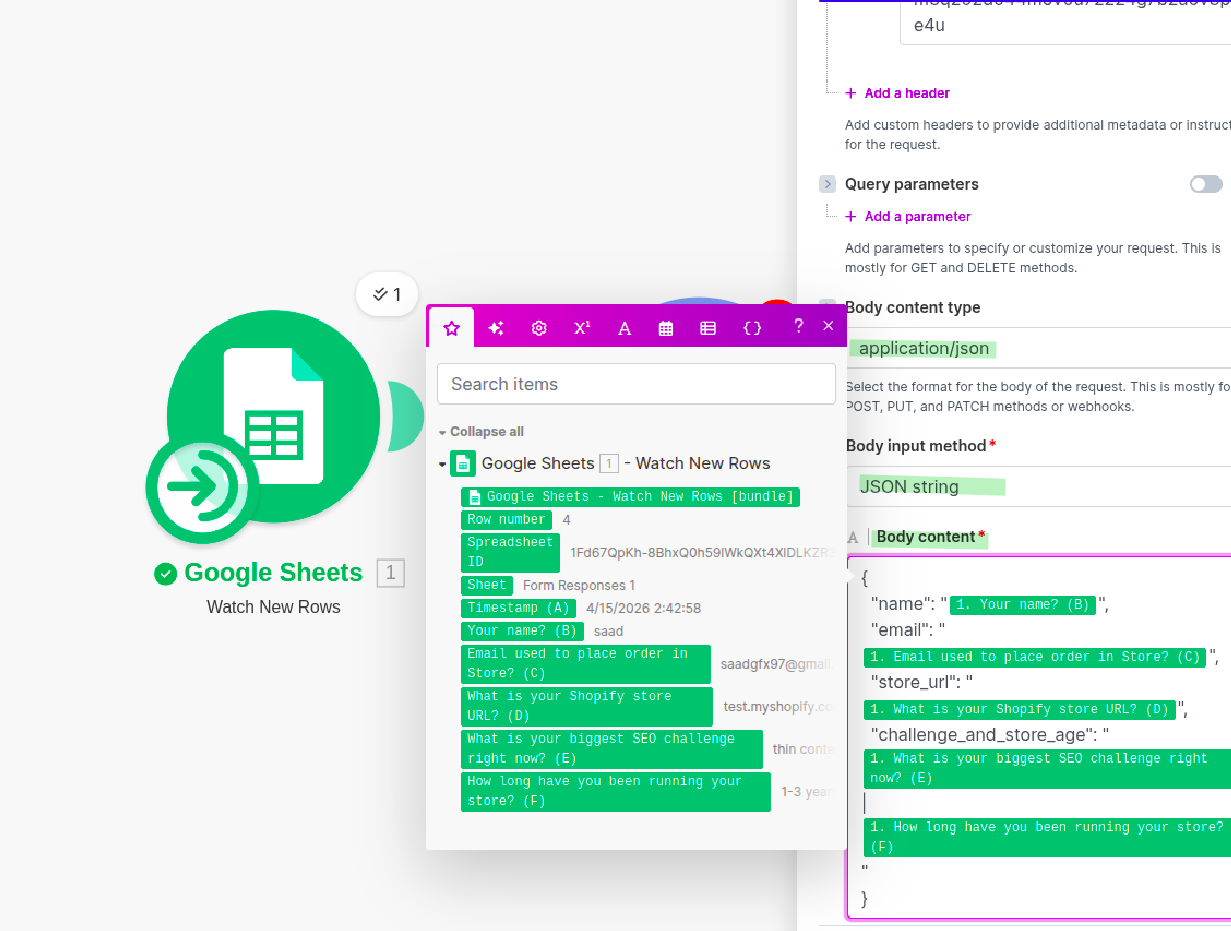
Gem derefter filen, og kør den én gang.
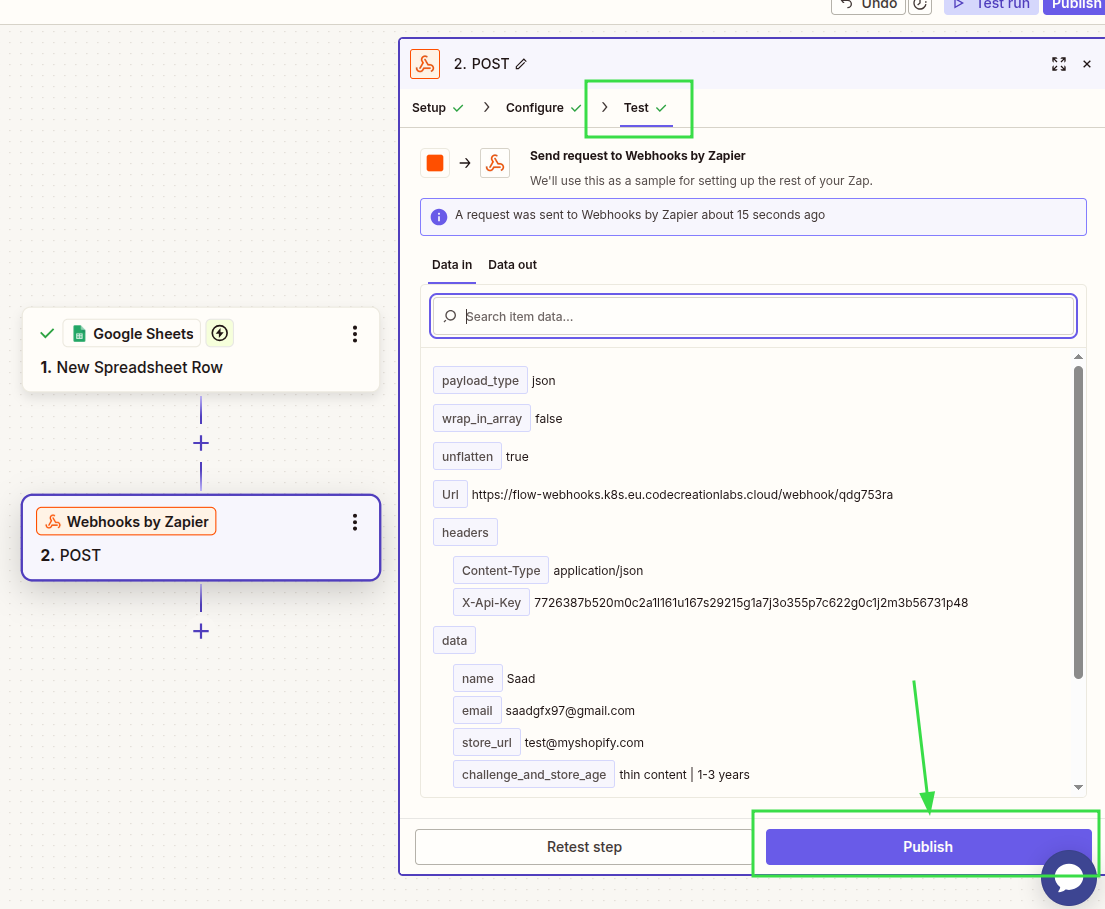
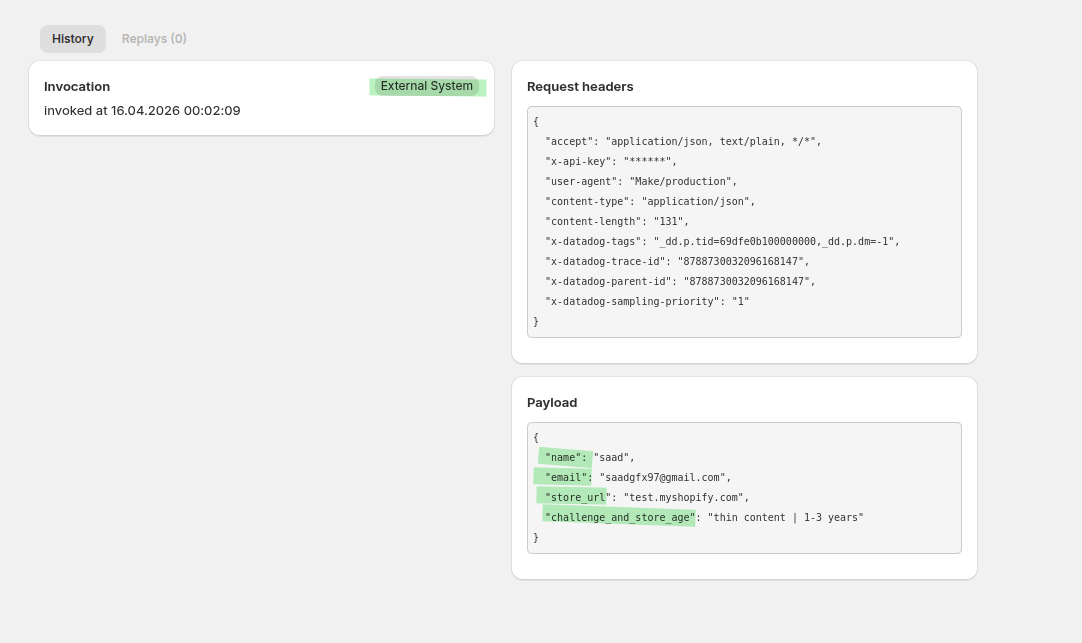
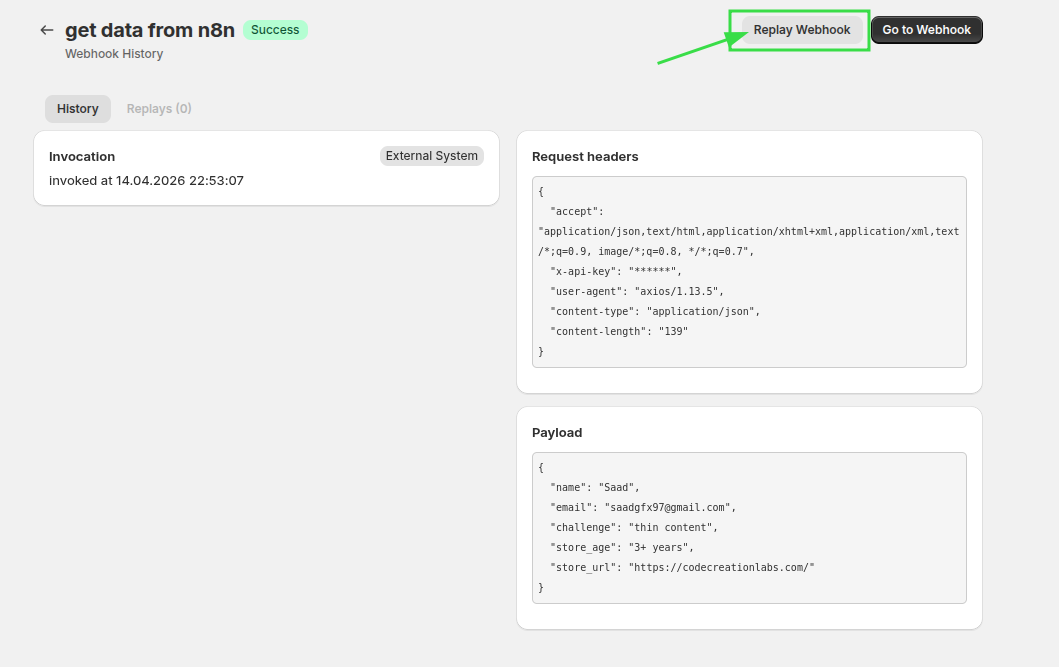
I opkaldsloggen kan du se, at det eksterne system har udløst denne webhook, og du kan også se payloaden. Du kan bruge denne payload i din Shopify Flow til at udføre en hvilken som helst handling.
I »Shopify Flow« skal du oprette en arbejdsgang, der starter, når dine webhook-data modtages via Workflow Webhooks. Klik derefter på »Record Events« i webhook-udløseren.
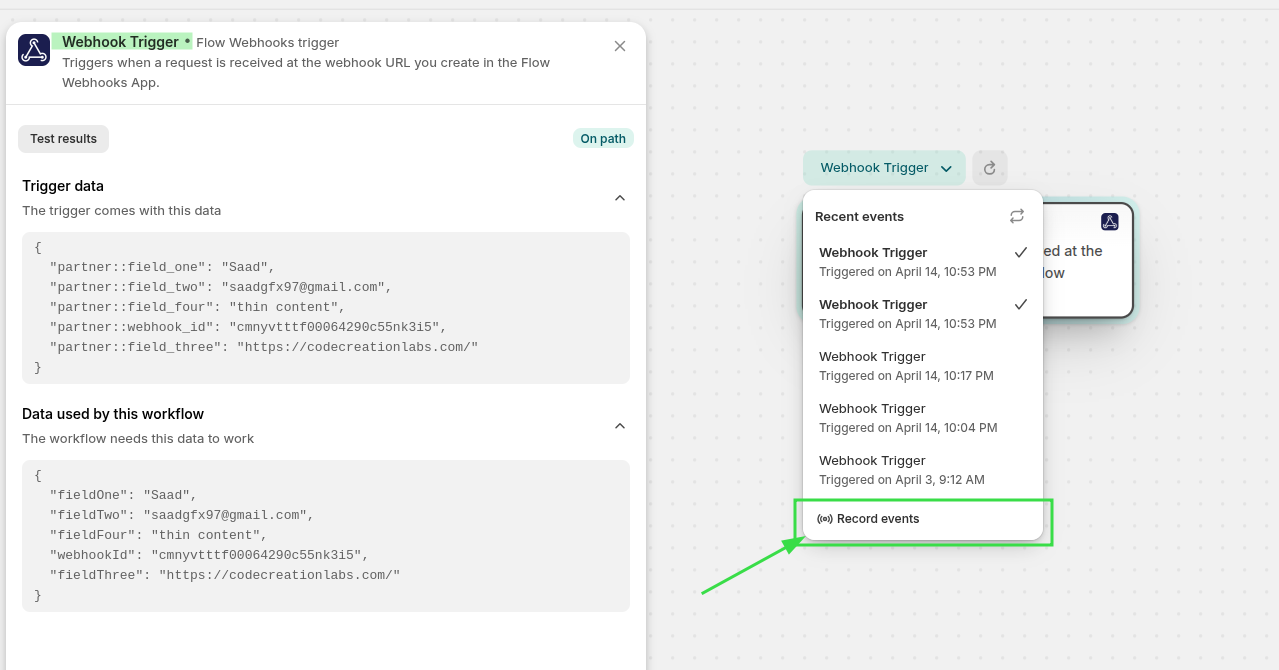
Gå nu tilbage til den tidligere webhook-udløsning, og afspil webhooken igen for at sende denne payload til din webhook-udløser i »Shopify Flow«.
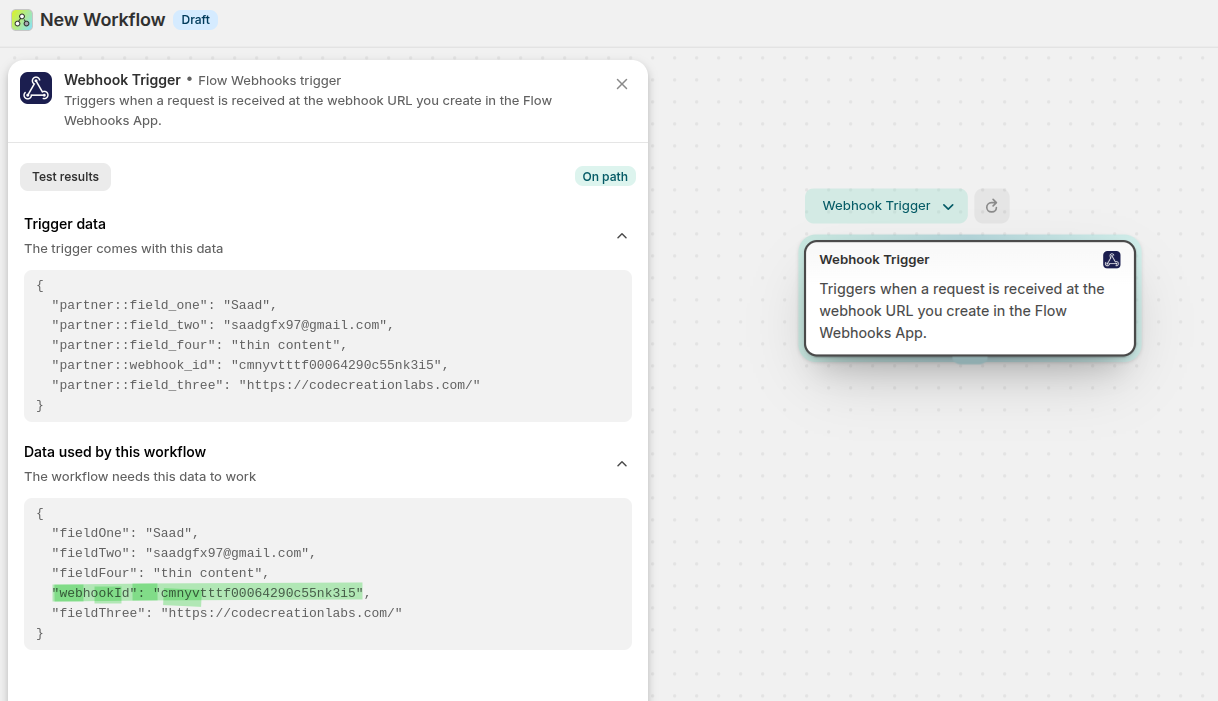
I dataene kan du nu se Payloaden og også webhook-ID’et.
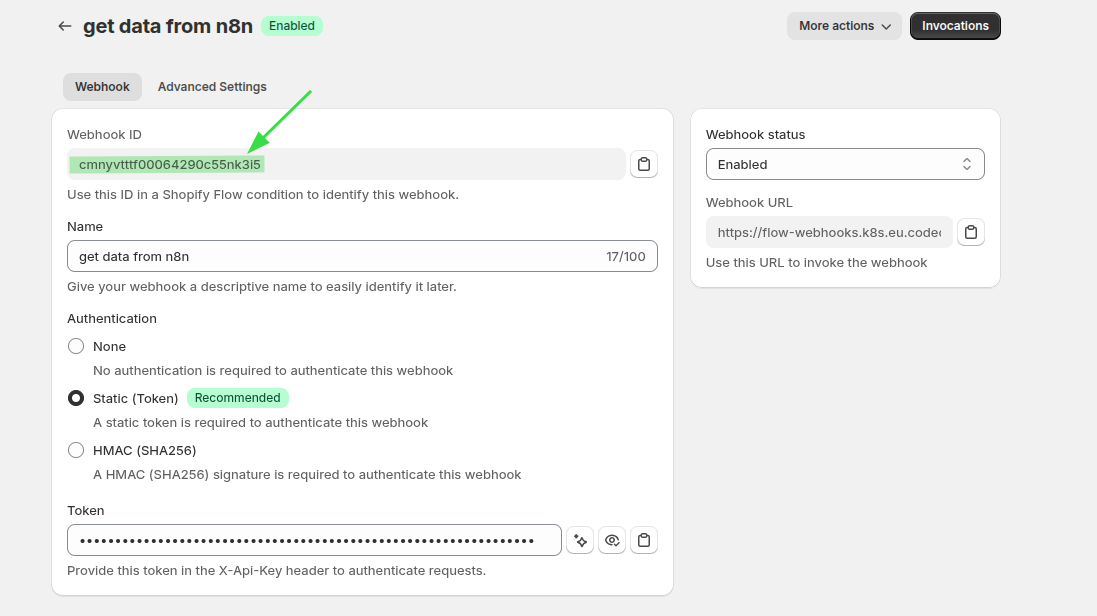
Du kan se den samme webhook i webhook-oversigten, og den kan bruges til at identificere din webhook.
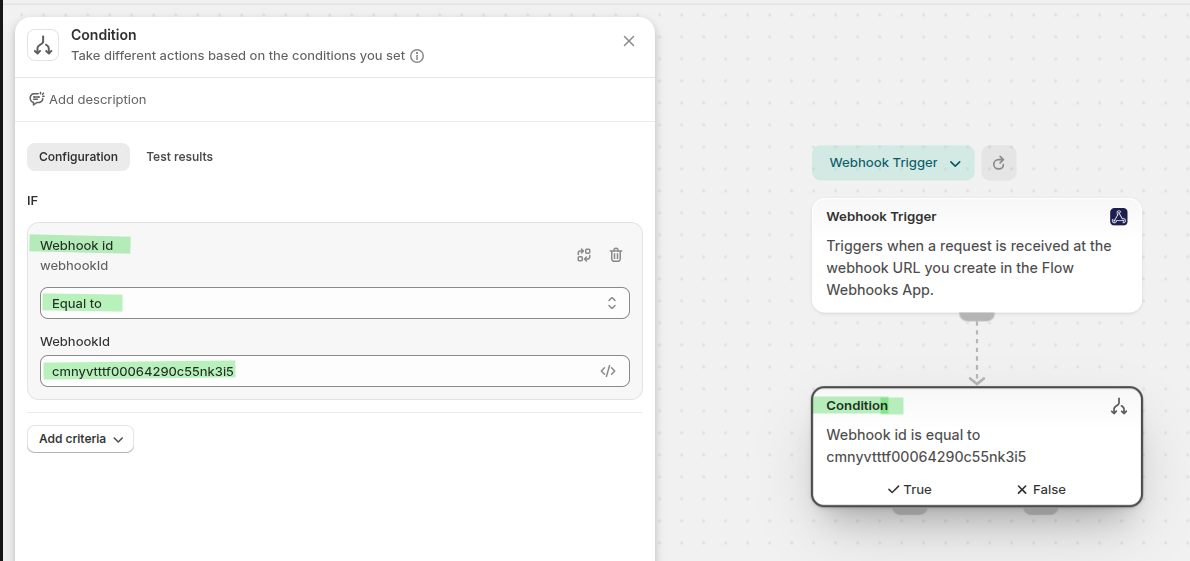
Tilføj nu betingelsen: Hvis det modtagne webhook-id svarer til det webhook-id, du har oprettet til MAKE-flowet, skal du udføre de handler, der er knyttet til formularen. Da hver webhook-udløser modtager de data, der sendes til en hvilken som helst webhook-URL i appen »Workflow Webhooks«, vil dette id hjælpe dig med at udvælge de relevante data fra webhooken til et bestemt formål.
Brug værdien »Indgående e-mail« til at finde den relevante kunde ved hjælp af »Avanceret forespørgsel«. I forespørgslen kan du bruge e-mail-adressen, som hentes fra webhook-udløserenes variabler. For mig er »fieldTwo« e-mail-adressen. Min forespørgsel ser således ud: email:"{{fieldTwo}}"
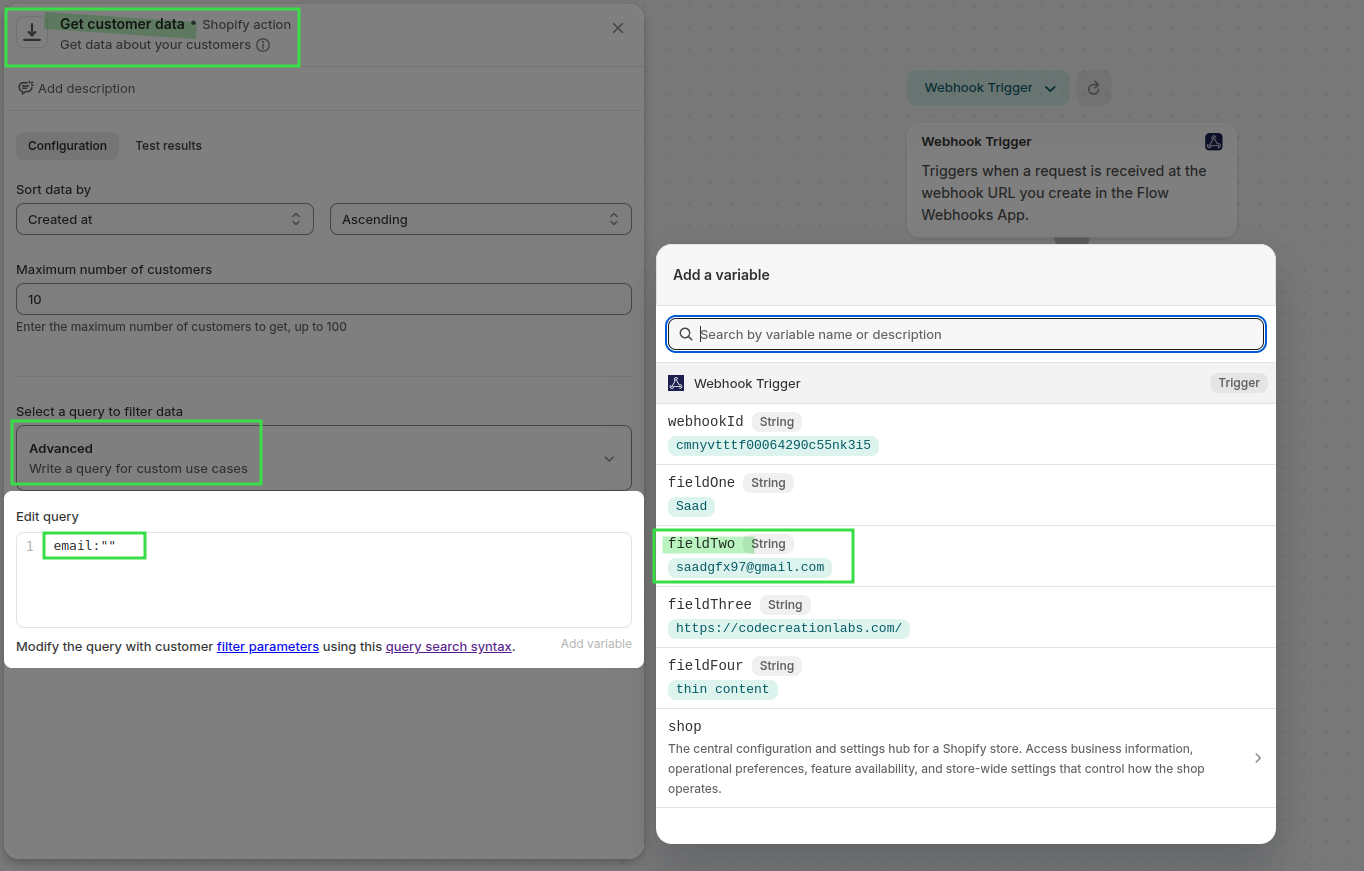
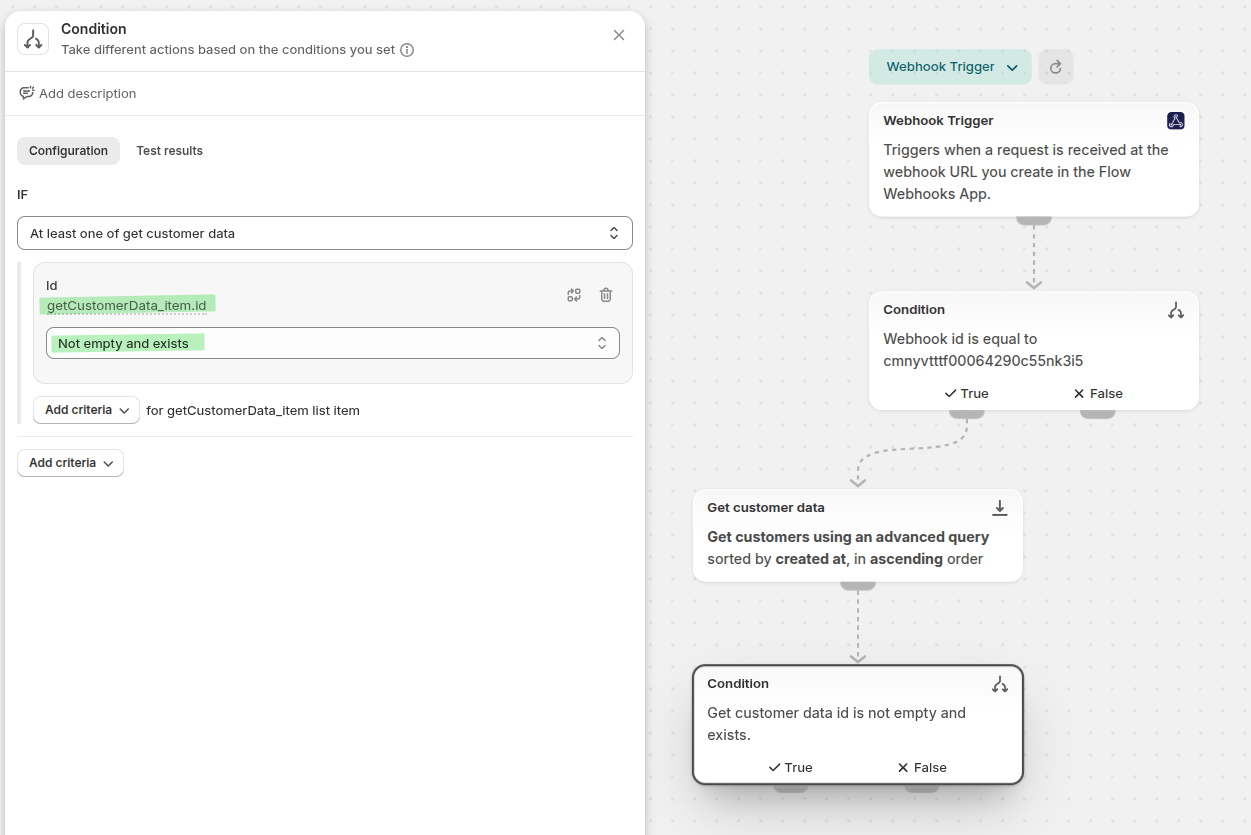
Kontroller nu, om kunden findes. Jeg tjekker, om kunde-id'et findes.
Tilføj derefter tagget seo-audit-pending. For at hente kunden har jeg i konfigurationen brugt denne kode til at indsætte kunde-ID’et. Jeg har brugt kontrollen til mellemrum () i tag-syntaksen {{-, -}}, {%- og -%} til at fjerne mellemrum fra venstre eller højre side af kunde-ID’et. Hvis der er mellemrum, vil forespørgslen ikke fungere.
{%- for getCustomerData_item in getCustomerData -%}
  {{-getCustomerData_item.id-}}
{%- endfor -%}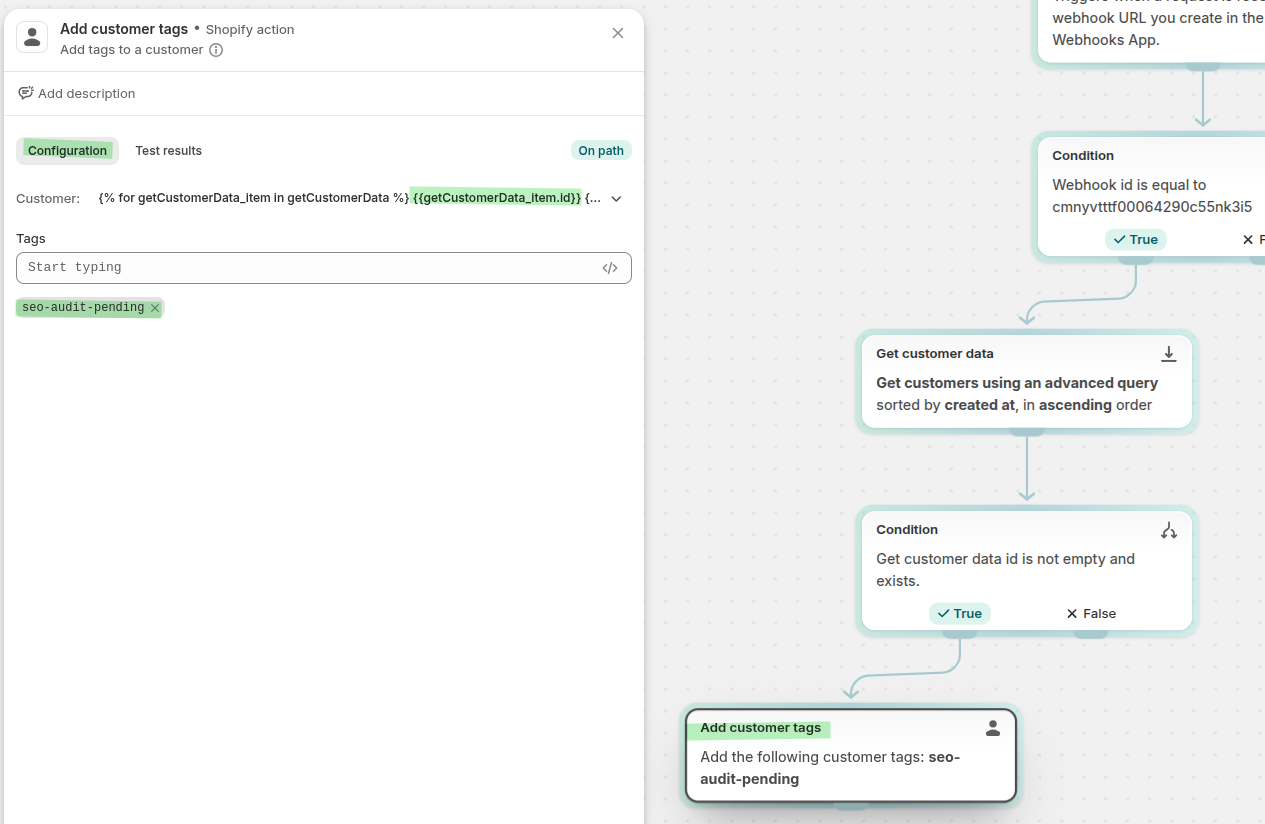
Tilføj eller opdater kundebemærkningen med butikkens URL og SEO-udfordringen. For at hente kundeoplysningerne har jeg i konfigurationen brugt denne kode til at indsætte kunde-ID'et. Jeg har brugt til at fjerne mellemrum i tag-syntaksen {{-, -}}, {%- og -%} for at fjerne mellemrum fra venstre eller højre side af kunde-ID'et. Hvis der er mellemrum, vil forespørgslen ikke fungere.
{%- for getCustomerData_item in getCustomerData -%}
  {{-getCustomerData_item.id-}}
{%- endfor -%}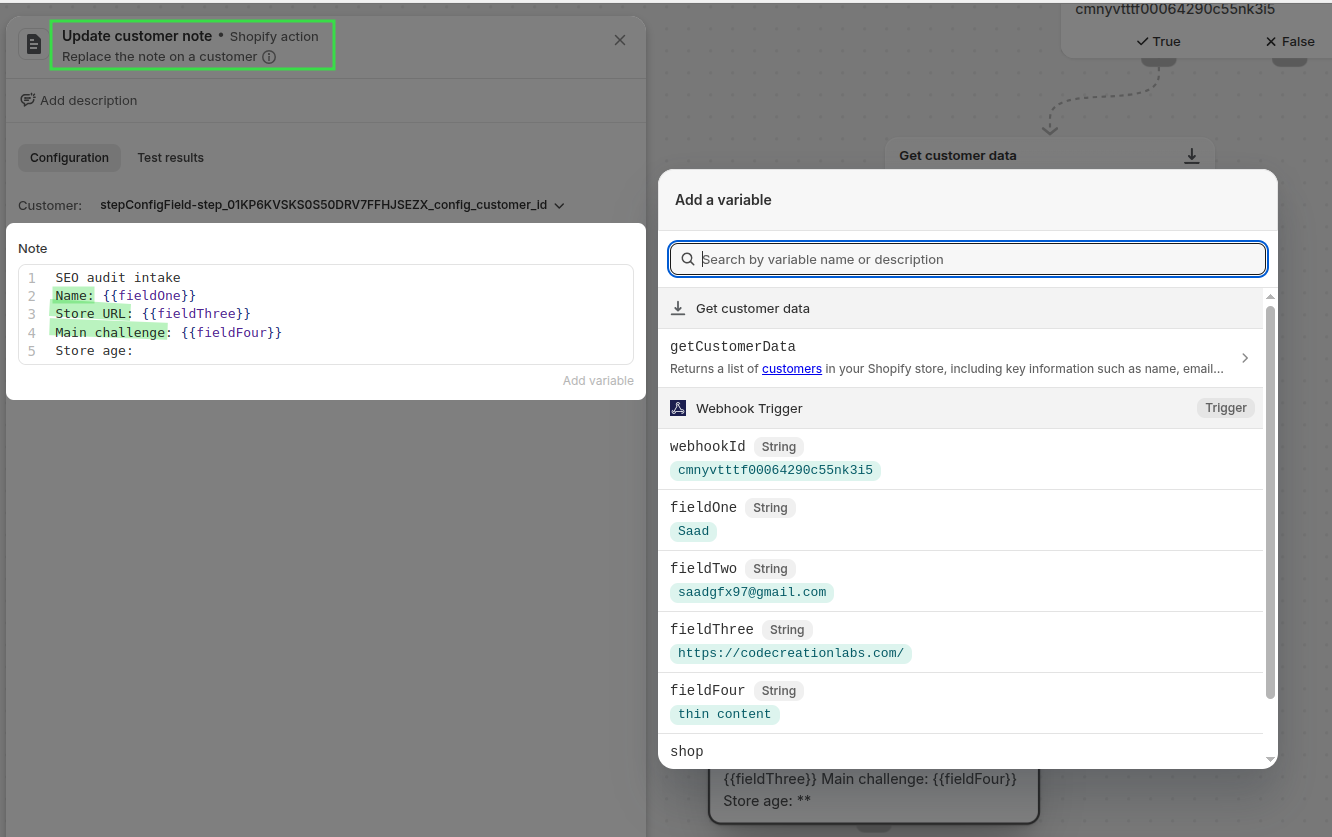
Aktivér arbejdsgangen, send et testsvar fra din formular, og kontroller, at den korrekte kundepost i Shopify modtager tagget og noten.
Det fungerer på følgende måde: Formularen indsendes -> MAKE modtager dataene -> MAKE sender dataene til webhooken Workflow Webhooks -> webhooken Workflow Webhooks udløser Shopify Flow -> du filtrerer flow-triggeren ud fra webhook-id’et -> derefter henter du kunden ud fra id’et -> tjekker, om kunden findes -> tilføjer tagget -> tilføjer noten
Taggen og notatet ser ud som på nedenstående billede for kunden.