Sådan forbinder du Zapier med Workflow Webhooks
Oversigt over anvendelsestilfælde
Denne opsætning forbinder din e-mail-arbejdsgang efter køb i Zapier med Workflow Webhooks, så du kan indsamle oplysninger om kunder til en månedlig SEO-gennemgang og videregive dem til Shopify Flow.
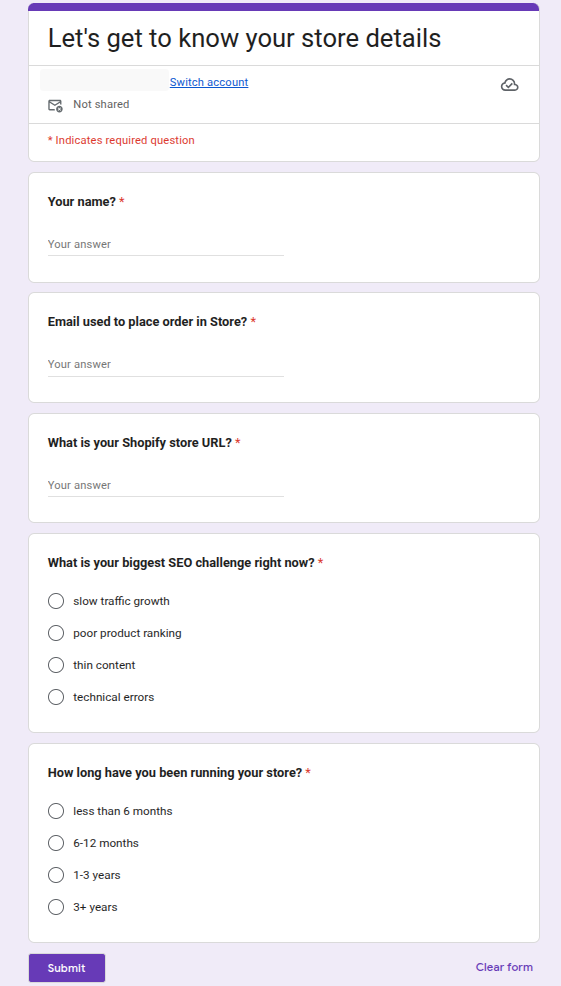
I dette eksempel modtager kunden en e-mail med et spørgeskema (vi bruger Google Forms, som opretter en post i Google-regnearket), hvor der spørges om:
- Hvad er din Shopify-butiks-URL?
- Hvad er din største SEO-udfordring lige nu? Med følgende valgmuligheder:
slow traffic growth,poor product rankings,thin content,technical errors - Hvor længe har du drevet din butik? Med følgende muligheder:
less than 6 months,6–12 months,1–3 years,3+ years - Er e-mail-adressen blevet brugt til en ordre i butikken?
Når kunden indsender formularen, sender Zapier svarene til dit Workflow Webhooks-endpoint. Shopify Flow kan derefter mærke kunden og tilføje en note, så dit SEO-team straks kan se sammenhængen i Shopify admin.
Hvad denne arbejdsgang gør
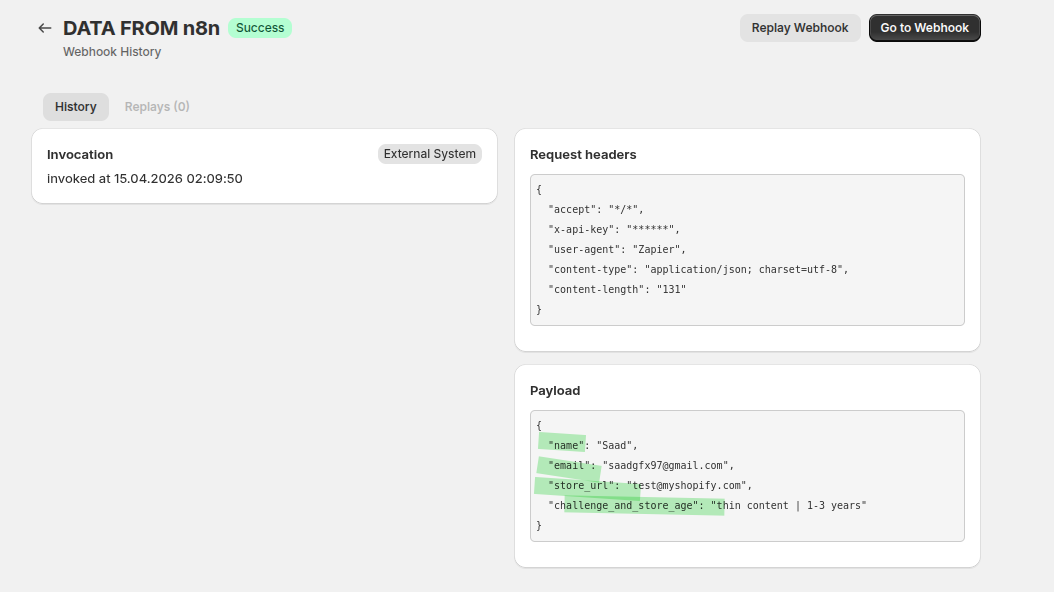
Når kunden har indsendt formularen i din e-mail-workflow, tilføjes dataene i regnearket, og herfra sender Zapier dataene til webhooken Workflow Webhooks, og webhooken sender denne payload til Shopify Flow:
{
  "name": "Saad",
  "email": "customer@example.com",
  "store_url": "mystore.myshopify.com",
  "challenge_and_store_age": "thin Content | 1-3 years"
}
Din arbejdsgang for »Shopify Flow« ser altså således ud:
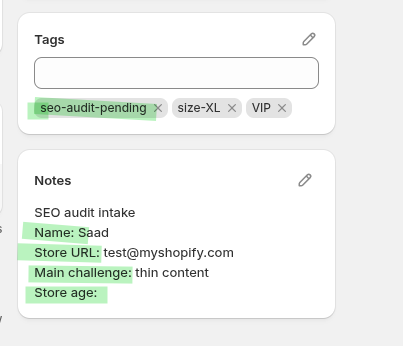
- tilføjer kundetagget
seo-audit-pending - tilføjer en kundebemærkning med butikkens URL og SEO-udfordringen
Det gør det nemt for dit team at åbne kundeprofilen i Shopify-administrationspanelet og se, hvad der kræver opmærksomhed, inden revisionen går i gang.
Videovejledning
Her kan du se videoen af hele opsætningen; videoen har ingen lyd. Du kan øge eller sænke videoens afspilningshastighed efter behov.
Før du går i gang
- Installer og aktiver »Workflow Webhooks« i din »Shopify«-butik.
- Sørg for, at du har en »Shopify Flow«-arbejdsgang klar, eller opret en ny på Shopify Flow.
- Opret din indtastningsformular i det værktøj, der forsyner din Zapier-arbejdsgang med data. Jeg bruger Google Forms, og når Google Forms-formularen er indsendt, oprettes der en post i Google Sheets.
 data modtaget fra Google-formularen i et regneark
 - Sørg for, at du indsamler kundens e-mailadresse nøjagtigt, som den fremgår af Shopify, så Shopify Flow kan identificere den rigtige kunde.
Opret forbindelsen
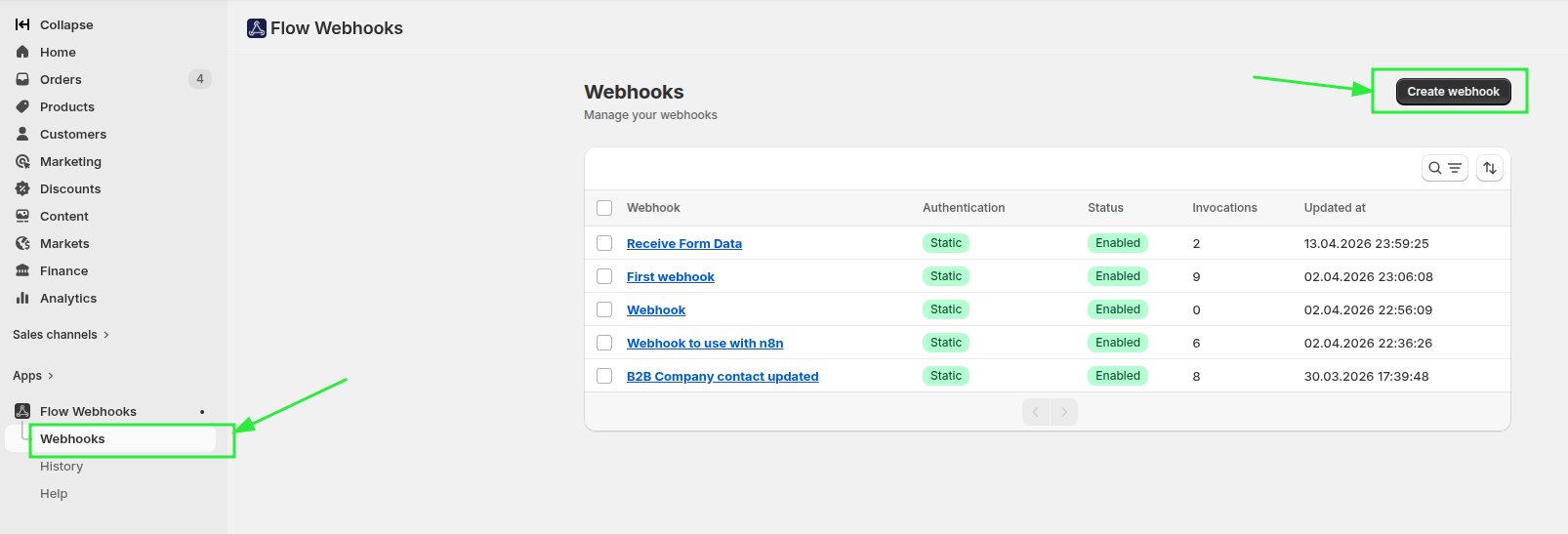
Opret webhook i »Workflow Webhooks«.
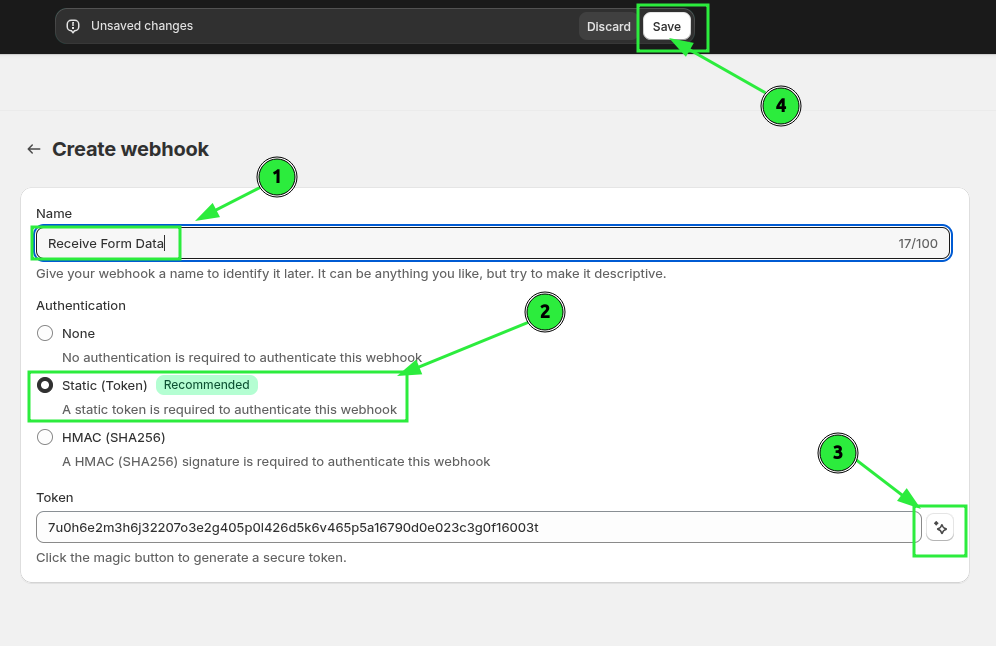
Indtast navn, generer et statisk token (du kan oprette det statiske token med det samme ved at trykke på den magiske knap ved nummer 3 på nedenstående billede) og gem.
I afsnittet »Avancerede indstillinger« skal du navngive de variabler, du ønsker at modtage:
nameemailstore_urlseo_challengestore_age
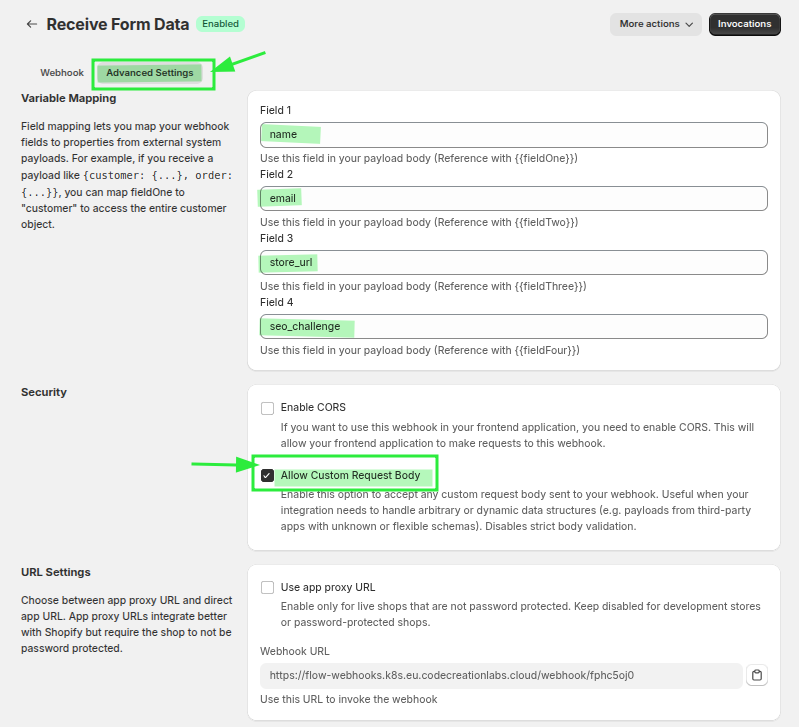
I indstillingerne har vi 4 variabler, som vi har tilknyttet navn, e-mail, store_url og seo_challenge. Derudover har vi markeret indstillingen »Tillad brugerdefineret anmodningstekst« for at kunne modtage andre oplysninger, såsom store_age.
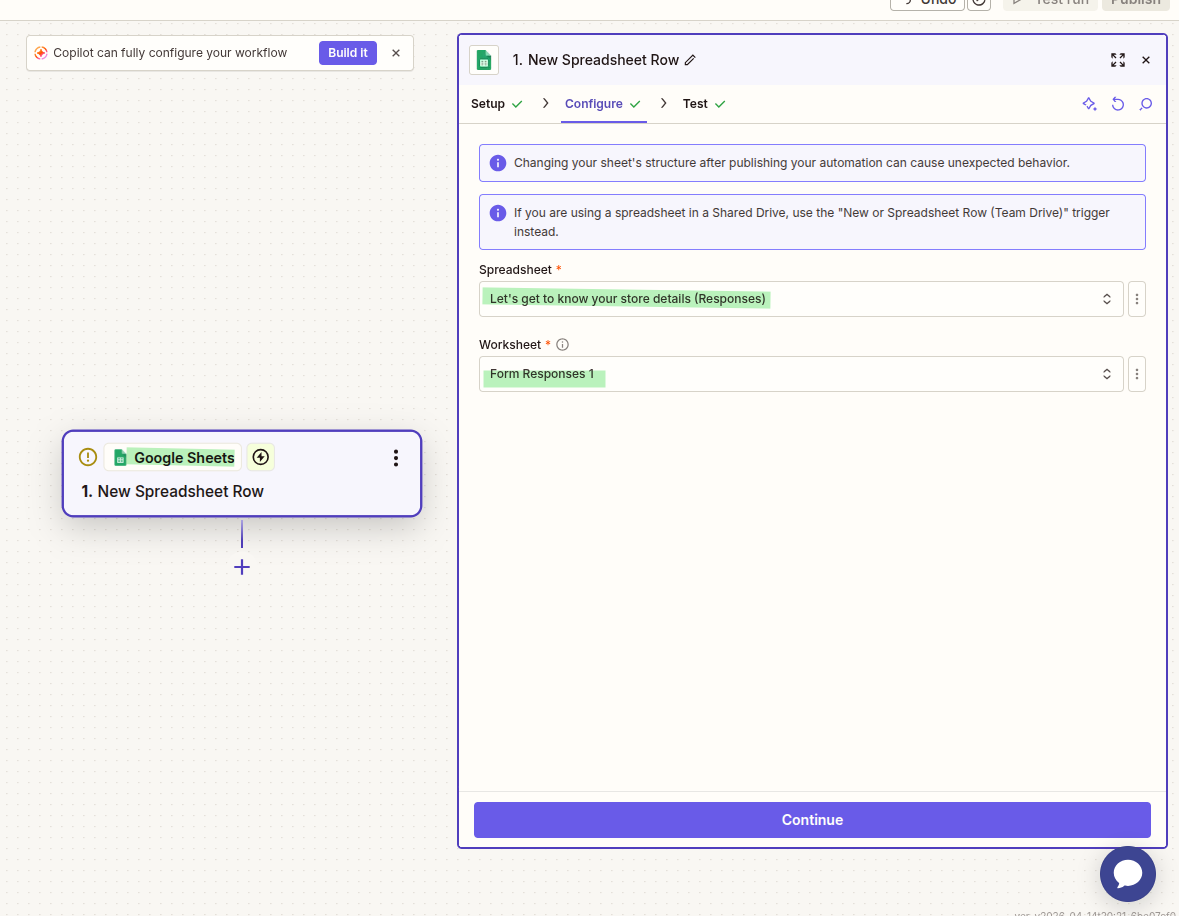
I Google Sheets-udløseren skal du vælge det rigtige ark, du vil overvåge, og oprette en testpost i formularen for at se dataene.
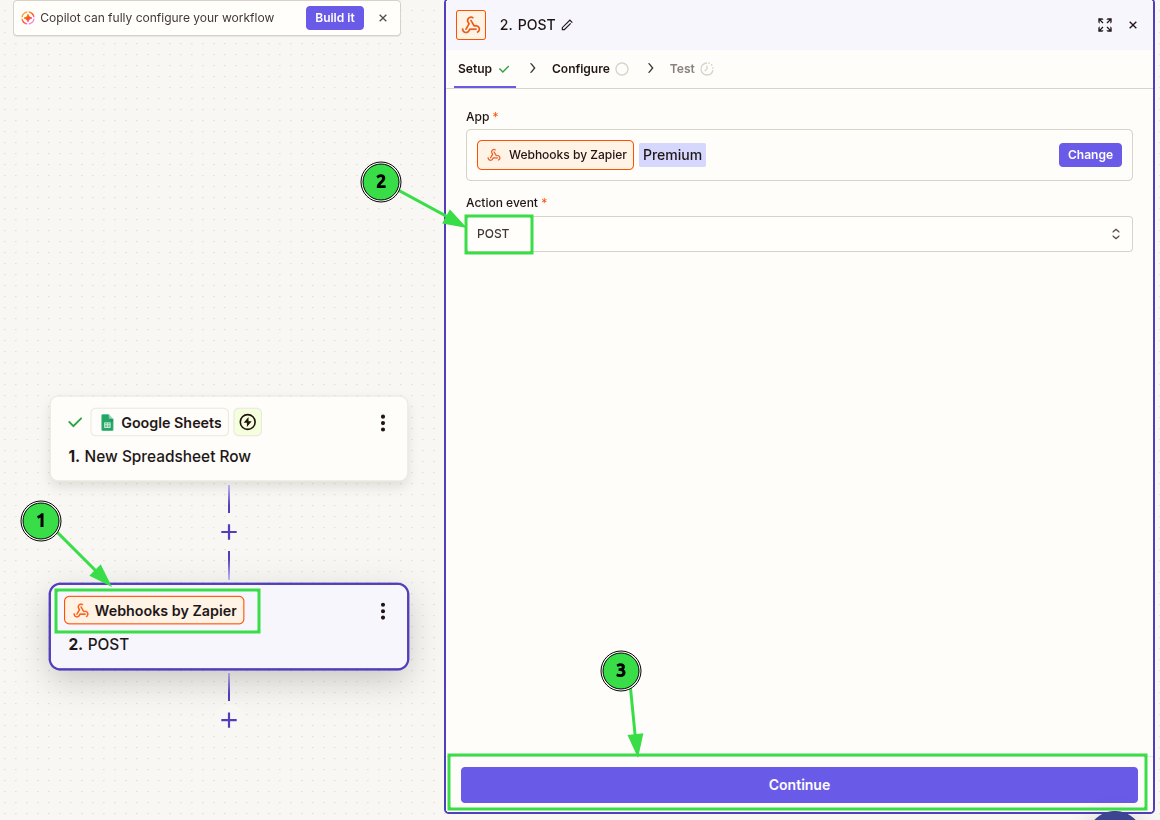
Vælg derefter handlingen »Webhooks by Zapier« for at sende formularoplysningerne til den webhook, du har oprettet ved hjælp af appen »Workflow Webhooks«. Vælg »POST« under handlingsbegivenheden, og fortsæt.
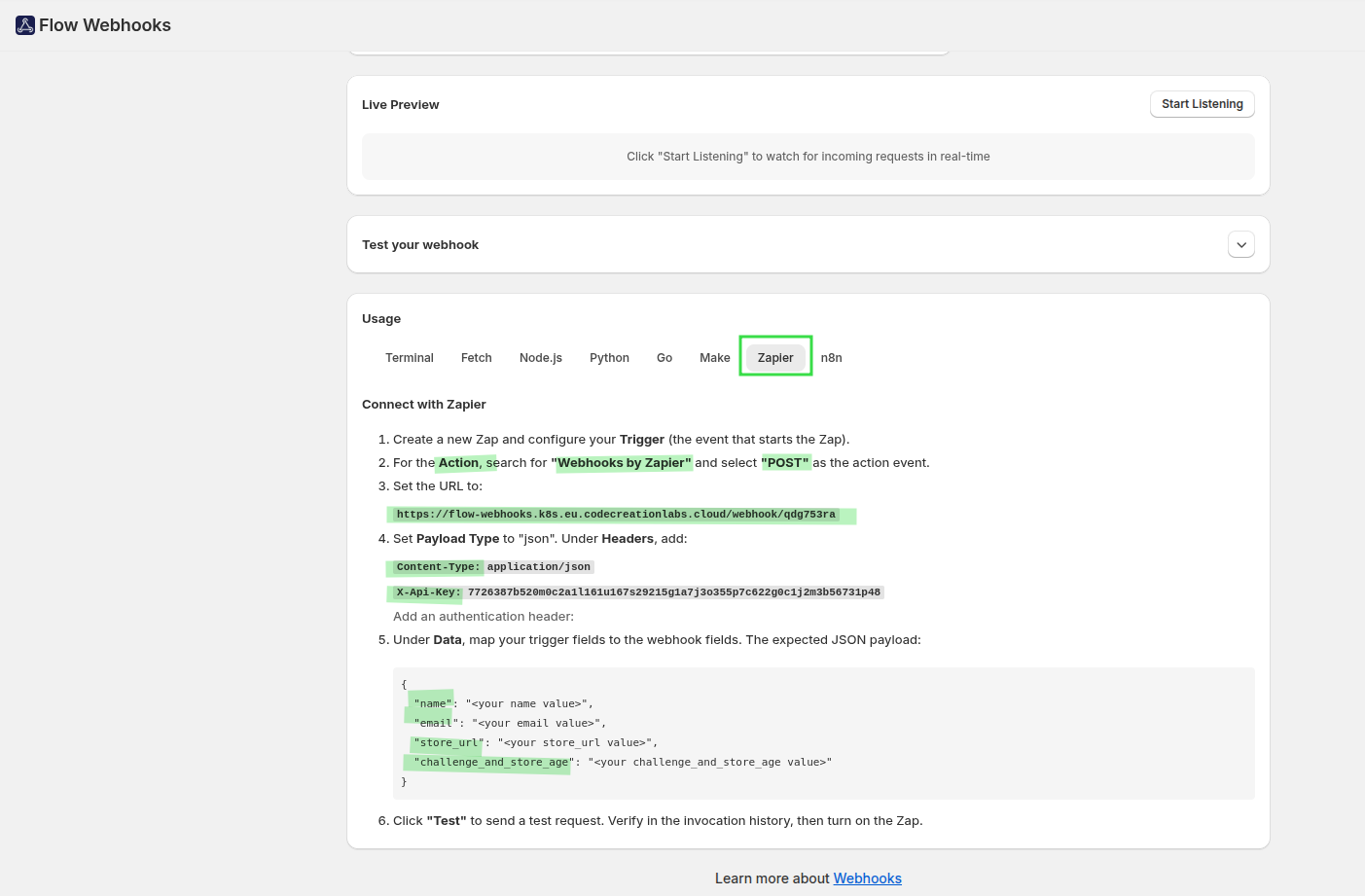
Du kan følge den vejledning, der er angivet nederst på siden Workflow Webhooks, hvor der er angivet de tilknyttede felter, API-token og URL til webhooken.
Jeg har tilføjet URL’en, valgt datatypen JSON og tilføjet headere og data på denne måde i handlingen »Webhooks by Zapier«.
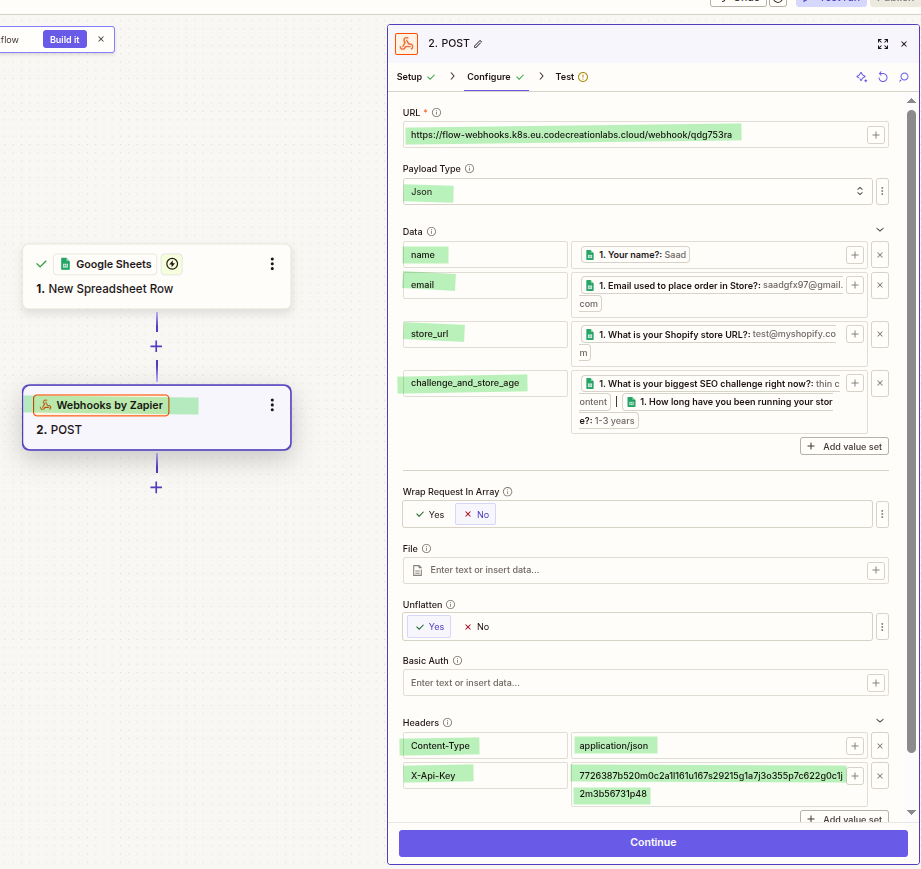
Test derefter med de hentede data, og offentliggør dem.
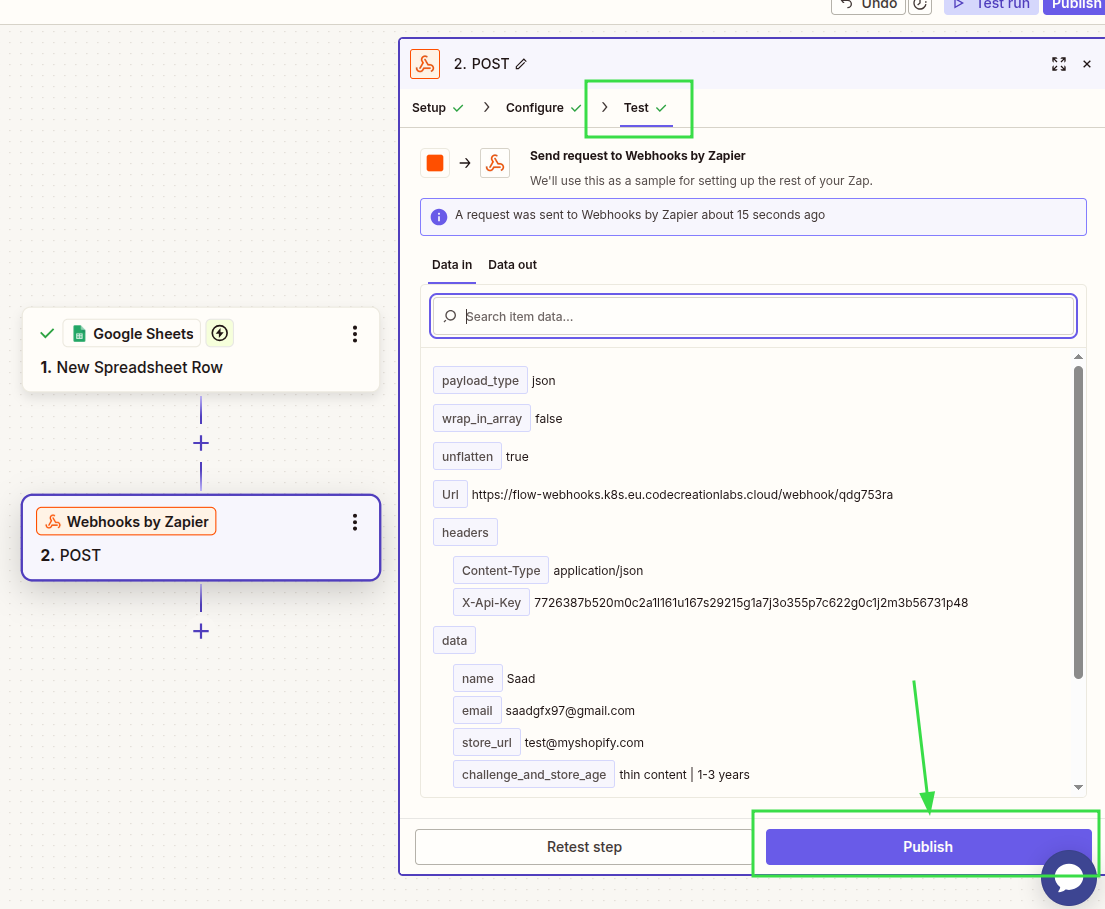
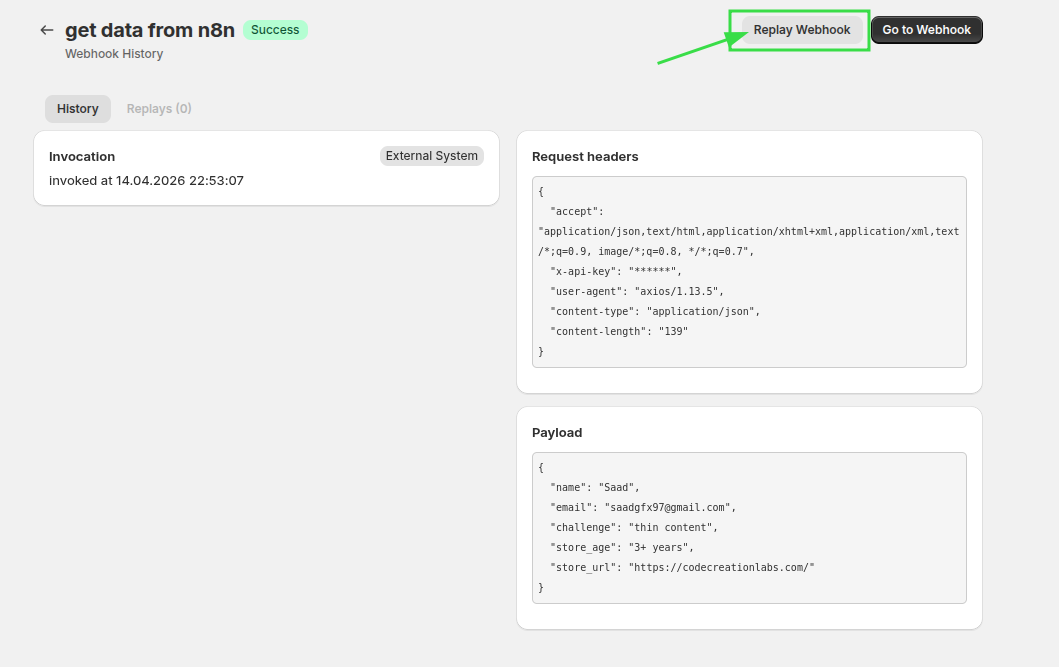
Udfør derefter trinnet, og se de data, der sendes fra Zapier til din webhook i appen »Workflow Webhooks«. Under »Invocations« kan du se, at det eksterne system har udløst denne webhook, og du kan også se payloaden. Du kan bruge denne payload i din »Shopify Flow« til at udføre en hvilken som helst handling.
I »Shopify Flow« skal du oprette en arbejdsgang, der starter, når dine webhook-data modtages via Workflow Webhooks. Klik derefter på »Record Events« i webhook-udløseren.
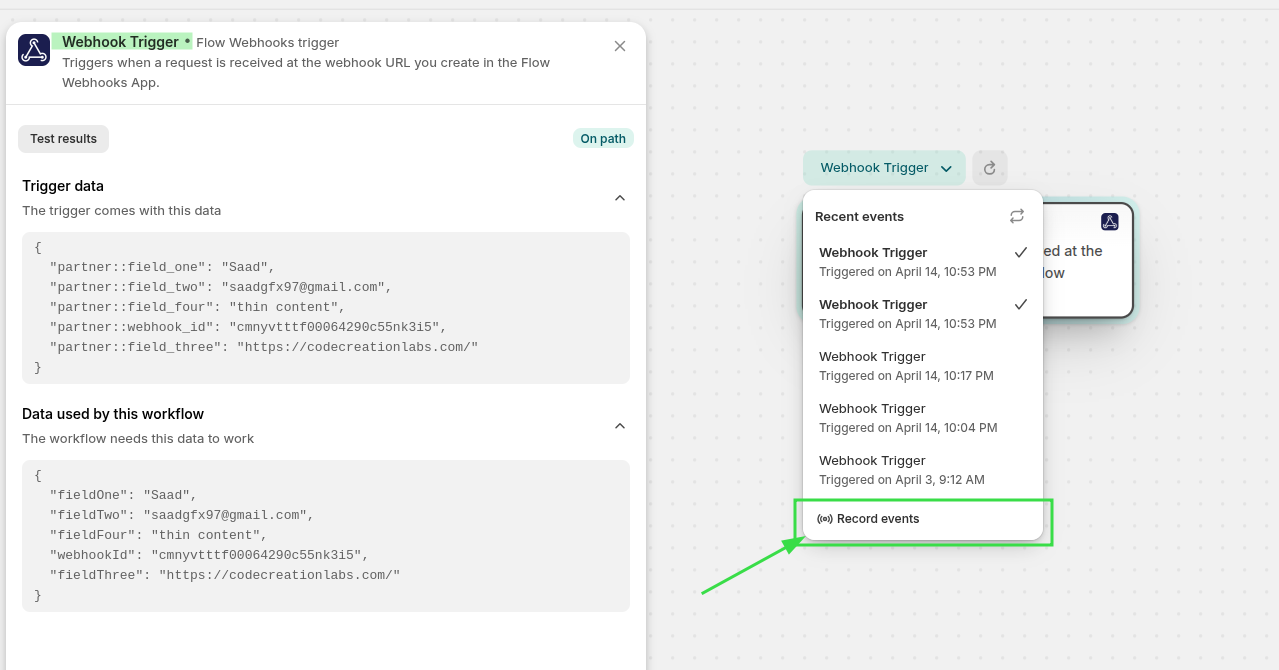
Gå nu tilbage til det tidligere webhook-kald, og gentag webhooket for at sende denne payload til din webhook-udløser i Shopify Flow.
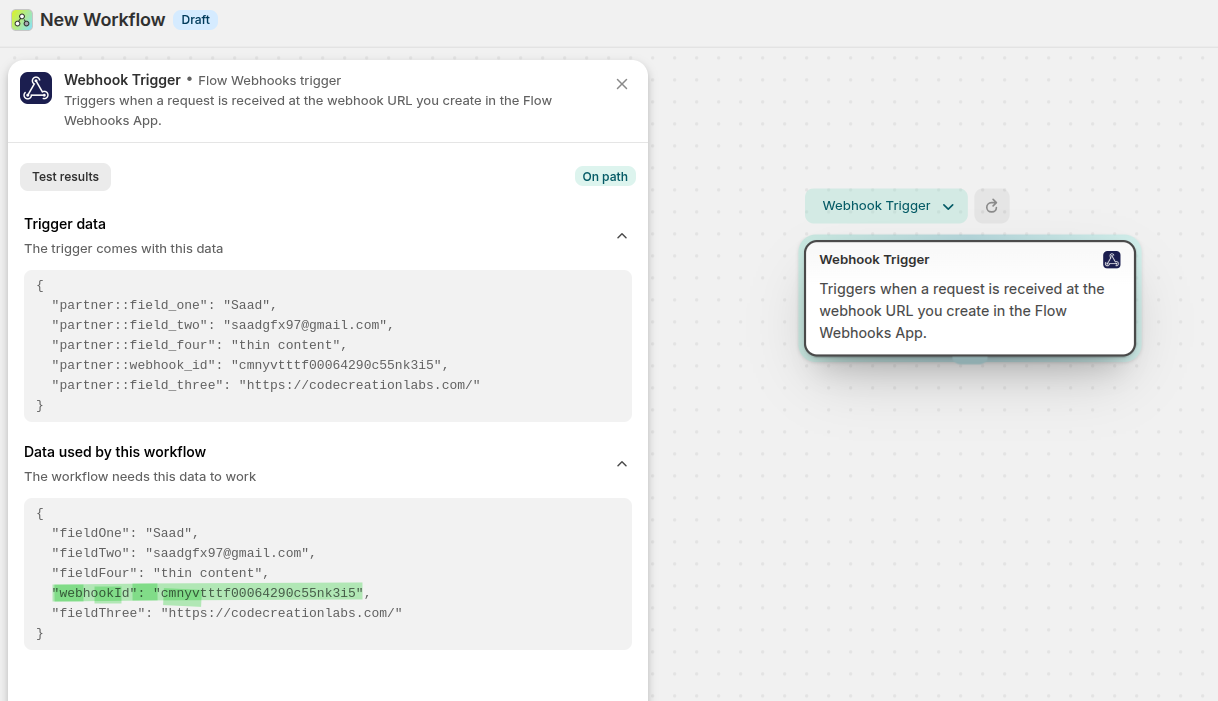
I dataene kan du nu se payloaden og også webhook-ID’et.
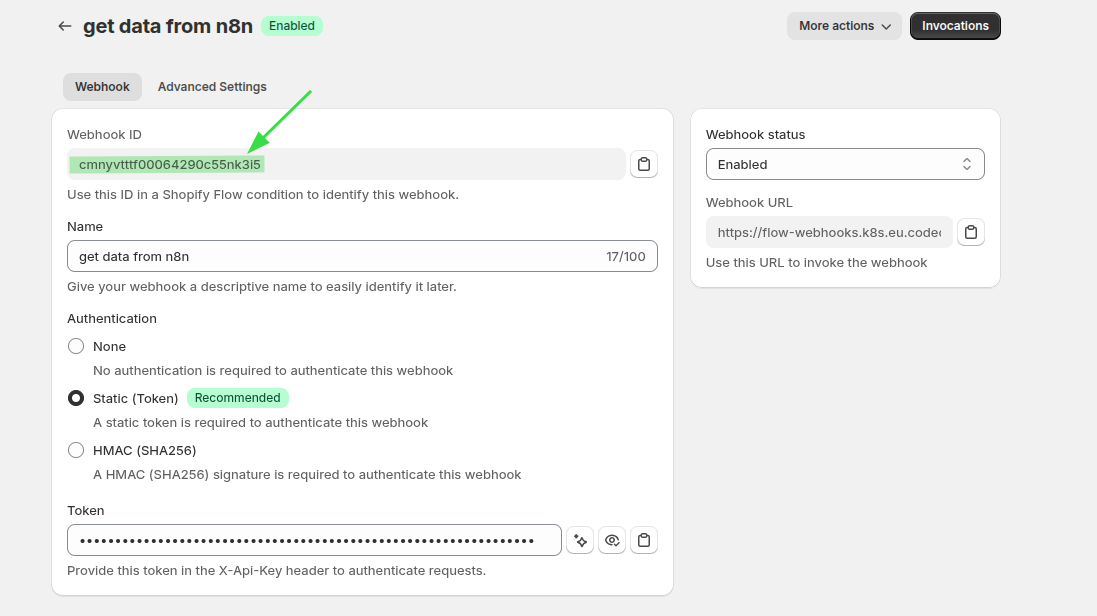
Du kan se den samme webhook i webhook-oversigten, og den kan bruges til at identificere din webhook.
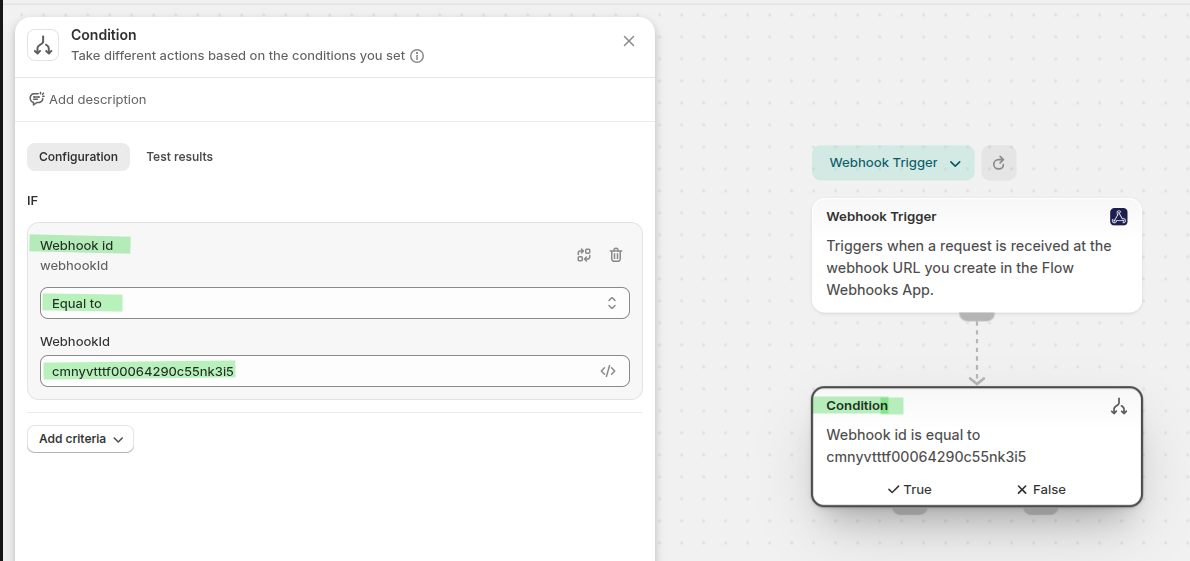
Tilføj nu betingelsen: Hvis det modtagne webhook-id svarer til det webhook-id, du har oprettet til Zapier-flowet, skal du udføre handlinger relateret til formularen. Da hver webhook-udløser modtager de data, der sendes til en hvilken som helst webhook-URL i appen »Workflow Webhooks«, vil dette id hjælpe dig med at udvælge de relevante data fra webhooken til et specifikt formål.
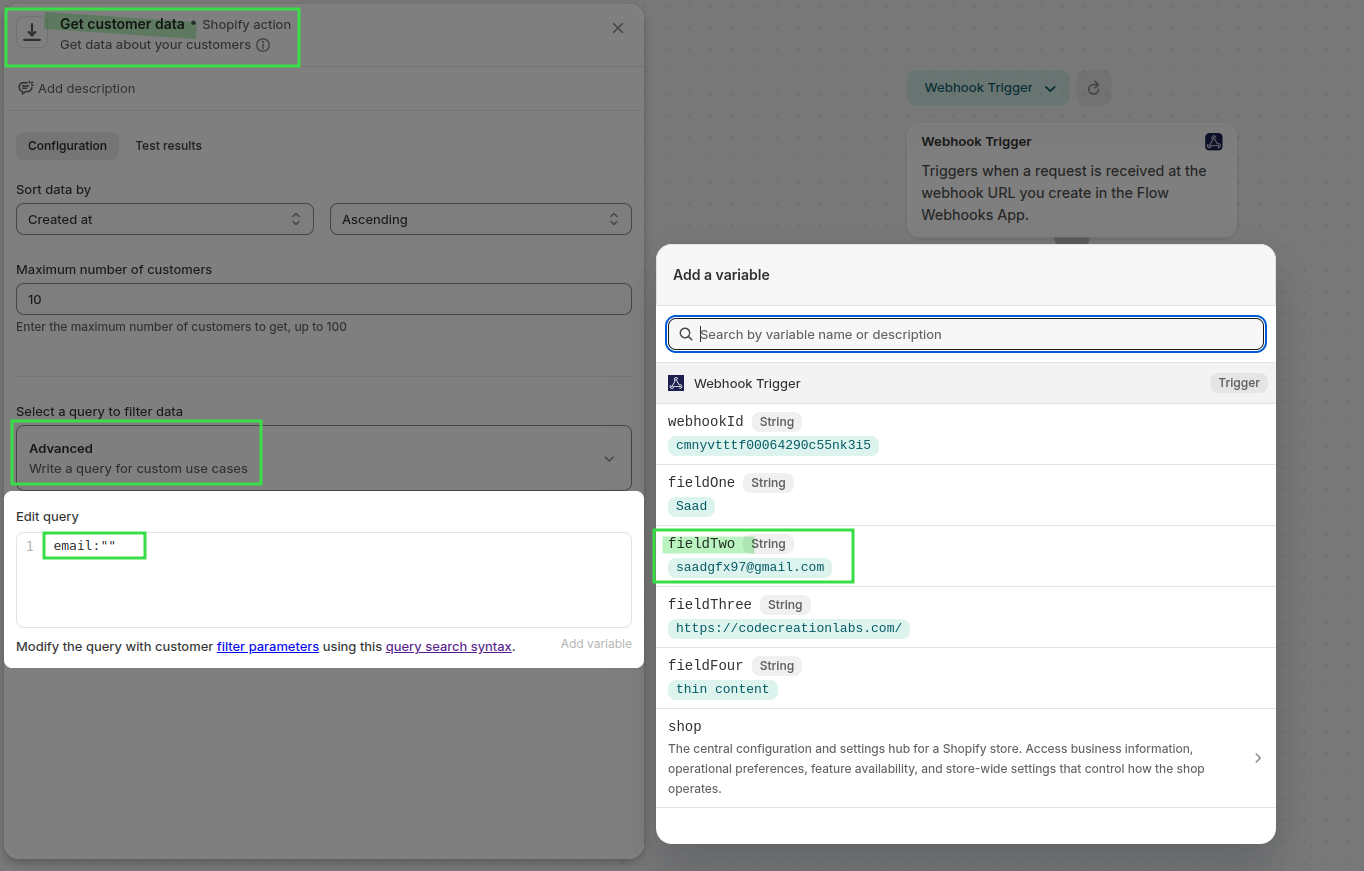
Brug værdien »Indgående e-mail« til at finde den relevante kunde ved hjælp af »Avanceret forespørgsel«. I forespørgslen kan du bruge e-mail-adressen, som hentes fra webhook-udløserenes variabler. For mig er »fieldTwo« e-mail-adressen. Min forespørgsel ser således ud: email:"{{fieldTwo}}"
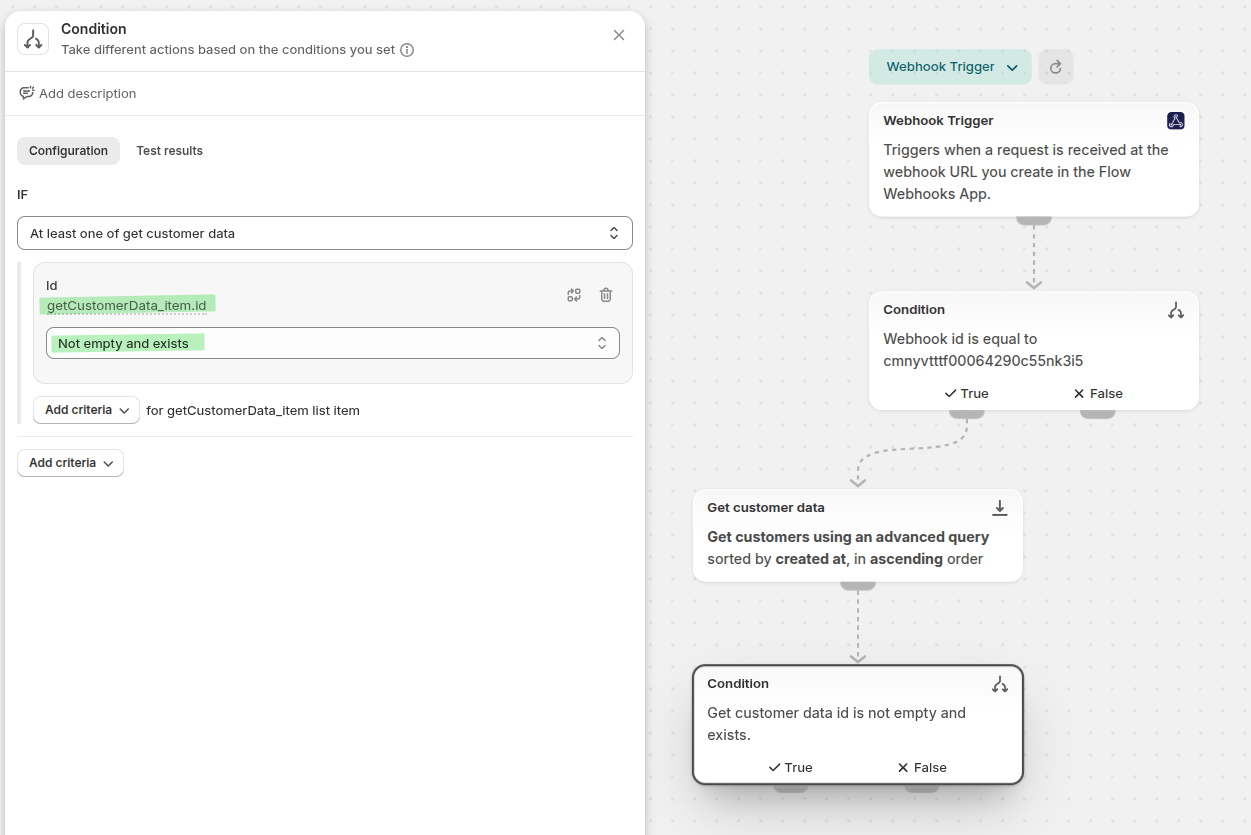
Kontroller nu, om kunden findes. Jeg tjekker, om kunde-id’et findes.
Tilføj derefter tagget seo-audit-pending. For at hente kunden har jeg i konfigurationen brugt denne kode til at indsætte kunde-ID’et. Jeg har brugt kontrollen til mellemrum () i tag-syntaksen {{-, -}}, {%- og -%} til at fjerne mellemrum fra venstre eller højre side af kunde-ID’et. Hvis der er mellemrum, vil forespørgslen ikke fungere.
{%- for getCustomerData_item in getCustomerData -%}
  {{-getCustomerData_item.id-}}
{%- endfor -%}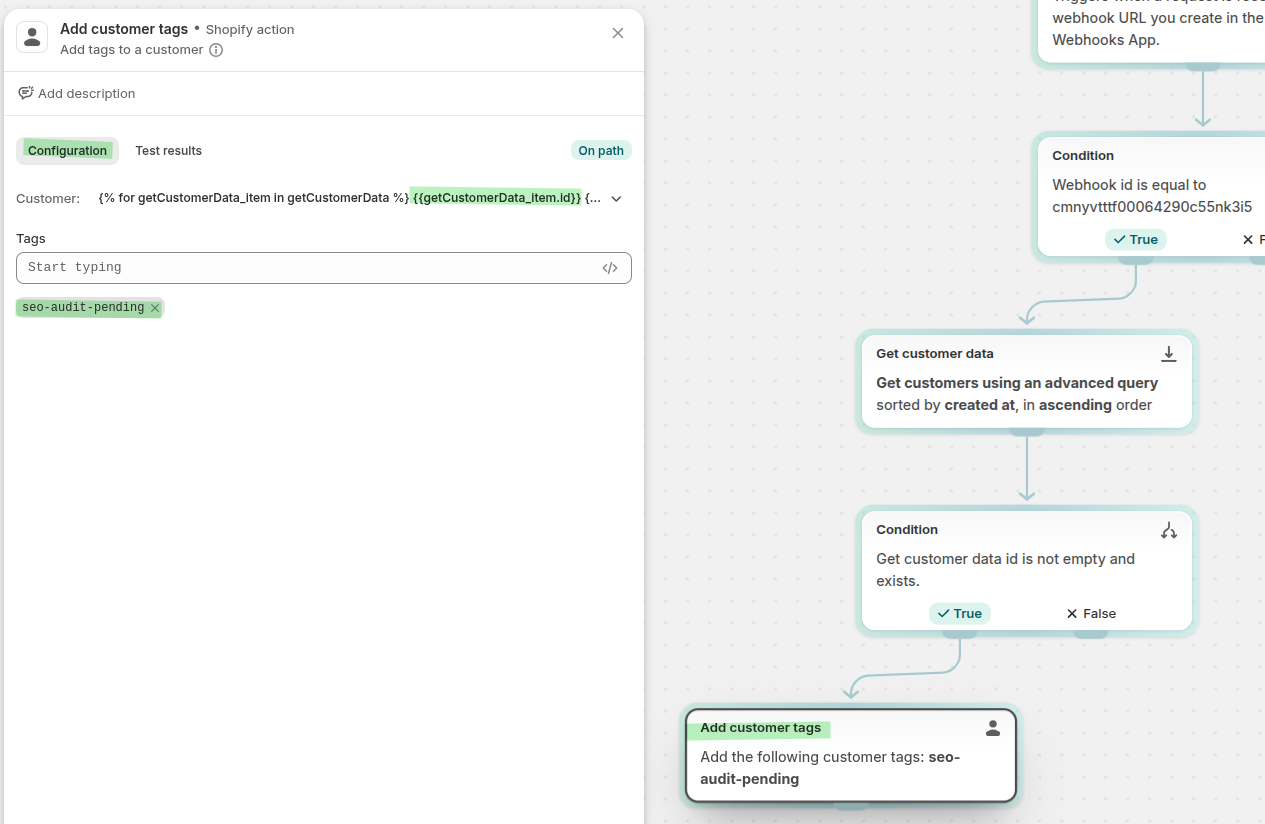
Tilføj eller opdater kundebemærkningen med butikkens URL og SEO-udfordringen. For at hente kunden har jeg i konfigurationen brugt denne kode til at indsætte kunde-ID'et. Jeg har brugt kontrollen til at fjerne mellemrum i tag-syntaksen {{-, -}}, {%- og -%} for at fjerne mellemrum fra venstre eller højre side af kunde-ID'et. Hvis der er mellemrum, vil forespørgslen ikke fungere.
{%- for getCustomerData_item in getCustomerData -%}
  {{-getCustomerData_item.id-}}
{%- endfor -%}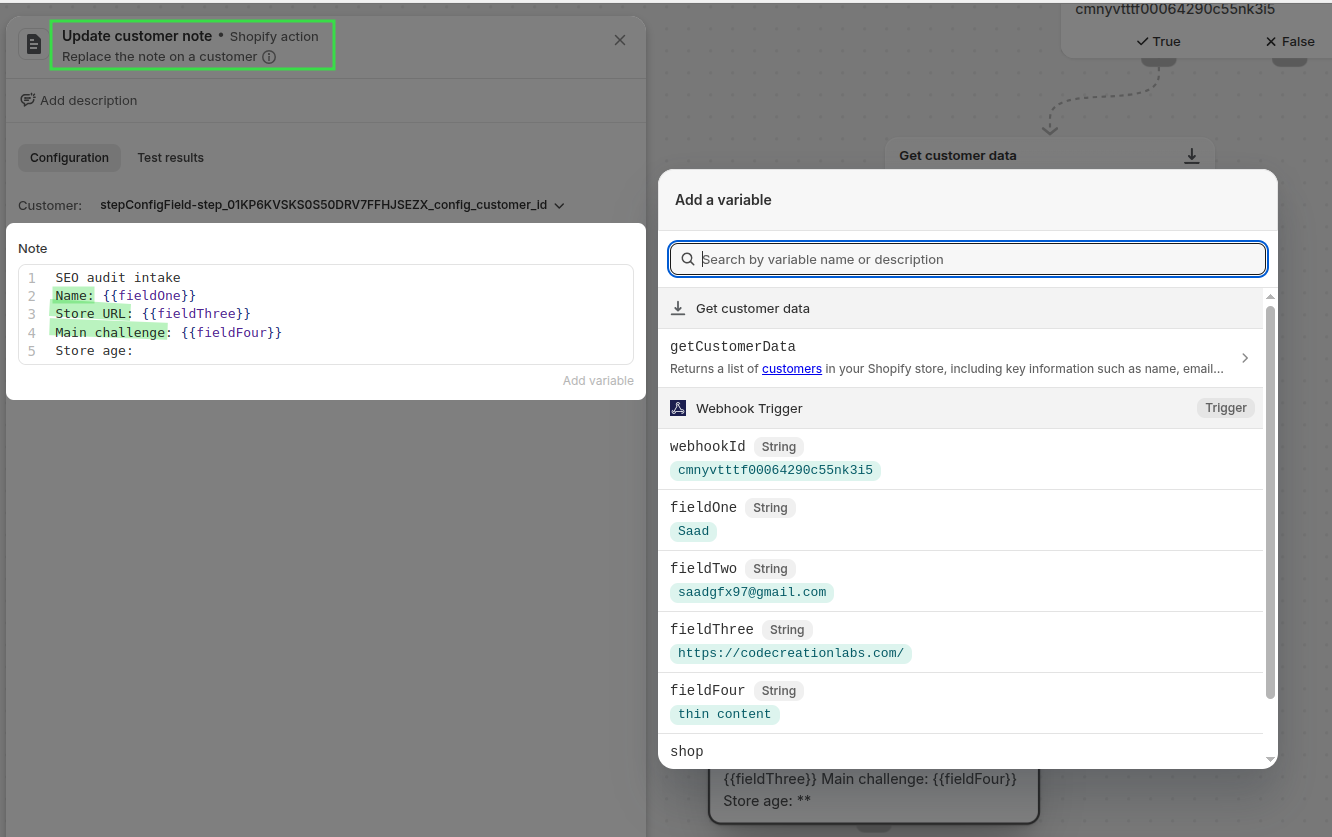
Aktivér arbejdsgangen, indsend et test svar fra din formular, og kontroller, at den korrekte kundepost i Shopify modtager tagget og notatet.
Det fungerer på følgende måde: Formularen indsendes -> Zapier modtager dataene -> Zapier sender dataene til webhooken på Workflow Webhooks -> Webhooken på Workflow Webhooks udløser Shopify Flow -> Du filtrerer flow-udløseren ud fra webhook-id’et -> Derefter henter du kunden ud fra id’et -> Kontrollerer, om kunden findes -> Tilføjer taget -> Tilføjer noten
Taggen og noten ser ud som på det følgende billede for kunden.