
Okresowe sprawdzanie adresów URL
Aplikacja co 5 minut do raz dziennie pobiera dane z adresu URL i wysyła je do webhooka, by Shopify Flow działał według harmonogramu.
Webhook zazwyczaj oczekuje na wywołanie. W przypadku harmonogramu to aplikacja dokonuje wywołania: w ustalonych odstępach czasu pobiera dane z podanego przez Państwa adresu URL i wysyła odpowiedź do tego samego webhooka, dzięki czemu Państwa przepływ pracy w Shopify Flow działa zgodnie z harmonogramem, korzystając z dowolnego interfejsu API zwracającego dane w formacie JSON, dane z formularza lub XML.
Typowe zastosowania: pobieranie danych o stanach magazynowych od dostawcy co 15 minut, sprawdzanie nowych zamówień w systemie ERP co godzinę lub odczytywanie punktu końcowego stanu raz dziennie i umożliwienie Shopify Flow podjęcia odpowiednich działań.
Jak to skonfigurować
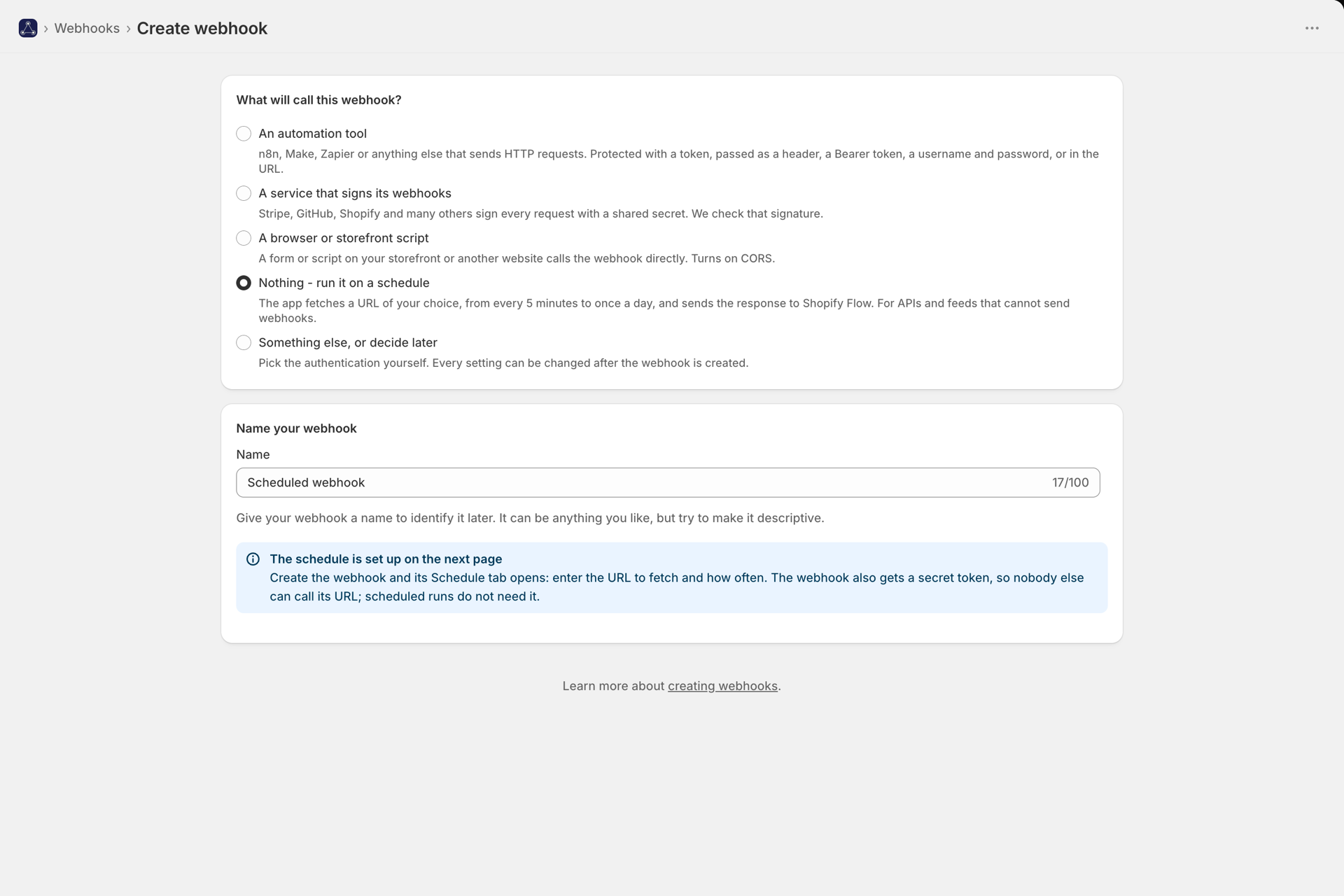
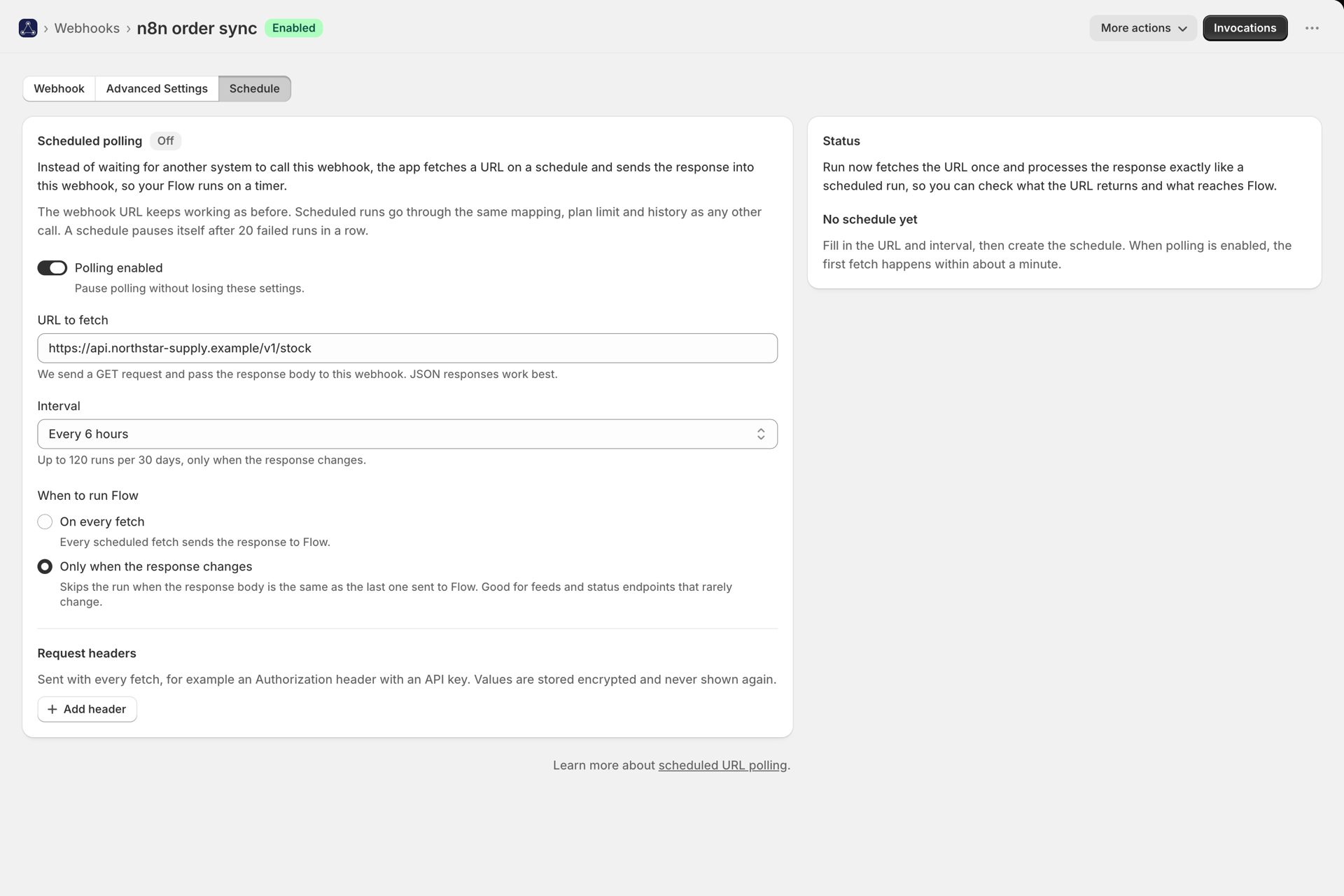
W przypadku nowego webhooka proszę wybrać opcję Utwórz webhook i w odpowiedzi na pytanie „Co wywoła ten webhook?” wpisać Nic - uruchom zgodnie z harmonogramem. Webhook zostanie utworzony wraz z tajnym tokenem, dzięki czemu nikt inny nie będzie mógł wywołać jego adresu URL, a następnie otworzy się w zakładce „Harmonogram”. W przypadku już istniejącego webhooka proszę go otworzyć i przejść do zakładki Harmonogram. Następnie proszę wprowadzić:
| Dziedzina | Jak to działa |
|---|---|
| Włączone | Włącza harmonogram. Adres URL webhooka działa w obu przypadkach. |
| Adres URL | Adres, z którego należy pobrać dane. Tylko http i https; adres ten musi być dostępny z publicznej sieci Internet. |
| Przedział | Co 5, 15 lub 30 minut, co 1, 3, 6 lub 12 godzin albo raz dziennie. |
| Tryb | Każde wywołanie uruchamia Shopify Flow przy każdym uruchomieniu. Opcja Tylko gdy odpowiedź ulegnie zmianie uruchamia się wyłącznie wtedy, gdy treść odpowiedzi różni się od treści z poprzedniego uruchomienia. |
| Nagłówki żądań | Opcjonalne - w przypadku klucza API lub tokenu typu „bearer”. Dane są przechowywane w postaci zaszyfrowanej i nie są już nigdy wyświetlane. |
Pierwsze uruchomienie następuje w ciągu minuty od włączenia tej funkcji.
Przedstawienie reakcji
Pobrana treść przechodzi przez webhook dokładnie tak samo, jak żądanie wysłane do Państwa przez użytkownika: jest analizowana pod kątem typu zawartości, Państwa mapowanie pól wybiera wartości odbierane przez Shopify Flow, a jeśli została włączona opcja podziału na tablice, zostaje ona zastosowana.
Ponieważ interfejs API samodzielnie określa format odpowiedzi, w przypadku zaplanowanych uruchomień pomijana jest kontrola „nieoczekiwanych pól”, która ma zastosowanie do danych JSON przesyłanych przez Państwa własne systemy. Wystarczy, że przyporządkują Państwo tylko te wartości, które są dla Państwa istotne.
{
  "updated_at": "2026-09-17T08:00:00Z",
  "items": [
    { "sku": "ABC-1", "stock": 4 },
    { "sku": "ABC-2", "stock": 0 }
  ]
}
Proszę przypisać pole updated_at do pola Shopify Flow, aby móc z niego korzystać w swoim przepływie pracy. Aby przetwarzać każdy element osobno, należy w sekcji Ustawienia zaawansowane ustawić ścieżkę podziału na items - wówczas każdy element uruchomi własny przebieg Shopify Flow. Zobacz Formaty treści i dzielenie tablic.
Uruchom teraz
Funkcja** Uruchom teraz** natychmiast wykonuje rzeczywiste wywołanie: pobiera adres URL, wyświetla status HTTP, podgląd odpowiedzi oraz informację o wyniku (wywołano, bez zmian lub wystąpił błąd), a także uruchamia Shopify Flow, jeśli odpowiedź nadaje się do wykorzystania. Proszę z niej skorzystać po zmianie adresu URL lub nagłówków, zamiast czekać na następny interwał.
Dopiero gdy odpowiedź ulegnie zmianie
W tym trybie aplikacja porównuje pobrany treść z poprzednią i uruchamia Shopify Flow tylko wtedy, gdy występują między nimi różnice. Należy z niego korzystać w przypadku punktów końcowych, które zwracają ten sam dokument do momentu, gdy faktycznie nastąpi zmiana, np. w przypadku danych dotyczących stanów magazynowych lub statusu. Porównanie dotyczy całej treści, więc interfejs API, który w każdej odpowiedzi zawiera sygnaturę czasową lub identyfikator żądania, będzie za każdym razem wyglądał inaczej.
W przypadku niepowodzenia harmonogramu
W sekcji Status na tej karcie wyświetlane są informacje dotyczące ostatniego uruchomienia, ostatniego statusu HTTP, następnego uruchomienia oraz ostatniego błędu.
- Błąd sieciowy, kod statusu inny niż 2xx lub treść, której nie da się przeanalizować, są traktowane jako nieudane uruchomienie i nie powodują uruchomienia Shopify Flow.
- Po 20 kolejnych nieudanych próbach harmonogram samoczynnie wstrzymuje działanie i wyświetla odpowiedni komunikat, zamiast bez końca próbować połączyć się z nieaktywnym adresem URL. Proszę poprawić adres URL lub dane uwierzytelniające, a następnie ponownie włączyć harmonogram.
- Osiągnięcie limitu przewidzianego w planie nie jest traktowane jako niepowodzenie. Takie uruchomienia są blokowane i wyświetlane na pulpicie nawigacyjnym.
Czego aplikacja nie pobierze
Wyłącznie adresy publiczne. Adresy wewnętrzne i prywatne (localhost, zakresy prywatne, punkty końcowe metadanych w chmurze) są odrzucane, również w przypadku, gdy przekierowanie prowadzi do jednego z nich. Rozmiar odpowiedzi jest ograniczony do 1 MB, a czas odpowiedzi do 10 sekund; realizowanych jest maksymalnie 3 przekierowań. Państwa nagłówki są pomijane, jeśli przekierowanie prowadzi do innej witryny.
Gdzie wyświetlane są zaplanowane przejazdy
W sekcji Historia ze źródłem Zaplanowane. Wszystko inne działa jak zwykle: ładunek, wynik wyzwalacza Shopify Flow, ponowne próby oraz odtwarzanie.