
Uruchomienie przepływu pracy w późniejszym terminie
Opóźnij uruchomienie przepływu pracy w Shopify Flow do wybranej daty i godziny lub o określony czas. Zarządzaj zaplanowanymi przebiegami.
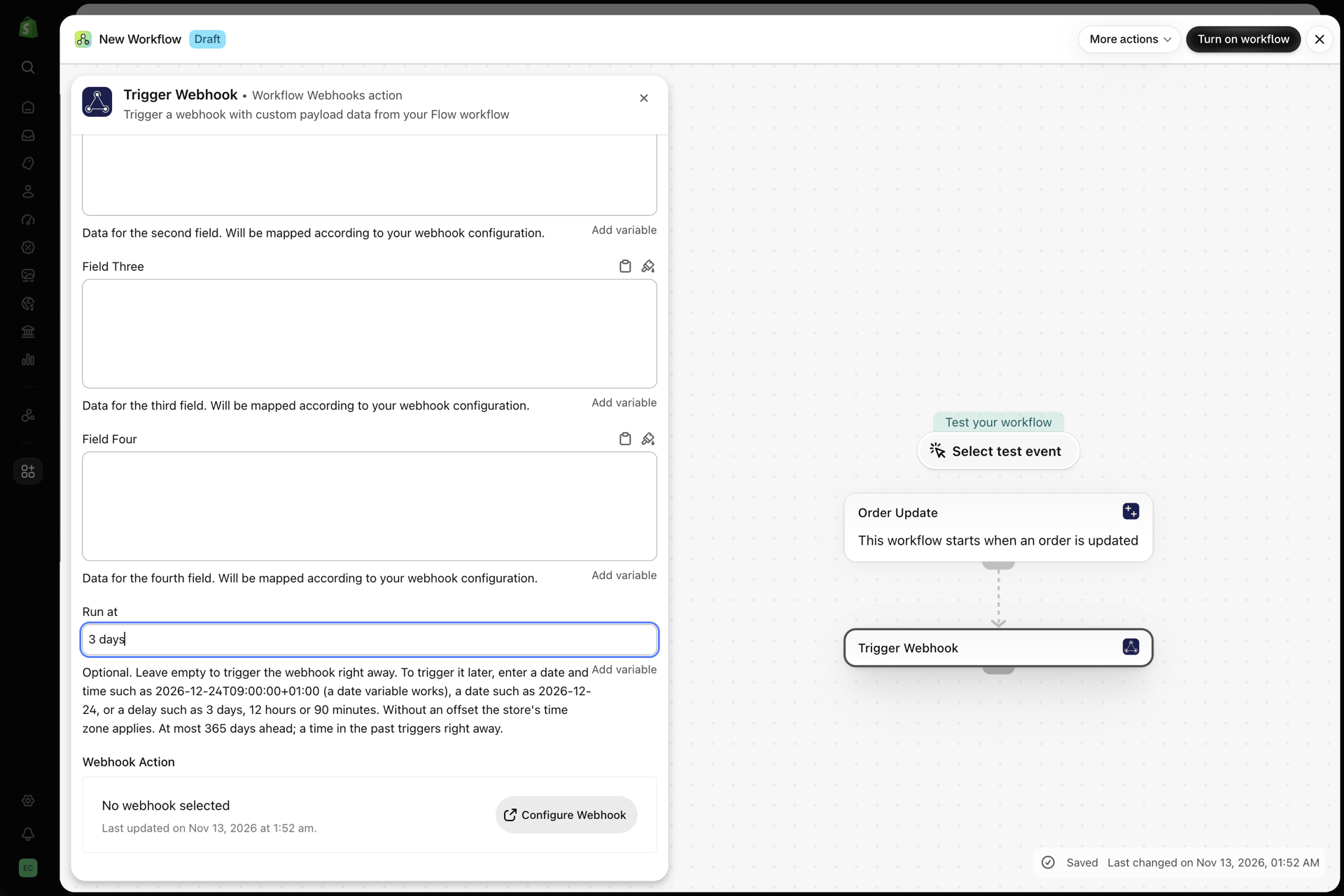
Akcja Wywołaj webhook w Shopify Flow wywołuje jeden z Państwa webhooków, a przepływ pracy uruchamiany przez ten webhook rozpoczyna się natychmiast. Akcja ta posiada opcjonalne pole o nazwie Run at (Uruchom o). Po wprowadzeniu wartości w tym polu wywołanie zostanie wstrzymane: do określonej daty i godziny lub przez ustawiony przez Państwa czas opóźnienia. W ten sposób można uruchomić przepływ pracy w późniejszym terminie.
Wartość ta może pochodzić ze zmiennej Shopify Flow, dzięki czemu czas oczekiwania może być inny przy każdym uruchomieniu. Przykłady: o godz. 9:00 w dniu wskazanym w metapolu zamówienia, trzy dni po dacie dostawy lub w dniu odnowienia umowy klienta. Krok „Oczekiwanie” o stałym czasie trwania nie pozwala na takie działanie.
Jak to działa
- W procesie roboczym uruchamia się akcja Wywołaj webhook z przyszłą datą w polu
Run at. - Aplikacja zapisuje przebieg wraz z wartościami pól z danego momentu. Przebieg jest teraz widoczny na stronie Zaplanowane przebiegi w aplikacji.
- W odpowiednim momencie aplikacja wywołuje webhook dokładnie tak samo, jak w przypadku wywołania natychmiastowego. W tym momencie stosowane są powiązania webhooka oraz weryfikacja planu. Następnie uruchamia się przepływ pracy, który rozpoczyna się od wyzwalacza Webhook Trigger.
Skonfiguruj to
- W Shopify Flow należy dodać akcję Wywołaj webhook do przepływu pracy lub otworzyć przepływ pracy, który ją zawiera. Zobacz Wywołanie webhooka z serwisu Shopify Flow.
- Proszę wybrać webhook i wypełnić pola w zwykły sposób.
- Proszę wypełnić pole
Run at.
Jeśli pozostawi Pan/Pani to pole puste, akcja natychmiast uruchomi webhook. Nie ma to wpływu na istniejące już przepływy pracy: w przypadku braku wartości akcja działa tak samo jak dotychczas.
Co można zgłosić
| Rodzaj wartości | Przykład | Gdy rozpocznie się bieg |
|---|---|---|
| Opóźnienie w dniach | 3 days |
Trzy dni po uruchomieniu etapu w Shopify Flow |
| Opóźnienie liczone w godzinach | 12 hours |
Dwanaście godzin po wykonaniu kroku w Shopify Flow |
| Opóźnienie wynoszące kilka minut | 90 minutes |
Dziewięćdziesiąt minut po wykonaniu kroku w Shopify Flow |
| Data i godzina z przesunięciem czasowym względem czasu UTC | 2026-12-24T09:00:00+01:00 |
Dokładnie w tym momencie |
| Data i godzina bez przesunięcia czasowego względem czasu UTC | 2026-12-24 09:00 |
O tej porze w strefie czasowej, w której znajduje się Państwa sklep |
| Data bez godziny | 2026-12-24 |
O godz. 00:00 tego dnia w strefie czasowej Państwa sklepu |
| Puste pole | Natychmiast |
Opóźnienia
Opóźnienie to liczba całkowita, po której następuje jednostka miary: minuty, godziny, dni lub tygodnie. Jednostkę miary należy zawsze podawać w języku angielskim, nawet jeśli panel administracyjny Shopify jest ustawiony na inny język. Aplikacja nie rozpoznaje przetłumaczonych jednostek miary.
Dopuszczalne są również skróty: 90 min, 12 h, 3 d, 2 w.
Ułamki nie są akceptowane. W przypadku półtorej godziny proszę wpisać 90 minutes.
Daty i godziny
Proszę wpisać rok, miesiąc i dzień, używając łączników. Godzina jest opcjonalna i należy ją wpisać po spacji lub po literze T.
Różnica czasu względem UTC podana na końcu określa dokładny moment. Przykłady różnicy czasu względem UTC: +01:00, -05:00, Z. Litera Z oznacza UTC. W przypadku braku podania różnicy czasu względem UTC aplikacja odczytuje wartość w strefie czasowej Państwa sklepu.
Zmienne
Zmienna daty z Shopify Flow ma już postać daty i godziny z przesunięciem czasowym w stosunku do czasu UTC. Można ją wprowadzić do pola w niezmienionej postaci. Metapole daty podaje datę bez godziny, więc uruchomienie rozpoczyna się o godz. 00:00 w strefie czasowej Państwa sklepu.
Ograniczenia
- Wartość z przeszłości natychmiast uruchamia webhook, tak jakby pole było puste. Zmienna, która czasami zawiera datę, która już minęła, nie powoduje zatem zakłócenia przebiegu procesu.
- Przebieg można zaplanować z wyprzedzeniem maksymalnie 365 dni.
Ten etap kończy się niepowodzeniem i wyświetla komunikat również w trzech innych przypadkach: gdy webhook jest wyłączony, gdy pola są zbyt duże dla Shopify Flow lub gdy w Państwa sklepie jest już tyle oczekujących uruchomień, ile pozwala na to Państwa plan.
Strona „Zaplanowane uruchomienia”
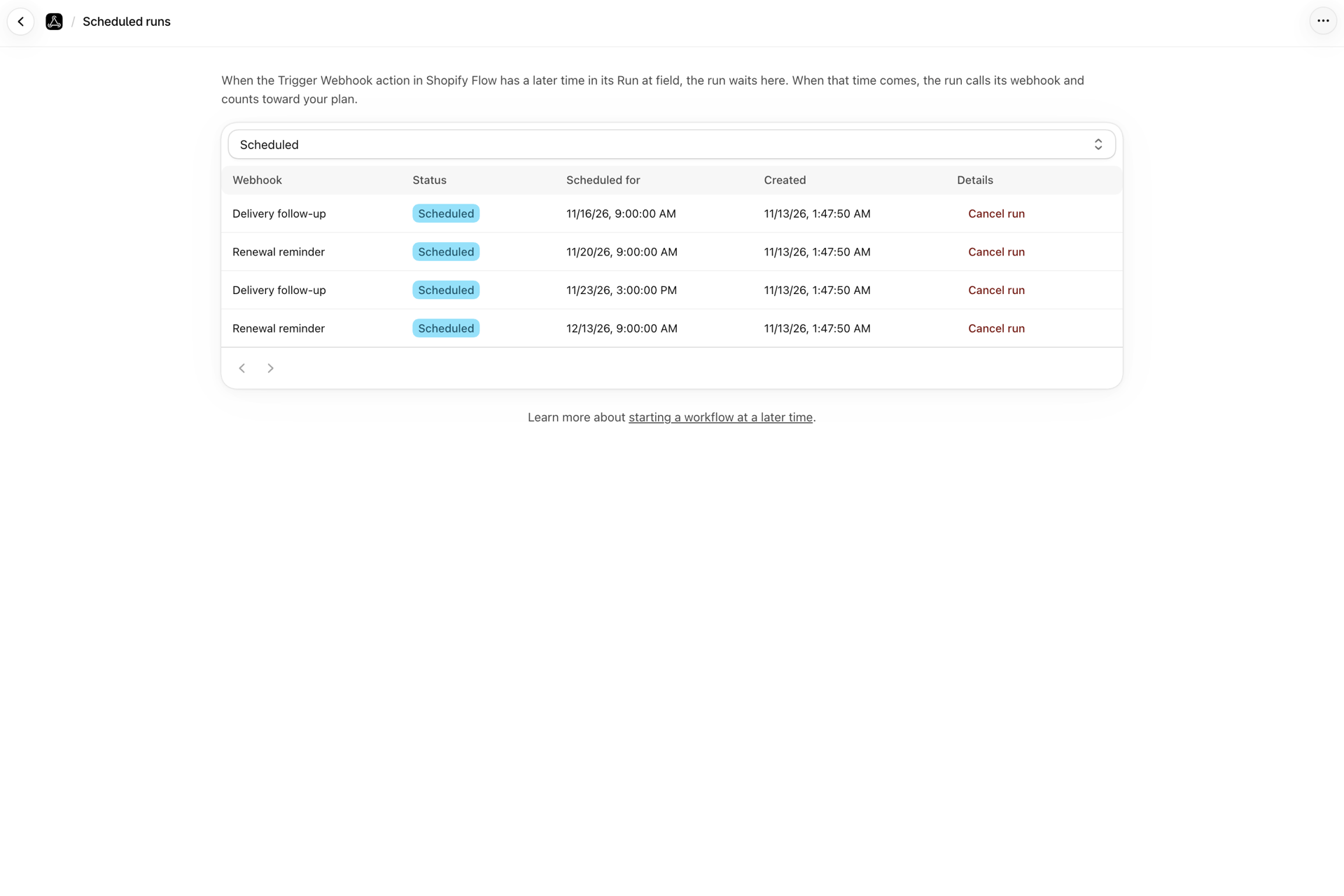
Proszę otworzyć stronę Zaplanowane uruchomienia w aplikacji. Każde uruchomienie jest wyświetlone wraz z powiązanym webhookiem, statusem, zaplanowaną godziną oraz datą utworzenia. Filtr znajdujący się u góry pozwala zawęzić listę do uruchomień o jednym konkretnym statusie.
| Status | Znaczenie |
|---|---|
| Zaplanowane | Ten bieg czeka na swoją porę |
| Wysłano | Wywołano webhook. Link Otwórz wywołanie prowadzi do wpisu w historii |
| Nie powiodło się | Wykonanie zadania było planowane, ale nie udało się go wysłać. W kolumnie Szczegóły podano przyczynę |
| Odwołano | Bieg został odwołany jeszcze przed rozpoczęciem |
Wykonanie zadania rozpoczyna się wkrótce po wyznaczonej godzinie, zazwyczaj w ciągu minuty. Zadania, które zostały wysłane, zakończyły się niepowodzeniem lub zostały anulowane, pozostają na stronie przez 30 dni.
Anulowanie biegu
Proszę kliknąć przycisk Anuluj uruchomienie przy uruchomieniu, które nadal oczekuje na realizację, a następnie potwierdzić. Webhook tego uruchomienia nie zostanie wywołany. Czynności tej nie można cofnąć. Aby mimo wszystko uruchomić proces, proszę ponownie uruchomić przepływ pracy. Uruchomienia, które już się rozpoczęło, nie można już anulować.
Dlaczego operacja zakończyła się niepowodzeniem
| Podany powód | Co należy zrobić |
|---|---|
| Limit planu został osiągnięty w momencie, gdy nadszedł termin wykonania zadania | Proszę zmienić plan na wyższy lub poczekać, aż dane dotyczące starszego zużycia wygasną po upływie 30 dni. Następnie proszę ponownie uruchomić proces. Proces ten nie jest powtarzany automatycznie |
| Webhook został wyłączony w momencie, gdy nadszedł termin uruchomienia | Proszę włączyć webhook i ponownie uruchomić przepływ pracy |
| Pola były zbyt duże dla Shopify Flow | Proszę wprowadzić mniej danych w tych czterech polach |
| Nie udało się przekazać tego przebiegu do webhooka | Problem po naszej stronie nie został rozwiązany pomimo kilku prób. Prosimy o ponowne uruchomienie procesu i skontaktowanie się z nami, jeśli sytuacja się powtórzy. |
Jeden szczególny przypadek: webhook z funkcją przekształcającą może wyświetlać przebieg jako wysłany, mimo że nie doszło do wywołania funkcji. Funkcja nie zwróciła żadnej wartości, więc do Shopify Flow nie zostało wysłane żadne dane.
Co wlicza się do Państwa planu
Wykonanie zaplanowane jest liczone w momencie jego uruchomienia, a nie w momencie zaplanowania. Zaplanowanie nie wiąże się z żadnymi kosztami, a anulowane wykonanie nigdy nie jest liczone. Gdy wykonanie zostanie uruchomione, liczy się ono jako jedno wywołanie webhooka, podobnie jak każde inne wywołanie akcji Trigger Webhook.
Oznacza to również, że limit planu jest sprawdzany w dniu, w którym zaplanowano uruchomienie. Jeśli w tym momencie limit planu zostanie wyczerpany, uruchomienie zakończy się niepowodzeniem i nie zostanie wysłane w późniejszym terminie.
Liczba procesów, które mogą jednocześnie znajdować się w stanie oczekiwania, zależy od wybranego planu. Po osiągnięciu tej liczby krok Trigger Webhook kończy się niepowodzeniem i wyświetla komunikat, dopóki oczekujące procesy nie zostaną wysłane lub anulowane. Zobacz Plany i sposób użytkowania.
Dostawa odbywa się co najmniej raz
Każde zadanie, którego termin wykonania nadszedł, jest wysyłane. W rzadkich przypadkach zadanie może zostać wysłane dwukrotnie, na przykład gdy nasze serwery uruchamiają się ponownie dokładnie w momencie wysłania zadania. Proszę skonfigurować przepływ pracy tak, aby powtórzenie nie spowodowało żadnych szkód. Dwukrotne dodanie tagu jest nieszkodliwe. Dwukrotne wysłanie tej samej wiadomości e-mail już nie. W przypadku etapów, które nie mogą się powtarzać, proszę dodać warunek sprawdzający, czy zadanie zostało już wykonane, na przykład tag ustawiany przez przepływ pracy na jego końcu.
Wyłączanie lub usuwanie webhooków oraz odinstalowywanie
- Webhook jest wyłączany podczas wykonywania kroku w Shopify Flow: krok kończy się niepowodzeniem i nie jest planowane żadne działanie.
- Webhook zostanie wyłączony w późniejszym terminie: zadania, które już oczekują, pozostaną na liście. Każde z nich zakończy się niepowodzeniem w wyznaczonym terminie, chyba że do tego czasu webhook zostanie ponownie włączony.
- Webhook został usunięty: wraz z nim usunięto również jego zaplanowane uruchomienia.
- Aplikacja została odinstalowana: zadania, które wciąż oczekują na realizację, zostają anulowane i nie są wysyłane. Ponowna instalacja aplikacji nie powoduje ich przywrócenia.
Czy mogę zmienić czas trwania oczekującego zadania?
Nie. Proszę anulować zadanie na stronie Zaplanowane zadania i ponownie uruchomić proces przy użyciu nowego terminu.
Która strefa czasowa obowiązuje?
Wartość z przesunięciem względem czasu UTC oznacza dokładny moment i nie wymaga podania strefy czasowej. Wartość bez przesunięcia względem czasu UTC jest odczytywana w strefie czasowej Państwa sklepu. Dotyczy to również daty bez podania godziny.
Czy mogę w ten sam sposób zaplanować wywołanie adresu URL webhooka spoza platformy Shopify?
Nie. To pole odnosi się do akcji Wywołaj webhook w Shopify Flow. Aby opóźnić działanie zdarzenia pochodzącego z zewnątrz, należy pozwolić, aby webhook uruchomił przepływ pracy. Przepływ ten wykorzystuje następnie akcję Wywołaj webhook z wartością podaną w polu Run at.
Czy zaplanowane uruchomienie wymaga tajnego tokenu webhooka?
Nie. Podobnie jak w przypadku każdego wywołania webhooka akcji Trigger, zaplanowane uruchomienie pochodzi z serwisu Shopify i pomija proces uwierzytelniania.
Czy mogę ponowić nieudane uruchomienie?
Nie z zakładki Zaplanowane uruchomienia. Proszę usunąć przyczynę wskazaną w kolumnie Szczegóły i ponownie uruchomić przepływ pracy.
Powiązane
- Wywołanie webhooka z serwisu Shopify Flow - akcja „Wywołaj webhook” oraz jej cztery pola.
- Plany i sposób użytkowania - co uznaje się za połączenie oraz co obejmuje Państwa plan.
- Historia i rozwiązywanie problemów - wywołanie leżące u podstaw wysłanego zadania.
- Okresowe sprawdzanie adresów URL - kolejna funkcja: pobieranie treści z podanego adresu URL zgodnie z harmonogramem i wysyłanie odpowiedzi do Shopify Flow.