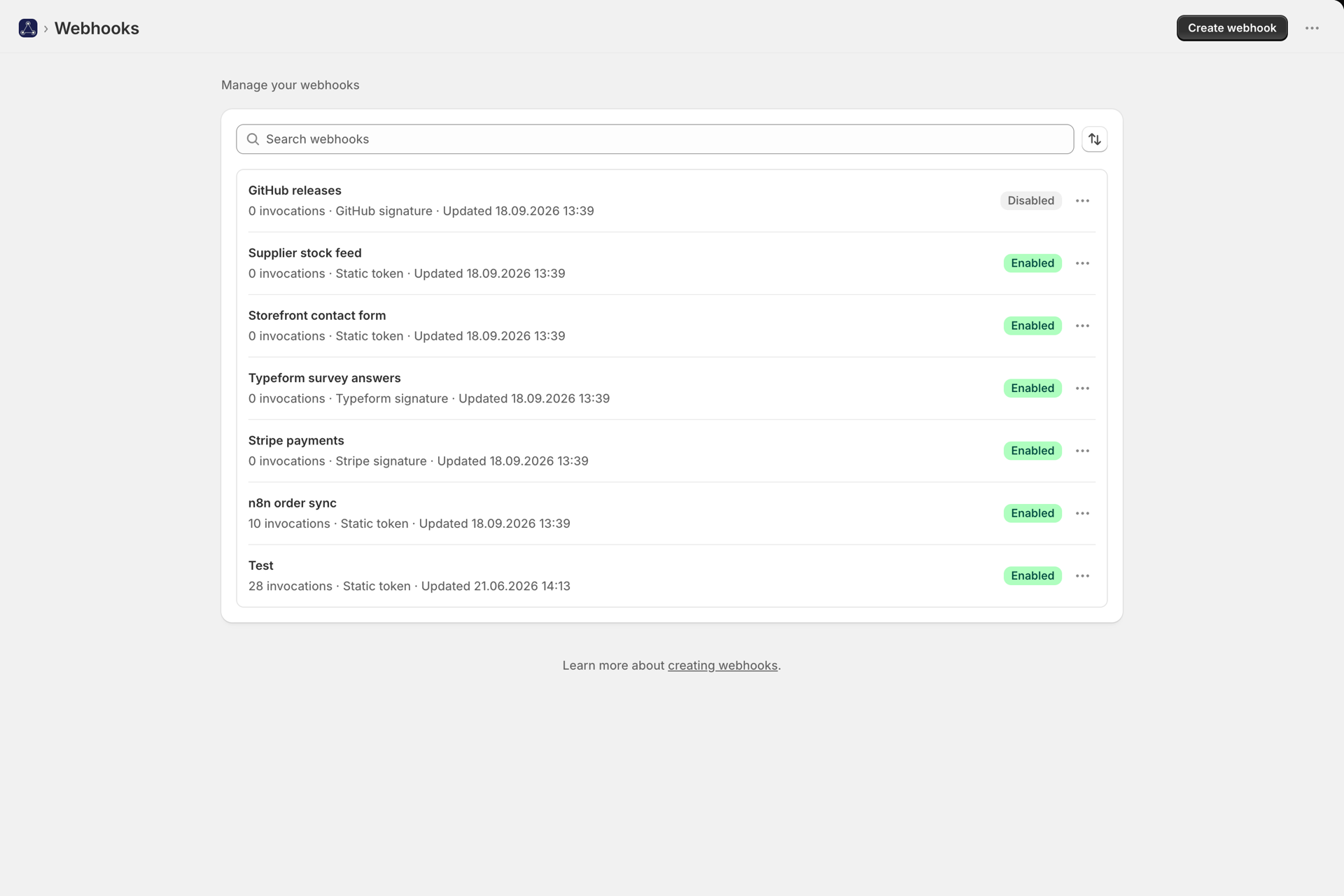
Utwórz swój pierwszy webhook
Krok po kroku: utwórz punkt końcowy webhooka, uwierzytelnij go, przypisz dane wejściowe i połącz go z przepływem pracy w Shopify Flow.
W niniejszym przewodniku przedstawiono proces tworzenia od podstaw pustej aplikacji aż po przepływ pracy w Shopify Flow, który uruchamia się na żądanie Państwa systemu. Zajmie to około dziesięciu minut.
1. Utwórz webhook
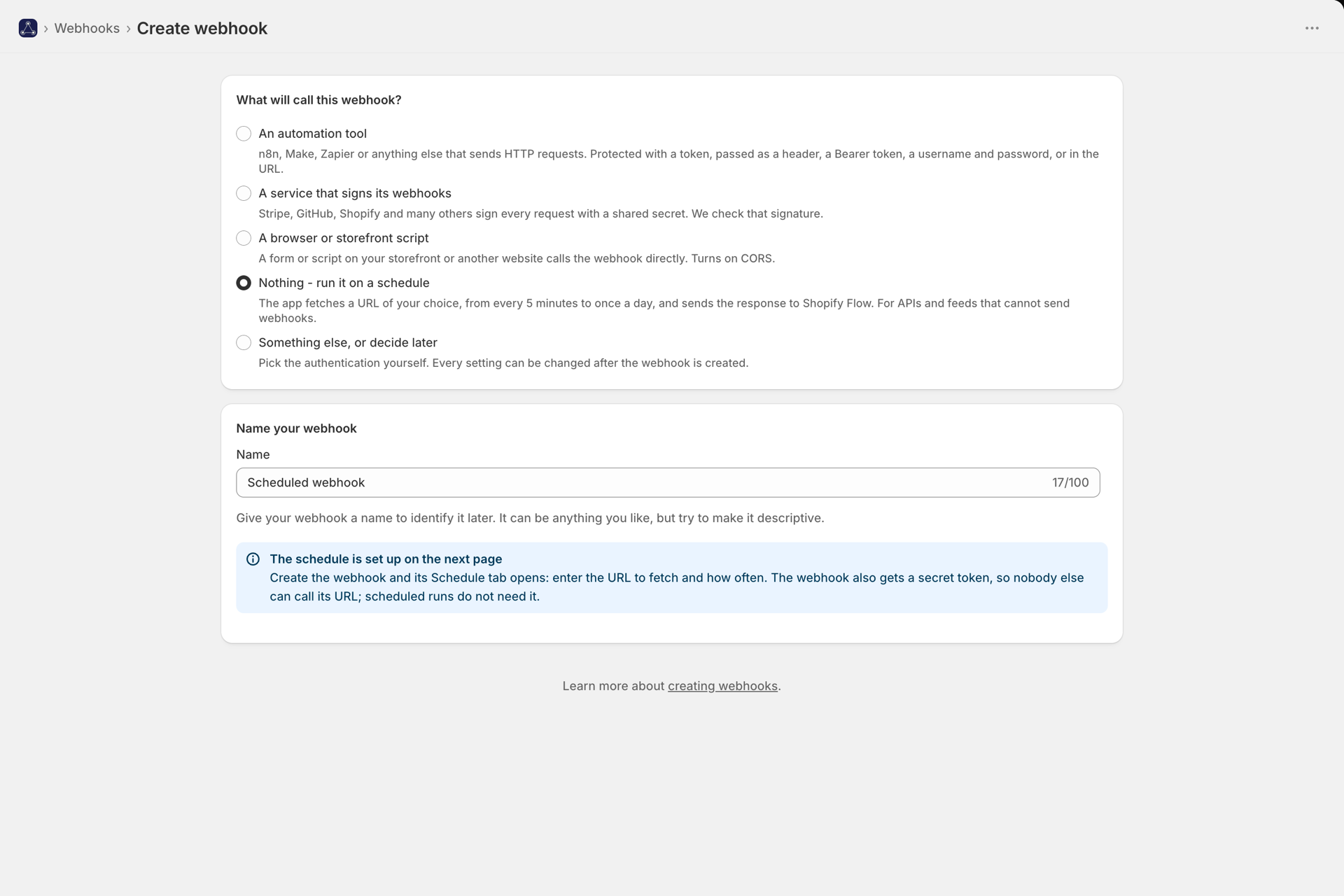
Webhooki -> Utwórz webhook. Na stronie najpierw pojawia się pytanie, co wywoła ten webhook, a następnie konfiguruje się go odpowiednio do tego:
| Pańska odpowiedź | Co otrzymują Państwo |
|---|---|
| Narzędzie do automatyzacji (n8n, Make, Zapier, własny kod) | Wygenerowany token, gotowy do wklejenia do narzędzia |
| Usługa, która podpisuje swoje webhooki (Stripe, GitHub itp.) | Weryfikacja podpisu dla wybranej przez Państwa usługi - zobacz Weryfikacja podpisanych webhooków |
| Skrypt przeglądarkowy lub sklepowy | Włączono CORS - zobacz CORS, adres URL serwera proxy aplikacji oraz wywołania przeglądarki |
| Nic - proszę uruchamiać to zgodnie z harmonogramem | Webhook, który pobiera zawartość adresu URL w określonych odstępach czasu; następnie otwiera się jego zakładka „Harmonogram” - zob. Okresowe sprawdzanie adresów URL |
| Coś innego, albo zdecyduję później | Sami Państwo wybierają metodę uwierzytelniania |
Proszę nadać mu nazwę, którą będzie Pan/Pani w stanie rozpoznać później („Przypomnienie o karcie do portfela”, „Formularz kontaktowy”), a następnie zapisać. Każde ustawienie można później zmienić.
Mają Państwo teraz adres URL webhooka kończący się krótkim kodem, na przykład https://.../webhook/ab12cd34. Ten adres URL stanowi punkt końcowy, do którego Państwa system wysyła żądania typu POST.
2. Proszę wybrać sposób, w jaki dzwoniący potwierdzają swoją tożsamość
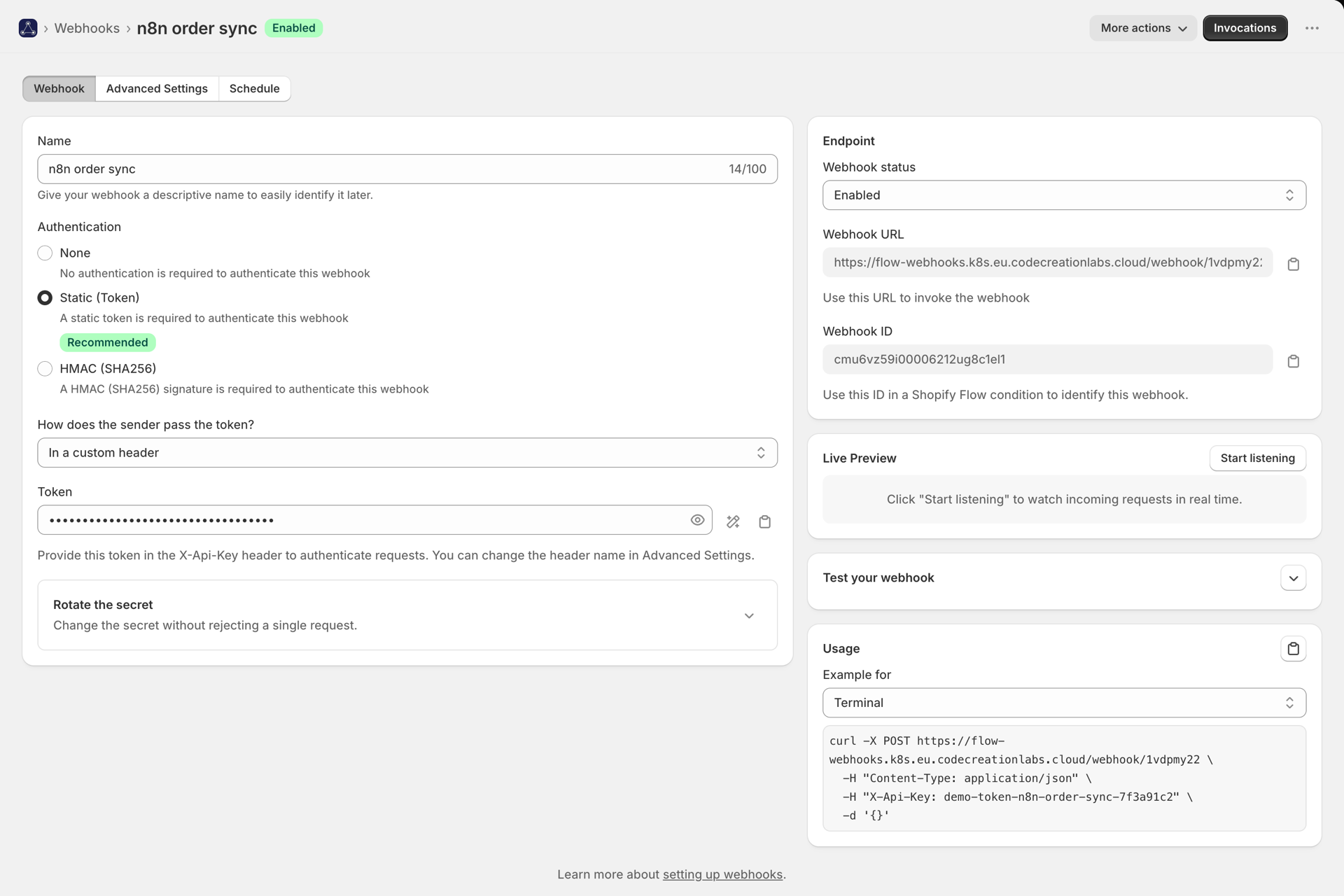
Proszę otworzyć webhook i wybrać metodę uwierzytelniania. Pełne porównanie można znaleźć w sekcji Uwierzytelnianie - w skrócie:
- Token statyczny - odpowiedni dla niemal każdego. Proszę nacisnąć przycisk „Generuj”, skopiować token,
prosimy o przesłanie go w nagłówku
X-Api-Key. - HMAC SHA-256 - dla nadawców podpisujących swoje żądania (Stripe, GitHub i podobne serwisy).
- Brak - wyłącznie do celów testowych. Każdy, kto posiada ten adres URL, może uruchomić Państwa przepływ pracy.
3. Prosimy o wskazanie, które dziedziny są dla Państwa istotne
W sekcji Ustawienia zaawansowane należy przypisać maksymalnie cztery pola z treści JSON. Jeśli Państwa system wysyła:
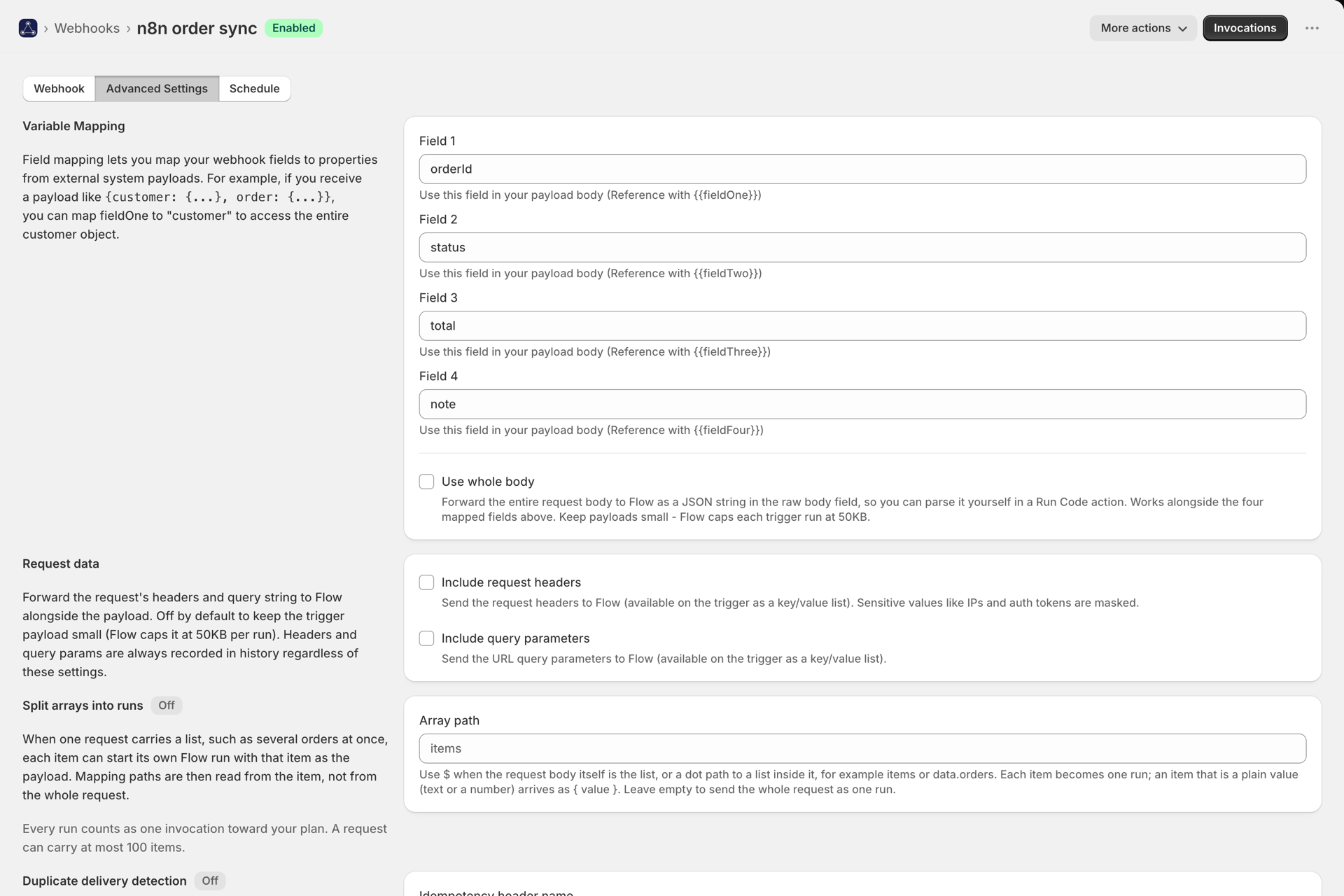
{ "customer": { "email": "someone@example.com" }, "orderId": "1001" }proszę przypisać fieldOne do orderId oraz fieldTwo do customer.email - w ścieżkach zagnieżdżonych należy stosować kropki. Szczegółowe informacje znajdują się w Mapowanie danych użytkowych i zmienne w Shopify Flow.
4. Proszę wysłać żądanie testowe
curl -X POST https://your-app-url/webhook/ab12cd34 \
  -H "Content-Type: application/json" \
  -H "X-Api-Key: your-token" \
  -d '{"orderId":"1001","customer":{"email":"someone@example.com"}}'
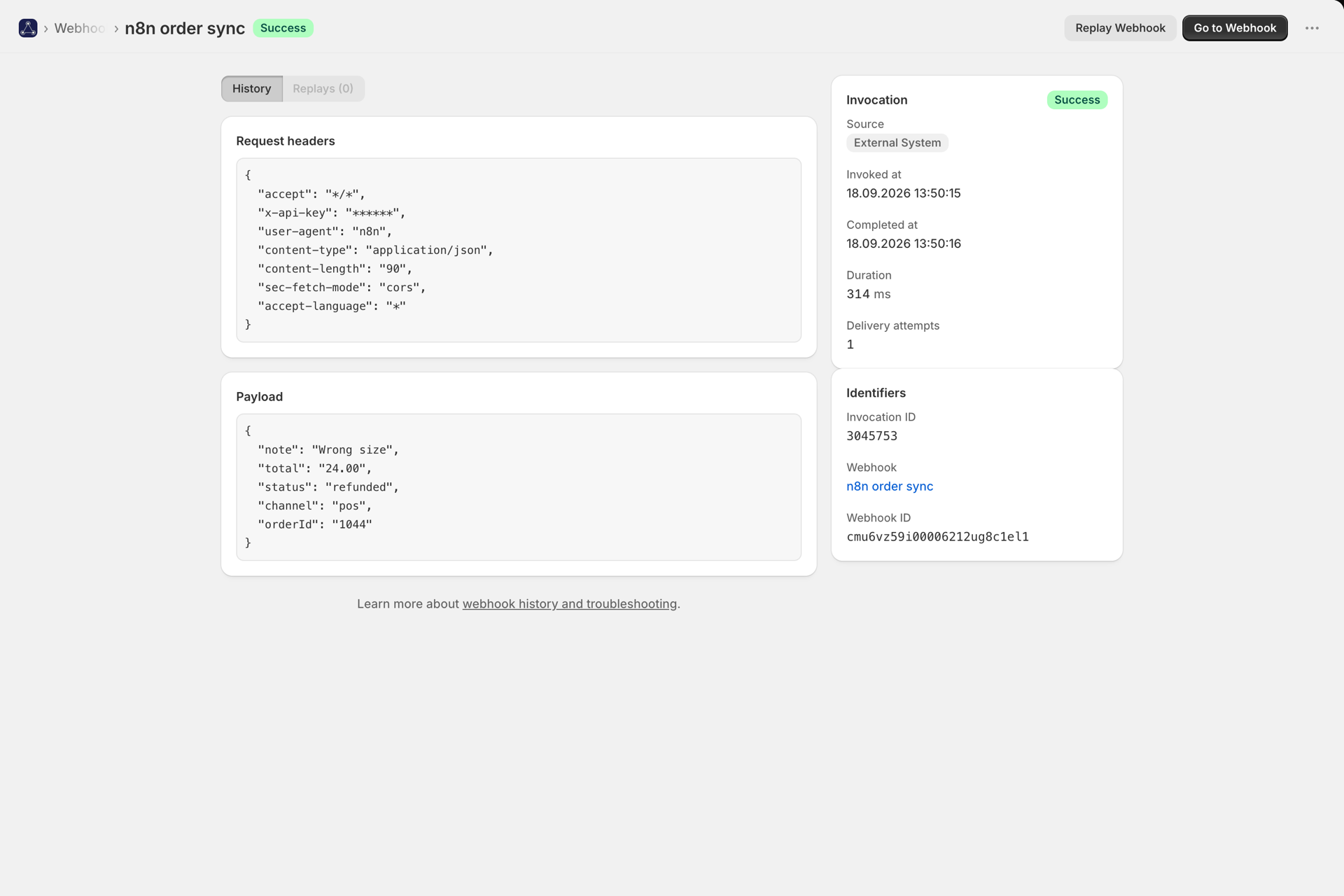
Proszę otworzyć historię. Powinno być widoczne wywołanie wraz z jego statusem, nagłówkami i treścią. Jeśli go tam nie ma, w sekcji Historia i rozwiązywanie problemów wymieniono wszystkie przyczyny odrzucenia.
5. Utwórz proces w Shopify Flow
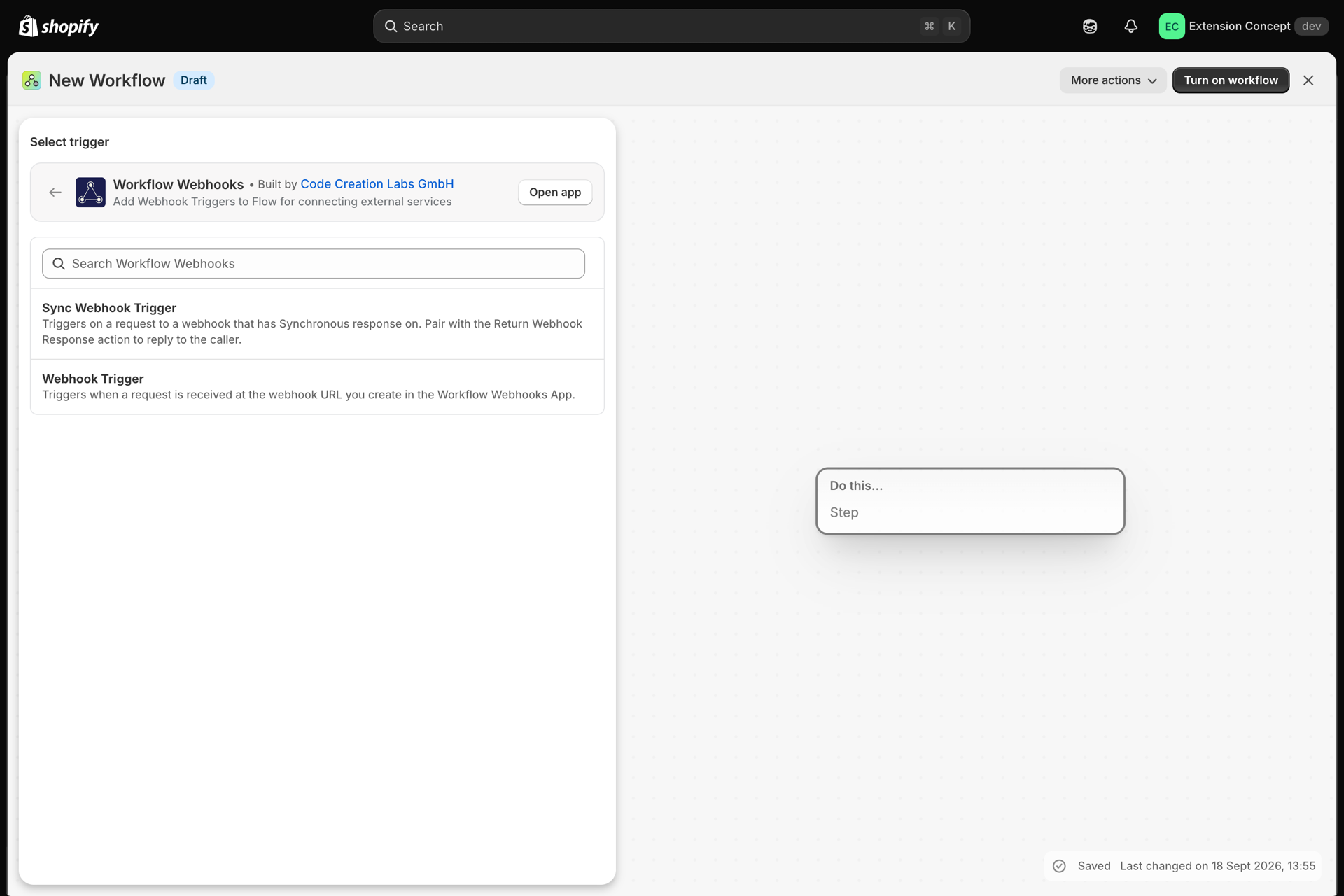
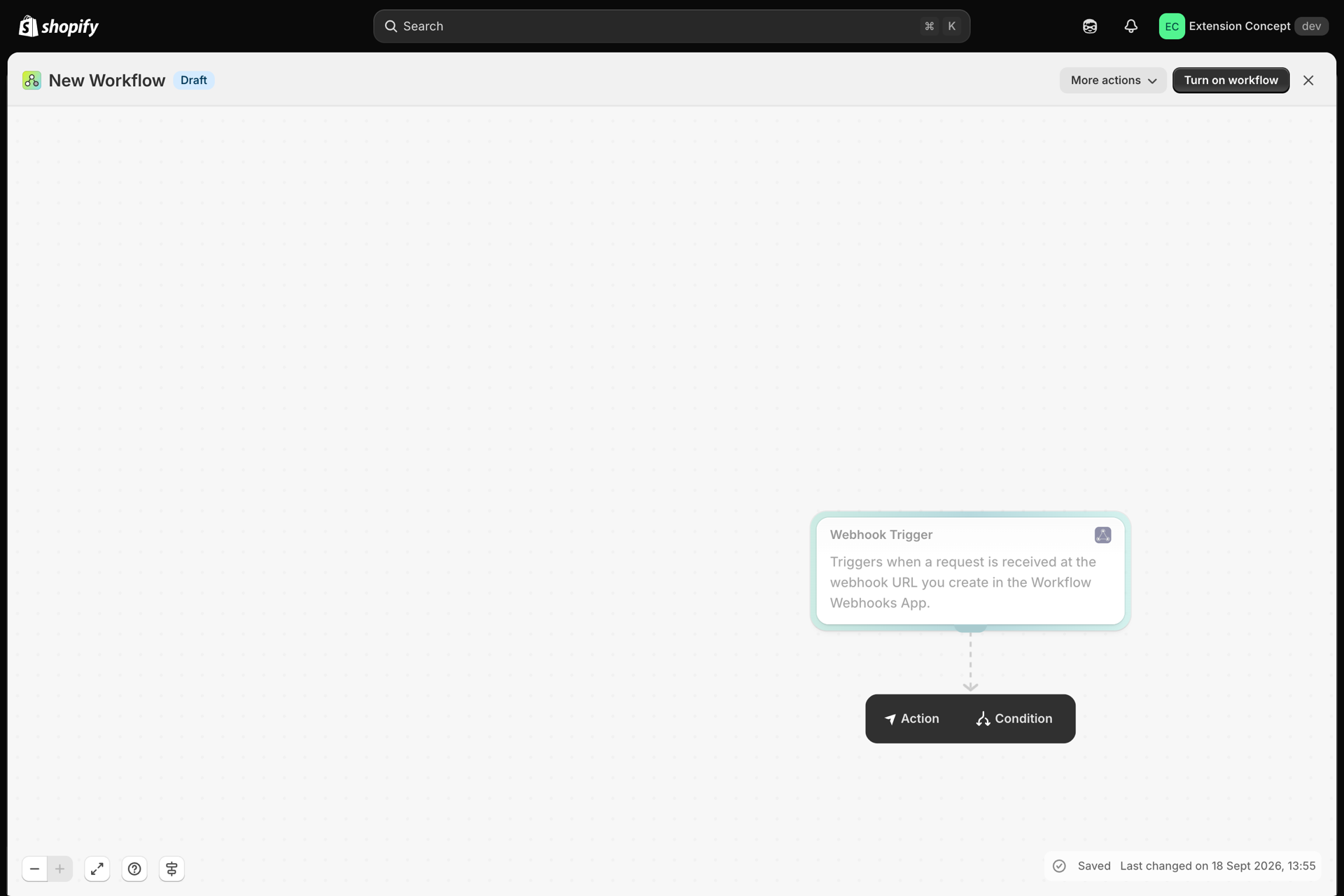
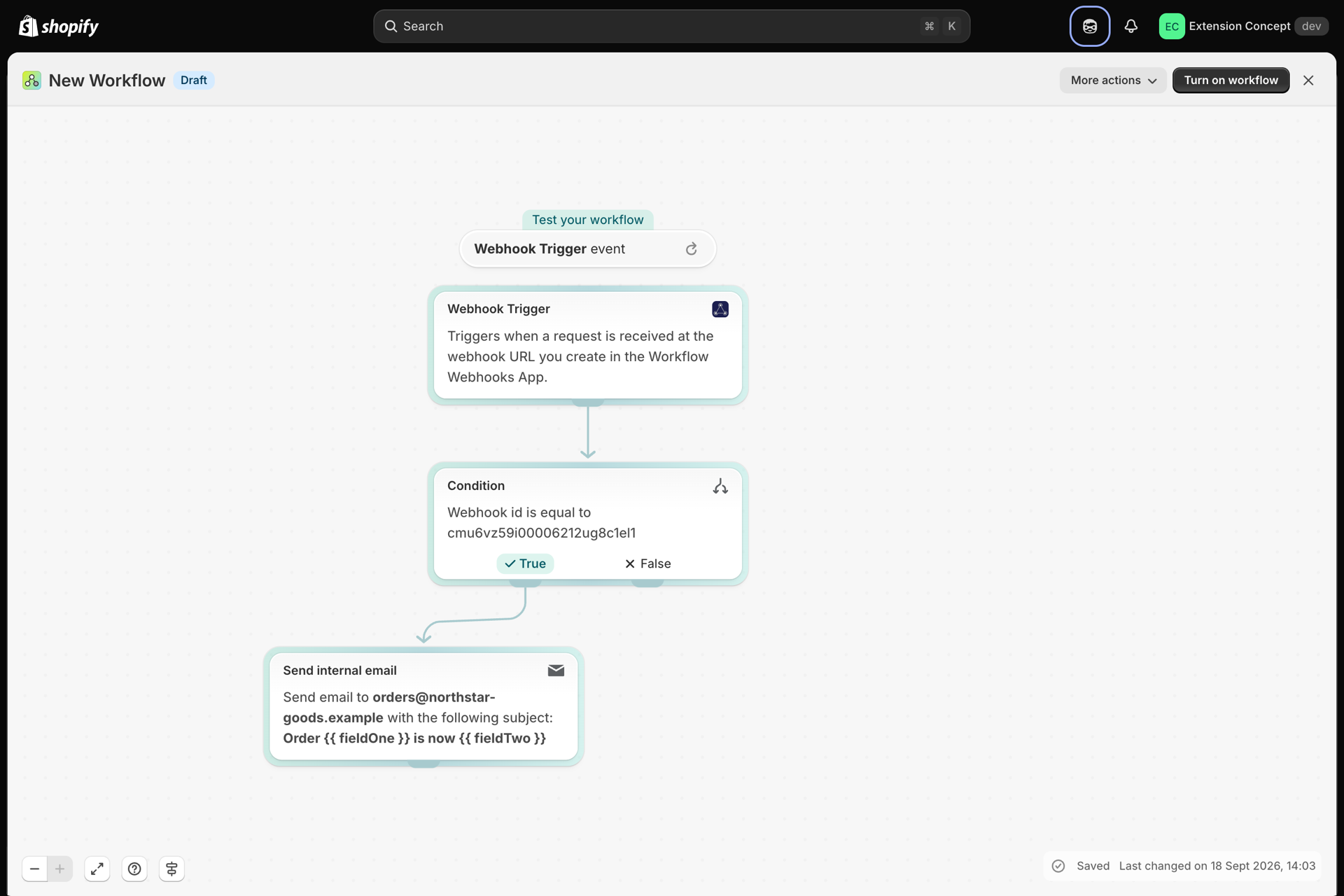
W usłudze Shopify Flow proszę utworzyć przepływ pracy, rozpoczynający się od wyzwalacza Webhook Trigger.
- Proszę dodać wyzwalacz i kliknąć przycisk Rejestruj zdarzenia.
- Proszę wrócić tutaj, otworzyć wywołanie w sekcji „Historia” i nacisnąć przycisk „Odtwórz”. W Shopify Flow’ie znajduje się teraz rzeczywisty przykład danych do przetworzenia - znacznie łatwiejsze niż zgadywanie nazw pól.
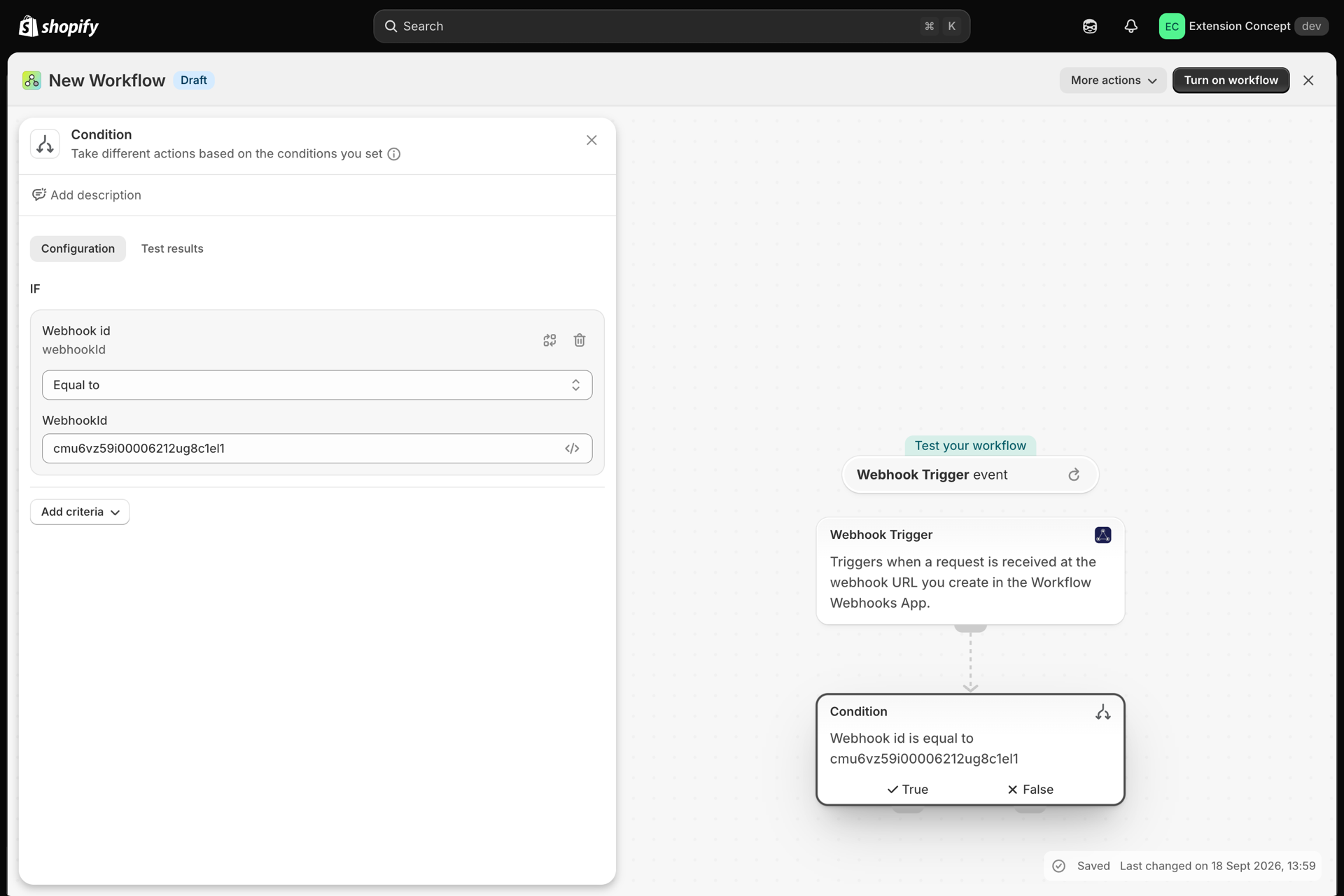
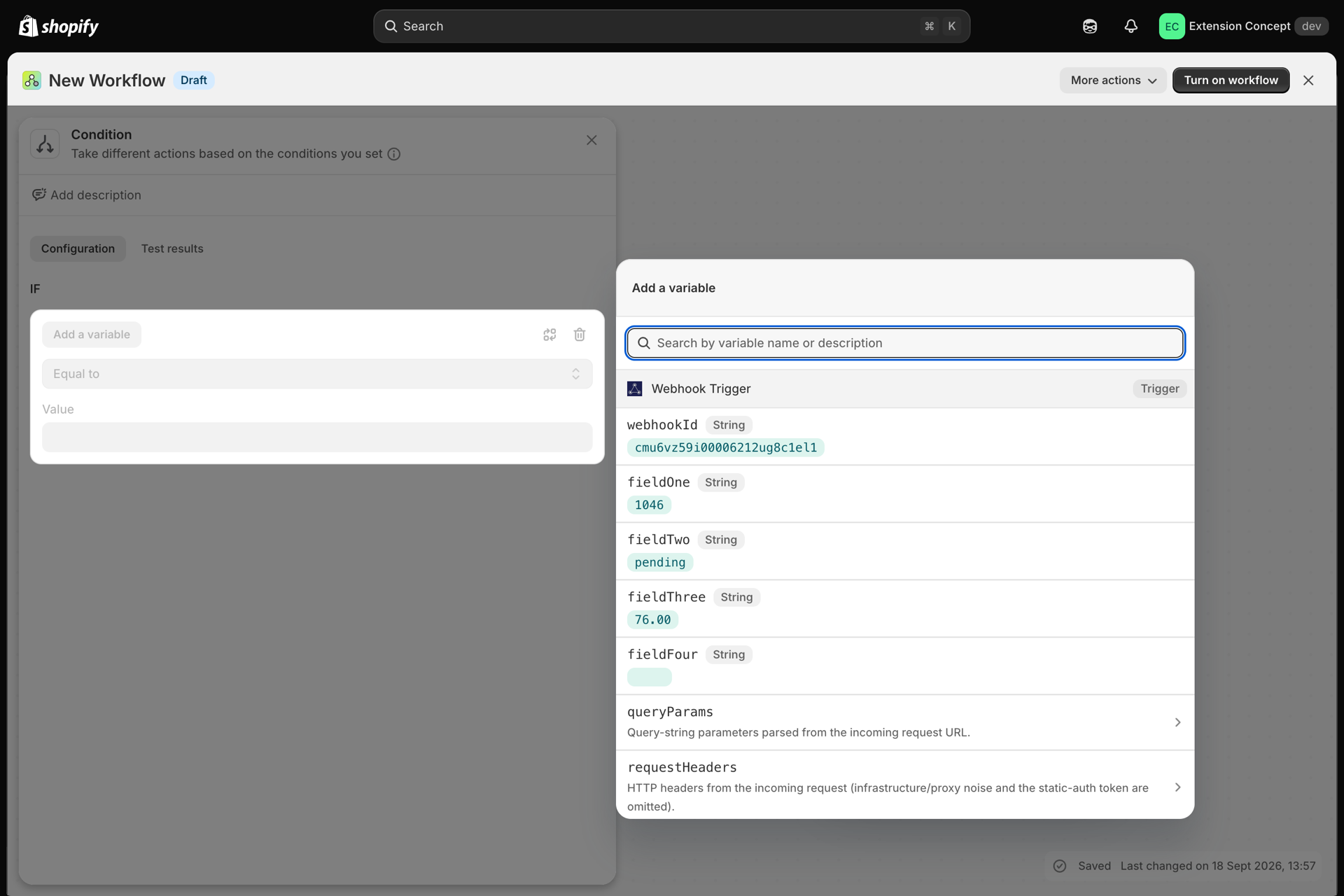
- Dodaj warunek:
Webhook IDmusi być zgodny z identyfikatorem Państwa webhooka (podanym na stronie webhooka). Każdy przepływ pracy typu „Wyzwalacz webhooka” odbiera zdarzenia ze wszystkich Państwa webhooków, więc to To właśnie ten warunek sprawia, że przepływ pracy reaguje wyłącznie na ten jeden przypadek. - Proszę dodać swoje działania, używając tagów od
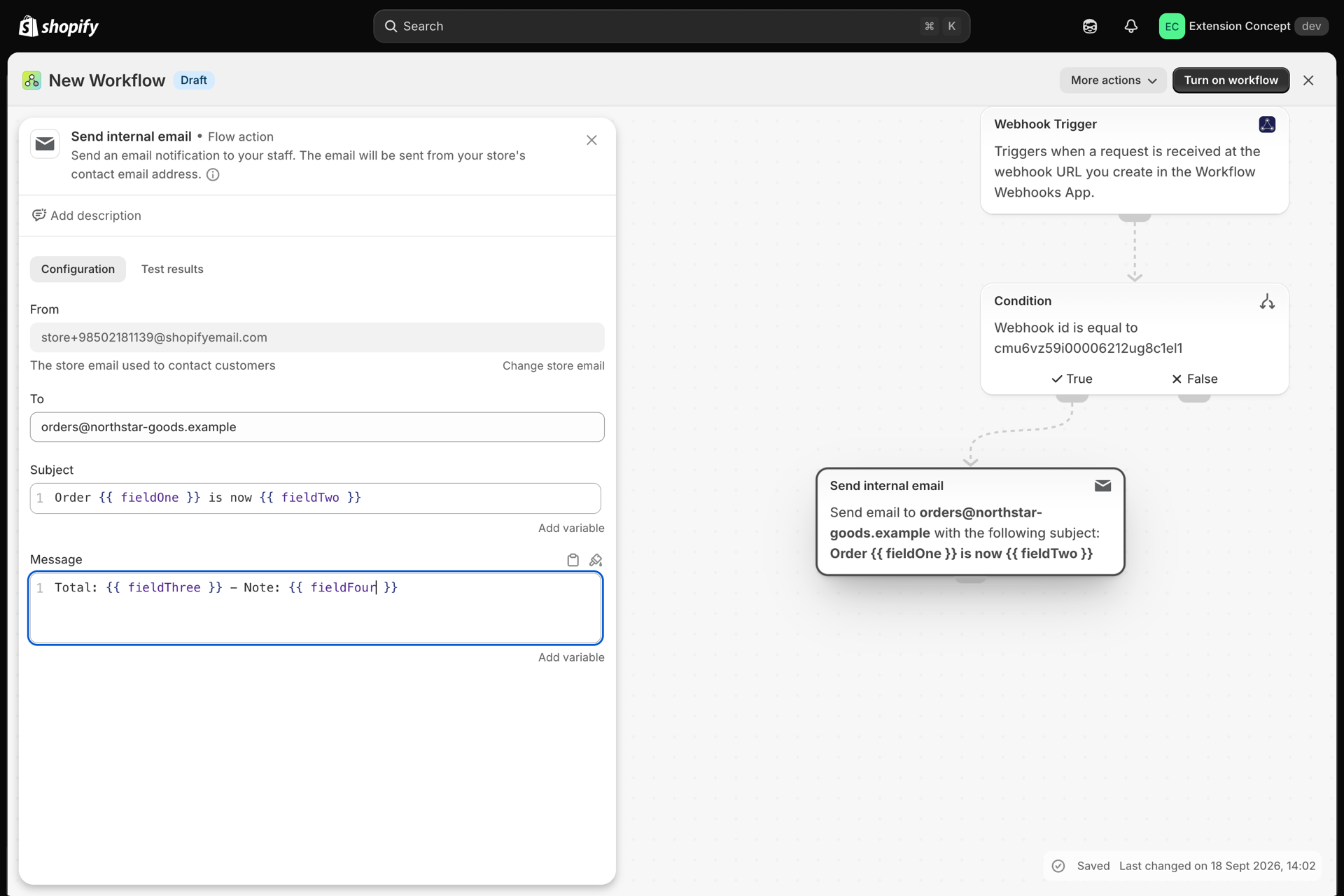
{{fieldOne}}do{{fieldFour}}. - Włącz proces.
6. Uruchomienie serwisu
Proszę skonfigurować swój rzeczywisty system tak, aby korzystał z adresu URL webhooka. Proszę sprawdzić kilka pierwszych wywołań w sekcji Historia, aby upewnić się, że dotarły i zakończyły się powodzeniem.
Jeśli nadawca podejmuje ponowną próbę po upływie limitu czasu, proszę włączyć opcję Ochrona przed podwójną dostawą, aby ponowna próba nie spowodowała dwukrotnego uruchomienia Państwa przepływu pracy.