Opprett din første webhook
Trinn for trinn: Opprett et webhook-endepunkt, autentiser det, tilordne nyttelasten og koble det til en Shopify Flow-arbeidsflyt.
Denne veiledningen tar deg fra en tom app til en Shopify Flow-arbeidsflyt som kjører når ditt eget system gir beskjed om det. Det tar omtrent ti minutter.
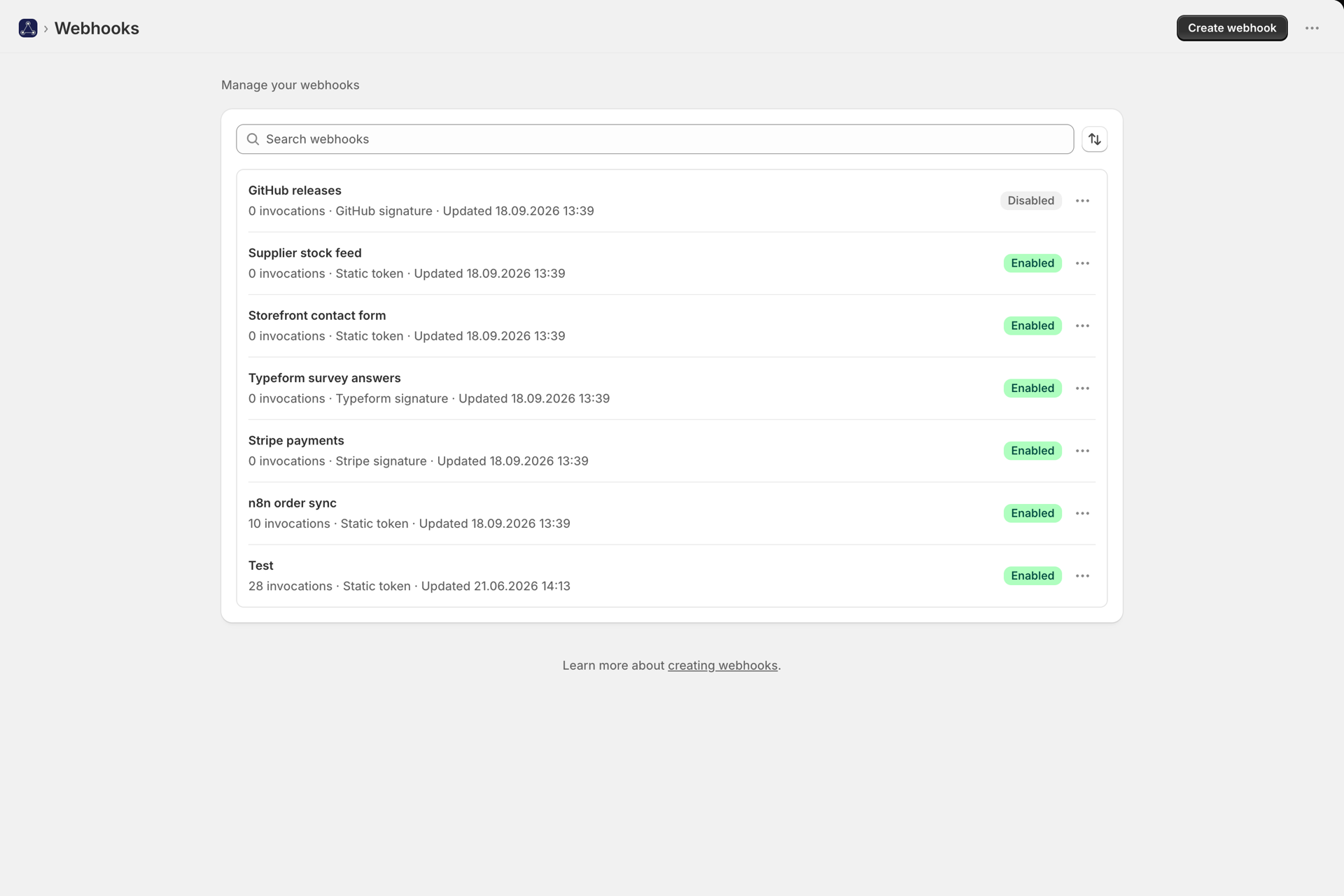
1. Opprett en webhook
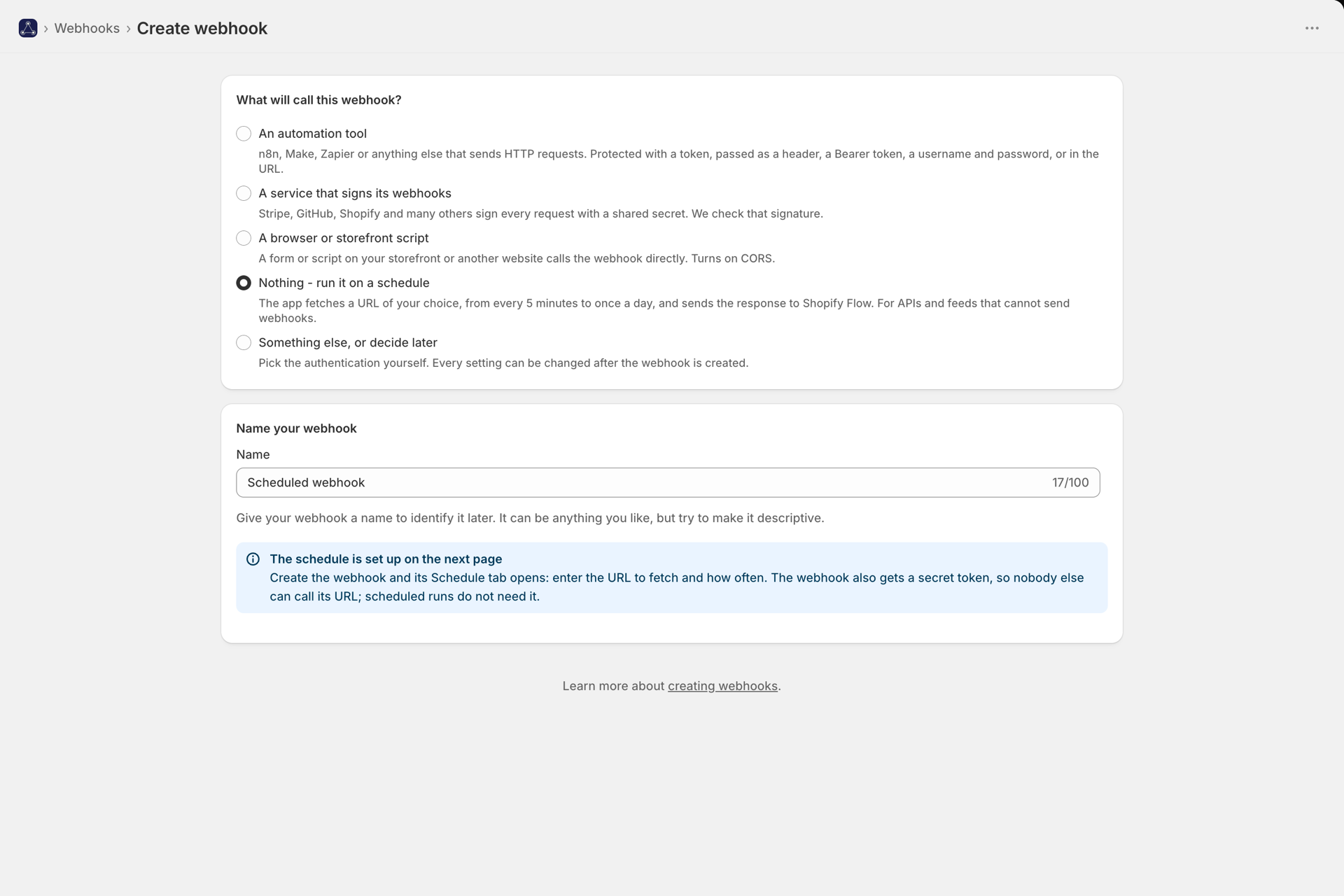
Webhooks -> Opprett webhook. Siden spør først om hva som skal utløse denne webhooken, og konfigurerer den deretter i henhold til dette:
| Svaret ditt | Hva du får |
|---|---|
| Et automatiseringsverktøy (n8n, Make, Zapier, egen kode) | Et generert token, klart til å limes inn i verktøyet |
| En tjeneste som signerer sine webhooks (Stripe, GitHub, …) | Signaturverifisering for tjenesten du velger - se Verifisering av signerte webhooks |
| Et nettleser- eller nettbutikkskript | CORS er aktivert - se CORS, appens proxy-URL og nettleserforespørsler |
| Ingenting - kjør det etter en tidsplan | En webhook som henter innhold fra en URL etter et bestemt tidsintervall; fanen «Schedule» åpnes deretter - se Planlagt URL-avlesning |
| Noe annet, eller bestem deg senere | Du velger selv hvilken autentiseringsmetode du vil bruke |
Gi den et navn du vil kjenne igjen senere («Påminnelse om lommebokkort», «Kontaktformular») og lagre. Alle innstillinger kan endres senere.
Du har nå en webhook-URL som slutter med en kortkode, for eksempel https://.../webhook/ab12cd34. Denne URL-en er endepunktet som systemet ditt sender POST-forespørsler til.
2. Velg hvordan innringere skal bekrefte sin identitet
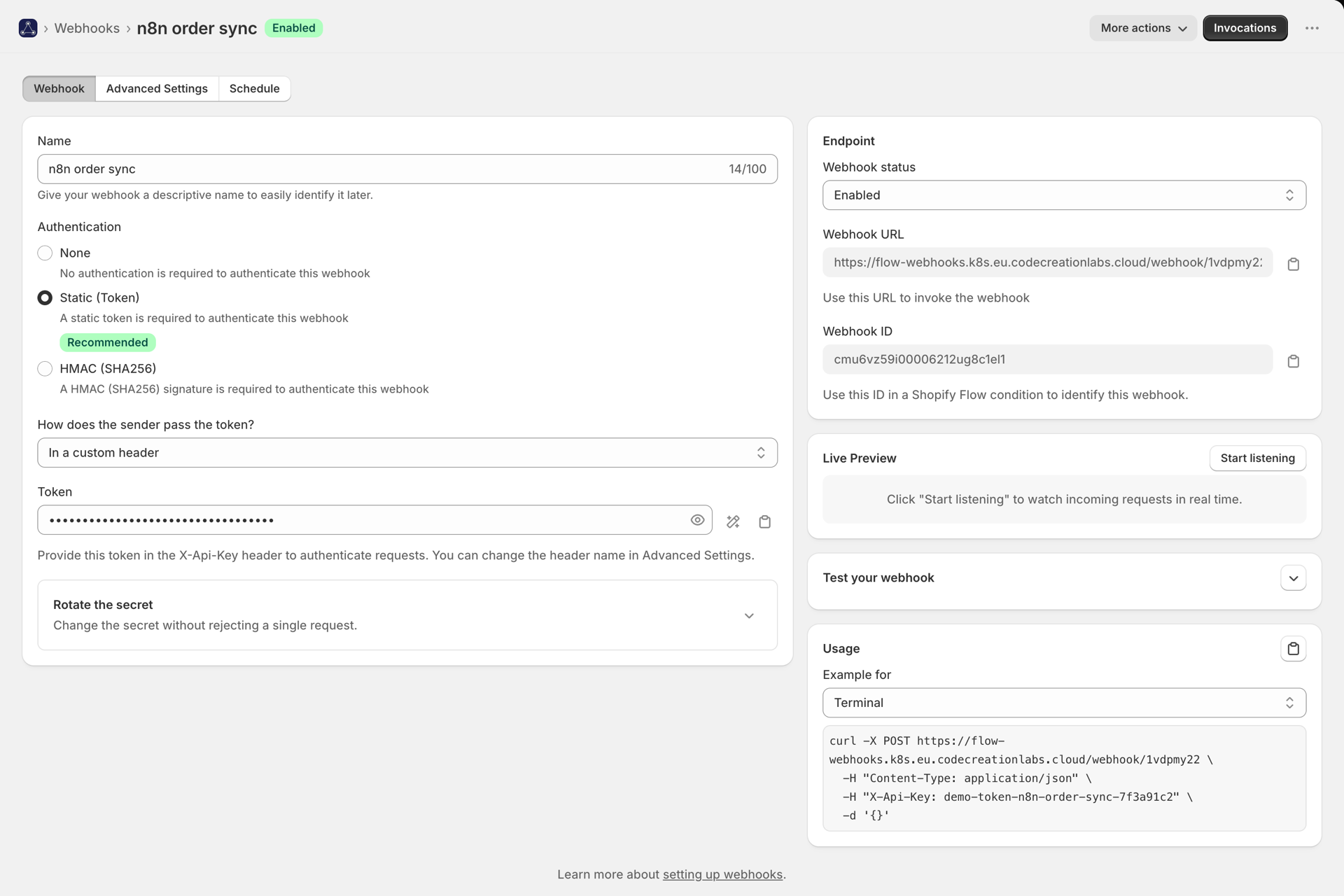
Åpne webhooken og velg en autentiseringsmetode. Se Autentisering for en fullstendig sammenligning - her er en kortfattet versjon:
- Statisk token - passer for nesten alle. Trykk på «Generer»-knappen, kopier tokenet,
Send den i
X-Api-Key-overskriften. - HMAC SHA-256 - for avsendere som signerer forespørslene sine (Stripe, GitHub og lignende).
- Ingen - kun til testformål. Alle som har nettadressen, kan starte arbeidsflyten din.
3. Fortell oss hvilke felt du er interessert i
Under Avanserte innstillinger kan du tilordne opptil fire felt fra JSON-dataene dine. Hvis systemet ditt sender:
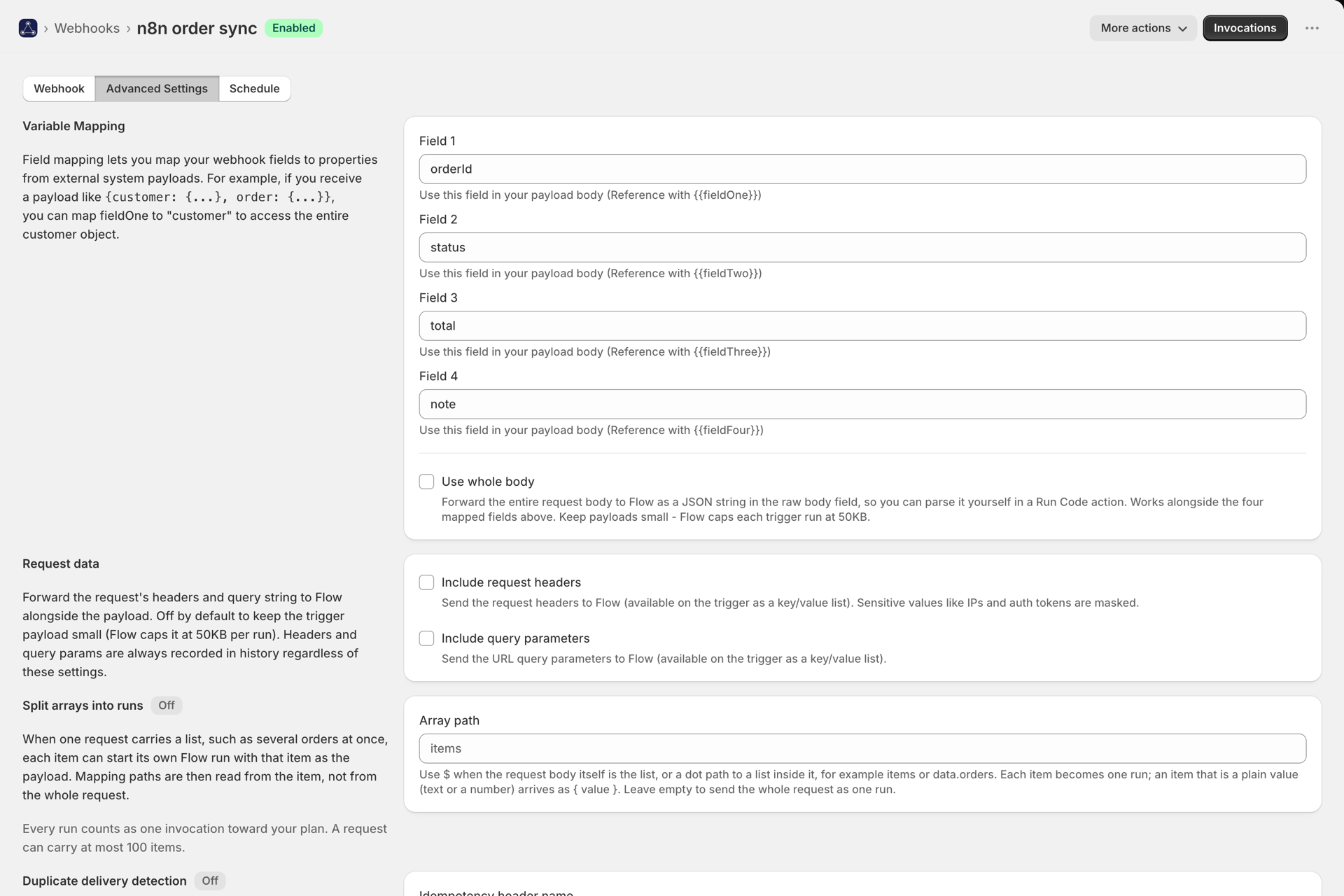
{ "customer": { "email": "someone@example.com" }, "orderId": "1001" }Knytt fieldOne til orderId og fieldTwo til customer.email - bruk punktum i nestede baner. Fullstendig beskrivelse finnes i Kartlegging av nyttelast og Shopify Flow-variabler.
4. Send en testforespørsel
curl -X POST https://your-app-url/webhook/ab12cd34 \
  -H "Content-Type: application/json" \
  -H "X-Api-Key: your-token" \
  -d '{"orderId":"1001","customer":{"email":"someone@example.com"}}'
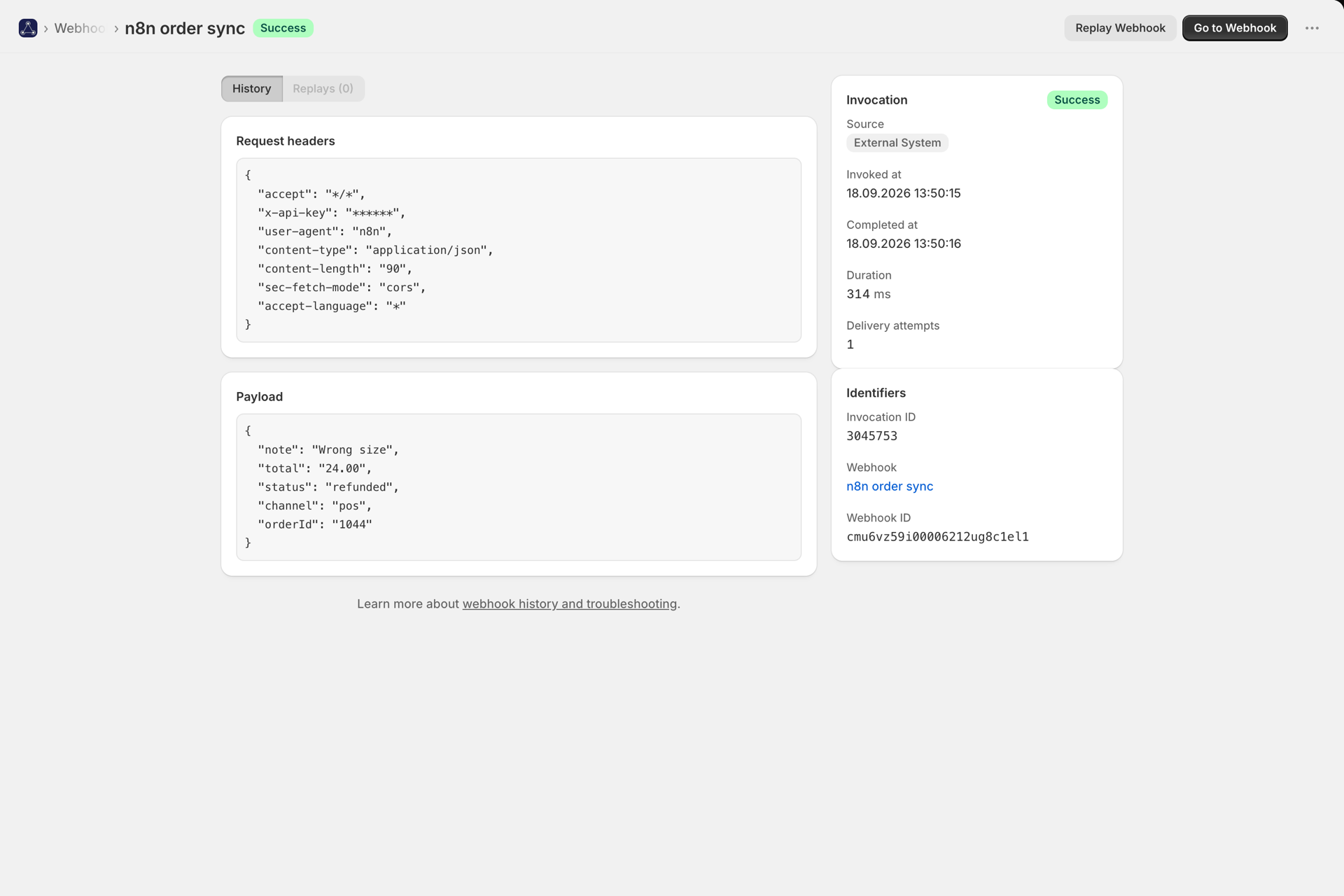
Åpne History. Der bør du se forespørselen med status, overskrifter og innhold. Hvis den ikke er der, viser Historikk og feilsøking en liste over alle avvisningsårsaker.
5. Opprett arbeidsflyten i Shopify Flow
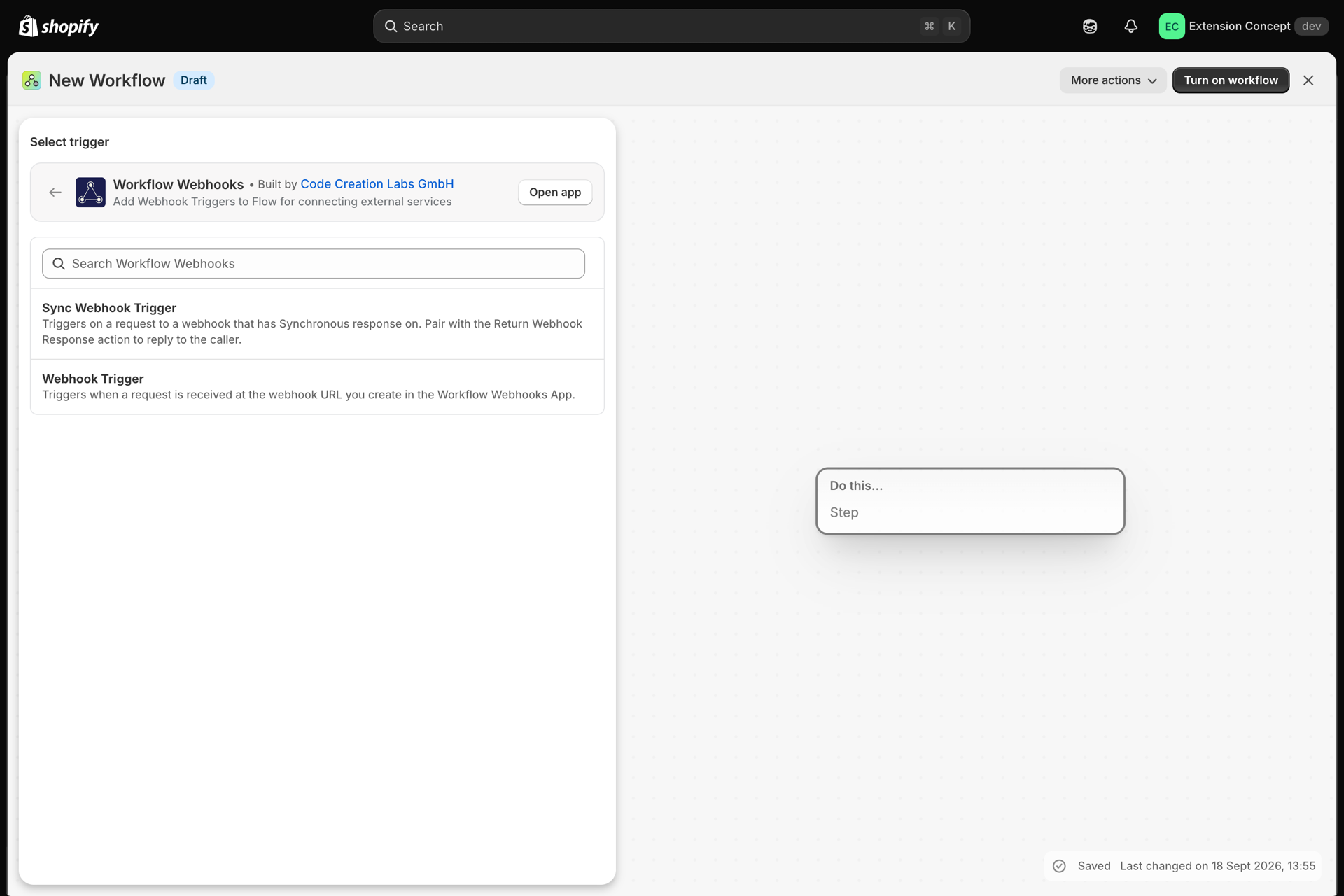
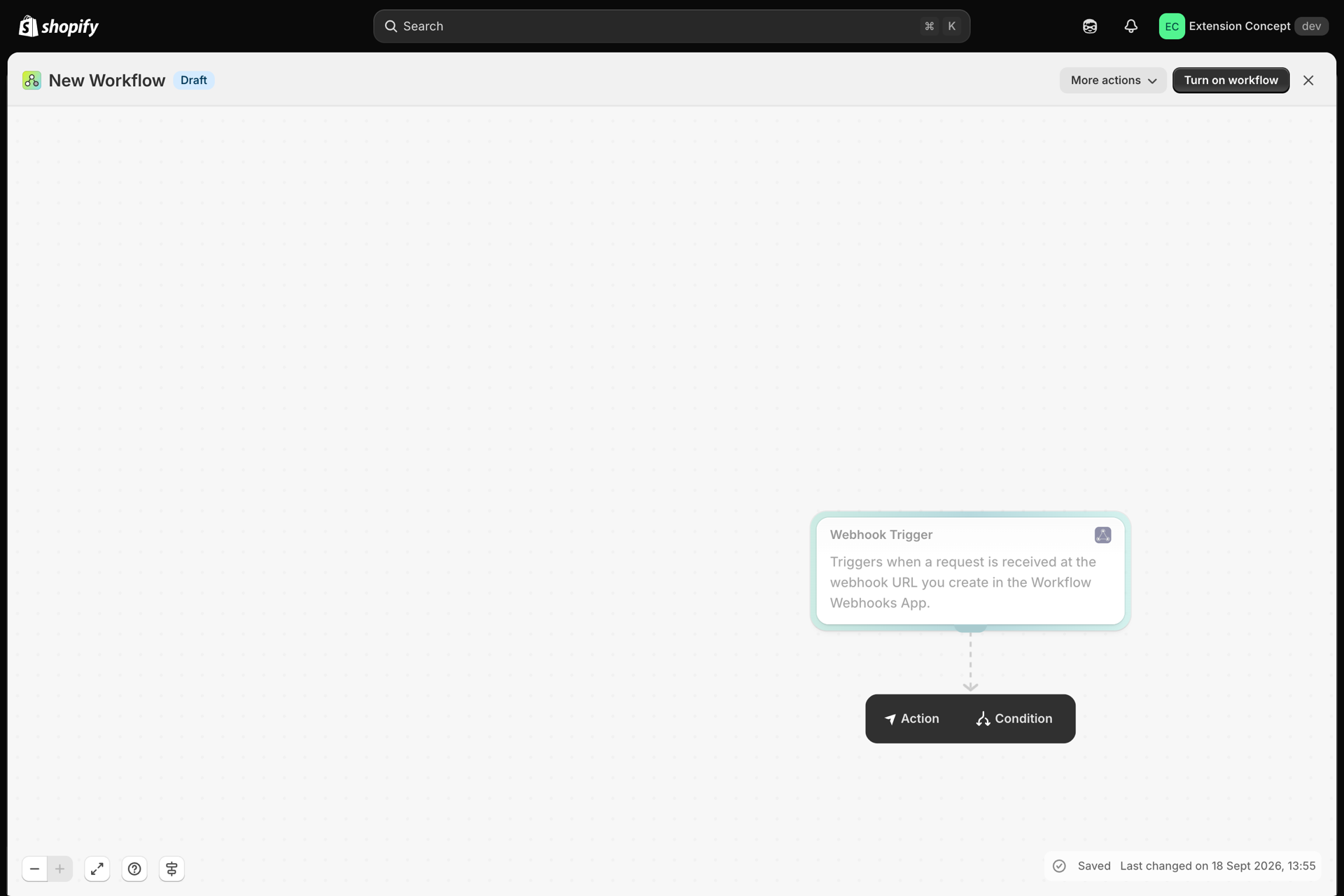
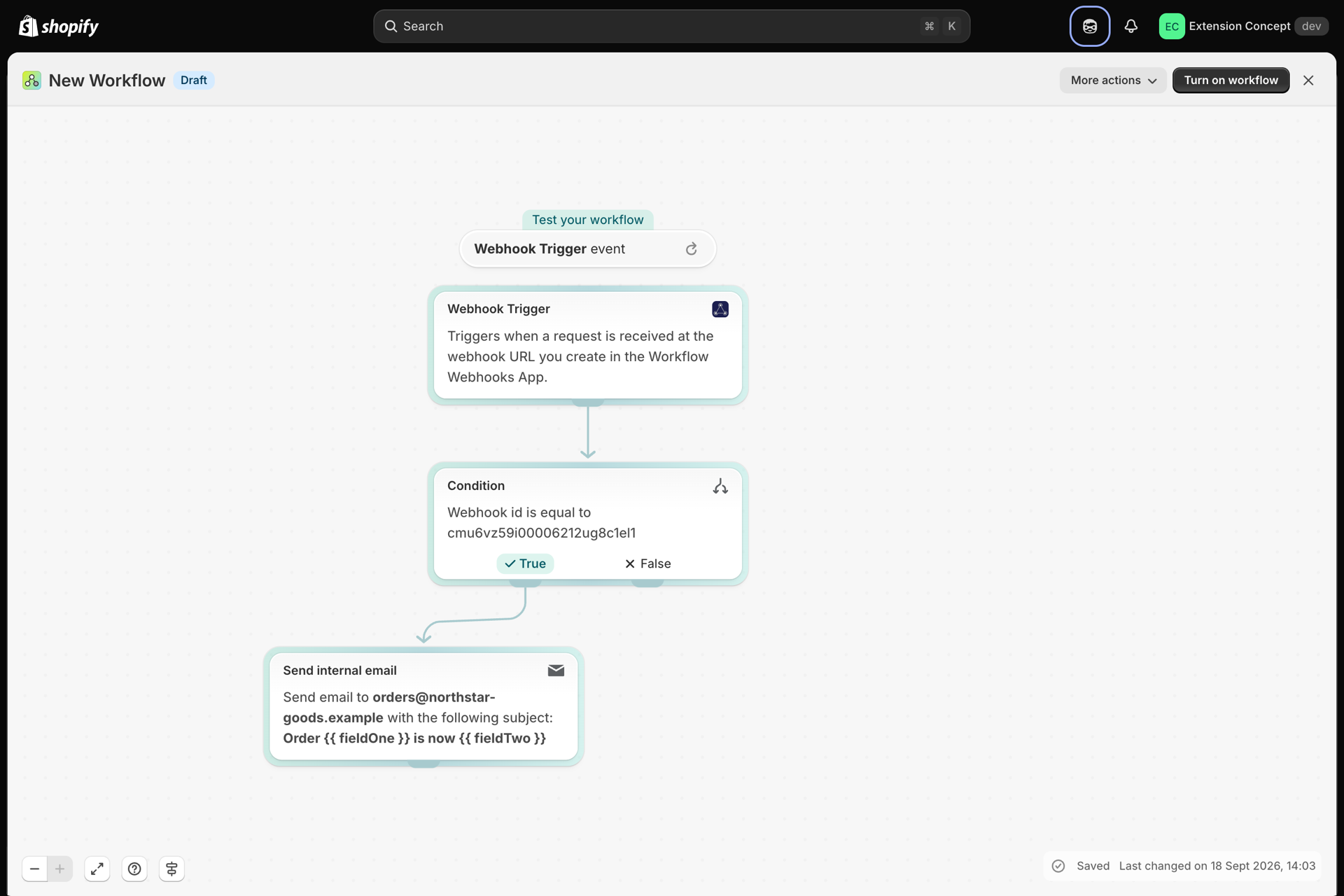
I Shopify Flow oppretter du en arbeidsflyt som starter med utløseren Webhook Trigger.
- Legg til utløseren og klikk på Registrer hendelser.
- Gå tilbake hit, åpne oppdraget i Historikk og trykk på Spill av på nytt. Shopify Flow har nå en et ekte eksempel på nyttelast å jobbe med - mye enklere enn å gjette seg frem til feltnavnene.
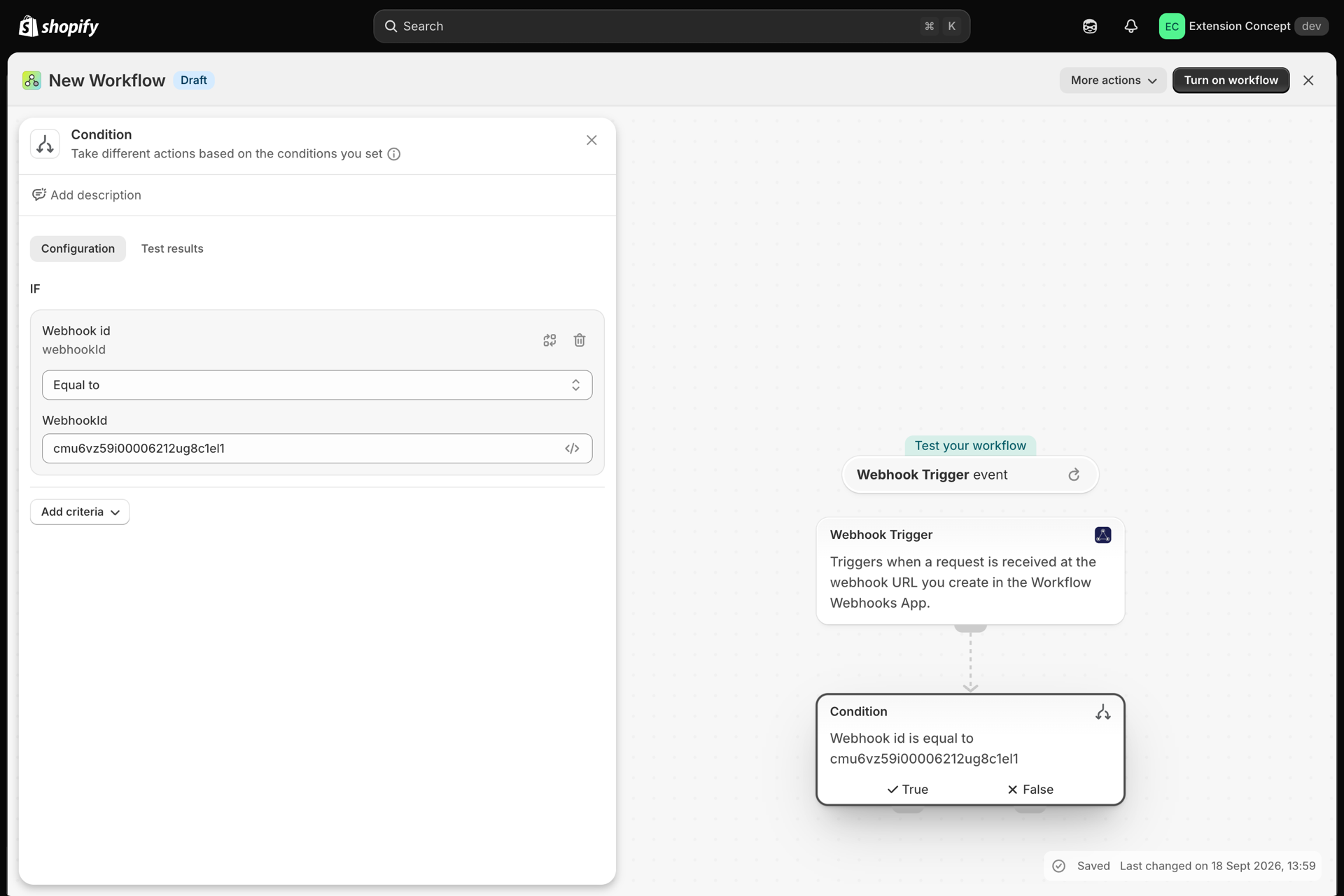
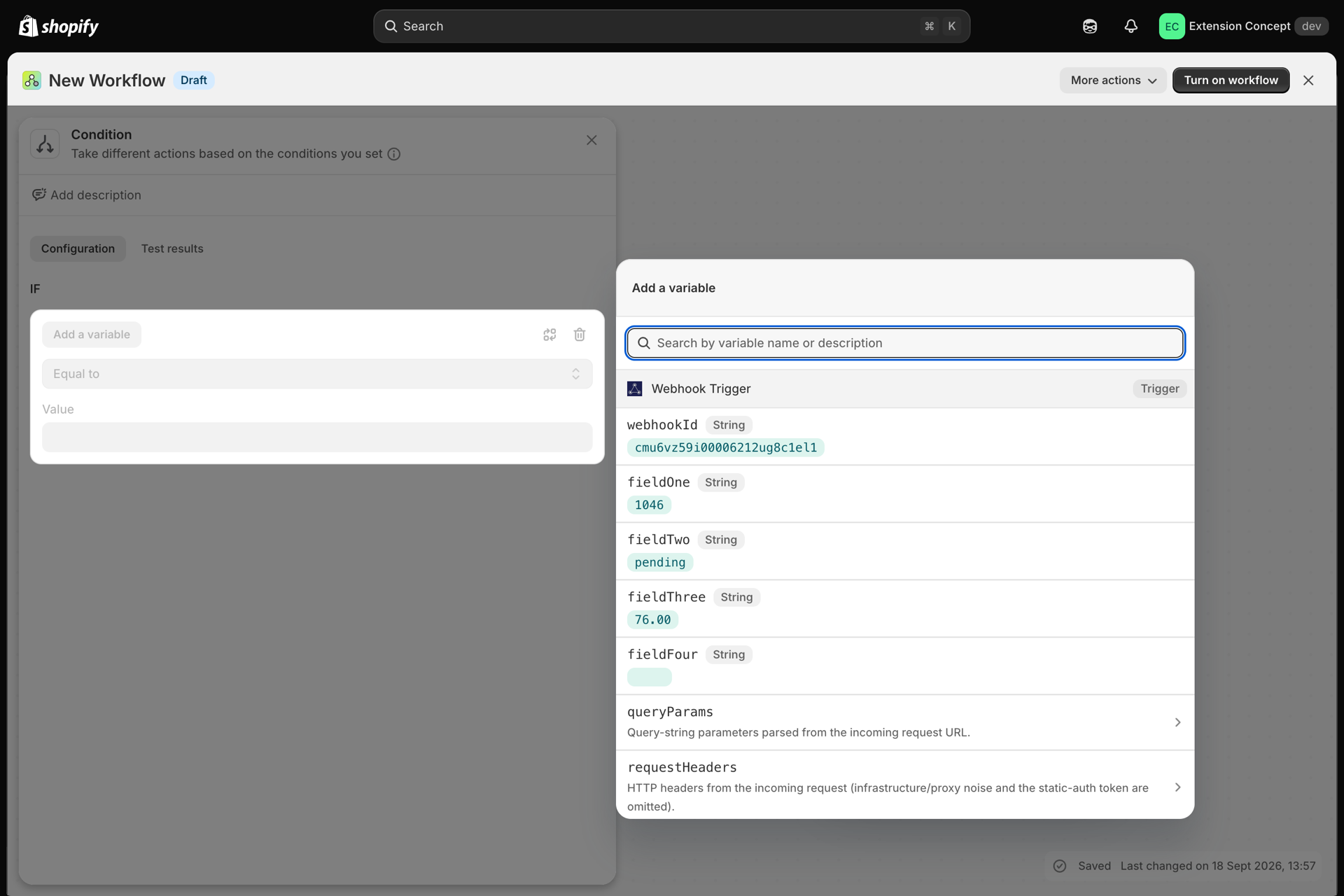
- Legg til et vilkår:
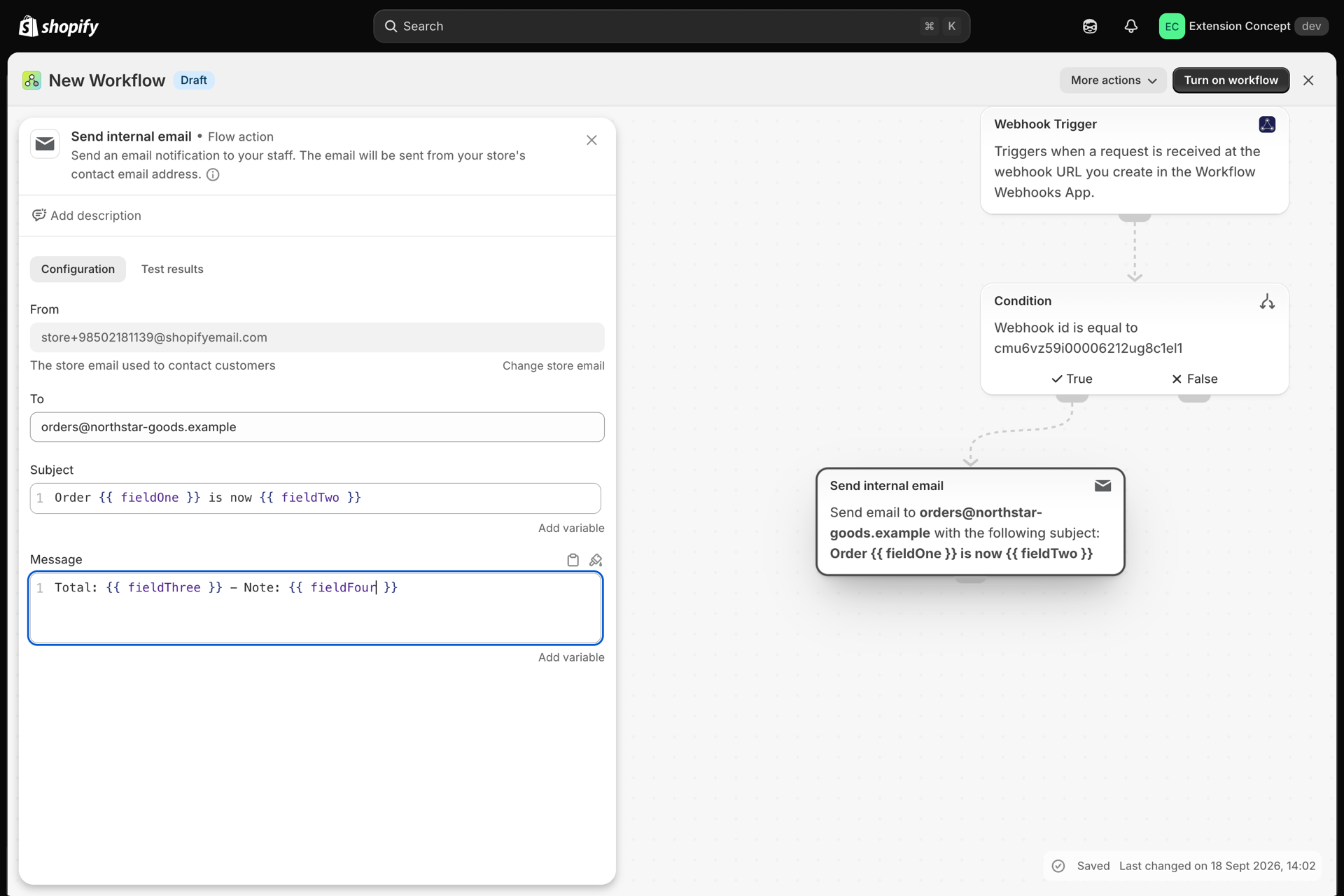
Webhook IDskal være lik ID-en til webhooken din (vises på webhook-siden). Hver «Webhook Trigger»-arbeidsflyt mottar hendelser fra alle webhookene dine, så dette Det er denne betingelsen som gjør at arbeidsflyten reagerer utelukkende på akkurat denne. - Legg til handlingene dine ved å bruke
{{fieldOne}}til{{fieldFour}}. - Slå på arbeidsflyten.
6. Gå live
Pek det virkelige systemet ditt mot webhook-URL-en. Følg med på de første anropene i Historikk for å bekrefte at de kommer frem og gjennomføres.
Hvis avsenderen prøver på nytt når tidsfristen er utløpt, må du aktivere Beskyttelse mot dobbeltlevering, slik at et nytt forsøk ikke kan utløse arbeidsflyten din to ganger.