
Start en arbeidsflyt på et senere tidspunkt
Bruk feltet Run at i handlingen Trigger Webhook for å starte en Shopify Flow-arbeidsflyt på et bestemt tidspunkt eller etter en forsinkelse.
Handlingen Trigger Webhook i Shopify Flow utløser en av webhookene dine, og arbeidsflyten som starter fra denne webhooken, kjøres umiddelbart. Handlingen har et valgfritt felt som heter Run at. Hvis du angir en verdi i dette feltet, venter utløsningen til en bestemt dato og klokkeslett, eller i en forsinkelse du angir. Slik starter du en arbeidsflyt på et senere tidspunkt.
Verdien kan hentes fra en Shopify Flow-variabel, slik at ventetiden kan variere fra gang til gang. Eksempler: kl. 09.00 på datoen angitt i et metafelt i en ordre, tre dager etter en leveringsdato eller på fornyelsesdatoen til en kunde. Et «Vent»-trinn med fast varighet kan ikke gjøre dette.
Slik fungerer det
- En arbeidsflyt når handlingen Trigger Webhook med et fremtidig tidspunkt i feltet
Run at. - Appen lagrer kjøringen sammen med feltverdiene fra det aktuelle tidspunktet. Kjøringen vises nå på siden Planlagte kjøringer i appen.
- Når tiden er inne, utløser appen webhooken på nøyaktig samme måte som ved et umiddelbart utløsning. Tilordningen av webhooken og sjekken av planen trer i kraft i det øyeblikket. Deretter kjøres arbeidsflyten som starter med utløseren Webhook Trigger.
Sett det opp
- I Shopify Flow legger du til handlingen Trigger Webhook i en arbeidsflyt, eller åpner en arbeidsflyt som allerede inneholder den. Se Å kalle opp en webhook fra Shopify Flow.
- Velg webhooken og fyll ut feltene som vanlig.
- Fyll ut feltet
Run at.
Hvis du lar feltet stå tomt, utløser handlingen webhooken umiddelbart. Arbeidsflyter du allerede har, påvirkes ikke: uten en verdi fungerer handlingen som den alltid har gjort.
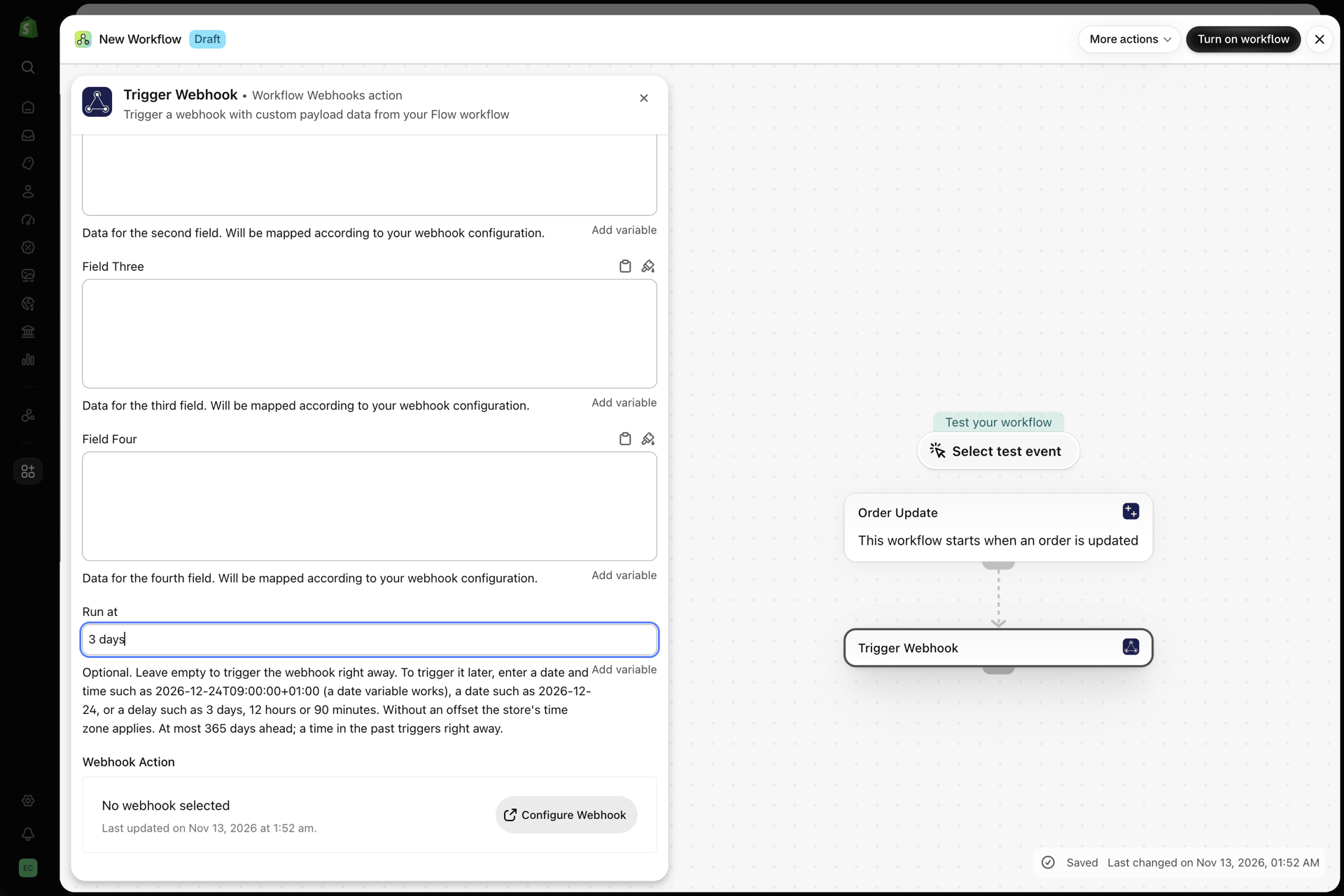
Hva du kan skrive inn
| Verditype | Eksempel | Når løpet starter |
|---|---|---|
| En forsinkelse på flere dager | 3 days |
Tre dager etter at Shopify Flow-trinnet ble kjørt |
| En forsinkelse på flere timer | 12 hours |
Tolv timer etter at Shopify Flow-trinnet ble kjørt |
| En forsinkelse på noen minutter | 90 minutes |
90 minutter etter at Shopify Flow-trinnet ble kjørt |
| En dato og klokkeslett med UTC-forskjell | 2026-12-24T09:00:00+01:00 |
Nettopp i det øyeblikket |
| En dato og klokkeslett uten UTC-forskjell | 2026-12-24 09:00 |
På det tidspunktet i tidssonen til butikken din |
| En dato uten klokkeslett | 2026-12-24 |
Kl. 00:00 den dagen i butikkens tidssone |
| Et tomt felt | Med en gang |
Forsinkelser
En forsinkelse angis som et heltall etterfulgt av en enhet: minutter, timer, dager eller uker. Skriv alltid enheten på engelsk, selv om Shopify-administrasjonsgrensesnittet ditt er satt til et annet språk. Appen forstår ikke oversatte enheter.
Forkortelser fungerer også: 90 min, 12 h, 3 d, 2 w.
Brøker fungerer ikke. For en og en halv time skal du skrive inn 90 minutes.
Datoer og klokkeslett
Skriv året, måneden og dagen med bindestreker. Klokkeslettet er valgfritt og skrives etter et mellomrom eller etter bokstaven T.
En UTC-forskjell angitt på slutten angir det nøyaktige tidspunktet. Eksempler på UTC-forskjell: +01:00, -05:00, Z. Bokstaven Z står for UTC. Uten en UTC-forskjell henter appen verdien i butikkens tidssone.
Variabler
En dato-variabel fra Shopify Flow har allerede formatet dato og klokkeslett med UTC-forskjell. Du kan legge den inn i feltet slik den er. Et dato-metafelt gir en dato uten klokkeslett, så kjøringen starter kl. 00:00 i butikkens tidssone.
Grenser
- Et tidspunkt i fortiden utløser webhooken umiddelbart, som om feltet var tomt. En variabel som av og til inneholder en dato som allerede har gått, forstyrrer derfor ikke arbeidsflyten.
- En kjøring kan planlegges maksimalt 365 dager i forveien.
Dette trinnet mislykkes også med en feilmelding i tre andre tilfeller: webhooken er deaktivert, feltene er for store for Shopify Flow, eller butikken din har allerede så mange ventende kjøringer som abonnementet ditt tillater.
Siden «Planlagte kjøringer»
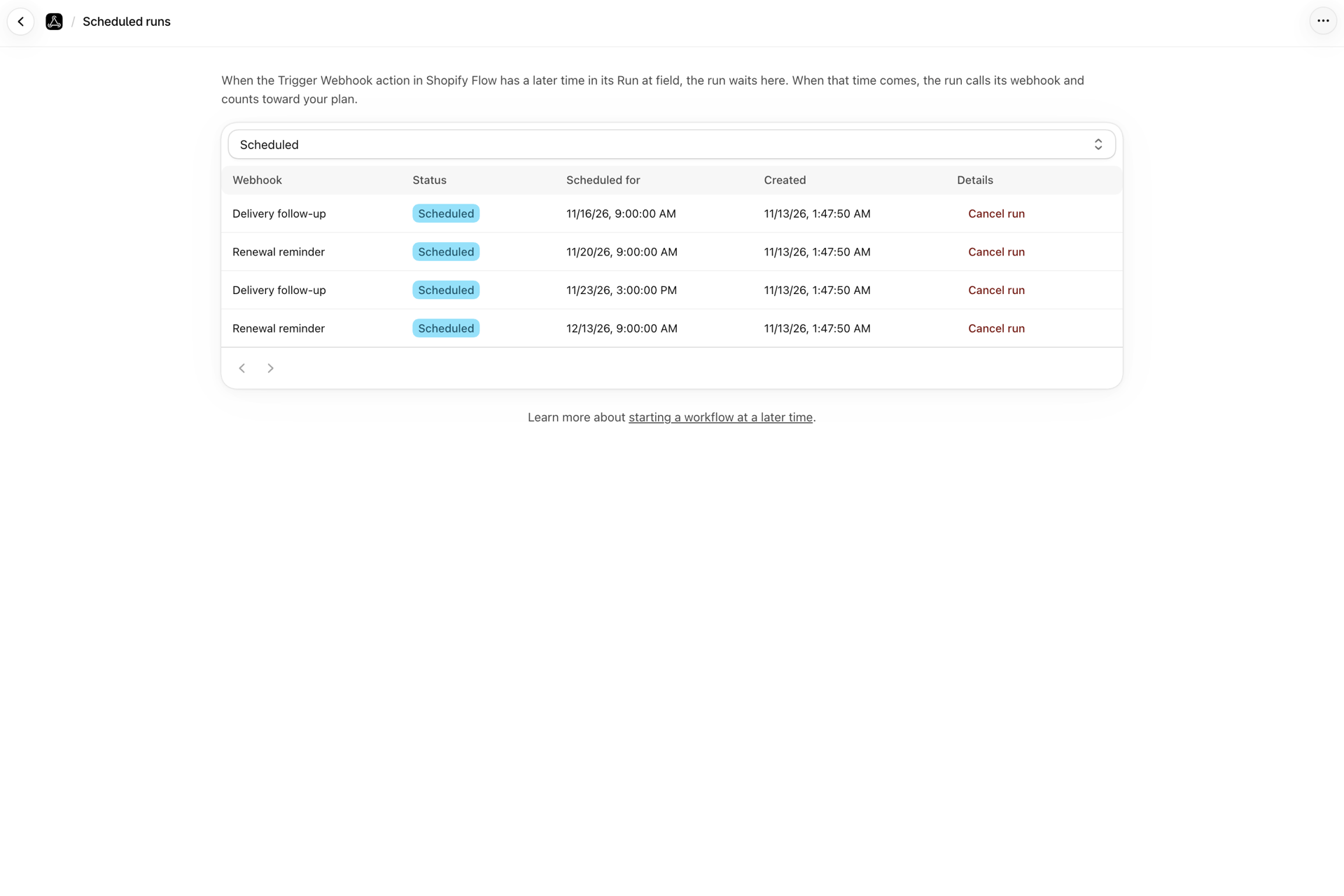
Åpne siden Planlagte kjøringer i appen. Hver kjøring vises med sin webhook, status, planlagt tidspunkt og opprettelsestidspunkt. Et filter øverst på siden begrenser listen til én status.
| Status | Betydning |
|---|---|
| Planlagt | Løpet venter på sin tid |
| Sendt | Webhooken ble utløst. Lenken Åpne utløsningen fører til oppføringen i historikken |
| Mislykket | Løpet var planlagt, men kunne ikke sendes. I kolonnen Detaljer vises årsaken |
| Avlyst | Løpet ble avlyst før det startet |
En kjøring starter kort tid etter at den er satt i gang, vanligvis innen ett minutt. Kjøringer som er sendt, mislyktes eller ble avbrutt, forblir på siden i 30 dager.
Avbryt en kjøring
Klikk på knappen Avbryt kjøring for en kjøring som fortsatt står i kø, og bekreft. Webhooken for denne kjøringen vil ikke bli utløst. Dette kan ikke angres. Hvis du likevel ønsker å kjøre den, må du starte arbeidsflyten på nytt. En kjøring som allerede har startet, kan ikke lenger avbrytes.
Hvorfor en kjøring mislyktes
| Angitt begrunnelse | Hva skal man gjøre? |
|---|---|
| Planens grense ble nådd da kjøringen skulle gjennomføres | Oppgrader abonnementet ditt, eller vent til eldre forbruk har gått ut av 30-dagersperioden. Start deretter arbeidsflyten på nytt. Kjøringen gjentas ikke automatisk |
| Webhooken ble deaktivert da kjøringen skulle gjennomføres | Aktiver webhooken og start arbeidsflyten på nytt |
| Feltene var for store for Shopify Flow | Send mindre data i de fire feltene |
| Løpet kunne ikke videresendes til webhooken | Et problem på vår side ble ikke løst etter flere forsøk. Start arbeidsflyten på nytt, og ta kontakt med oss hvis det skjer igjen |
Et spesielt tilfelle: En webhook med en transformasjonsfunksjon kan vise en kjøring som sendt uten at den har blitt utløst. Funksjonen returnerte ingenting, så det ble ikke sendt noe til Shopify Flow.
Hva teller med i planen din
En planlagt kjøring teller når den utløses, ikke når den planlegges. Planlegging koster ingenting, og en kjøring du avbryter, teller aldri. Når kjøringen utløses, teller den som ett webhook-anrop, akkurat som alle andre anrop av handlingen Trigger Webhook.
Dette betyr også at planens grense kontrolleres på den dagen kjøringen skal gjennomføres. Hvis planen din er oppbrukt på det tidspunktet, mislykkes kjøringen og blir ikke sendt senere.
Antallet kjøringer som kan stå i kø samtidig, avhenger av abonnementet ditt. Når dette antallet er nådd, mislykkes trinnet Trigger Webhook med en feilmelding inntil de ventende kjøringene er sendt eller avbrutt. Se Planer og bruk.
Levering skjer minst én gang
Hver kjøring som skal utføres, blir sendt. I sjeldne tilfeller kan en kjøring bli sendt to ganger, for eksempel når serverne våre starter på nytt akkurat i det øyeblikket en kjøring sendes ut. Bygg arbeidsflyten slik at en gjentakelse ikke skader. Å legge til en tag to ganger er ufarlig. Å sende den samme e-posten to ganger er det ikke. For trinn som ikke må gjentas, legg til et vilkår som sjekker om oppgaven allerede er utført, for eksempel en tag som arbeidsflyten setter ved slutten.
Deaktiverte eller slettede webhooks, og avinstallering
- Webhooken deaktiveres når Shopify Flow-trinnet kjøres: trinnet mislykkes, og ingenting blir planlagt.
- Webhooken deaktiveres senere: oppgaver som allerede står i kø, forblir på listen. Hver av dem mislykkes når turen kommer, med mindre webhooken er aktivert igjen innen den tid.
- Webhooken blir slettet: de planlagte kjøringene blir slettet samtidig.
- Appen er avinstallert: Oppdrag som fortsatt står i kø, blir avbrutt og sendes ikke. Å installere appen på nytt fører ikke til at de kommer tilbake.
Kan jeg endre tidspunktet for en løpetur som står i kø?
Nei. Avbryt kjøringen på siden Planlagte kjøringer og start arbeidsflyten på nytt med det nye tidspunktet.
Hvilken tidssone gjelder?
En verdi med UTC-forskjell angir et eksakt tidspunkt og trenger ingen tidssone. En verdi uten UTC-forskjell tolkes i butikkens tidssone. Dette gjelder også for en dato uten klokkeslett.
Kan jeg planlegge et anrop til webhook-URL-en utenfor Shopify på samme måte?
Nei. Feltet tilhører handlingen Trigger Webhook i Shopify Flow. For å utsette noe som kommer utenfra, kan du la webhooken starte en arbeidsflyt. Denne arbeidsflyten bruker deretter handlingen Trigger Webhook med en verdi i feltet Run at.
Trenger en planlagt kjøring det hemmelige tokenet til webhooken?
Nei. I likhet med alle utløsninger av **«Trigger **Webhook»-handlingen kommer en planlagt kjøring fra Shopify-systemet og omgår autentisering.
Kan jeg prøve på nytt etter et mislykket forsøk?
Ikke fra siden Planlagte kjøringer. Løs årsaken som vises i kolonnen Detaljer, og start arbeidsflyten på nytt.
Relatert
- Å kalle opp en webhook fra Shopify Flow - «Trigger Webhook»-handlingen og dens fire felt.
- Planer og bruk - hva som regnes som en samtale, og hva abonnementet ditt inkluderer.
- Historikk og feilsøking - påkallingen bak en kjøring som ble sendt.
- Planlagt URL-avlesning - en annen funksjon: henter en URL etter en fast tidsplan og sender svaret til Shopify Flow.