
Slik kobler du WooCommerce til Shopify Flow
Koble WooCommerce til Shopify Flow ved hjelp av HMAC-verifiserte webhooks. Trinnvis veiledning for oppsett, kontroll av utløsere og tips til feilsøking.
WooCommerce kan sende en webhook for bestillinger, produkter, kunder og kuponger fra en WordPress-butikk. Workflow Webhooks omdanner dette anropet til en Shopify Flow-utløser, slik at butikken din kan reagere på det: merke en kunde, legge til en bestillingsmerknad, sende en intern e-post, oppdatere et metafelt - alt Shopify Flow kan gjøre.
Denne veiledningen beskriver hele prosessen - WooCommerce sender, Workflow Webhooks mottar og verifiserer, Shopify Flow utfører - med WooCommerces HMAC-signatur sjekket ved hver forespørsel, slik at kun WooCommerce kan sette i gang arbeidsflyten din.
Hva du kan bygge
- Importer en ordre fra en WooCommerce-butikk til Shopify Flow: merk den aktuelle kunden eller legg til en merknad.
- Sørg for at kundelisten forblir oppdatert mens du migrerer fra WooCommerce til Shopify.
- Reager i Shopify når et produkt går tomt på WooCommerce-siden.
Typiske hendelser som skal sendes: order.created, order.updated, product.updated, customer.created.
Før du begynner
- Workflow Webhooks-funksjonen er installert i din Shopify-butikk.
- Shopify Flow er installert - den er gratis å laste ned fra Shopify App Store.
- En konto på WooCommerce med rettigheter til å opprette webhooks.
Trinn 1 - Opprett webhooken i Workflow Webhooks
- Åpne Workflow Webhooks → Webhooks → Opprett webhook, og gi den et navn du vil kjenne igjen i Shopify Flow, for eksempel
WooCommerce events. - Under Autentisering velger du HMAC.
- Under Signaturleverandør velger du WooCommerce. Appen fyller ut overskriften, algoritmen, den signerte nyttelasten og replay-vinduet for deg - det er ikke noe annet du trenger å konfigurere.
- La «secret»-feltet stå tomt foreløpig, og klikk på Lagre. Kopier webhook-URL-en som vises på siden.
Se Autentisering for de andre autentiseringsmodusene, og Kartlegging av nyttelast og Shopify Flow-variabler for å velge hvilke felt som skal sendes til Shopify Flow.
Trinn 2 - Legg til endepunktet i WooCommerce
I WordPress åpner du WooCommerce → Innstillinger → Avansert → Webhooks, legger til en webhook med URL-adressen som leverings-URL og angir en hemmelig nøkkel.
Slik finner du din WooCommerce-signeringsnøkkel
Innstillingen «The Secret» i webhooken (WooCommerce → Innstillinger → Avansert → Webhooks).
WooCommerces egen dokumentasjon om webhook-signaturer inneholder den nøyaktige ordlyden og skjermbilder for din konto.
Lim inn denne nøkkelen i feltet Secret for webhooken i Workflow Webhooks, og lagre. Fra og med da blir hver WooCommerce-leveranse verifisert før den når Shopify Flow.
Hva dette kontrollerer
| Hva | Verdi |
|---|---|
| Signaturhode | X-WC-Webhook-Signature |
| Hvor signaturen skal plasseres | Hele verdien i overskriften |
| Hva er det som er undertegnet? | {body} |
| Signatur | HMAC-SHA256, base64-kodet |
| Tidsstempel | Brukes ikke av denne avsenderen |
| Beskyttelse mot avspilling | Ingen - denne avsenderen signerer ikke tidsstemplet, så alle gyldige signaturer forblir gyldige |
| Hemmeligheten | Brukes som ren tekst. Lim den inn nøyaktig slik avsenderen viser den |
I den signerte nyttelasten er {body} selve forespørselsinnholdet, byte for byte.
En forespørsel som ikke oppfyller et av disse kravene, avvises med feilkoden 401, registreres i Historikk og feilsøking og setter aldri i gang en arbeidsflyt.
Trinn 3 - Opprett arbeidsflyten i Shopify Flow
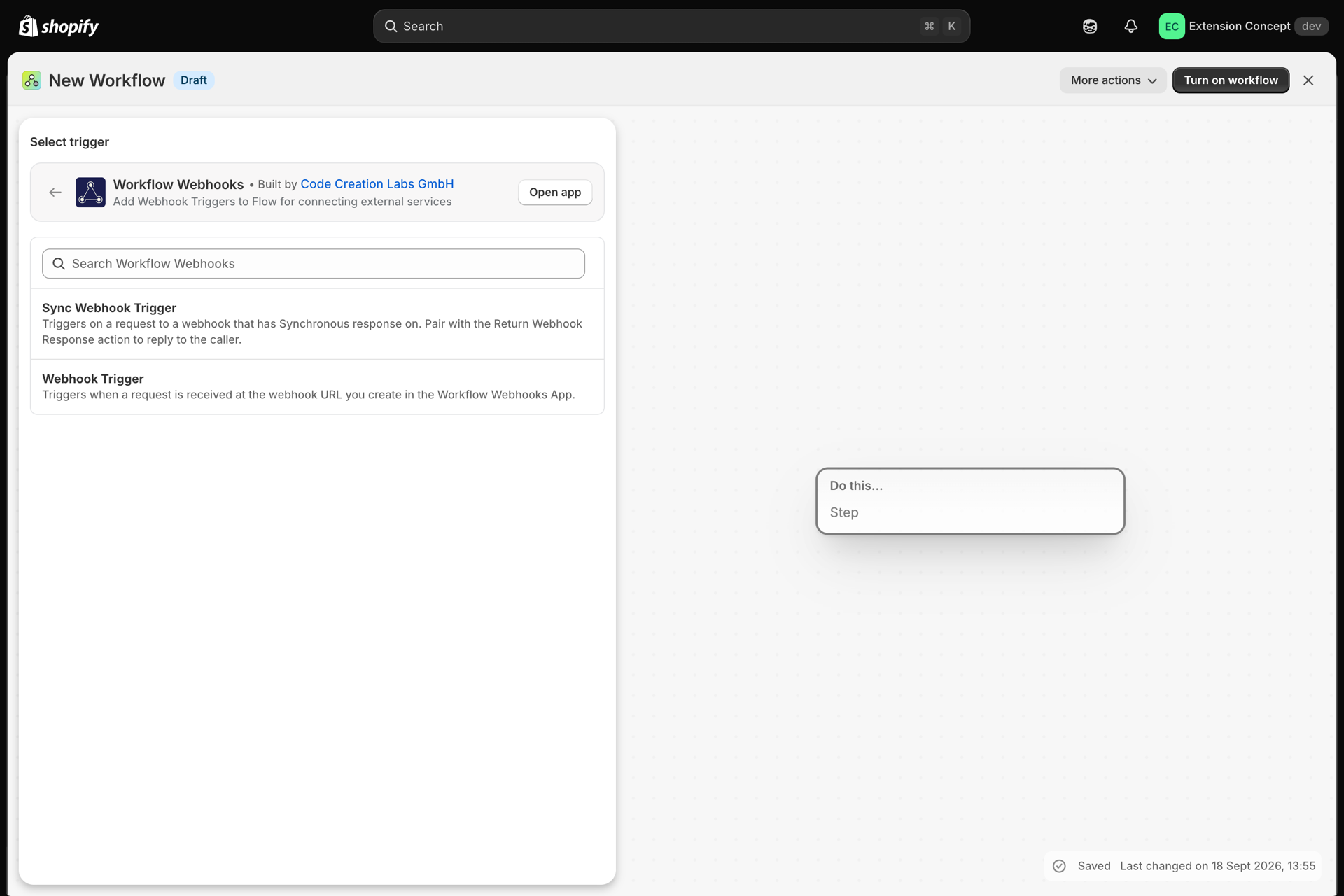
- I Shopify Flow oppretter du en arbeidsflyt og velger utløseren Workflow Webhooks.
- Trykk på Registrer hendelser, og send deretter en testhendelse fra WooCommerce (eller bruk Send test i Workflow Webhooks), slik at Shopify Flow lærer seg hvordan dataene dine ser ut.
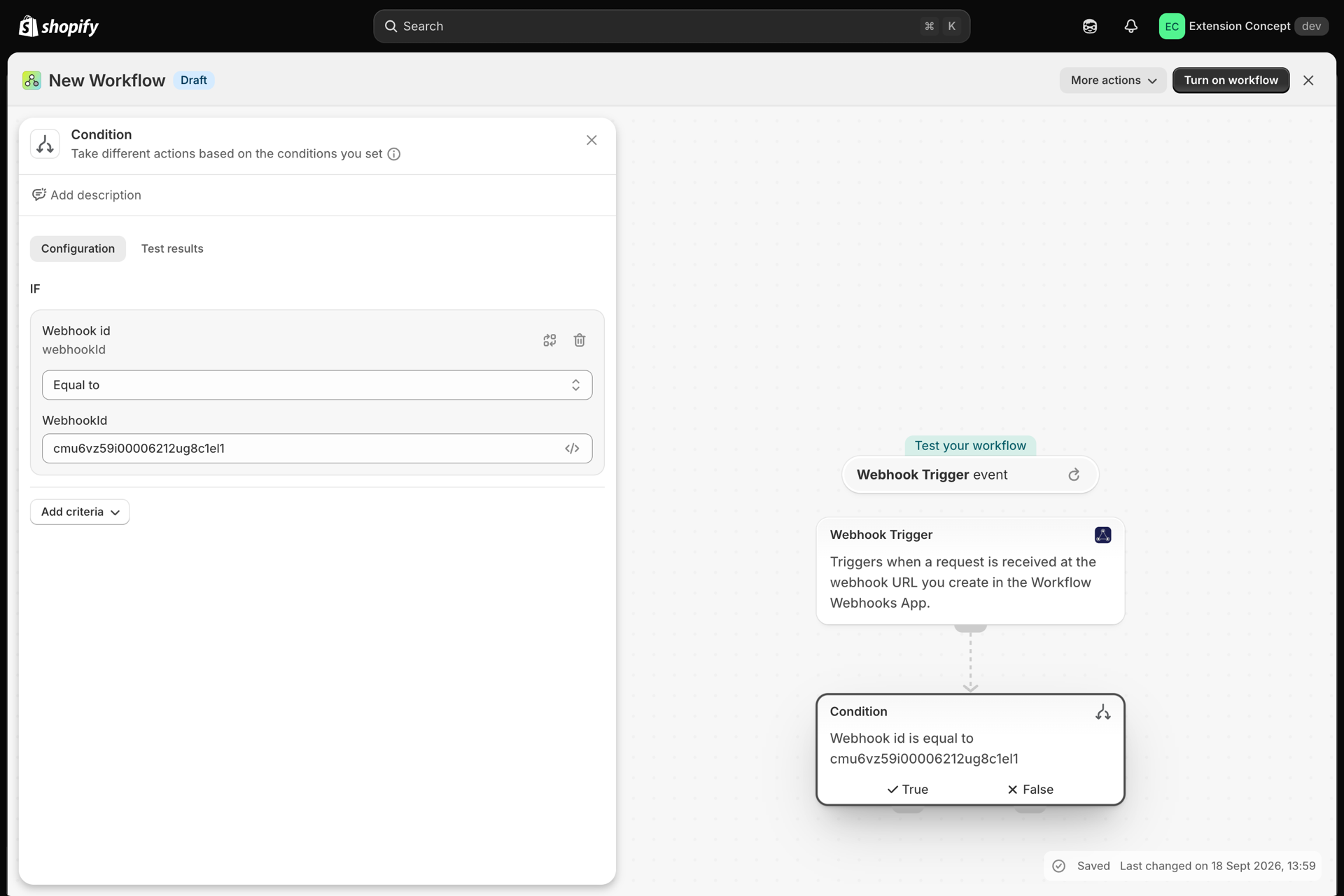
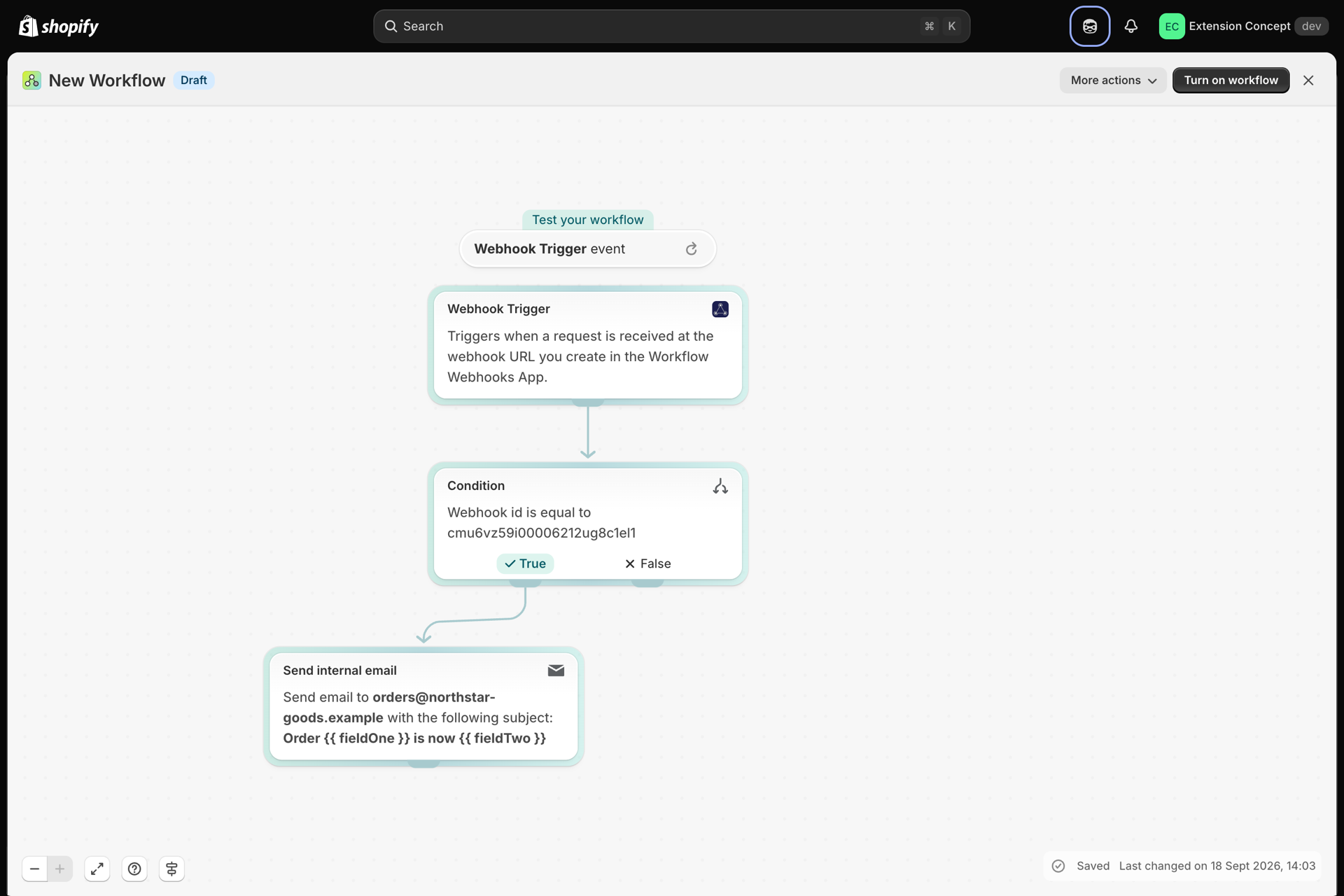
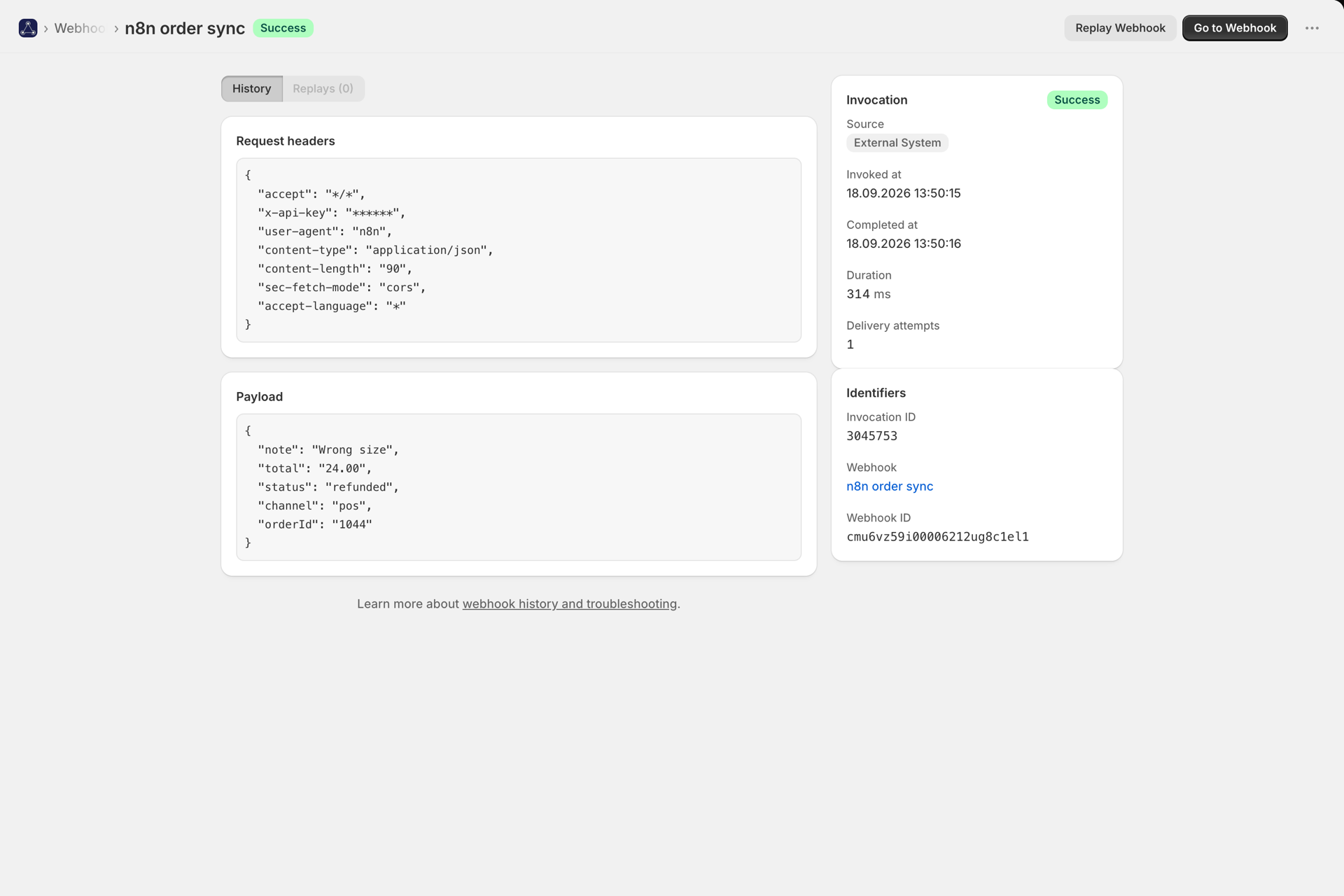
- Hver webhook du eier utløser den samme Shopify Flow-utløseren, så legg til et første vilkår basert på webhook-ID-en for å begrense denne arbeidsflyten til kun WooCommerce. ID-en vises på webhook-siden.
- Legg til handlinger - merk en kunde, legg til en merknad, send en intern e-post, oppdater et metafelt.
Trinn 4 - Test det fra start til slutt
Utløs en reell hendelse i WooCommerce. Under Workflow Webhooks → History bør du se utløsningen med statusen Success. Hvis signaturen var feil, får du i stedet en feilmelding med årsaken, og Verifisering av signerte webhooks forklarer signaturtesteren som viser deg nøyaktig hvilket trinn som mislyktes.
Signaturen stemmer ikke overens
I denne rekkefølgen: hemmeligheten (den vanligste årsaken - et ekstra mellomrom eller en nøkkel fra feil miljø), om avsenderen bruker hemmeligheten til et annet endepunkt, og om noe mellom WooCommerce og appen omskriver brødteksten. Signaturene dekker de rå byteene, så en proxy som omformaterer JSON ødelegger dem. Signaturtesteren på webhook-siden viser den eksakte teksten som ble signert.
Jeg får feilmelding 401 ved hver forespørsel
Kontroller at autentiseringen for webhooken er satt til HMAC med WooCommerce valgt som leverandør, at den hemmelige nøkkelen er fylt ut, og at WooCommerce sender data til URL-adressen nøyaktig slik den vises i appen, inkludert koden på slutten.
Det vises ingenting i historikken
Forespørselen kom aldri frem. Sjekk URL-adressen på nytt i WooCommerce, og se i WooCommerces egen leveringslogg for å se hvilket svar den mottok. En 404-feil betyr at webhooken er feil eller slettet, mens en 429-feil betyr at du har overskredet antall utløsninger i abonnementet ditt - se Planer og bruk.
Arbeidsflyten kjører for feil hendelser
Hver webhook i nettbutikken din utløser den samme Shopify Flow-utløseren. Legg til et vilkår basert på webhook-ID-en som det første trinnet i arbeidsflyten, eller begrens hvilke hendelser du sender fra WooCommerce.
Relatert
- Verifisering av signerte webhooks - alle leverandører vi verifiserer, og hvordan man beskriver en vi ikke verifiserer.
- Kartlegging av nyttelast og Shopify Flow-variabler - hente de riktige feltene fra payloaden og overføre dem til Shopify Flow.
- Beskyttelse mot dobbeltlevering - hva som skjer når WooCommerce prøver på nytt å gjennomføre en levering.
- Historikk og feilsøking - loggen over alle forespørsler, med mulighet for gjengivelse.