
Planlagt URL-avlesning
Kjør Shopify Flow etter tidsplan: appen henter en URL fra hvert 5. minutt til én gang om dagen og sender JSON-, skjema- eller XML-svaret til webhooken.
En webhook venter vanligvis på at noen skal kalle den opp. Med en tidsplan er det appen som utfører oppkallet: den henter en URL du angir med faste intervaller og sender svaret til den samme webhooken, slik at Shopify Flow-arbeidsflyten din kjører etter en tidsplan fra hvilken som helst API som returnerer JSON, skjemadata eller XML.
Typiske bruksområder: hente leverandørens lageroppdateringer hvert 15. minutt, sjekke et ERP-system for nye bestillinger hver time, eller lese et status-endepunkt én gang om dagen og la Shopify Flow iverksette tiltak basert på dette.
Slik setter du opp en
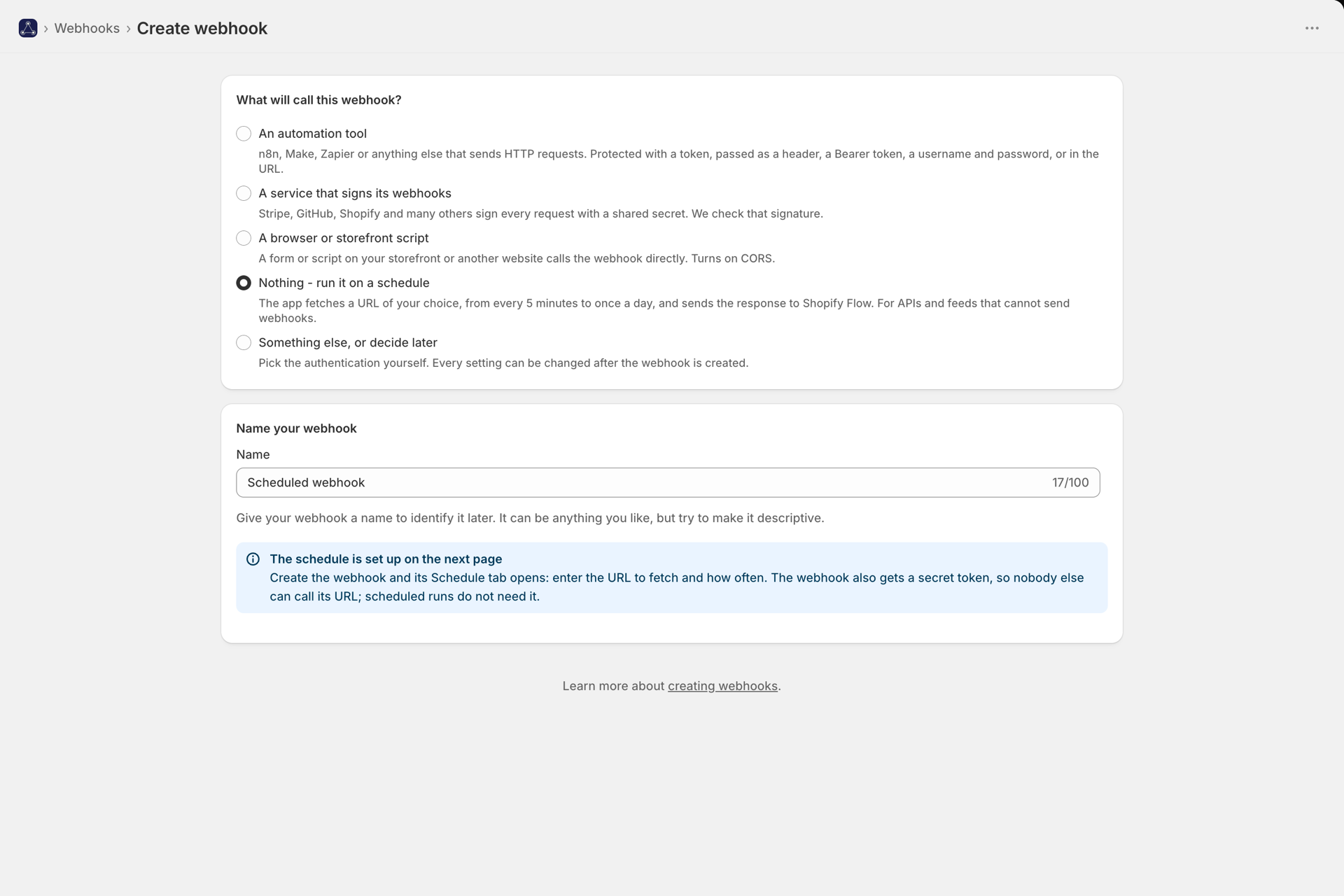
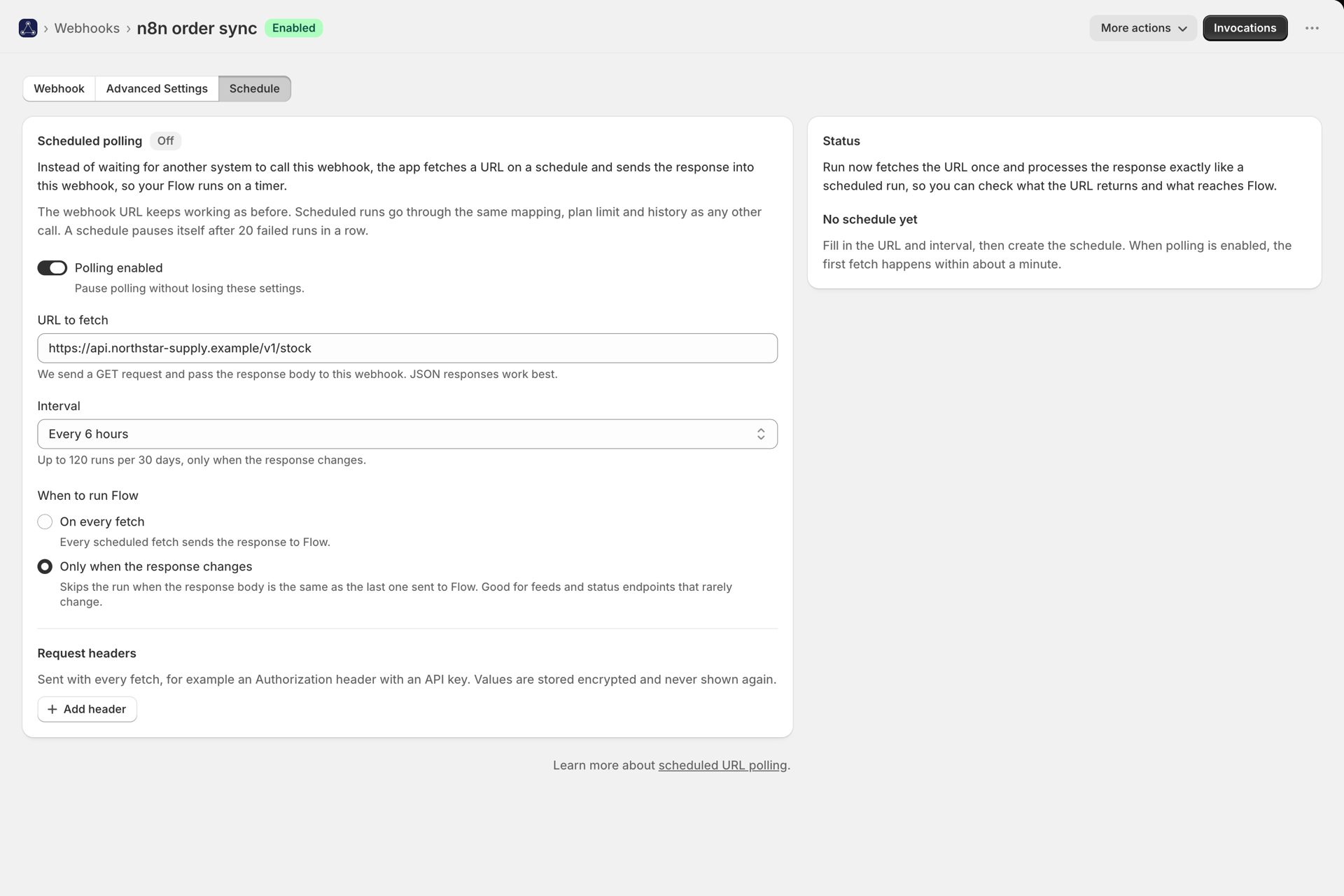
For en ny webhook velger du Opprett webhook og svarer på spørsmålet «Hva skal utløse denne webhooken?» med Ingenting - kjør den etter en tidsplan. Webhooken opprettes med et hemmelig token, slik at ingen andre kan kalle opp URL-en, og åpnes på fanen «Tidsplan». For en webhook du allerede har, åpner du den og går til fanen Tidsplan. Fyll deretter ut:
| Felt | Hva den gjør |
|---|---|
| Aktivert | Aktiverer tidsplanen. Webhook-URL-en fortsetter å fungere uansett. |
| URL | Adressen som skal hentes. Kun http og https, og den må være tilgjengelig fra det offentlige internett. |
| Intervall | Hvert 5., 15. eller 30. minutt, hver 1., 3., 6. eller 12. time, eller én gang om dagen. |
| Modus | Hver henting utløser Shopify Flow ved hvert kjøring. Only when the response changes utløses kun når innholdet avviker fra forrige kjøring. |
| Forespørselshoder | Valgfritt, for en API-nøkkel eller et bearer-token. Lagres kryptert og vises aldri igjen. |
Den første kjøringen starter innen ett minutt etter at funksjonen er aktivert.
Kartlegging av responsen
Dataene som hentes, behandles av webhooken på nøyaktig samme måte som en forespørsel du har mottatt: de analyseres etter innholdstype, feltkartleggingen din velger ut verdiene som Shopify Flow skal motta, og oppdeling i matriser gjennomføres dersom dette er angitt.
Siden API-et selv bestemmer responsformatet, hopper planlagte kjøringer over kontrollen av «uventede felt» som gjelder for JSON-data sendt fra dine egne systemer. Du trenger bare å tilordne verdiene du er interessert i.
{
  "updated_at": "2026-09-17T08:00:00Z",
  "items": [
    { "sku": "ABC-1", "stock": 4 },
    { "sku": "ABC-2", "stock": 0 }
  ]
}
Knytt updated_at til et Shopify Flow-felt for å bruke det i arbeidsflyten din. For å behandle hvert element for seg, angir du delingsbanen til items under Avanserte innstillinger - da utløser hvert element sin egen Shopify Flow-kjøring. Se Dataformater og oppdeling av matriser.
Kjør nå
Kjør nå utfører en faktisk kjøring umiddelbart: den henter URL-en, viser deg HTTP-statusen, forhåndsvisningen av svaret og hva som skjedde (utløst, uendret eller feil), og utløser Shopify Flow hvis svaret er brukbart. Bruk denne funksjonen etter at du har endret URL-en eller overskriftene, i stedet for å vente til neste intervall.
Bare når svaret endres
I denne modusen sammenligner appen den hentede dokumentteksten med den forrige, og utløser bare Shopify Flow når den er forskjellig. Bruk denne modusen for endepunkter som returnerer det samme dokumentet inntil noe faktisk endres, for eksempel en lager- eller statusoppdatering. Sammenligningen gjelder hele dokumentteksten, så et API som inkluderer en tidsstempel eller forespørsels-ID i hvert svar, vil se annerledes ut hver gang.
Når en tidsplan mislykkes
Statusblokken på fanen viser siste kjøring, siste HTTP-status, neste kjøring og siste feil.
- En nettverksfeil, en statuskode som ikke er i 2xx-serien eller et innhold som ikke kan analyseres, regnes som en mislykket kjøring og utløser ikkShopify Flow.
- Etter 20 feil på rad stopper tidsplanen automatisk og gir beskjed om dette, i stedet for å fortsette å prøve å åpne en ugyldig URL i det uendelige. Rett opp URL-en eller påloggingsopplysningene, og aktiver den på nytt.
- Å nå grensen for abonnementet ditt regnes ikke som en feil. Disse kjøringene blokkeres og vises på oversikten.
Hva appen ikke henter inn
Kun offentlige adresser. Interne og private adresser (localhost, private adresserom, endepunkter for metadata i skyen) avvises, også når en omdirigering peker mot en slik adresse. Svarene er begrenset til 1 MB og 10 sekunder, og det følges maksimalt 3 omdirigeringer. Overskriftene dine fjernes hvis en omdirigering fører til et annet nettsted.
Hvor planlagte kjøringer vises
I History, med kilden Scheduled. Alt annet fungerer som vanlig: nyttelasten, resultatet fra Shopify Flow-utløseren, nye forsøk og gjengivelse.