Slik kobler du Zapier til Workflow Webhooks
Trinnvis veiledning med video: Sende data fra en Zap til Shopify Flow ved hjelp av et Workflow Webhooks-endepunkt.
Oversikt over bruksscenarier
Denne konfigurasjonen kobler arbeidsflyten for e-post etter kjøp i Zapier til Workflow Webhooks, slik at du kan samle inn kundeopplysninger til en månedlig SEO-gjennomgang og overføre dem til Shopify Flow.
I dette eksemplet mottar kunden en e-post med et spørreskjema (vi bruker Google Forms, som legger inn opplysningene i et Google-regneark) der det blir spurt om:
- Hva er nettadressen til din Shopify-butikk?
- Hva er din største SEO-utfordring akkurat nå? Med følgende alternativer:
slow traffic growth,poor product rankings,thin content,technical errors - Hvor lenge har du drevet butikken din? Med følgende alternativer:
less than 6 months,6–12 months,1–3 years,3+ years - E-postadressen som ble brukt ved bestillingen i butikken?
Når kunden sender inn skjemaet, sender Zapier svarene til endepunktet for Workflow Webhooks. Shopify Flow kan deretter merke kunden og legge til en merknad, slik at SEO-teamet ditt umiddelbart får oversikt over sammenhengen i Shopify-administrasjonen.
Hva denne arbeidsflyten gjør
Når kunden har sendt inn skjemaet i e-postflyten din, legges dataene inn i regnearket, og derfra sender Zapier dataene til webhooken Workflow Webhooks, som igjen sender denne datapakken til Shopify Flow:
{
  "name": "Saad",
  "email": "customer@example.com",
  "store_url": "mystore.myshopify.com",
  "challenge_and_store_age": "thin Content | 1-3 years"
}
Arbeidsflyten din i Shopify Flow blir da:
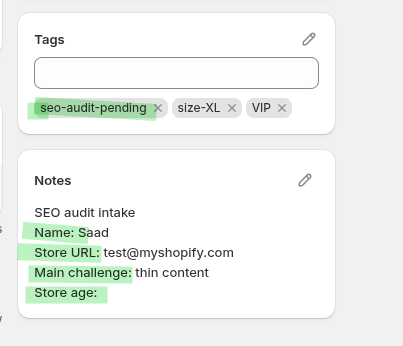
- legger til kundetaggen
seo-audit-pending - legger til en kundemerknad med butikkens nettadresse og SEO-utfordringen
Dette gjør det enkelt for teamet ditt å åpne kundeprofilen i Shopify-administrasjonen og se hva som må tas tak i før revisjonen starter.
Videoveiledning
Her kan du se videoen av hele oppsettet; videoen har ikke lyd. Du kan øke eller redusere hastigheten på videoen etter behov.
Før du begynner
- Installer og aktiver Workflow Webhooks i din Shopify-butikk.
- Ha en Shopify Flow-arbeidsflyt klar, eller opprett en ny i Shopify Flow.
- Lag innmeldingsskjemaet ditt i verktøyet som mater Zapier-arbeidsflyten din. Jeg bruker Google Forms, og når skjemaet er sendt inn, opprettes det en oppføring i Google-regnearkene.
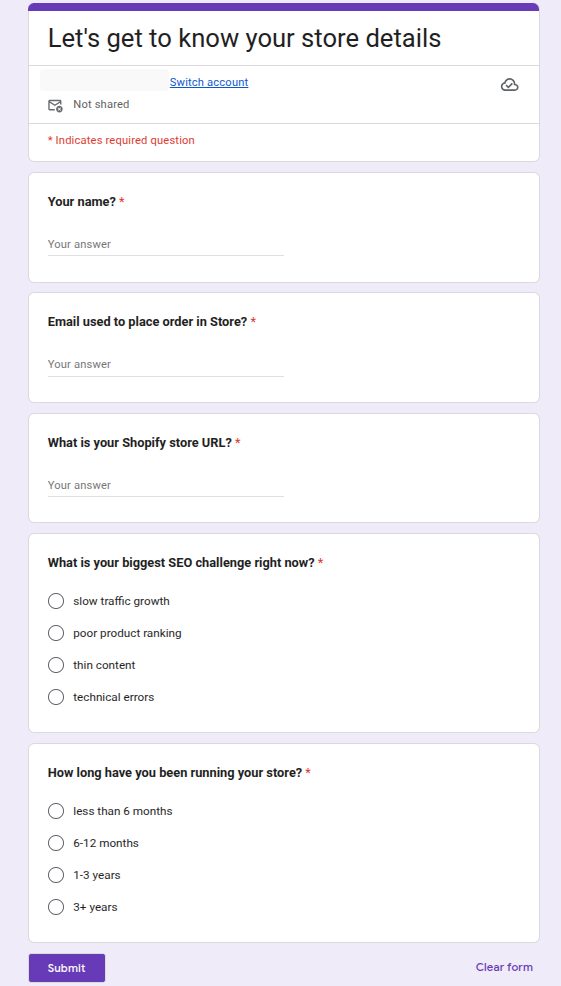 data mottatt fra Google-skjemaet i regnearket
- Sørg for at du registrerer kundens e-postadresse nøyaktig slik den står oppført i Shopify, slik at Shopify Flow kan identifisere den riktige kunden.
Konfigurer tilkoblingen
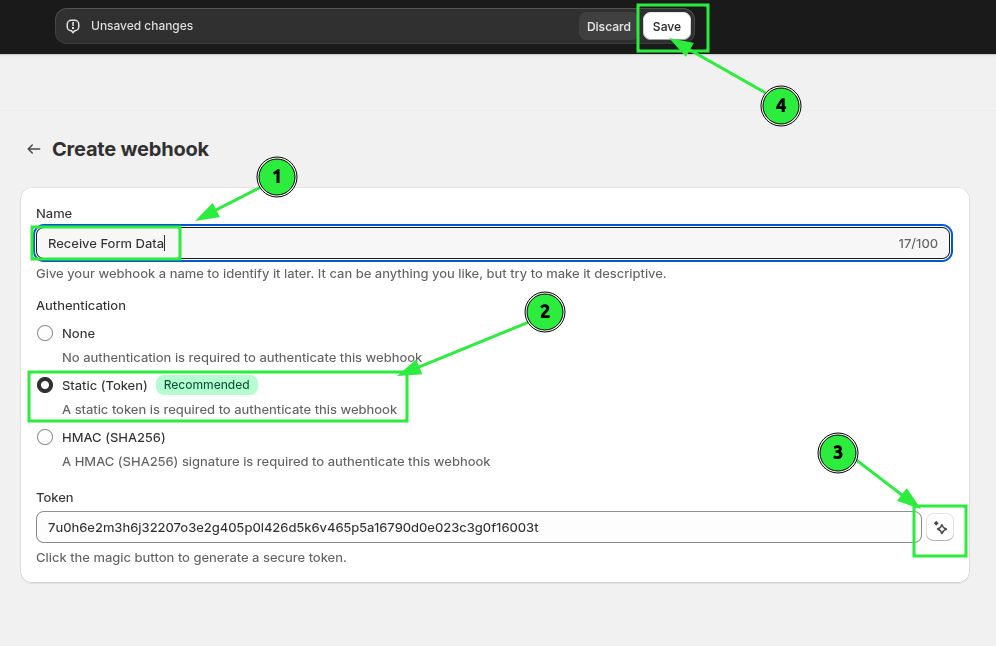
Opprett webhooken i Workflow Webhooks.
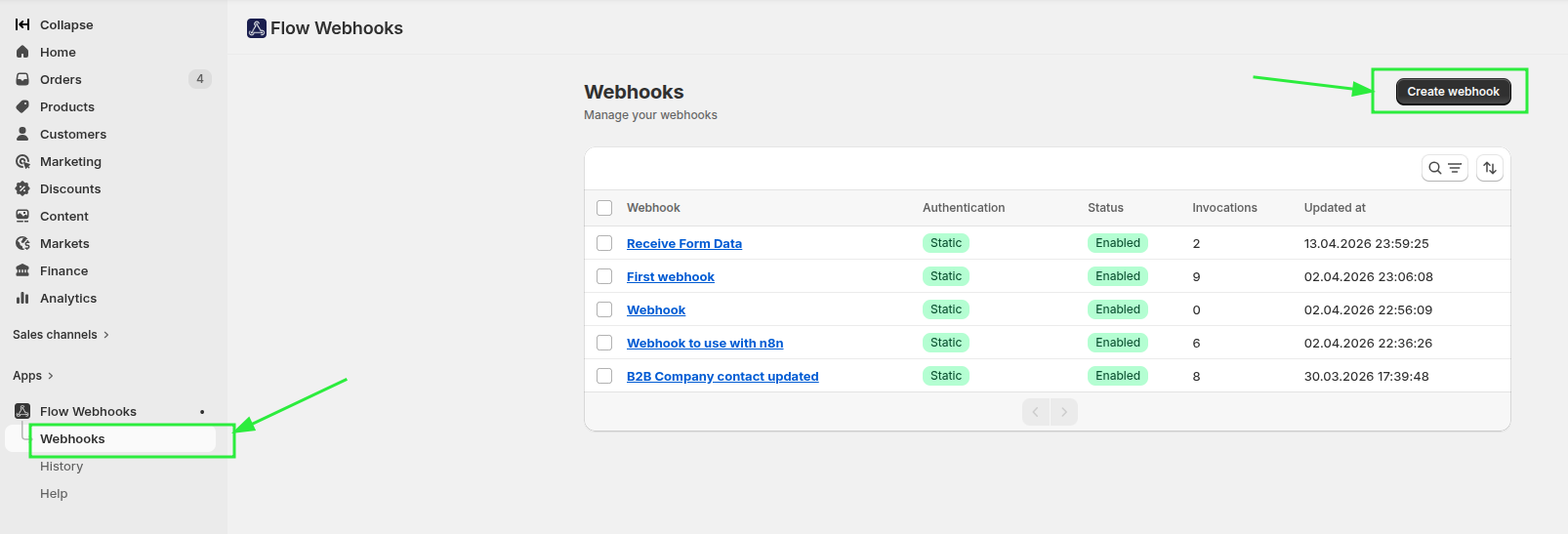
Skriv inn navn og generer et statisk token (du kan opprette det statiske tokenet umiddelbart ved å trykke på «magiknappen» ved nummer 3 i bildet nedenfor) og lagre.
I Avanserte innstillinger angir du navnene på variablene du ønsker å motta:
nameemailstore_urlseo_challengestore_age
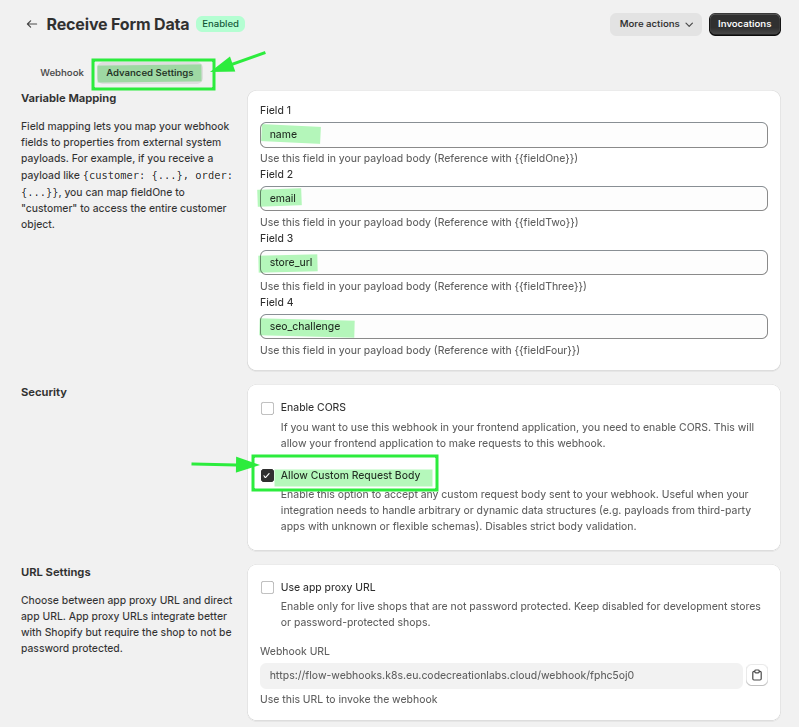
I innstillingene har vi fire variabler som vi har tilordnet navn, e-post, store_url og seo_challenge. Vi har også merket av for alternativet Tillat tilpasset forespørselstekst for å motta annen informasjon, for eksempel store_age.
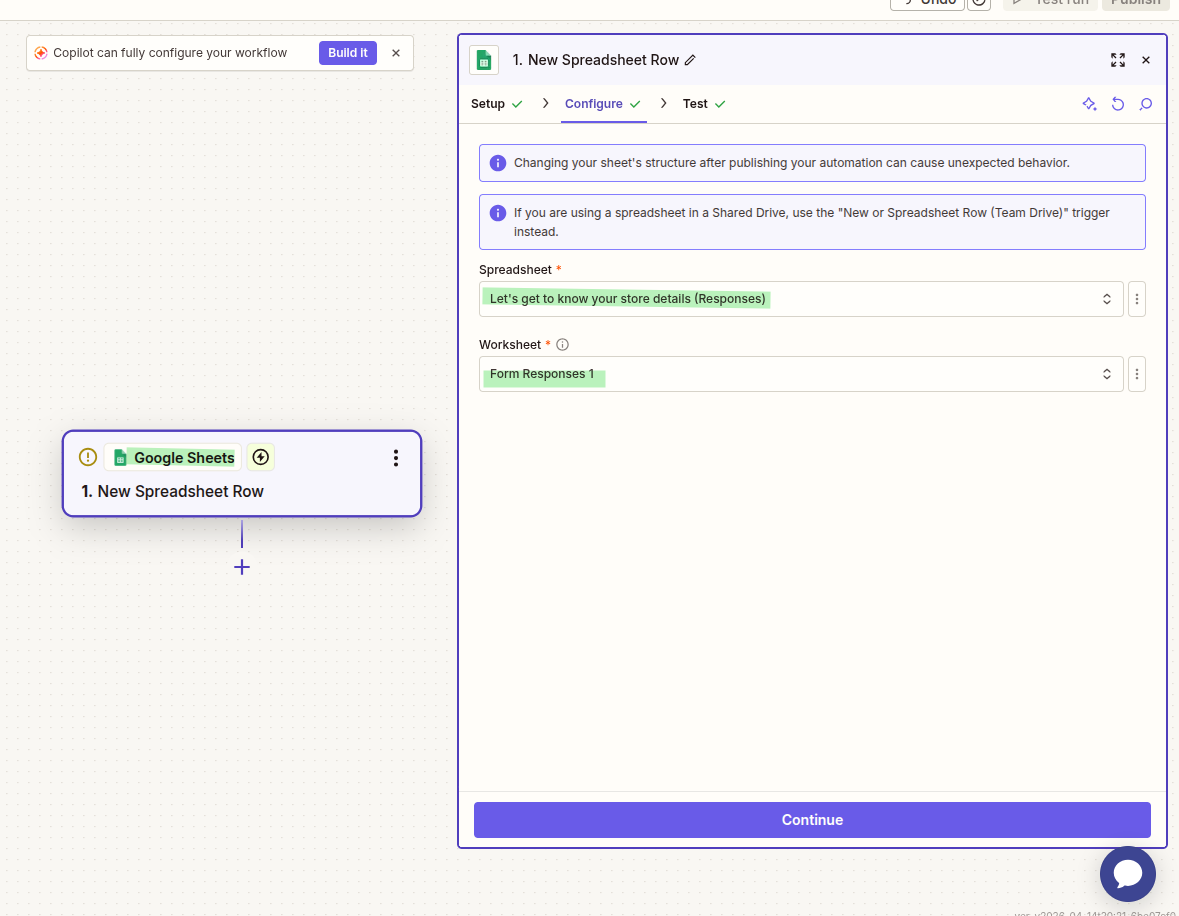
I utløseren for Google Sheet velger du det riktige arket du ønsker å overvåke, og oppretter en testoppføring i skjemaet for å se dataene.
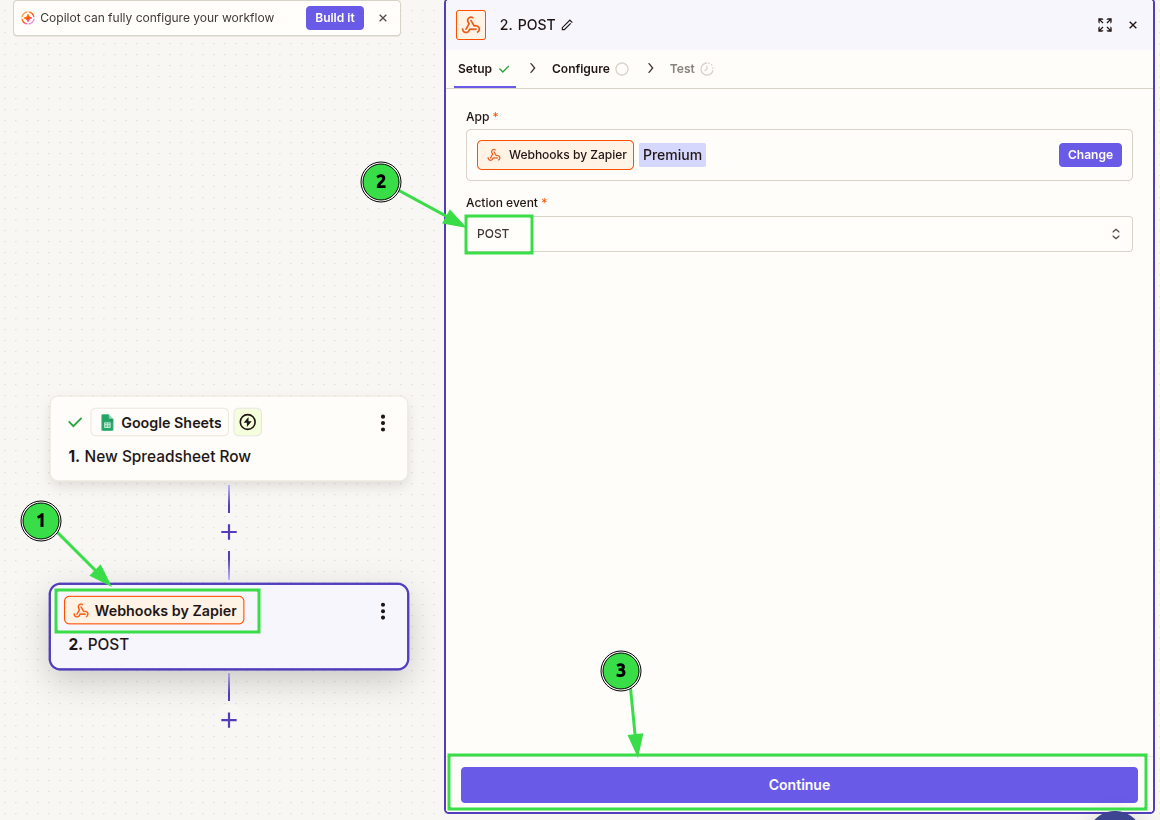
Velg deretter handlingen Webhooks by Zapier for å sende skjemaopplysningene til webhooken du har opprettet ved hjelp av appen Workflow Webhooks. Velg «POST» i handlingshendelsen, og fortsett.
Du kan følge fremgangsmåten som er beskrevet nederst på siden Workflow Webhooks med tilordnede felt, API-token og URL for webhook.
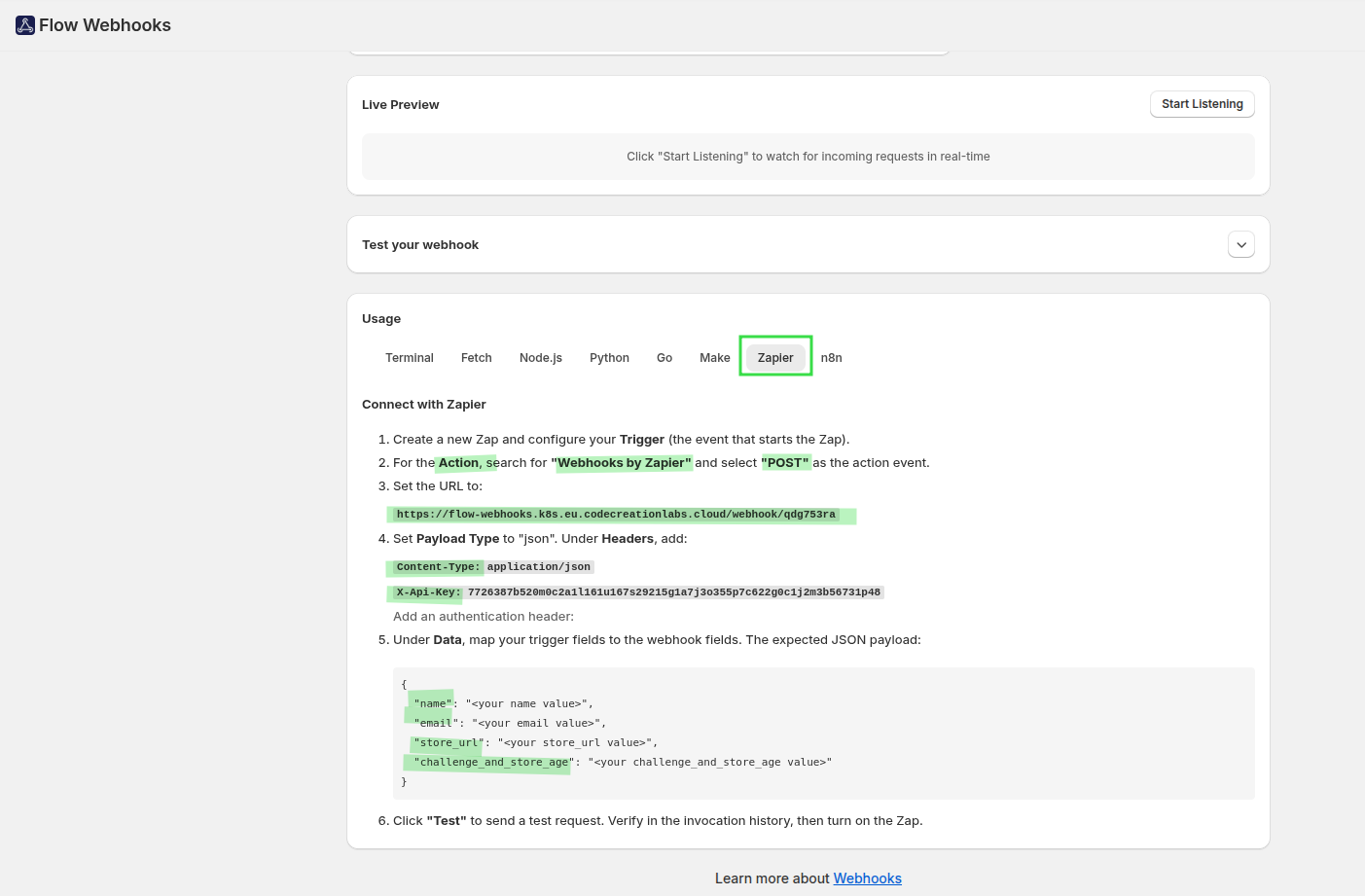
Jeg har lagt til URL-adressen, valgt datatypen JSON og lagt til overskriftene og dataene på denne måten i «Webhooks by Zapier»-handlingen.
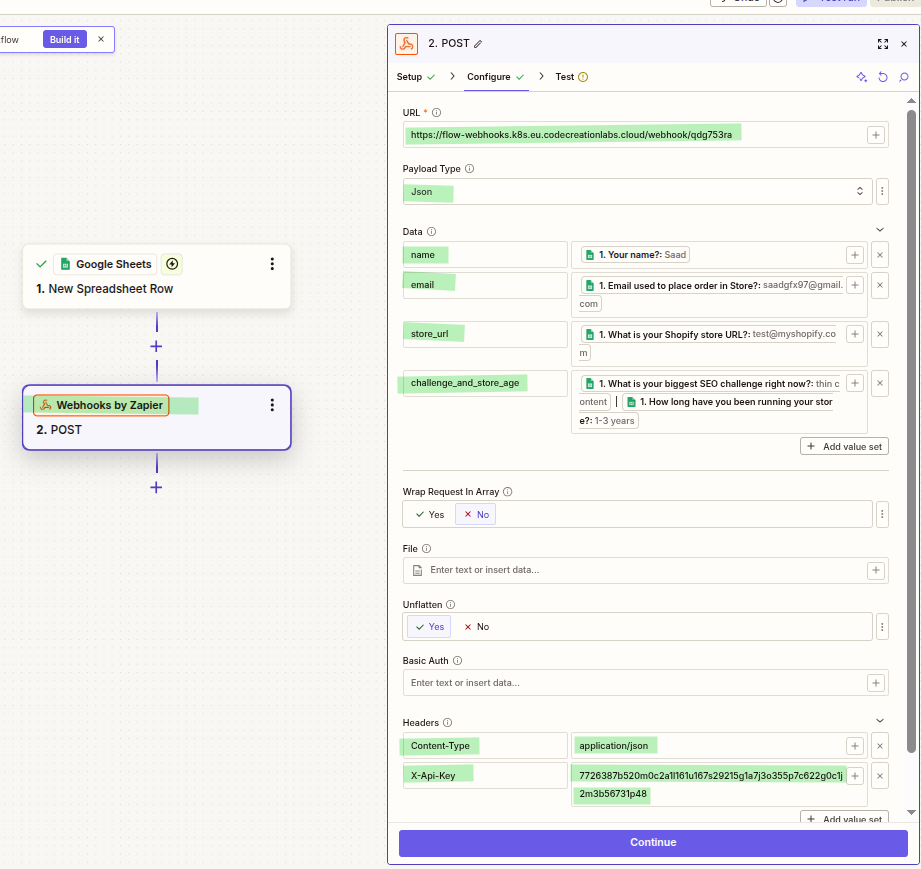
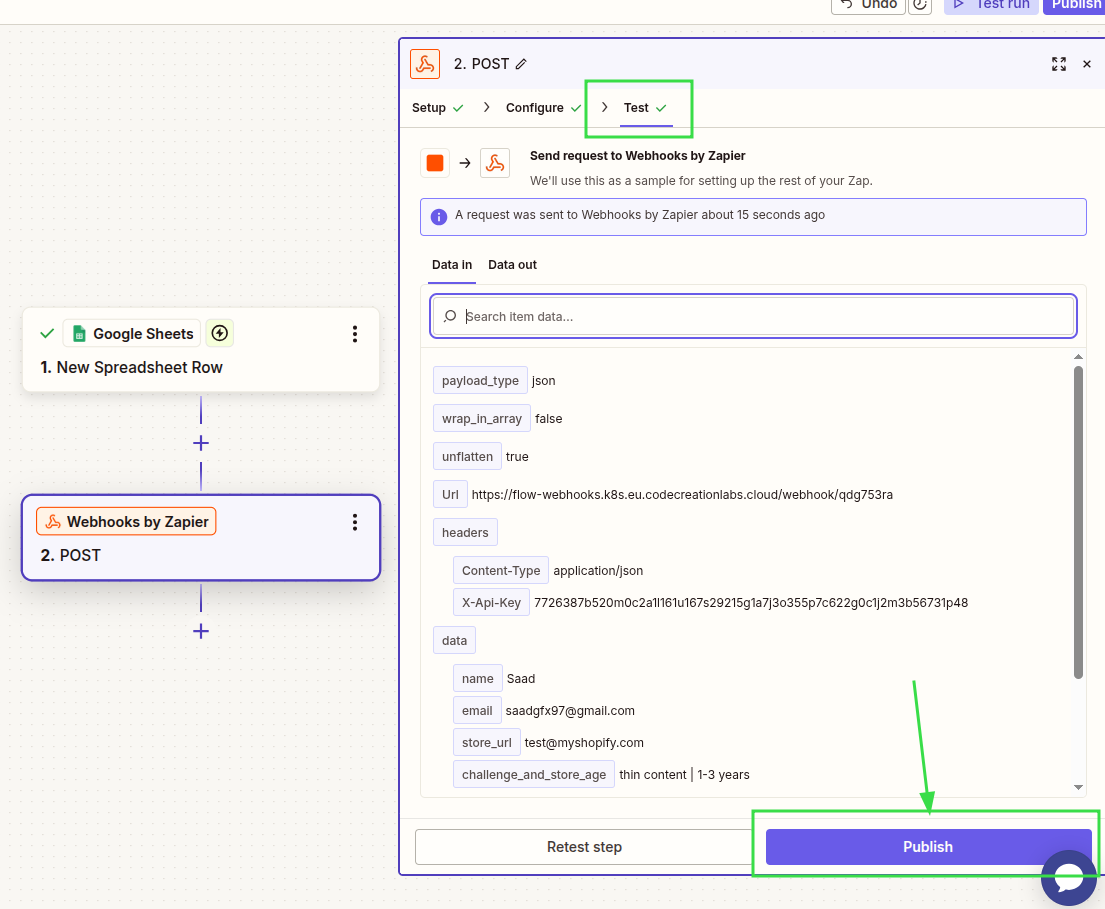
Deretter tester du med de hentede dataene og publiserer.
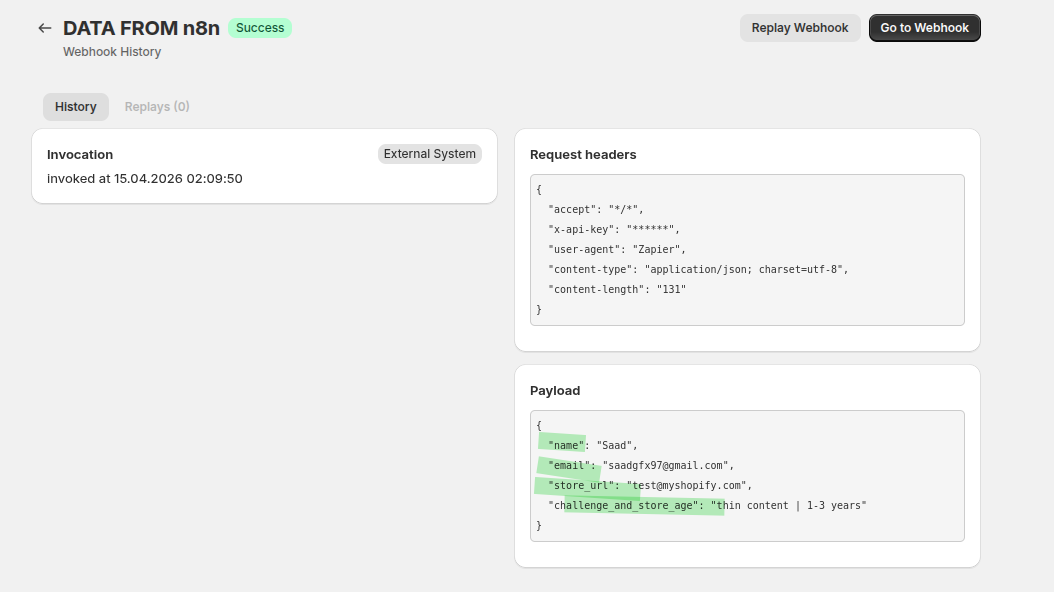
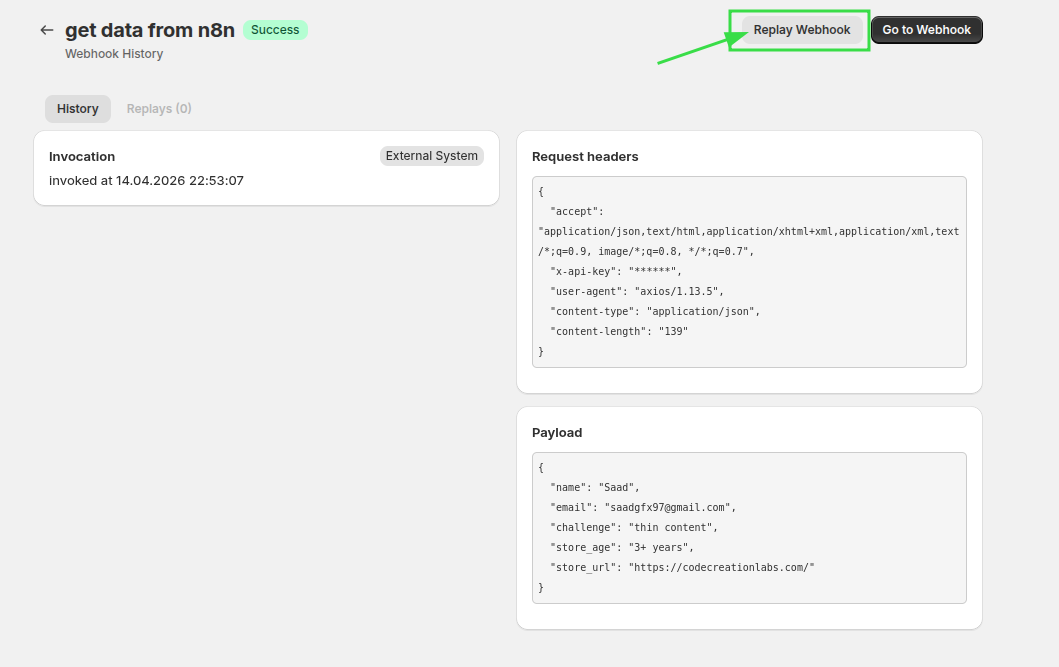
Utfør deretter trinnet og se dataene som sendes fra Zapier til webhooken din i appen Workflow Webhooks. Under «Invocations» kan du se at det eksterne systemet har utløst denne webhooken, og du kan også se nyttelasten. Du kan bruke denne nyttelasten i Shopify Flow-en din til å utføre en hvilken som helst handling.
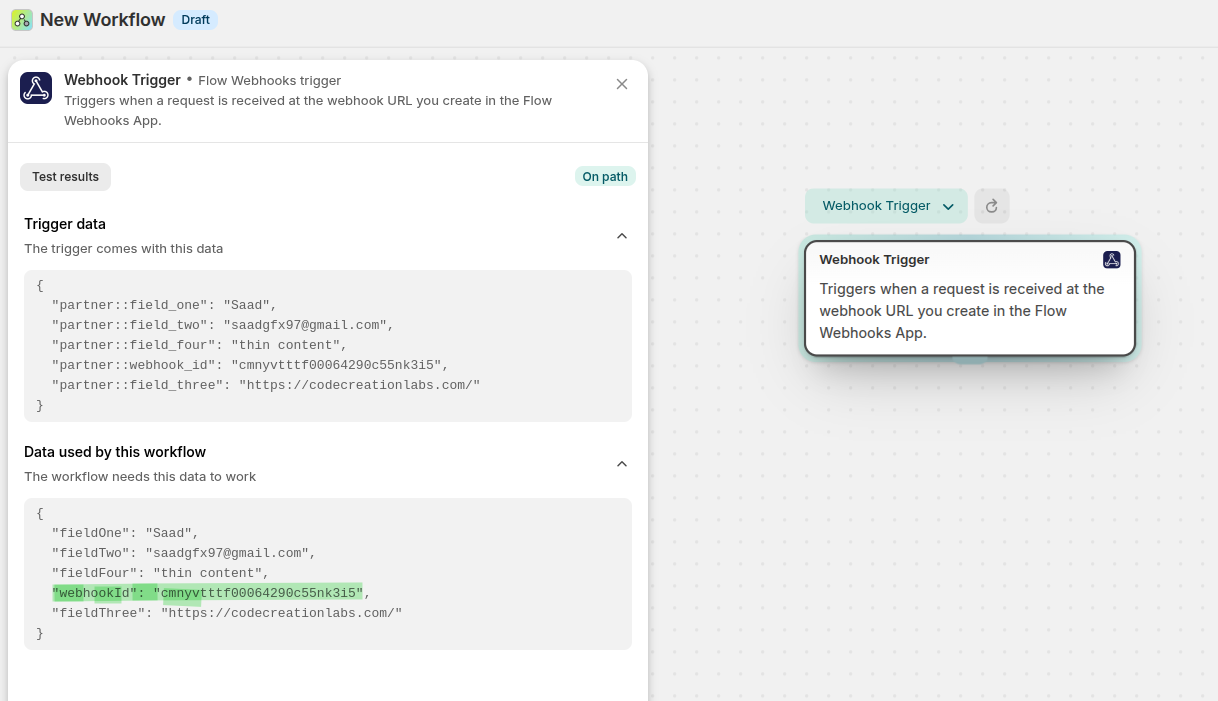
I Shopify Flow oppretter du en arbeidsflyt som starter når webhook-dataene dine mottas via Workflow Webhooks. Deretter klikker du på «Registrer hendelser» i webhook-utløseren.
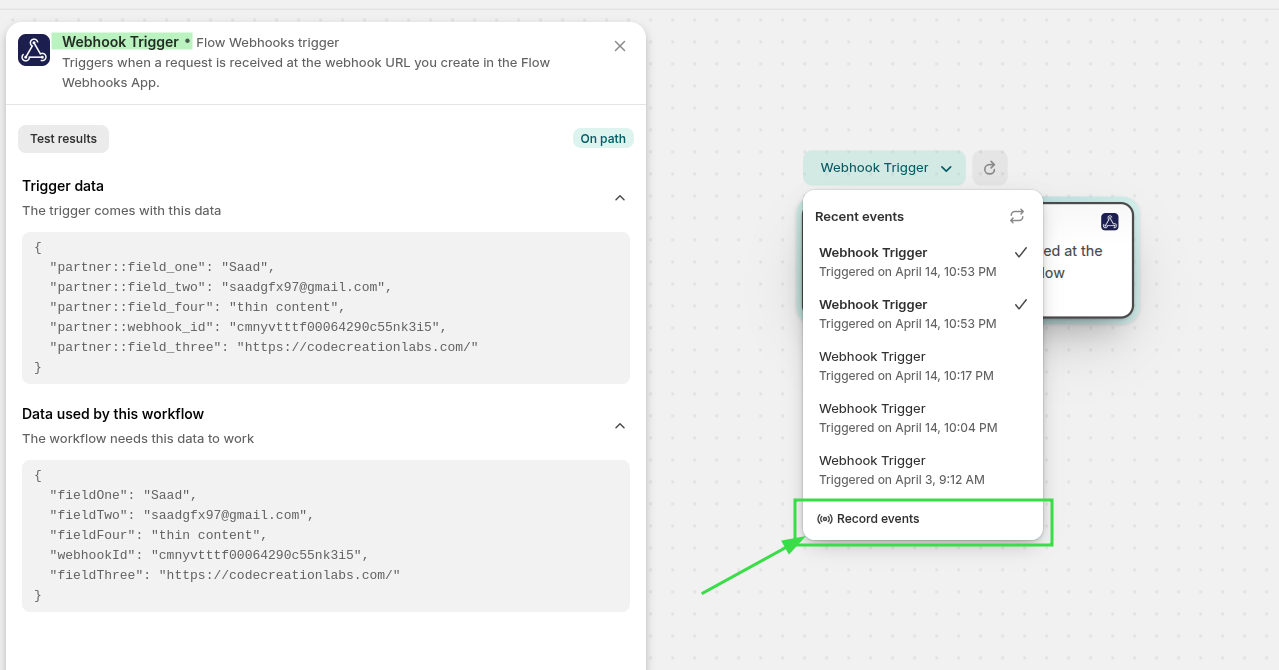
Gå nå til den tidligere webhook-utløsningen og kjør webhooken på nytt for å sende denne nyttelasten til webhook-utløseren din i Shopify Flow.
I dataene kan du nå se nyttelasten og også webhook-ID-en.
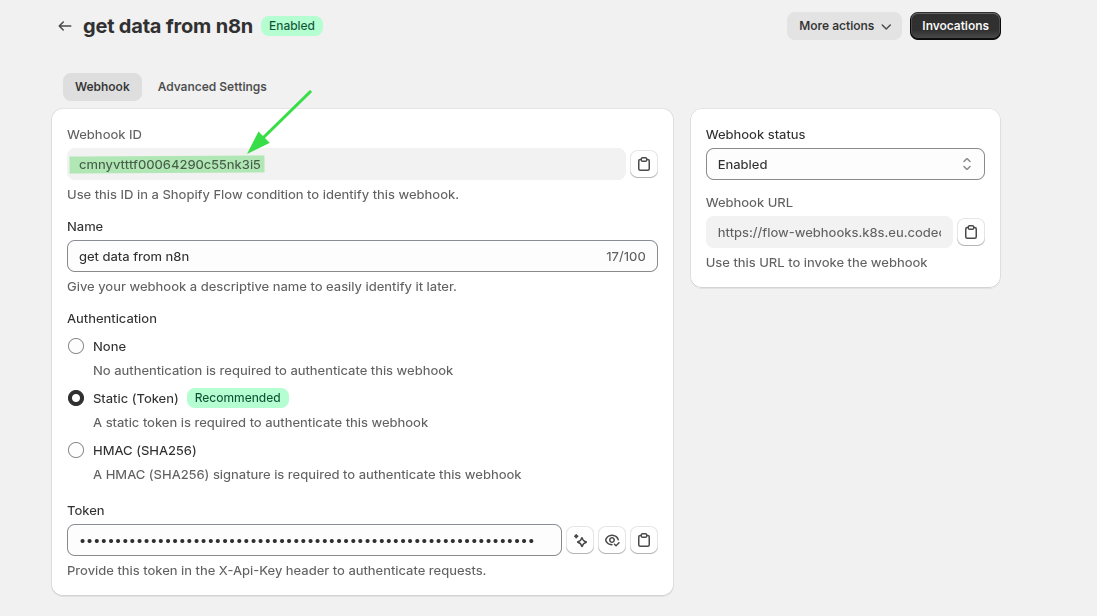
Du kan se den samme webhooken i webhook-oversikten, og den kan brukes til å identifisere webhooken din.
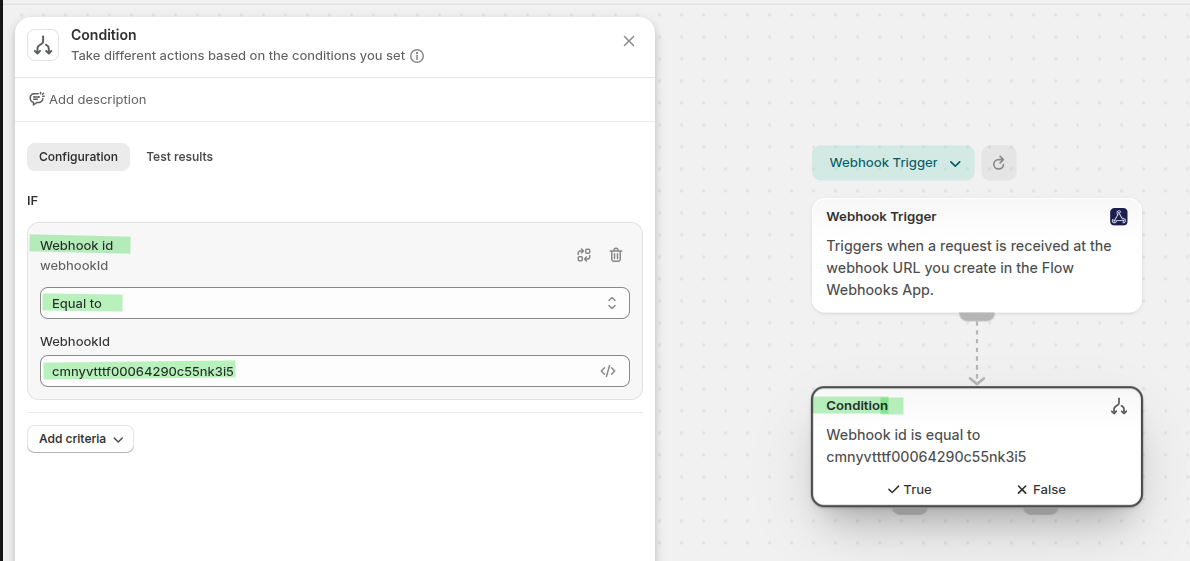
Legg nå til betingelsen: Hvis den mottatte webhook-ID-en samsvarer med webhook-ID-en du opprettet for Zapier-flyten, skal du utføre handlinger knyttet til skjemaet. Dette skyldes at hver webhook-utløser mottar dataene som sendes til en hvilken som helst webhook-URL i appen Workflow Webhooks, og denne ID-en vil hjelpe deg med å velge ut de relevante dataene fra webhooken til et bestemt formål.
Bruk verdien «Innkommende e-post» til å finne den aktuelle kunden ved hjelp av «Avansert søk». I søket kan du bruke e-postadressen, og denne e-postadressen hentes fra variablene i webhook-utløseren. For meg er «fieldTwo» e-postadressen. Søket mitt ser slik ut: email:"{{fieldTwo}}"
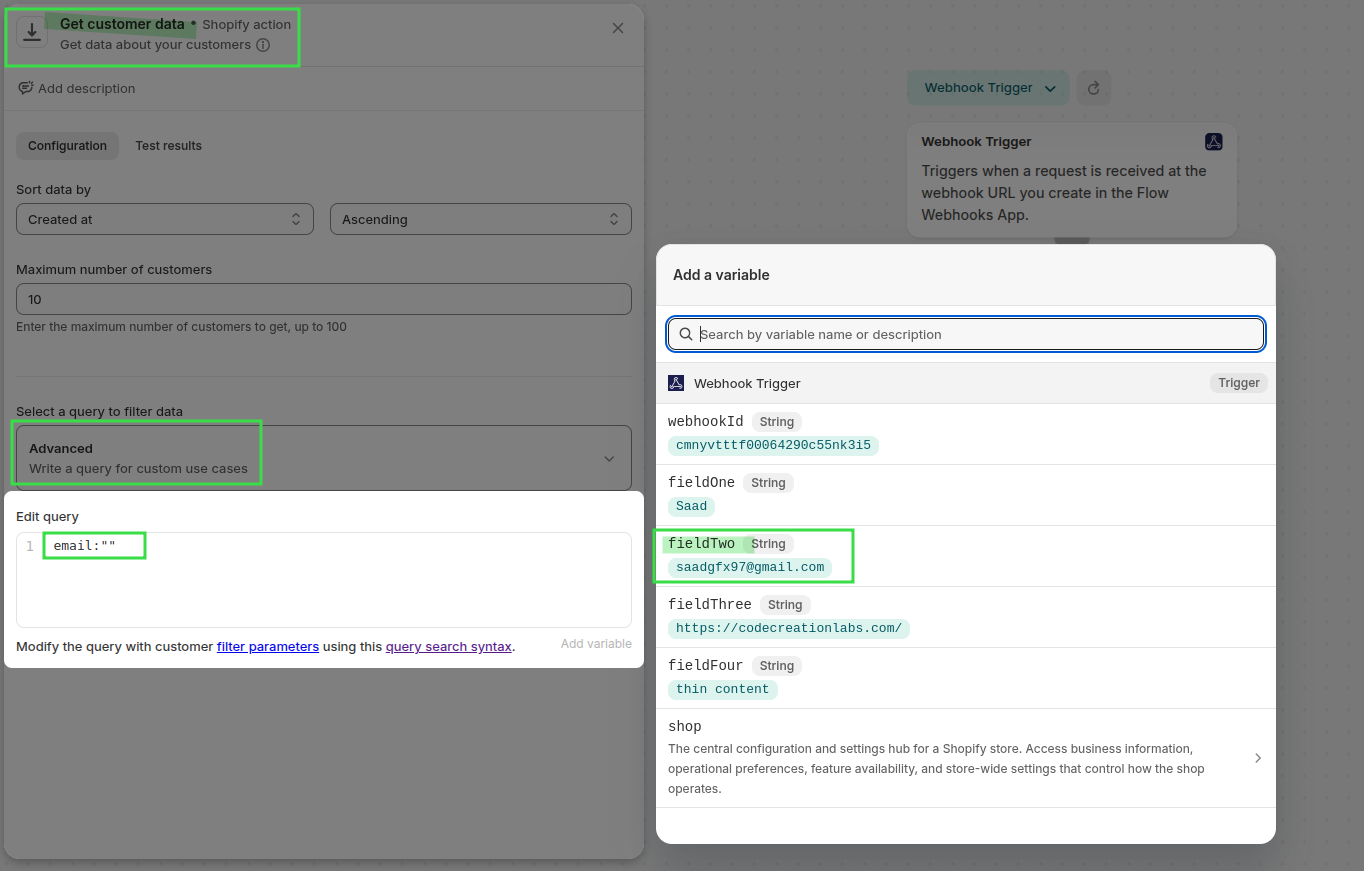
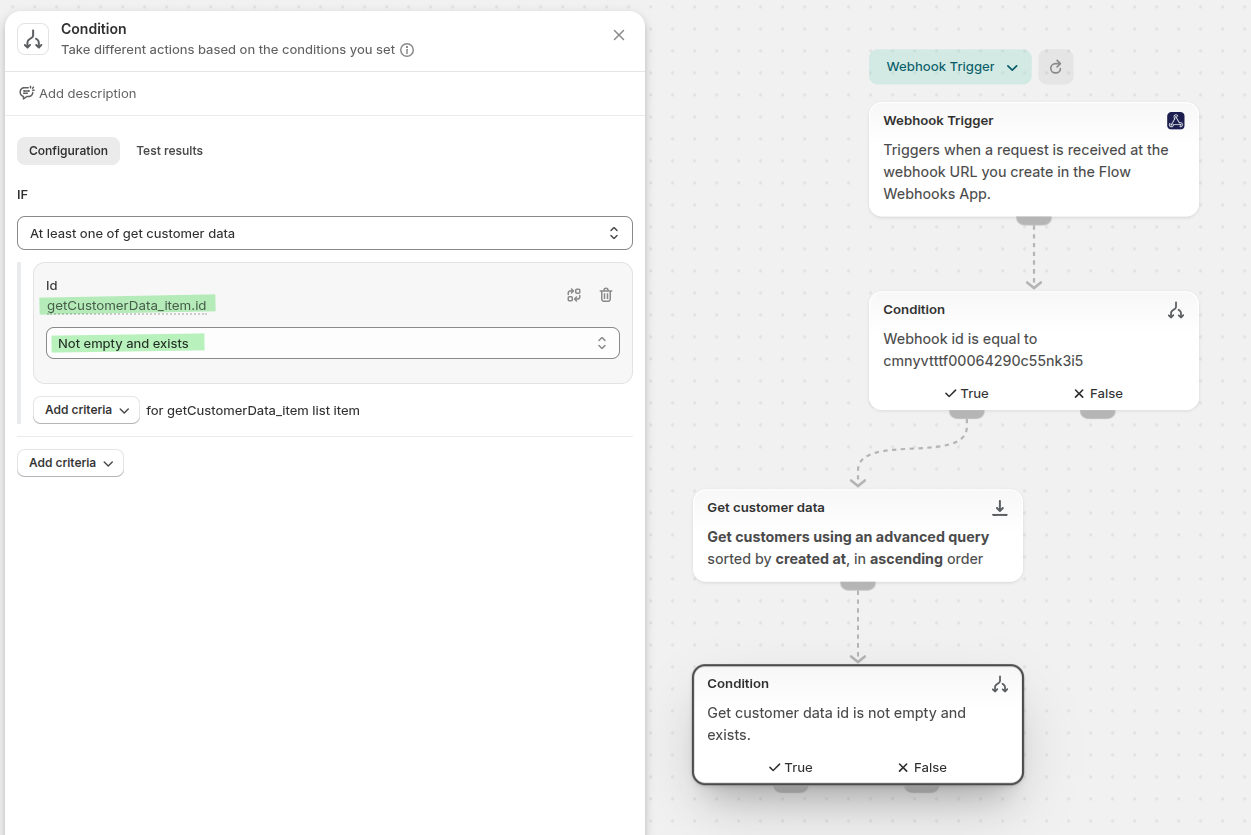
Nå skal du sjekke om kunden finnes. Jeg sjekker om kunde-ID-en finnes.
Deretter legger du til taggen seo-audit-pending. For å hente frem kunde-ID-en har jeg i konfigurasjonen brukt denne koden: Jeg har brukt kontroll av mellomrom i taggsyntaksen {{-, -}}, {%- og -%} for å fjerne mellomrom fra venstre eller høyre side av kunde-ID-en. Hvis det finnes mellomrom, vil søket ikke fungere.
{%- for getCustomerData_item in getCustomerData -%}
  {{-getCustomerData_item.id-}}
{%- endfor -%}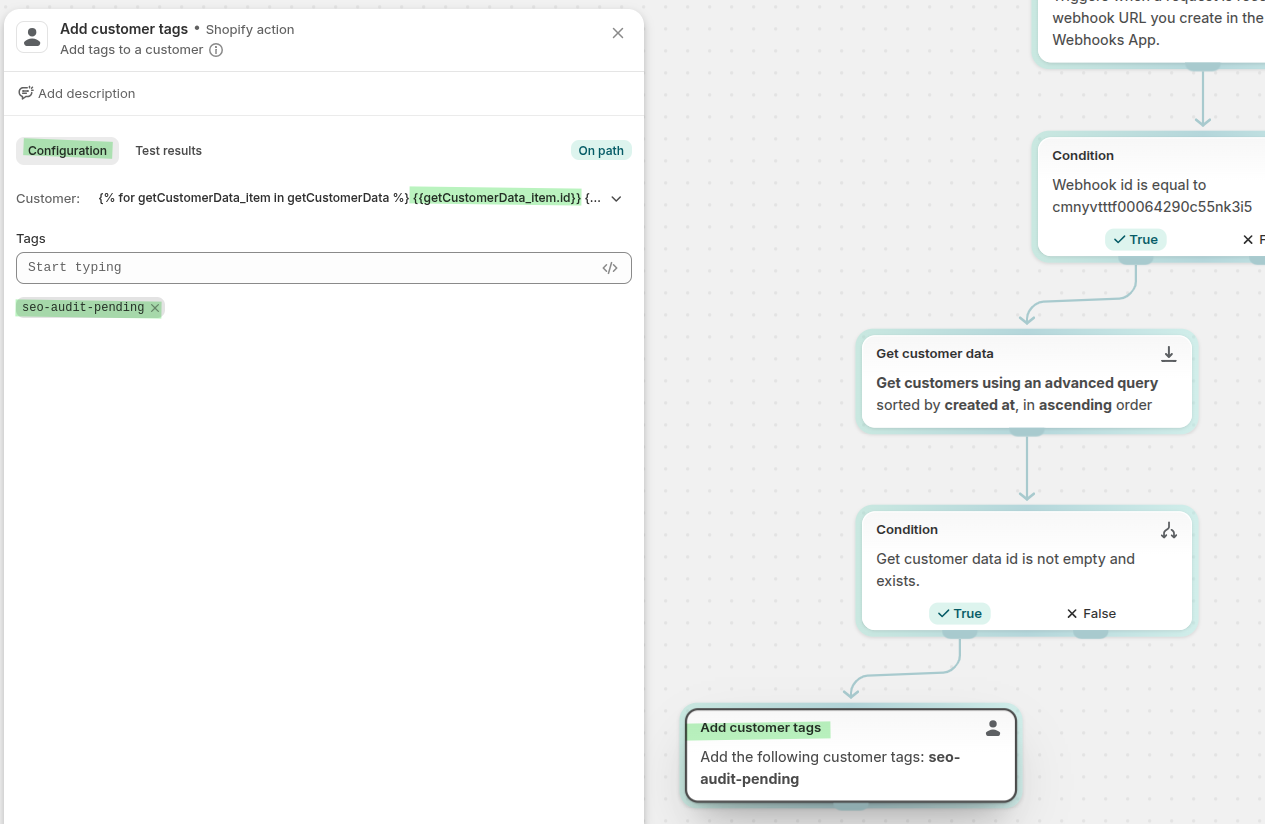
Legg til eller oppdater kundemerknaden med butikkens URL og SEO-utfordringen. For å hente kunden har jeg i konfigurasjonen brukt denne koden til å plassere kunde-ID-en. Jeg har brukt kontroll av mellomrom i tag-syntaksen {{-, -}}, {%- og -%} for å fjerne mellomrom fra venstre eller høyre side av kunde-ID-en. Hvis det er mellomrom til stede, vil ikke spørringen fungere.
{%- for getCustomerData_item in getCustomerData -%}
  {{-getCustomerData_item.id-}}
{%- endfor -%}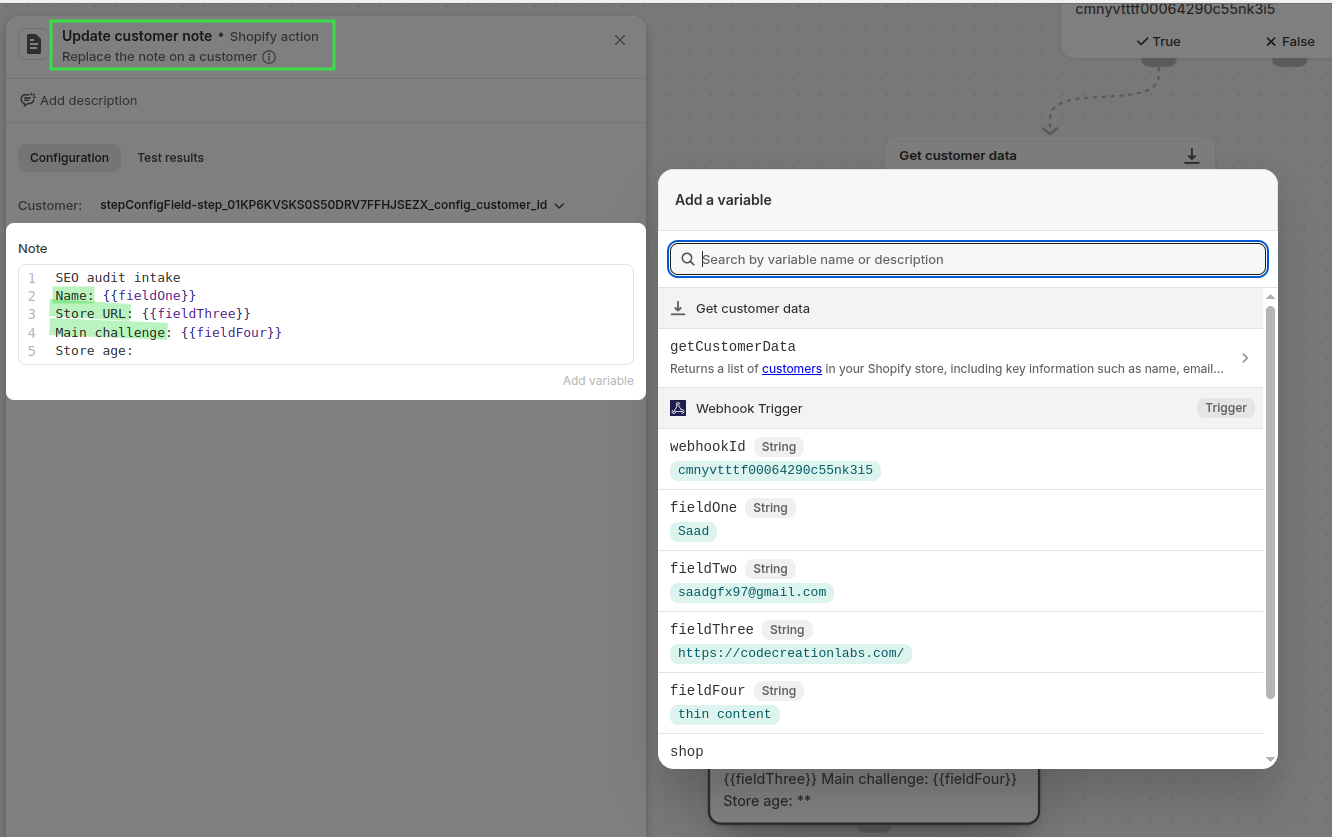
Aktiver arbeidsflyten, send inn et testsvar fra skjemaet ditt og sjekk at den riktige kundeposten i Shopify får merket og notatet.
Dette fungerer slik: Skjemaet sendes inn → Zapier mottar dataene → Zapier sender dataene til Workflow Webhooks-webhooken → Workflow Webhooks-webhooken utløser Shopify Flow → du filtrerer utløseren i Shopify Flow basert på webhook-ID-en → deretter henter du kunden basert på ID-en → sjekk om kunden finnes -> legg til taggen -> legg til notatet
Merket og notatet ser ut som på bildet nedenfor for kunden.