
稍后启动工作流程
“触发器 Webhook”操作可在设定的日期和时间,或在延迟一段时间后启动Shopify Flow工作流程。了解应填写哪些内容以及如何管理待处理的运行任务。
Shopify Flow 中的触发 Webhook操作会调用您的某个 Webhook,而由该 Webhook 触发的工作流程将立即运行。 该操作有一个名为Run at的可选字段。如果在此字段中填写了值,则调用将等待:直到指定的日期和时间,或者等待您设置的延迟时间。这就是您在稍后时间启动工作流程的方法。
该值可以来自一个 Shopify Flow 变量,因此每次运行时的等待时间可能不同。例如:订单元字段中指定的日期上午 9:00、交货日期后三天,或客户的续订日期。具有固定持续时间的“等待”步骤无法实现这一点。
工作原理
- 一个工作流程触发了触发 Webhook操作,且
Run at字段中设置了未来的时间。 - 该应用会将该运行记录与当时的字段值一同保存。该运行记录现已显示在应用的计划运行页面中。
- 当时机成熟时,该应用会像立即调用一样调用 Webhook。此时,Webhook 与计划检查的映射关系将生效。随后,由**“Webhook **触发器”启动的工作流程将开始运行。
设置它
- 在 Shopify Flow 中,将触发 Webhook操作添加到工作流程中,或打开一个已包含该操作的工作流程。请参阅 从 Shopify Flow 调用 Webhook。
- 选择该 Webhook,并按常规方式填写相关字段。
- 请填写
Run at字段。
将该字段留空,该操作将立即触发 Webhook。您现有的工作流程不会受到影响:如果没有填写值,该操作将照常运行。
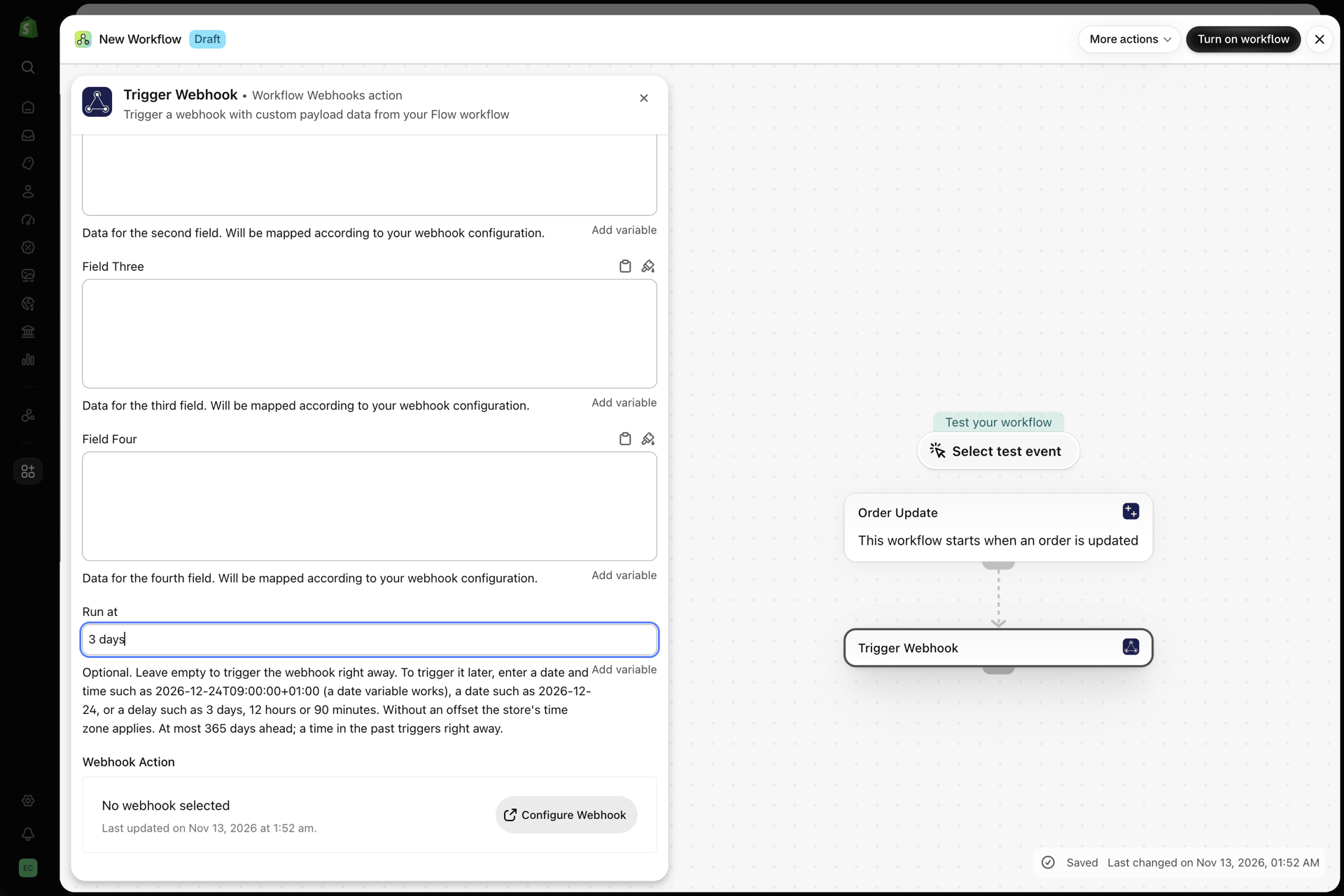
您可以输入的内容
| 某种价值 | 示例 | 当比赛开始时 |
|---|---|---|
| 延迟了几天 | 3 days |
Shopify Flow步骤运行后三天 |
| 延迟数小时 | 12 hours |
Shopify Flow步骤运行12小时后 |
| 几分钟的延迟 | 90 minutes |
Shopify Flow步骤运行后90分钟 |
| 带有UTC偏移量的日期和时间 | 2026-12-24T09:00:00+01:00 |
就在那一瞬间 |
| 不带UTC偏移量的日期和时间 | 2026-12-24 09:00 |
当时,以您商店所在时区为准 |
| 有日期但没有时间 | 2026-12-24 |
当天您商店所在时区的00:00 |
| 一片空地 | 马上 |
延误
延迟时间由一个整数后跟一个单位组成:分钟、小时、天或周。请务必使用英文书写单位名称,即使您的 Shopify 管理后台设置为其他语言也是如此。该应用无法识别翻译后的单位名称。
简写形式也可以:90 min、12 h、3 d、2 w。
分数格式不适用。若为一个半小时,请输入90 minutes。
日期和时间
年、月、日请用连字符书写。时间可选,需在空格后或字母 T 之后填写。
末尾的UTC偏移量标明了确切的时间点。UTC偏移量的示例包括:+01:00、-05:00、Z。字母Z代表UTC。如果没有指定UTC偏移量,应用将根据您商店所在时区读取时间值。
变量
来自 Shopify Flow 的日期变量本身已是包含 UTC 偏移量的日期和时间格式。您可以直接将其填入该字段。日期元字段提供的日期不包含时间,因此运行将从您商店所在时区的 00:00 开始。
极限
- 过去的时间会立即触发 Webhook,就好像该字段为空一样。因此,某个变量有时包含一个已经过去的日期,也不会导致工作流程中断。
- 运行任务最多可提前365天安排。
在以下三种情况下,该步骤也会失败并显示错误信息:Webhook 已禁用、字段大小超出 Shopify Flow 的限制,或者您的商店中待处理的运行次数已达到套餐允许的上限。
“计划运行”页面
在应用中打开计划任务页面。每个任务都会列出其 Webhook、状态、计划执行时间以及创建时间。顶部的筛选器可将列表按特定状态进行筛选。
| 状态 | 含义 |
|---|---|
| 已安排 | 这场奔跑正在等待它的时机 |
| 已发送 | 已调用 Webhook。点击打开调用链接可跳转至“历史记录”中的该条目。 |
| 失败 | 该运行任务已到期,但无法发送。在详细信息列中显示了原因 |
| 已取消 | 这次跑步活动还没开始就被取消了 |
任务通常会在预定时间后不久开始运行,通常在一分钟内。已发送、失败或取消的任务将在该页面保留30天。
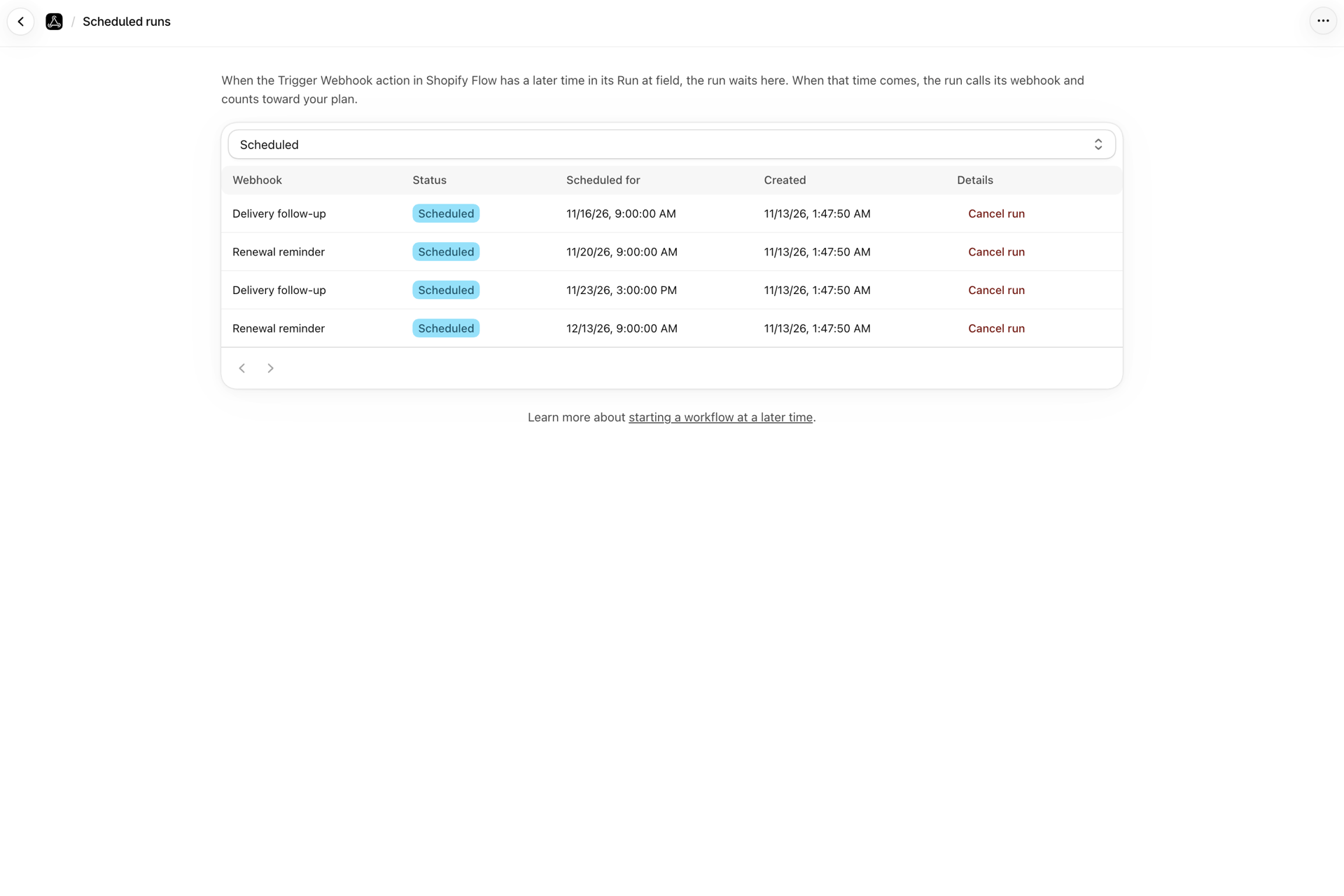
取消一次跑步
在仍处于等待状态的运行上点击取消运行按钮,并确认。该运行的 Webhook 将不会被调用。此操作无法撤销。若仍需运行,请重新启动工作流程。已开始的运行无法再被取消。
运行失败的原因
| 显示的理由 | 该怎么办 |
|---|---|
| 在运行到期时,已达到套餐限额 | 请升级您的套餐,或者等待较早的用量超出30天时限。然后重新启动该工作流程。该运行不会自动重复。 |
| 在运行到期时,该 Webhook 已被禁用 | 启用 Webhook 并重新启动工作流程 |
| 这些字段对Shopify Flow来说太大 | 在四个字段中发送较少的数据 |
| 无法将该运行传递给 Webhook | 由于我们这边的问题,经过多次尝试后仍未解决。请重新启动工作流程,如果问题再次出现,请联系我们。 |
一种特殊情况:带有转换函数的 Webhook 可能会显示一次运行状态为“已发送”,但实际上并未被调用。由于该函数未返回任何值,因此未向 Shopify Flow 发送任何数据。
哪些内容计入您的套餐
计划任务的计数以实际触发时为准,而非计划时。计划操作不计费,且您取消的任务永远不会被计入。当任务触发时,它将被计为一次 Webhook 调用,这与触发 Webhook操作的其他调用一样。
这也意味着,会在任务计划的执行当天检查套餐配额。如果此时您的套餐配额已用完,任务将执行失败,且不会在之后补发。
同一时间可等待的运行次数取决于您的套餐。当达到该数量时,触发 Webhook步骤会显示一条错误消息并失败,直到等待中的运行被发送或取消为止。请参阅 套餐与使用情况。
配送频率至少为一次
每个到期的任务都会被发送。在极少数情况下,某个任务可能会被发送两次,例如当任务刚好在服务器重启的瞬间被发送时。 请设计工作流程,确保重复执行不会造成任何危害。重复添加一个标签无伤大雅,但重复发送同一封电子邮件则不然。对于绝对不能重复的步骤,请添加一个条件来检查该任务是否已完成,例如工作流程在结束时设置的标签。
禁用或删除 Webhook,以及卸载
- **当Shopify Flow步骤运行时,Webhook 处于禁用状态:**该步骤执行失败,且不会安排任何任务。
- **Webhook 随后被禁用:**已经处于等待状态的任务仍会保留在列表中。当这些任务的执行时间到来时,它们都会失败,除非届时 Webhook 已被重新启用。
- **Webhook 已被删除:**其计划任务也随之被删除。
- **该应用已被卸载:**仍在等待处理的任务将被取消,且不会被发送。重新安装该应用也无法恢复这些任务。
我可以更改正在等待的运行任务的时间吗?
不。请在计划任务页面上取消该任务,然后使用新时间重新启动工作流程。
适用哪个时区?
带有 UTC 偏移量的值表示一个精确时刻,无需指定时区。不带 UTC 偏移量的值将按您商店所在的时区进行解读。这同样适用于仅包含日期而无时间的值。
我能否以同样的方式从Shopify外部触发该 Webhook URL?
不。该字段属于 Shopify Flow 中的触发 Webhook操作。若要延迟处理来自外部的事件,可让 Webhook 启动一个工作流程。随后,该工作流程将使用触发 Webhook操作,并在 Run at 字段中设置相应值。
定时任务是否需要 Webhook 的密钥?
不。与Trigger Webhook操作的每次调用一样,定时运行由Shopify内部发起,因此会跳过身份验证。
失败的运行可以重试吗?
并非来自计划运行页面。请解决详细信息列中显示的问题原因,然后重新启动工作流程。
相关
- 从 Shopify Flow 调用 Webhook - “触发 Webhook”操作及其四个字段。
- 套餐与使用情况 - 什么算作一次呼叫,以及您的套餐包含哪些内容。
- 历史与故障排除 - 已发送的运行操作背后的调用。
- 定时URL轮询 - 一项不同的功能:按计划请求某个 URL,并将响应发送至 Shopify Flow。