

收到 Webhook 时添加订单备注
当第三方物流(3PL)、企业资源规划(ERP)或支持工具通过 Webhook 调用您的接口并传入订单号和消息时,请将该消息添加到订单备注中。原有的备注内容将被保留,新消息将显示在新行中。
只需通过 Workflow Webhooks 和 Shopify 的内置操作触发一次,无需其他应用。
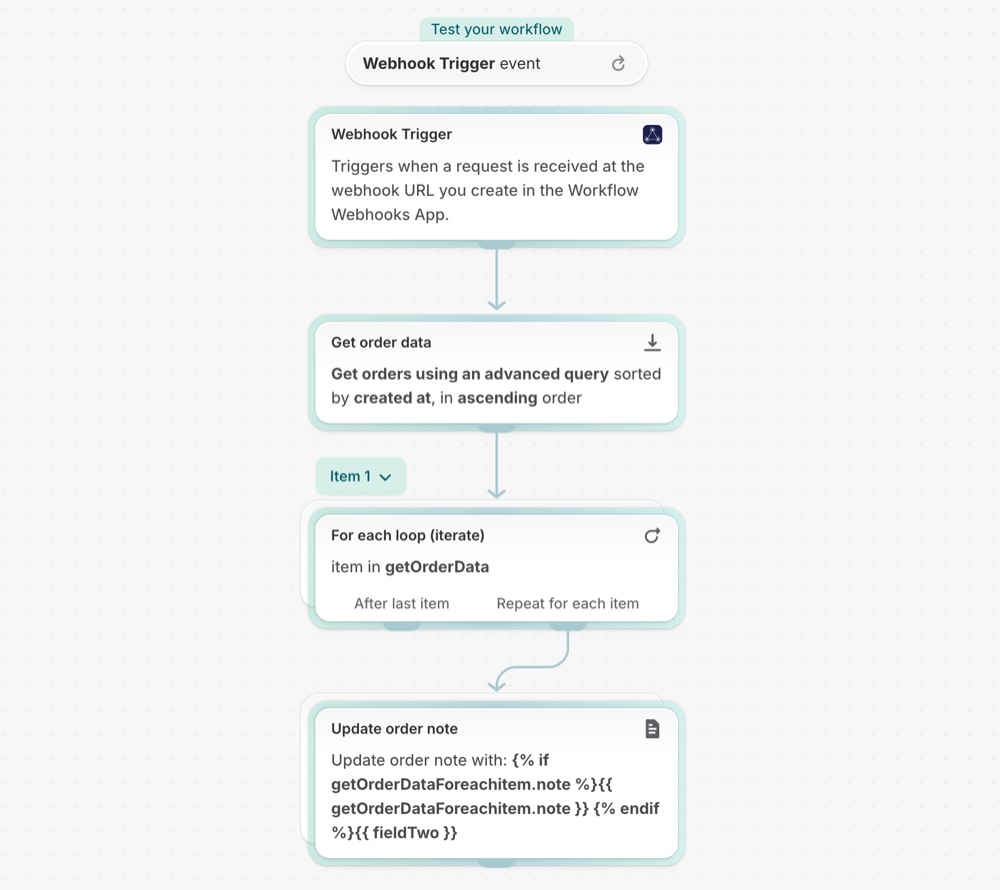
需要什么
Workflow Webhooks 中的一个 Webhook,具有此负载映射。参见 负载映射和流变量。
| 字段 | 应将其映射到什么 |
|---|---|
fieldOne |
例如,订单号为 #1001 |
fieldTwo |
要添加的消息,例如 Packed by warehouse B |
对 Webhook 的调用则如下所示:
bash
curl -X POST https://<your webhook URL> \
  -H "Content-Type: application/json" \
-d '{"orderNumber": "#1001", "message": "Packed by warehouse B"}'获取工作流程
- 请下载本页面底部附带的
.flow文件。 - 在您的 Shopify 管理后台中,打开**“Shopify Flow**”,点击**“导入**”,然后选择文件。
- 请检查各步骤,然后点击**“启用工作流程**”。
该文件是由Shopify Flow本身导出的。请勿手动编辑该文件;导入后,请在Shopify Flow中修改工作流程。
工作原理
- “Webhook 触发器”会在每次调用您的 Webhook URL 时启动工作流程,并向其传递已映射的字段。
- “获取订单数据”通过查询
name:{{fieldOne}}查找订单,并最多保留一个结果。 - 对于每个订单,它会针对找到的排序运行一次,若无匹配的排序,则完全不运行。
- **“更新订单备注”**功能会先写入当前订单备注内容,接着是一个换行符,然后是
{{fieldTwo}},因此订单备注中已有的内容不会丢失。
让它成为你的
- 使用
{{ "now" | date: "%Y-%m-%d" }}在消息前添加日期。 - 在“备注”步骤之后添加订单标签,以便于筛选订单。
下一步
- 创建您的第一个 Webhook - 创建此工作流程监听的 Webhook。
- 工作流程模板 - 所有模板。
- 历史与故障排除 - 检查 Webhook 是否已发送到 Shopify Flow。