

StripeをShopify Flowに連携する方法
Stripeは決済プラットフォームです。アカウント内で決済、返金、クレーム、定期購入の変更、請求書発行などのイベントが発生するたびに、Webhookを送信します。「Workflow Webhooks」は、その呼び出しをShopify Flowのトリガーに変換するため、ストア側でそれに応じて対応することができます。具体的には、お客様へのタグ付け、注文メモの追加、社内メールの送信、メタフィールドの更新など、Shopify Flowで可能なあらゆる操作を行うことができます。
このガイドでは、Stripeが送信し、Workflow Webhooksが受信・検証を行い、Shopify Flowが処理を行うという一連の流れをすべて設定します。すべてのリクエストにおいてStripeのHMAC署名が検証されるため、Stripe以外ではワークフローを開始することはできません。
どのようなものを作れるか
- Stripeのチェックアウトまたは支払いリンクを通じてお支払いいただいたShopifyのお客様にタグを付けてください。そうすることで、セグメントの同期が保たれます。
- 注文メモを追加し、クレームが申し立てられた瞬間にチームに通知してください。
- 定期購読の支払いが失敗した際は、担当者にメールで通知し、お客様が離脱する前に担当者が連絡を取れるようにしてください。
送信される代表的なイベントは以下の通りです:payment_intent.succeeded、charge.refunded、charge.dispute.created、customer.subscription.deleted、invoice.payment_failed。
始める前に
- Workflow Webhooks Shopifyストアにインストールされています。
- Shopify Flow インストール済みです。ShopifyのApp Storeから無料で入手できます。
- Webhookを作成する権限を持つStripeのアカウント。
ステップ 1 - Workflow Webhooks で Webhook を作成します
- Workflow Webhooks を開き**、[Webhook] → [Webhookを作成]** の順に選択し、Shopify Flow で識別しやすい名前(例:
Stripe events)を付けてください。 - **「認証」**で、「**HMAC」**を選択してください。
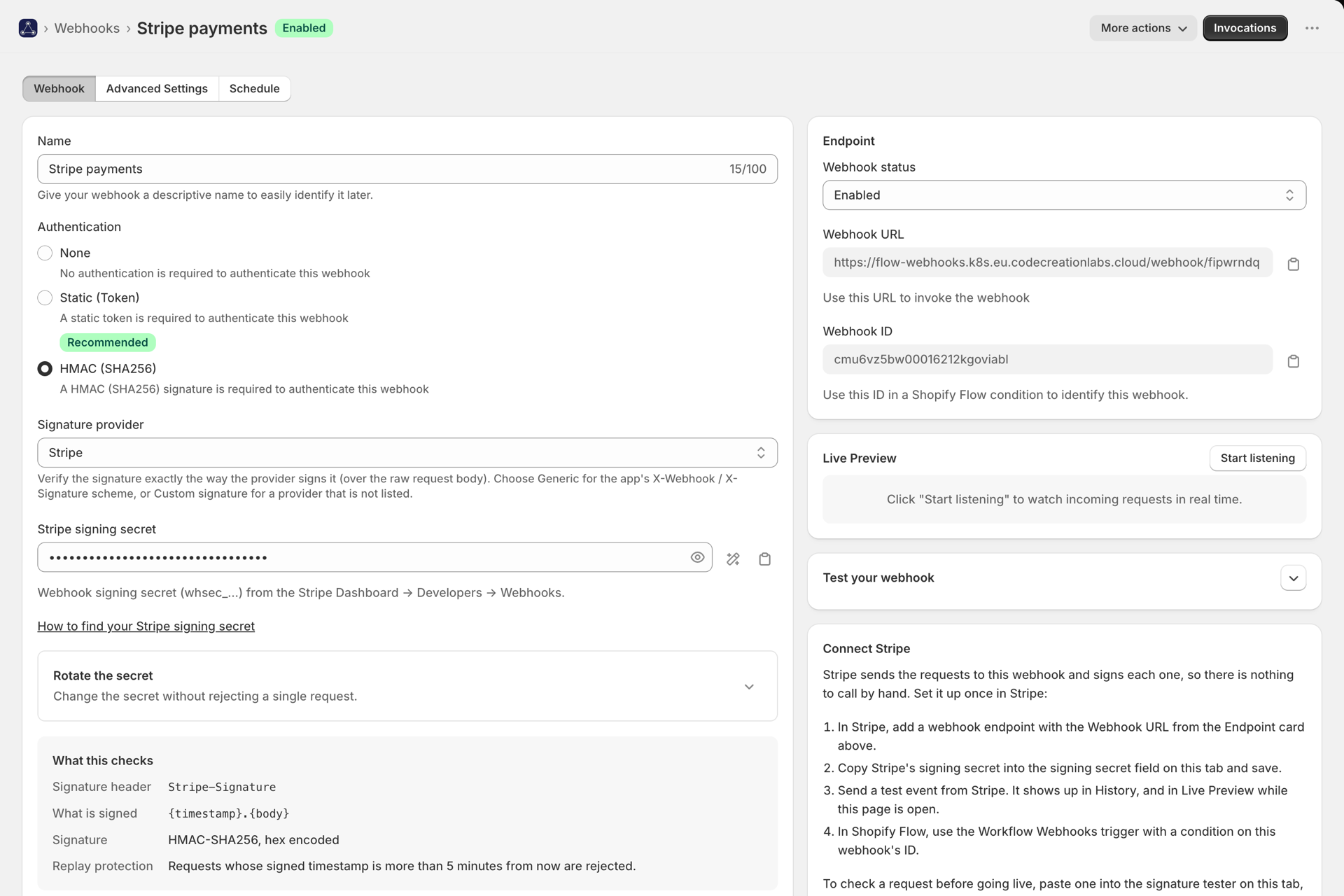
- 「署名プロバイダー」で「Stripe」を選択してください。アプリがヘッダー、アルゴリズム、署名付きペイロード、リプレイウィンドウを自動的に入力してくれます。これ以外に設定する必要はありません。
- 「シークレット」の欄はひとまず空のままにして、「保存」をクリックしてください。ページに表示されているWebhookのURLをコピーしてください。
その他の認証モードについては、認証 を、Shopify Flow に送信するフィールドの選択については、ペイロードのマッピングとShopify Flow変数 を参照してください。
ステップ 2 - Stripe にエンドポイントを追加する
Stripeダッシュボードで、**「Developers」→「Webhook」**を開き、コピーしたURLを使用してエンドポイントを追加し、送信したいイベントを選択してください。
Stripeの署名用シークレットを確認する方法
Stripeダッシュボードの「Developers」→「Webhook」にあるWebhook署名シークレット(whsec_...)です。
Webhookの署名に関するStripeの公式ドキュメント()には、お客様のアカウントに適用される正確な文言とスクリーンショットが掲載されています。
そのシークレットを、Workflow Webhooks の Webhook の**「Secret」**フィールドに貼り付けて、保存してください。それ以降、Stripe からのすべての配信は、Shopify Flow に届く前に検証されるようになります。
これで何が確認されるのか
| 何 | 値 |
|---|---|
| 署名ヘッダー | Stripe-Signature |
| 署名の位置 | そのヘッダーのv1値には、コンマで区切られたkey=valueのペアが含まれています |
| 何が署名されたのでしょうか | {timestamp}.{body} |
| 署名 | HMAC-SHA256、16進数エンコード |
| タイムスタンプ | 署名ヘッダーのt値(Unix秒単位) |
| リプレイ防止機能 | 署名付きタイムスタンプが現在時刻から5分以上離れているリクエストは拒否されます |
| その秘密 | プレーンテキストとして使用します。送信者が表示しているとおりに、そのまま貼り付けてください。 |
署名付きペイロードにおいて、{body} はバイト単位で生のリクエスト本文であり、{timestamp} は上記のタイムスタンプです。
これらのいずれかの条件を満たさないリクエストは、401 のエラーで拒否され、沿革とトラブルシューティング に記録され、ワークフローは開始されません。
ステップ 3 - 「Shopify Flow」ワークフローを作成する
- Shopify Flow でワークフローを作成し、「Workflow Webhooks」トリガーを選択してください。
- 「**イベントの記録」**をクリックし、Stripeからテストイベントを送信してください(または、Workflow Webhooksの「テストを送信」機能をご利用ください)。これにより、Shopify Flowがデータの構造を学習します。
- 所有しているすべてのWebhookは同じShopify Flowのトリガーを起動するため、このワークフローをStripeのみに限定するには、Webhook IDを最初の条件として追加してください。IDはWebhookページに表示されています。
- アクションを追加してください ― お客様にタグを付けたり、メモを追加したり、社内メールを送信したり、メタフィールドを更新したりできます。



ステップ4 - エンドツーエンドでテストする
Stripeで実際のイベントをトリガーしてください。**「Workflow Webhooks」→「History」**に、ステータスが「**Success」**の呼び出しが表示されるはずです。署名が正しくない場合は、代わりに理由が記載された失敗のエントリが表示されます。また、署名付きWebhookの検証 では、どのステップで失敗したかを正確に確認できる署名テスターについて解説されています。

署名が一致しません▾
順に、シークレット(最も一般的な原因として、余分なスペースや、誤った環境のキーが挙げられます)、送信者が別のエンドポイントのシークレットを使用していないか、そしてStripeとアプリの間でボディが書き換えられていないか、という順です。署名は生のバイト列を対象としているため、JSONのフォーマットを変更するプロキシによって署名が破損してしまいます。 Webhookページの署名テスターには、署名された正確なテキストが表示されます。
どのリクエストでも401エラーが表示されます▾
Webhookの認証が**「HMAC」**に設定され、Stripeプロバイダーが選択されていること、シークレットが入力されていること、そしてStripeがアプリに表示されているURL(末尾のコードを含めて)に正確に投稿していることをご確認ください。
「履歴」には何も表示されません▾
リクエストは届きませんでした。StripeでURLを再確認し、Stripe側の配信ログで受信したレスポンスをご確認ください。「404」というエラーは、Webhookの設定が間違っているか削除されていることを意味します。「429」というエラーは、ご利用のプランの呼び出し制限を超えていることを意味します。詳細は プランと利用方法 をご参照ください。
ワークフローが誤ったイベントに対して実行されてしまいます▾
ストア内のすべてのWebhookは、同じShopify Flowトリガーを起動します。ワークフローの最初のステップとして、WebhookIDに基づく条件を追加するか、Stripeから送信するイベントを絞り込んでください。
リクエストが「タイムスタンプが許容範囲外」というエラーで失敗します▾
Stripeはタイムスタンプに署名を行い、アプリは5分以上経過したものはすべて拒否します。これは通常、送信側の時計の問題か、Stripeが元のタイムスタンプのままかなり後になって再送信したケースです。同じ元のリクエストからの再送信は通過できませんので、Stripeに新しいイベントを送信するよう依頼してください。
関連情報
- 署名付きWebhookの検証 - 当社が審査済みのすべてのプロバイダー、および審査対象外のプロバイダーの記載方法について。
- ペイロードのマッピングとShopify Flow変数 - ペイロードから適切なフィールドを抽出し、Shopify Flowに取り込むこと。
- 重複配送防止 - Stripeが配信を再試行すると、どのようなことが起こるのでしょうか。
- 沿革とトラブルシューティング - すべてのリクエストのログ(再生機能付き)。