

Webhookを受信した際のタグの順序
外部システムが注文番号とタグを指定してWebhookを呼び出した際は、そのタグを注文に追加してください。これにより、3PL、ERP、またはノーコードツールが、Admin APIへのアクセス権限がなくても、注文を「出荷済み」「請求済み」「確認済み」としてマークできるようになります。
Workflow WebhooksとShopifyの組み込みアクションによるトリガーが1つあれば、他のアプリは必要ありません。
必要なもの
Workflow Webhooks にある、このペイロードマッピングを持つ Webhook です。ペイロードのマッピングとShopify Flow変数 をご覧ください。
| フィールド | そこに何を割り当てるか |
|---|---|
fieldOne |
注文番号は、例えば #1001 といったものです。 |
fieldTwo |
追加するタグの例としては、shipped-by-3pl などがあります。 |
Webhookへの呼び出しは、次のような形になります:
bash
curl -X POST https://<your webhook URL> \
  -H "Content-Type: application/json" \
-d '{"orderNumber": "#1001", "tag": "shipped-by-3pl"}'ワークフローを入手する
- このページの下部に添付されている「
.flow」ファイルをダウンロードしてください。 - Shopifyの管理画面で「**Shopify Flow」**を開き、「**インポート」**をクリックしてファイルを選択してください。
- 手順を確認してから、「**ワークフローを有効にする」**をクリックしてください。
このファイルは、Shopify Flow自体からエクスポートされたものです。手動で編集せず、インポート後にShopify Flowでワークフローを変更してください。
仕組みについて
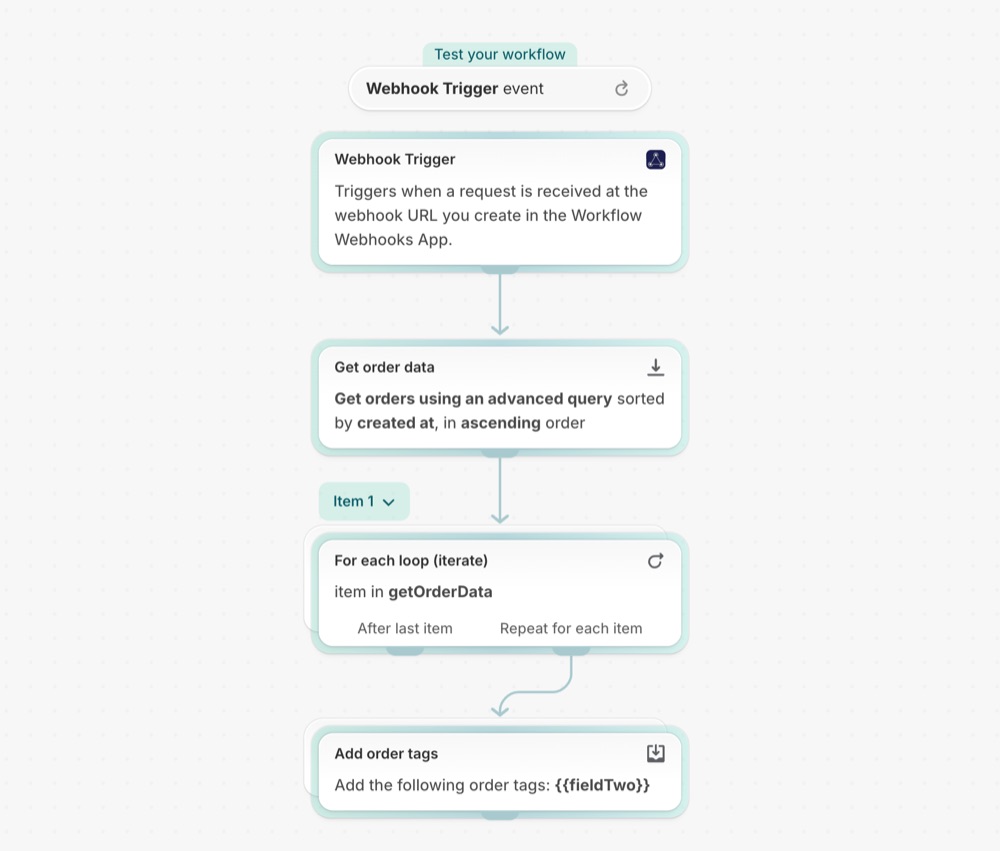
- **「Webhookトリガー」は、**Webhook URLが呼び出されるたびにワークフローを開始し、マッピングされたフィールドをそのワークフローに渡します。
- **「注文データの取得」は、**クエリ
name:{{fieldOne}}を使用して注文を検索し、最大1件の結果を保持します。 - 見つかった注文ごとに1回ずつ実行され、一致する注文がない場合は実行されません。
- **「注文タグを追加」を選択すると、**その注文に「
{{fieldTwo}}」が追加されます。
自分だけのものにしましょう
- 呼び出し元がタグを送信できない場合は、
{{fieldTwo}}をshipped-by-3plなどの固定タグに置き換えてください。 - タグ処理ステップの後に**「注文メモの追加」**または「**注文メタフィールドの更新」**を追加して、呼び出し元から送信された情報をさらに保存するようにしてください。
今後の手順
- 初めてのWebhookを作成しましょう - このワークフローが受信するWebhookを作成します。
- ワークフローテンプレート - すべてのテンプレート。
- 沿革とトラブルシューティング - WebhookがShopify Flowに正常に送信されたことを確認してください。