初めてのWebhookを作成しましょう
このガイドでは、空のアプリから、ご自身のシステムが指定したタイミングで実行されるShopify Flowワークフローの作成までをご案内します。所要時間は約10分です。
1. Webhookを作成する
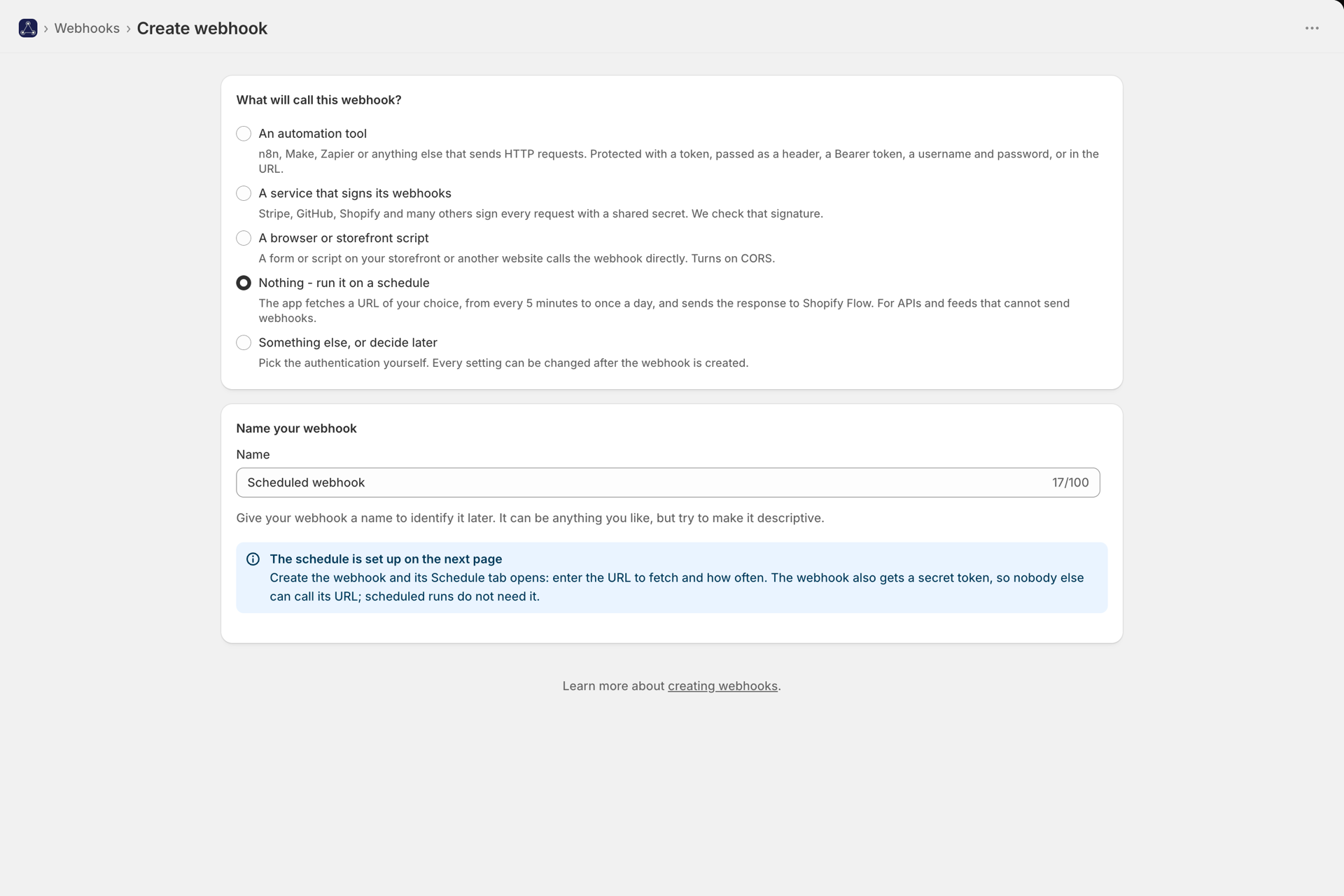
Webhook → Webhookの作成。このページではまず、このWebhookを呼び出す対象を尋ね、それに合わせて設定を行います:
| ご回答 | 内容 |
|---|---|
| 自動化ツール(n8n、Make、Zapier、自作のコードなど) | 生成されたトークンで、ツールに貼り付ける準備ができています |
| Webhook(Stripe、GitHubなど)に署名を行うサービス | 選択されたサービスの署名検証については、署名付きWebhookの検証 をご覧ください。 |
| ブラウザまたはストアフロントのスクリプト | CORSが有効になっています。詳細は CORS、アプリのプロキシURL、およびブラウザからの呼び出し をご覧ください。 |
| 特にありません - スケジュールに従って実行してください | タイマーに基づいてURLを取得するWebhookです。その「スケジュール」タブが次に開きます。詳細は 定期的なURLポーリング をご覧ください。 |
| その他、または後で決める | 認証方法はご自身でお選びください |
後でわかるような名前(「ウォレットカードのリマインダー」、「お問い合わせフォーム」など)を付けて、保存してください。設定はすべて後から変更可能です。
これで、ショートコードで終わるWebhookのURL(例:https://.../webhook/ab12cd34)が取得できました。このURLが、お使いのシステムがPOSTリクエストを送信するエンドポイントです。
2. 発信者が本人であることを証明する方法を決定します
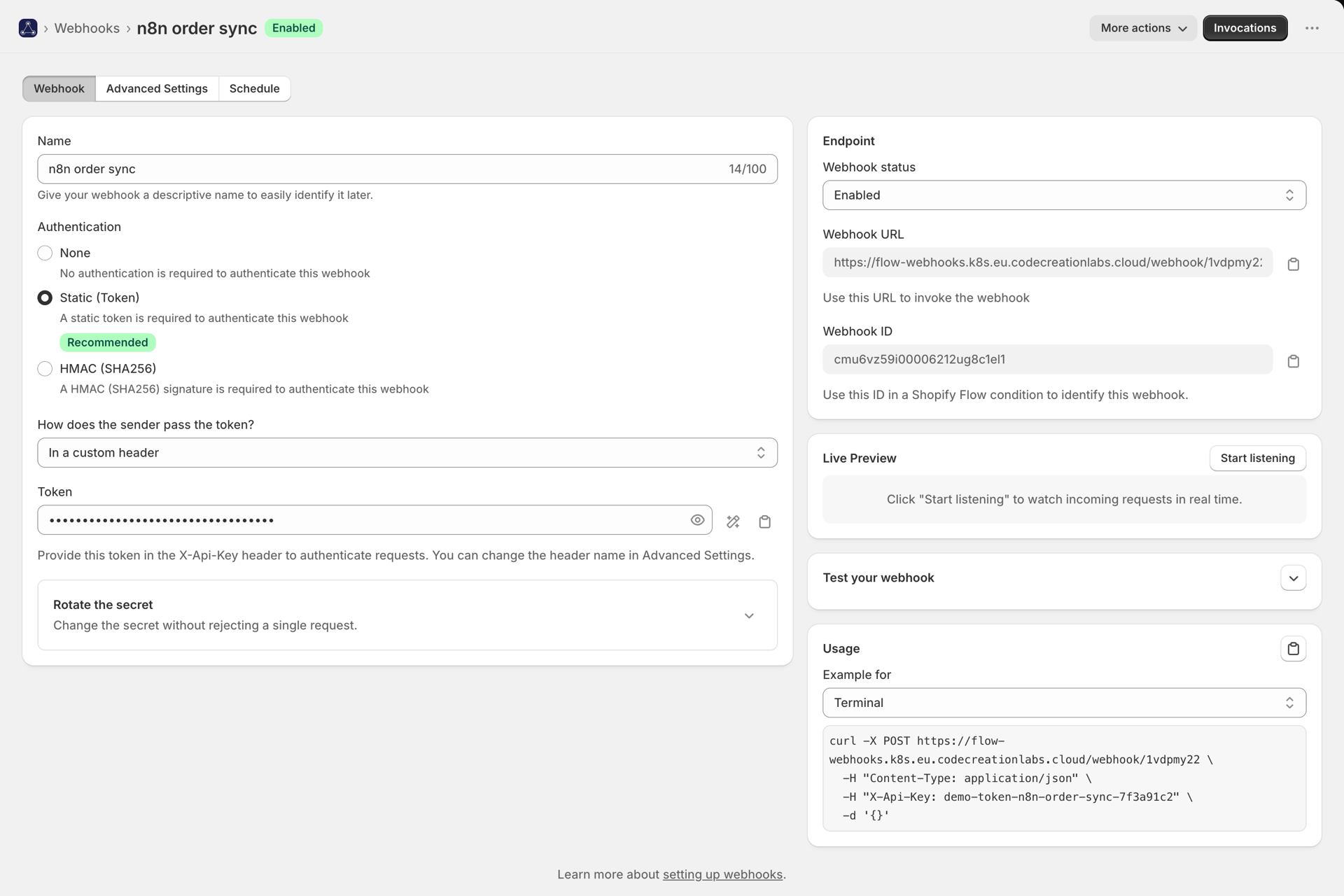
Webhook を開き、認証方法を選択してください。詳細な比較については、認証 をご覧ください。要約すると、以下の通りです:
- 静的トークン ― ほとんどの方にとって最適です。「生成」ボタンを押して、トークンをコピーし、
X-Api-Keyヘッダーにそれを記載してください。 - HMAC SHA-256 - リクエストに署名を行う送信者向け(Stripe、GitHubなど)。
- なし - テスト用のみです。URLを知っている人なら誰でも、このワークフローを実行できます。
3. どの分野に関心があるか教えてください
[詳細設定] で、JSON ペイロードの中から最大 4 つのフィールドをマッピングしてください。システムから次のようなデータが送信される場合:
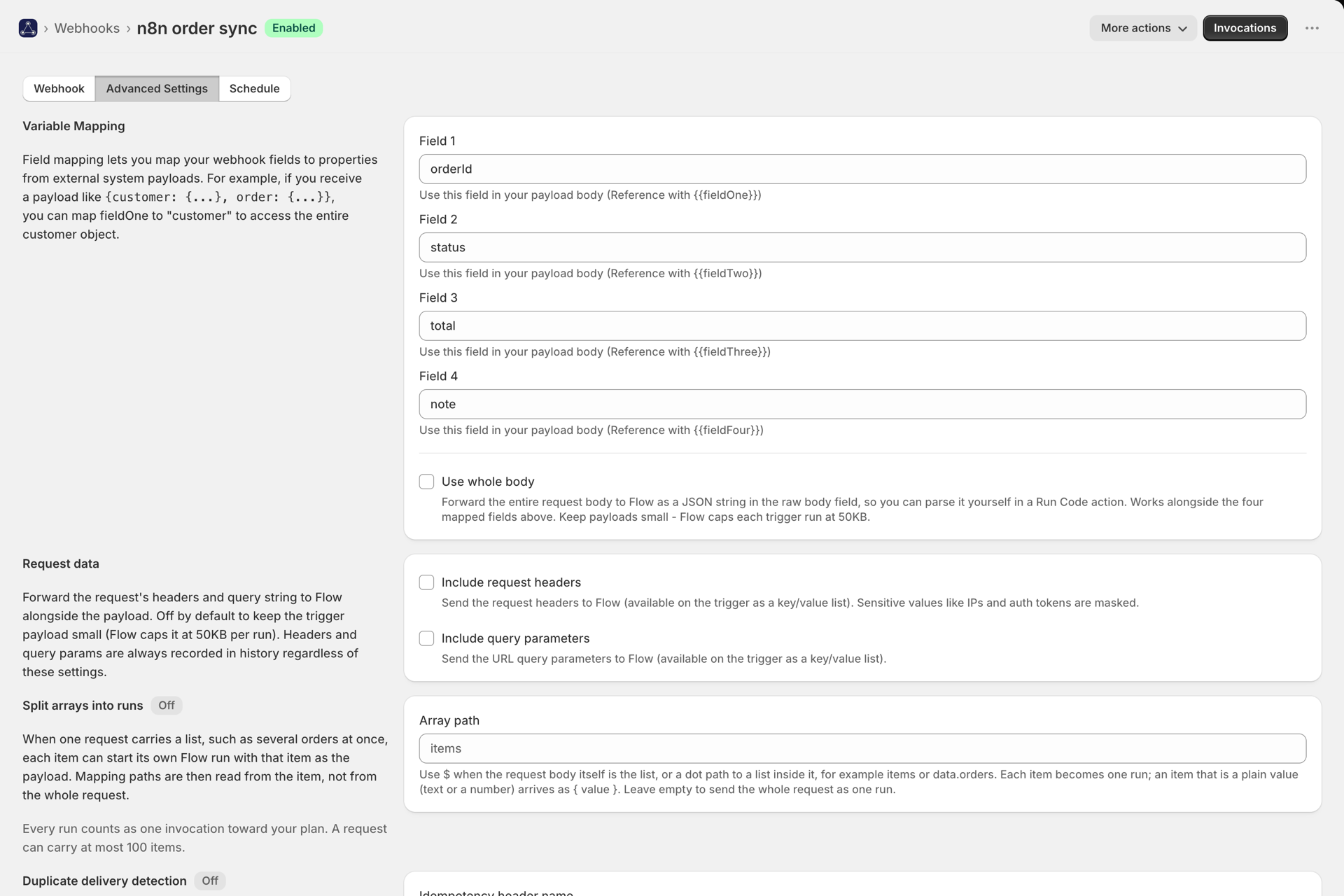
{ "customer": { "email": "someone@example.com" }, "orderId": "1001" }fieldOne を orderId に、fieldTwo を customer.email にマッピングします。ネストされたパスにはドットを使用します。詳細は ペイロードのマッピングとShopify Flow変数 をご覧ください。
4. テストリクエストを送信する

curl -X POST https://your-app-url/webhook/ab12cd34 \
  -H "Content-Type: application/json" \
  -H "X-Api-Key: your-token" \
-d '{"orderId":"1001","customer":{"email":"someone@example.com"}}'「履歴」を開いてください。そのリクエストのステータス、ヘッダー、ペイロードが表示されます。もし表示されない場合は、沿革とトラブルシューティング にすべての拒否理由が記載されています。
5. Shopify Flowワークフローを作成する
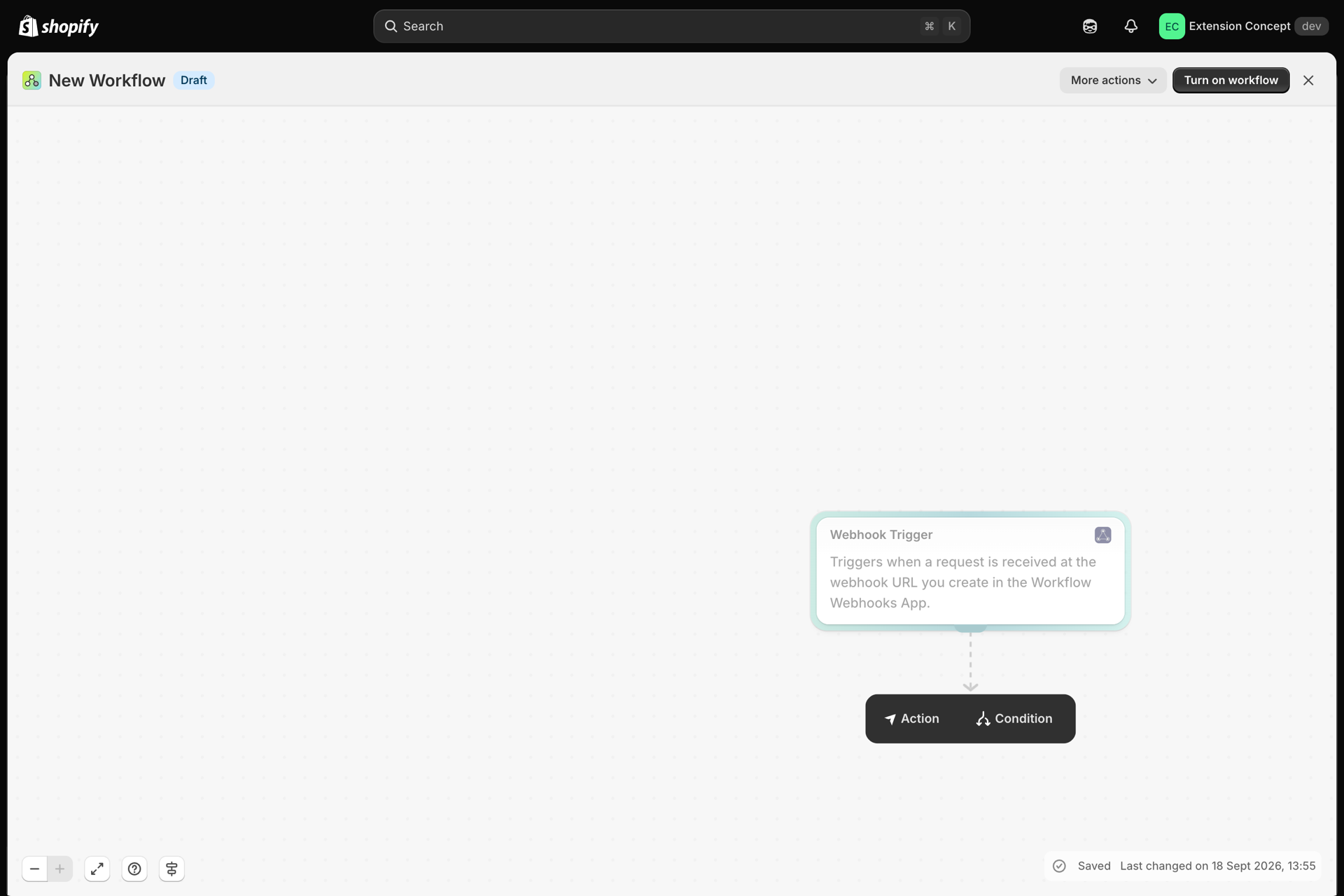
Shopify Flow で、「**Webhook Trigger」**トリガーから始まるワークフローを作成してください。
- トリガーを追加し、「**イベントの記録」**をクリックしてください。
- ここに戻ってきて、「**履歴」**でその呼び出しを開き、「再生」を押してください。Shopify Flowには現在、 実際に扱うための実際のペイロードの例です。フィールド名を推測するよりもずっと簡単です。
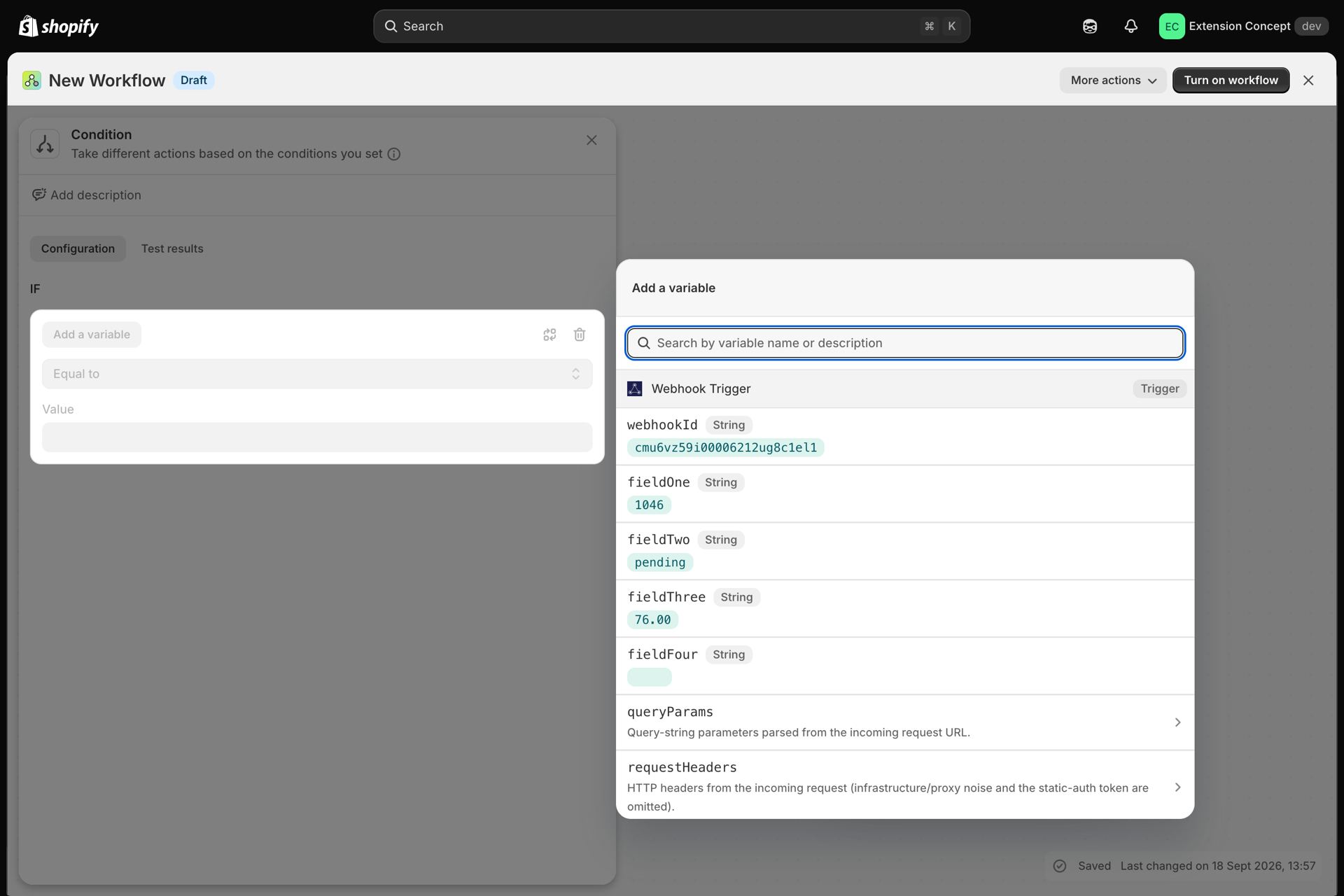
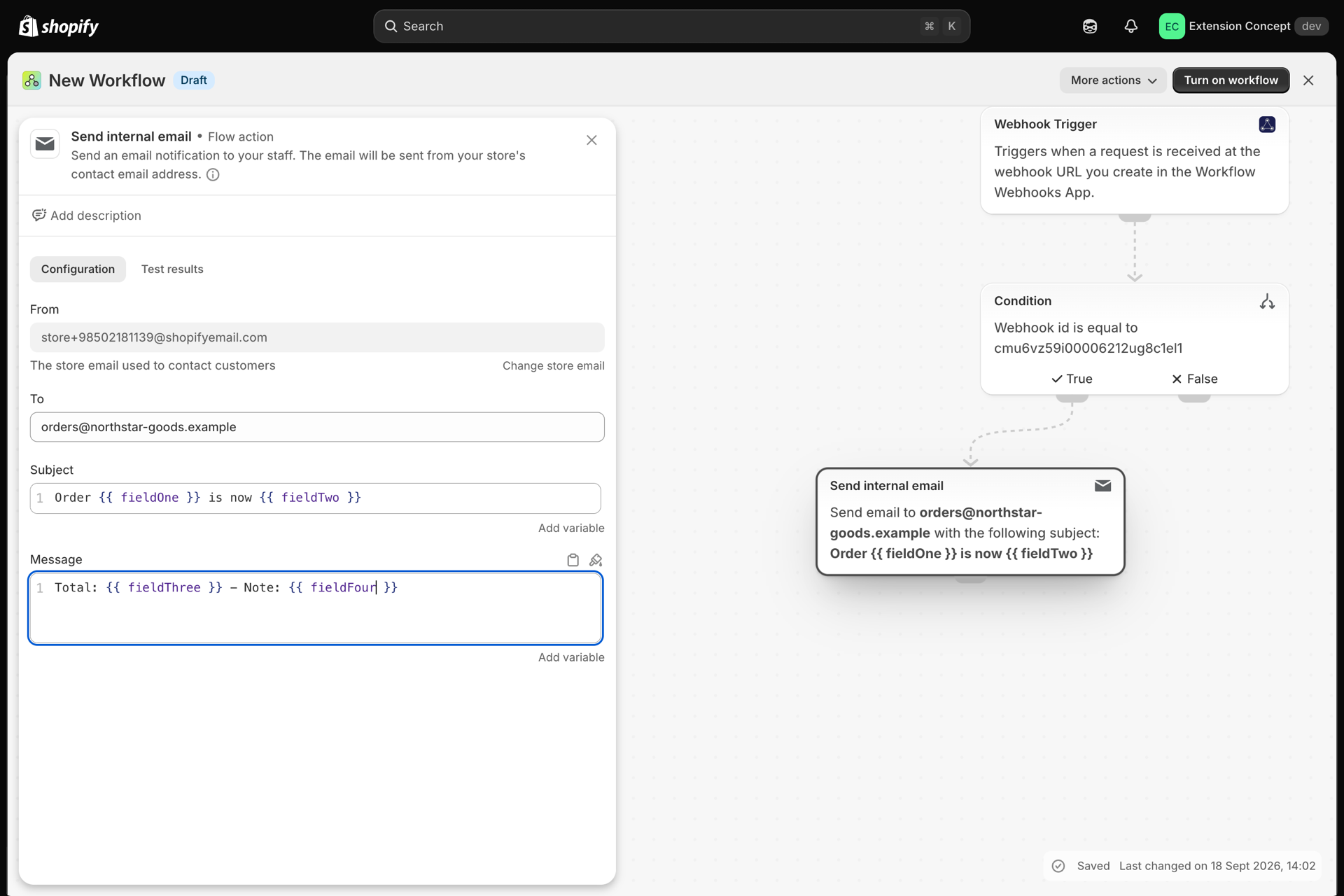
- 条件を追加します:
Webhook IDが、Webhook の ID(Webhook ページに表示されています)と一致するように設定してください。 すべての「Webhook Trigger」ワークフローは、すべてのWebhookからイベントを受信するため、この この条件があるからこそ、ワークフローはこの1つだけに反応するのです。 {{fieldOne}}を使用して、{{fieldFour}}にアクションを追加してください。- ワークフローを有効にしてください。



6. 公開する
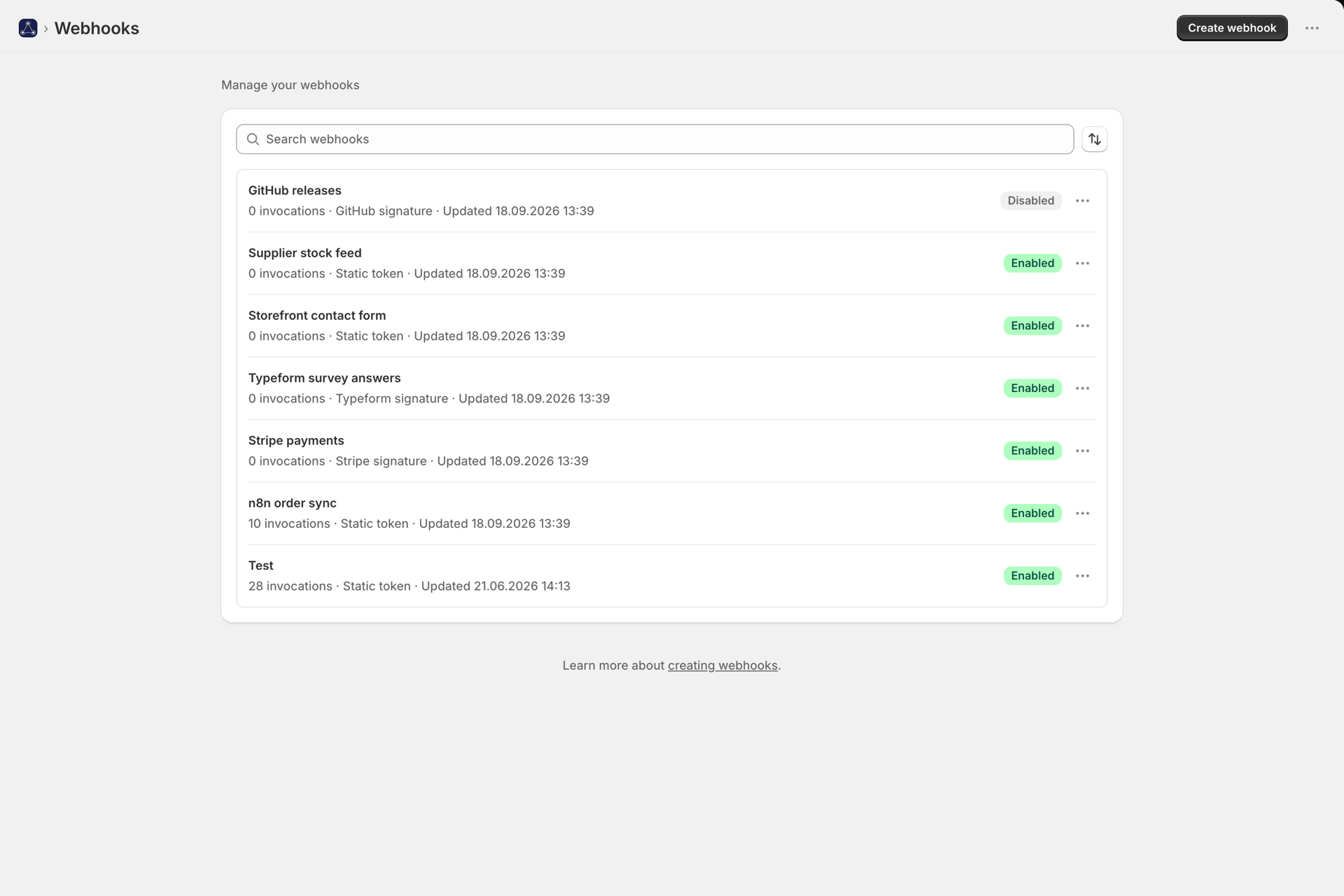
本番環境のシステムをWebhookのURLに設定してください。「**履歴」**で最初の数件の呼び出しを確認し、正常に受信され、処理が成功していることをご確認ください。
送信者がタイムアウト後に再試行を行う場合は、重複配送防止を有効にして、再試行によってワークフローが2回実行されないようにしてください。