

Webhookを受信した際にお客様を作成する
フォームからの送信データや、webhook-leadというタグが付いたリードがWebhookに送信された場合、Shopifyのお客様を作成します。ランディングページ、フォームツール、イベントからリードを直接「お客様」に収集します。
Workflow WebhooksとShopifyの組み込みアクションによるトリガーが1つあれば、他のアプリは必要ありません。
必要なもの
Workflow Webhooks にある、このペイロードマッピングを持つ Webhook です。ペイロードのマッピングとShopify Flow変数 をご覧ください。
| フィールド | そこに何を割り当てるか |
|---|---|
fieldOne |
メールアドレス |
fieldTwo |
ファーストネーム |
fieldThree |
苗字 |
Webhookへの呼び出しは、次のような形になります:
bash
curl -X POST https://<your webhook URL> \
  -H "Content-Type: application/json" \
-d '{"email": "jane.doe@example.com", "firstName": "Jane", "lastName": "Doe"}'ワークフローを入手する
- このページの下部に添付されている「
.flow」ファイルをダウンロードしてください。 - Shopifyの管理画面で「**Shopify Flow」**を開き、「**インポート」**をクリックしてファイルを選択してください。
- 手順を確認してから、「**ワークフローを有効にする」**をクリックしてください。
このファイルは、Shopify Flow自体からエクスポートされたものです。手動で編集せず、インポート後にShopify Flowでワークフローを変更してください。
仕組みについて
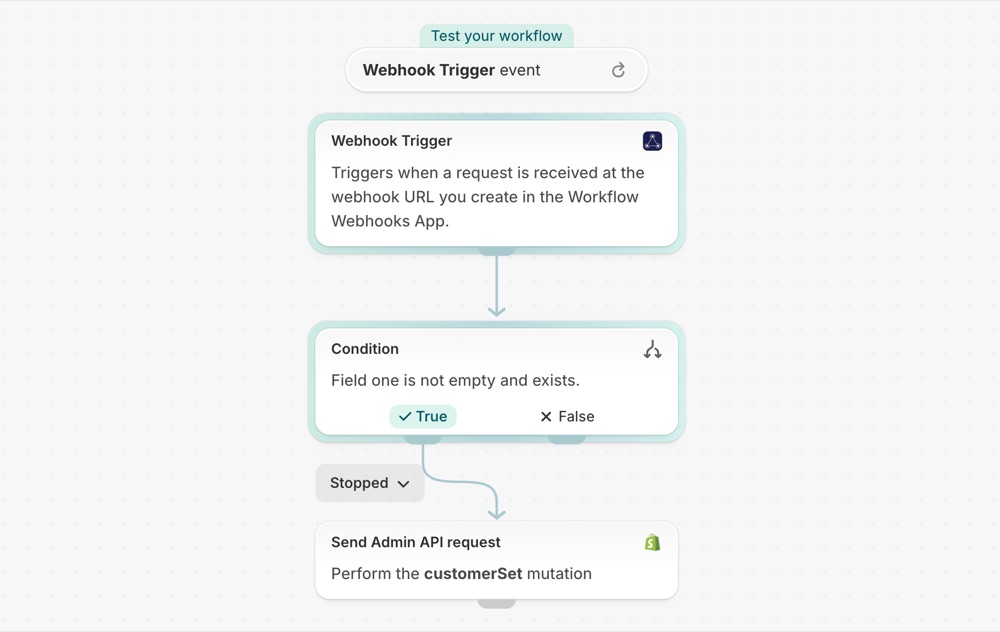
- **「Webhookトリガー」は、**Webhook URLが呼び出されるたびにワークフローを開始し、マッピングされたフィールドをワークフローに渡します。
- この条件は、メールアドレス「
fieldOne」が空でない場合にのみ成立します。 - 「Send Admin API」リクエストを実行すると、メールアドレス、氏名、およびタグ「
webhook-lead」を指定してcustomerSetが実行され、お客様が作成されます。
自分だけのものにしましょう
- タグ「
webhook-lead」を、フォームまたはキャンペーンの名前に変更してください。
今後の手順
- 初めてのWebhookを作成しましょう - このワークフローが受信を待機する Webhook を作成します。
- ワークフローテンプレート - すべてのテンプレート。
- 沿革とトラブルシューティング - WebhookがShopify Flowに届いたことを確認してください。