
ワークフローを後で開始する
「トリガー Webhook」アクションでは、指定した日時、または一定時間の遅延後に、Shopify Flowのワークフローを開始することができます。入力内容や、待機中の実行の管理方法については、こちらをご覧ください。
Shopify Flow のアクション「**Webhook をトリガー」**は、お客様の Webhook のいずれかを呼び出し、その Webhook から開始されるワークフローが直ちに実行されます。 このアクションには、Run at というオプションのフィールドがあります。このフィールドに値を設定すると、呼び出しは指定した日時、または設定した遅延時間が経過するまで待機します。これにより、ワークフローを後で開始することができます。
この値はShopify Flow変数から取得できるため、実行のたびに待機時間が異なる場合があります。例としては、注文のメタフィールドに記載された日付の9:00、納品日から3日後、またはお客様の更新日などが挙げられます。待機時間が固定されている「待機」ステップでは、このような設定はできません。
仕組みについて
- ワークフローが、
Run atフィールドに将来の日時が指定された状態で、「Webhookをトリガー」アクションに到達します。 - このアプリは、その時点のフィールド値とともに実行内容を保存します。この実行内容は、アプリの「**スケジュールされた実行」**ページに一覧表示されます。
- その時点になると、アプリは即時呼び出しとまったく同じようにWebhookを呼び出します。その時点で、Webhookとプランチェックのマッピングが適用されます。その後、「**Webhook Trigger」**トリガーから始まるワークフローが実行されます。
設定してください
- Shopify Flow では、ワークフローに**「Webhook をトリガーする」**アクションを追加するか、そのアクションが含まれているワークフローを開いてください。Shopify FlowからWebhookを呼び出す を参照してください。
- Webhookを選択し、通常通り各項目を入力してください。
Run atの欄に入力してください。
このフィールドを空のままにしておくと、アクションによってWebhookが直ちにトリガーされます。既存のワークフローには影響ありません。値が指定されていない場合、アクションはこれまで通り動作します。
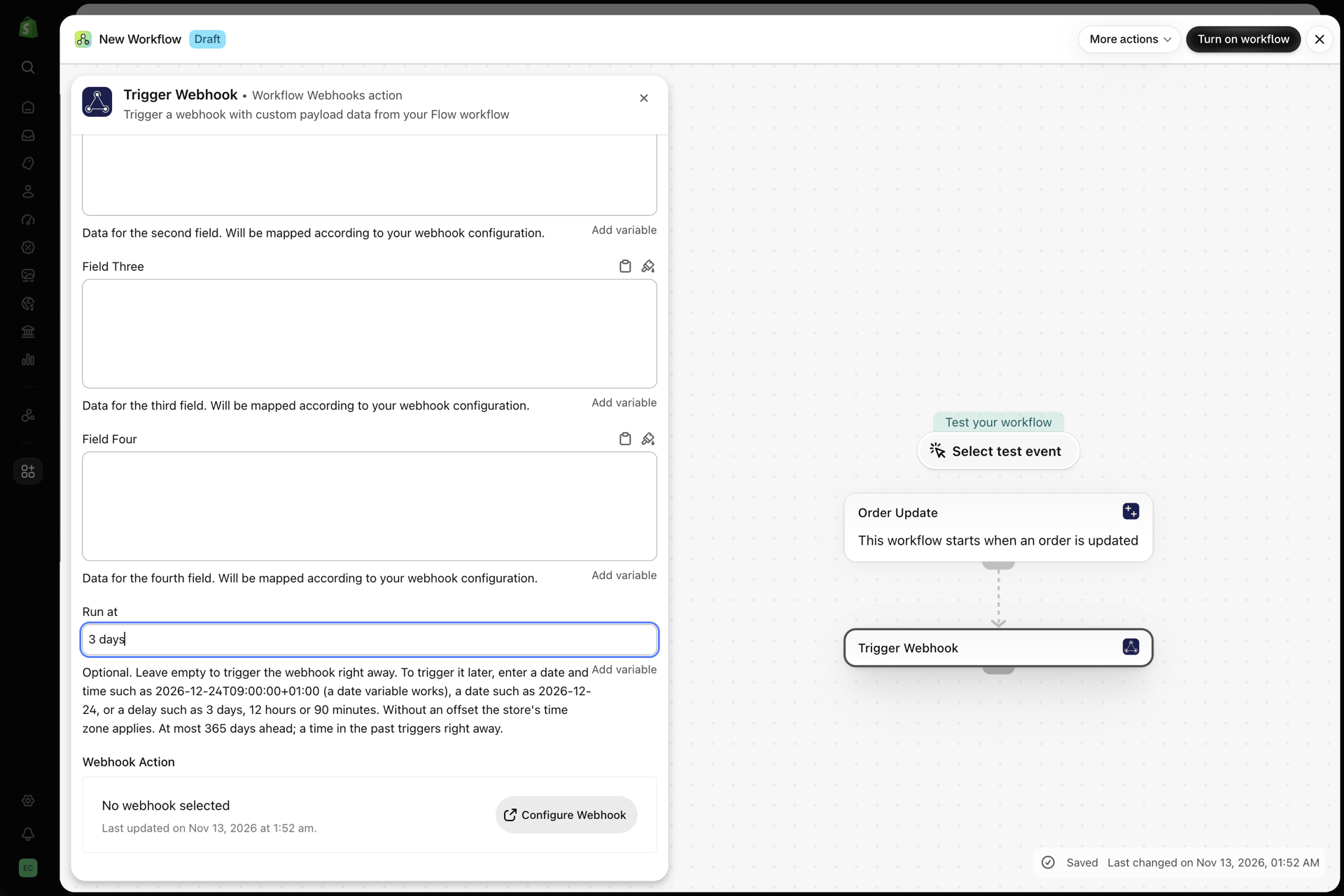
応募可能な内容
| ある種の価値 | 例 | レースが始まると |
|---|---|---|
| 数日間の遅れ | 3 days |
「Shopify Flow」ステップの実行から3日後 |
| 数時間の遅れ | 12 hours |
Shopify Flowステップの実行から12時間後 |
| 数分の遅れ | 90 minutes |
「Shopify Flow」ステップの実行から90分後 |
| UTCオフセットを含む日付と時刻 | 2026-12-24T09:00:00+01:00 |
まさにその瞬間、 |
| UTCオフセットのない日付と時刻 | 2026-12-24 09:00 |
その時点での、貴店のタイムゾーンにおいて |
| 日時が明記されていない日付 | 2026-12-24 |
その日の、貴店のタイムゾーンにおける00:00に |
| 何もない野原 | すぐに |
遅延
遅延は、整数の後に単位(分、時間、日、週)が続く形で表記します。Shopifyの管理画面が他の言語に設定されている場合でも、単位は常に英語で記載してください。このアプリは翻訳された単位を認識できません。
短縮形も使えます:90 min、12 h、3 d、2 w。
分数での入力はできません。1時間半の場合は、90 minutesと入力してください。
日時
年、月、日はハイフンでつないで記入してください。時間は任意ですが、スペースを空けて、または「T」の後に続けて記入してください。
末尾にUTCオフセットを指定することで、正確な時刻を特定できます。UTCオフセットの例としては、+01:00、-05:00、Zなどがあります。文字「Z」はUTCを表します。UTCオフセットを指定しない場合、アプリはストアのタイムゾーンに基づいて時刻を読み取ります。
変数
Shopify Flow からの日付変数は、すでに UTC オフセットを含む日付と時刻の形式になっています。そのままフィールドに入力することができます。日付メタフィールドは時刻を含まない日付を返すため、実行はストアのタイムゾーンの 00:00 から開始されます。
制限
- 過去の時刻が指定されると、そのフィールドが空であるかのように、Webhookが直ちにトリガーされます。したがって、すでに過ぎた日付が格納されることがある変数であっても、ワークフローが中断されることはありません。
- 実行は、最大で365日先までスケジュールできます。
また、以下の3つのケースでも、このステップはエラーメッセージが表示されて失敗します。Webhookが無効になっている場合、フィールドのサイズがShopify Flowの許容範囲を超えている場合、またはストアのプランで許可されている上限数まで待機中の実行がすでに達している場合です。
「スケジュールされた実行」ページ
アプリで「**スケジュールされた実行」**ページを開いてください。各実行は、Webhook、ステータス、スケジュールされた時刻、作成時刻とともに一覧表示されます。上部にあるフィルターを使用すると、リストを特定のステータスに絞り込むことができます。
| ステータス | 意味 |
|---|---|
| 予定 | その走りは、その時を待っているのです |
| 送信済み | Webhookが呼び出されました。「**呼び出しを開く」**というリンクをクリックすると、履歴内のそのエントリが表示されます。 |
| 失敗しました | この実行は予定されていましたが、送信できませんでした。**「詳細」**欄にその理由が表示されています。 |
| 中止となりました | そのランニングは、始まる前に中止となりました |
実行は、予定時刻の直後、通常は1分以内に開始されます。送信済み、失敗、またはキャンセルされた実行は、30日間そのページに残ります。
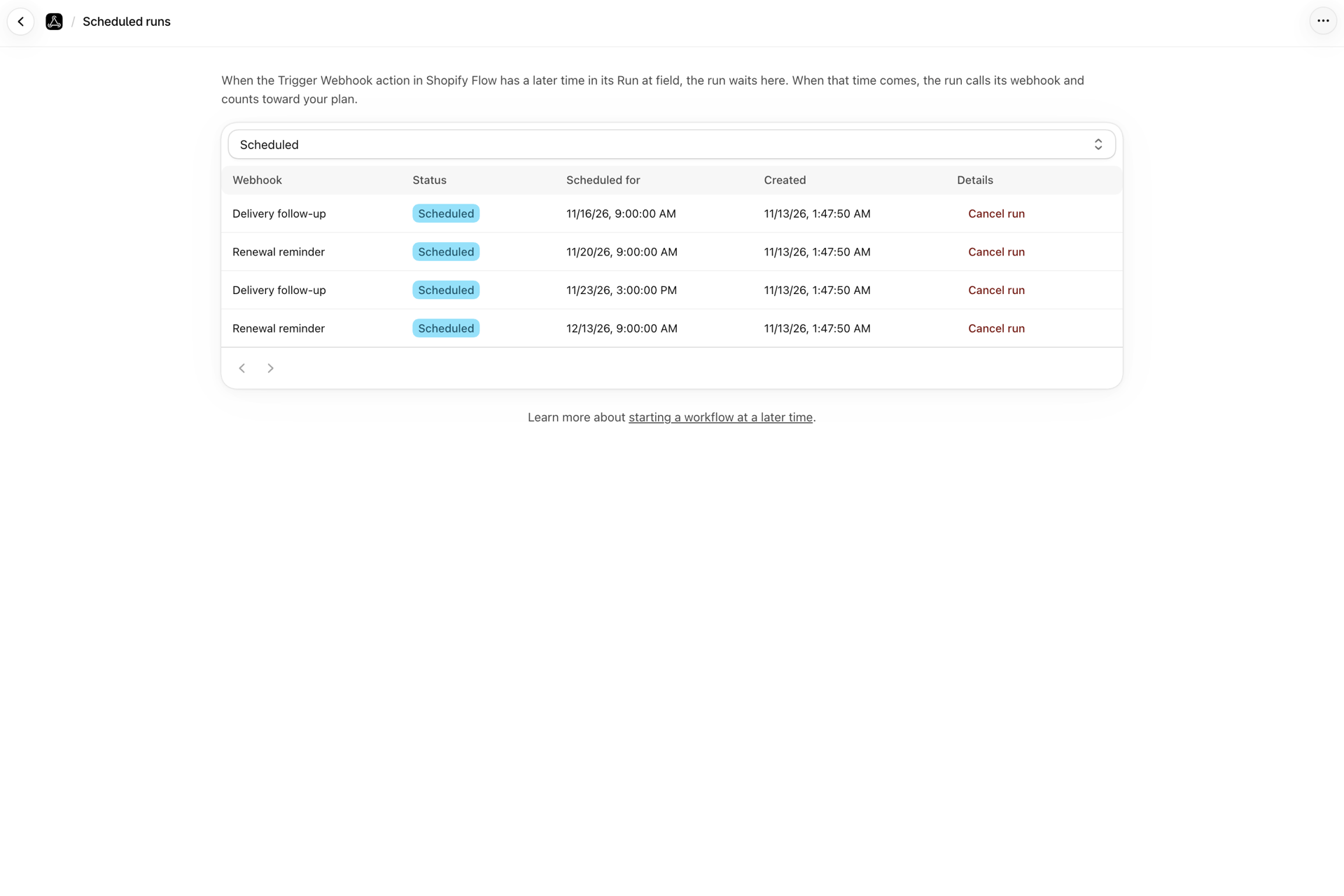
走行をキャンセルする
まだ待機中の実行に対して「**実行をキャンセル」**ボタンをクリックし、確認してください。この実行のWebhookは呼び出されません。この操作は元に戻せません。やはり実行したい場合は、ワークフローを再度開始してください。すでに開始された実行は、キャンセルすることはできません。
実行が失敗した理由
| 理由が表示されました | どうすればよいでしょうか |
|---|---|
| 実行予定時刻に、プランの制限に達しました | プランをアップグレードするか、古い利用履歴が30日間の期間を過ぎるまでお待ちください。その後、ワークフローを再度開始してください。実行は自動的に繰り返されません。 |
| 実行の予定時刻に、Webhookが無効化されていました | Webhookを有効にして、ワークフローを再度開始してください |
| フィールドが大きすぎて、Shopify Flowでは処理できませんでした | 4つのフィールドに送信するデータ量を減らしてください |
| その実行結果をWebhookに渡すことができませんでした | 弊社側の問題により、何度か試みても解決しませんでした。ワークフローを再度実行し、同じ現象が再び発生した場合は弊社までご連絡ください。 |
特例として、変換関数を含むWebhookの場合、呼び出しが行われなかったにもかかわらず、「送信済み」として表示されることがあります。この関数は何も返さなかったため、Shopify Flowには何も送信されませんでした。
プランの算定対象となるもの
**スケジュールされた実行は、スケジュールされた時点ではなく、実際に実行された時点でカウントされます。スケジュールの設定にはコストはかかりません。**また、キャンセルした実行はカウントされません。実行がトリガーされると、他の「**Trigger Webhook」**アクションの呼び出しと同様に、1回のWebhook呼び出しとしてカウントされます。
これは、ジョブの実行予定日にプランの制限が確認されることを意味します。その時点でプランの残量がなくなっている場合、ジョブは失敗となり、後で送信されることはありません。
**同時に待機できる実行数の上限は、ご利用のプランによって異なります。その上限に達すると、「Webhookのトリガー」**ステップは、待機中の実行が送信またはキャンセルされるまで、エラーメッセージを表示して失敗します。プランと利用方法 をご覧ください。
配送は少なくとも1回行われます
予定されている実行はすべて送信されます。ごくまれに、実行が送信されたまさにその瞬間にサーバーが再起動した場合など、実行が2回送信されることがあります。 ワークフローを構築する際は、重複しても問題が生じないよう設計してください。タグを2回追加しても問題はありませんが、同じメールを2回送信することは問題となります。重複が許されないステップについては、作業がすでに完了しているかどうかを確認する条件を追加してください。例えば、ワークフローの終了時に設定されるタグなどを利用するとよいでしょう。
Webhookの無効化または削除、およびアンインストール
- **Shopify Flowステップの実行時にWebhookが無効になっている場合、**そのステップは失敗し、何もスケジュールされません。
- **その後、Webhookは無効化されますが、**すでに待機中の実行はリストに残ったままとなります。それまでにWebhookが再度有効化されない限り、それぞれの実行は予定時刻になると失敗します。
- **Webhookが削除されると、**そのスケジュールされた実行も一緒に削除されます。
- **アプリがアンインストールされると、**待機中の実行はキャンセルされ、送信されなくなります。アプリを再インストールしても、それらは復元されません。
待機中の実行の時間を変更することはできますか?
いいえ。「**スケジュールされた実行」**ページで実行をキャンセルし、新しい時刻でワークフローを再度開始してください。
どのタイムゾーンが適用されますか?
UTCオフセットが指定された値は、正確な時刻を表すため、タイムゾーンを指定する必要はありません。UTCオフセットが指定されていない値は、ストアのタイムゾーンに基づいて読み取られます。これは、時刻が指定されていない日付についても同様です。
Shopifyの外部から、同じ方法でWebhook URLへの呼び出しをスケジュールすることはできますか?
いいえ。このフィールドは、Shopify Flow の**「Webhook をトリガー」アクションに属しています。外部から送信されてくるものを遅延させたい場合は、Webhook でワークフローを開始するようにしてください。その後、このワークフローでは、Run atフィールドに値を指定して「Webhook をトリガー」**アクションを使用します。
スケジュールされた実行には、Webhookのシークレットトークンが必要ですか?
いいえ。アクション「**Trigger Webhook」**のすべての呼び出しと同様に、スケジュールされた実行はShopify内部から行われるため、認証は省略されます。
失敗した実行を再試行することはできますか?
**「スケジュールされた実行」**ページからのものではありません。「**詳細」**欄に表示されている原因を修正し、ワークフローを再度開始してください。
関連情報
- Shopify FlowからWebhookを呼び出す - 「Webhookをトリガー」アクションとその4つのフィールドです。
- プランと利用方法 - 何が「通話」としてカウントされるのか、およびご契約プランに含まれる内容について。
- 沿革とトラブルシューティング - 送信された実行の背後にある呼び出しです。
- 定期的なURLポーリング - 別の機能:スケジュールに従ってURLを取得し、そのレスポンスをShopify Flowに送信します。