

Webhookを受信したら、注文を「支払済み」としてマークしてください
ご利用の銀行、請求書発行システム、または決済システムからWebhookを通じて支払いが確認された際は、該当する注文を「支払済み」としてください。これは、Shopifyでは自動的に処理できない銀行振込、請求書払い、代金引換の注文に対応するために設計されています。
Workflow WebhooksとShopifyの組み込みアクションによるトリガーが1つあれば、他のアプリは必要ありません。
必要なもの
Workflow Webhooks にある、このペイロードマッピングを持つ Webhook です。ペイロードのマッピングとShopify Flow変数 をご覧ください。
| フィールド | そこに何を割り当てるか |
|---|---|
fieldOne |
注文番号は、例えば #1001 といったものです。 |
Webhookへの呼び出しは、次のような形になります:
bash
curl -X POST https://<your webhook URL> \
  -H "Content-Type: application/json" \
  -H "X-Api-Key: <your token>" \
-d '{"orderNumber": "#1001"}'ワークフローを入手する
- このページの下部に添付されている「
.flow」ファイルをダウンロードしてください。 - Shopifyの管理画面で「**Shopify Flow」**を開き、「**インポート」**をクリックしてファイルを選択してください。
- 手順を確認してから、「**ワークフローを有効にする」**をクリックしてください。
このファイルは、Shopify Flow自体からエクスポートされたものです。手動で編集せず、インポート後にShopify Flowでワークフローを変更してください。
仕組みについて
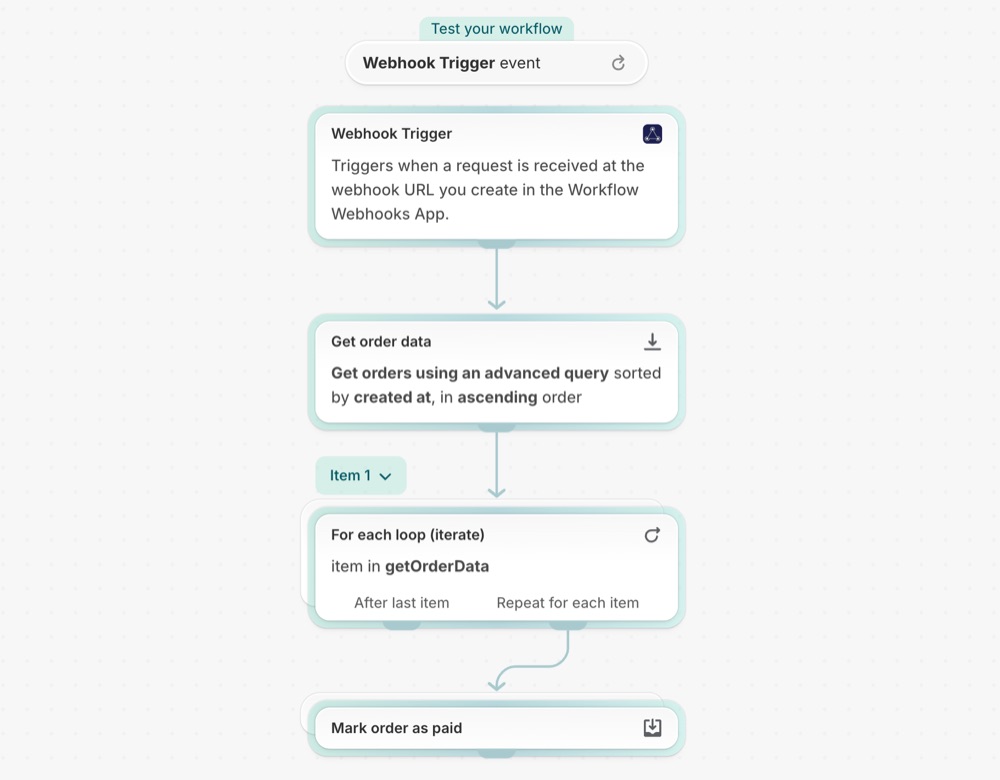
- **「Webhookトリガー」は、**Webhook URLが呼び出されるたびにワークフローを開始し、マッピングされたフィールドをワークフローに渡します。
- **「注文データの取得」は、**クエリ
name:{{fieldOne}}を使用して注文を検索し、最大1件の結果を保持します。 - 見つかった注文ごとに1回ずつ実行され、一致する注文がない場合は実行されません。
- **「注文を『支払済み』としてマークする」操作を行うと、**その注文の未払い残高が支払済みとして記録されます。
自分だけのものにしましょう
- 「
requestHeaders」またはマッピングされた金額フィールドに条件を追加し、注文合計額と比較した上で、支払済みとしてマークしてください。 - お支払い手順の後に、注文タグ(例:
paid-by-bank-transfer)を追加してください。
今後の手順
- 初めてのWebhookを作成しましょう - このワークフローが受信するWebhookを作成してください。
- ワークフローテンプレート - すべてのテンプレート。
- 沿革とトラブルシューティング - WebhookがShopify Flowに届いたことを確認してください。