
Så här kopplar du ihop Mollie med Shopify Flow
Anslut Mollie till Shopify Flow med HMAC-verifierade webhooks. Steg-för-steg-guide för konfiguration, kontroll av utlösare och tips för felsökning ingår.
Mollie är en europeisk betalningsleverantör. Deras webhooks av nästa generation är signerade, medan de klassiska betalningswebhooks inte är det. Workflow Webhooks omvandlar det anropet till en Shopify Flow-utlösare, så att din butik kan reagera på det: märka en kund, lägga till en orderkommentar, skicka ett internt e-postmeddelande, uppdatera ett metafält - allt som Shopify Flow kan göra.
Den här guiden beskriver hela processen - Mollie skickar, Workflow Webhooks tar emot och verifierar, Shopify Flow utför åtgärderna - där Mollies HMAC-signatur kontrolleras vid varje förfrågan, så att endast Mollie kan sätta igång ditt arbetsflöde.
Vad du kan bygga
- Märk en Shopify-kund som har betalat via en betalningslänk från Mollie.
- Lägg till en orderkommentar när en återbetalning via Mollie har genomförts.
- Skicka ett e-postmeddelande till ekonomiavdelningen när en betalning misslyckas för en beställning med högt värde.
Vanliga händelser som ska skickas: payment-link.paid, payment.failed, en återbetalning har skapats.
Innan du börjar
- Workflow Webhooks-funktioner som är installerade i din Shopify-butik.
- Shopify Flow är installerat, vilket är gratis att hämta från Shopify App Store.
- Ett konto hos Mollie med behörighet att skapa webhooks.
Steg 1 - Skapa webhooken i Workflow Webhooks
- Öppna ”Workflow Webhooks”** -> ”Webhooks” -> ”Skapa webhook”** och ge den ett namn som du känner igen i Shopify Flow, till exempel
Mollie events. - Under ”Autentisering” väljer du HMAC.
- Under ”Signaturleverantör” väljer du Mollie. Appen fyller i rubriken, algoritmen, den signerade datan och återuppspelningsfönstret åt dig - det finns inget annat att konfigurera.
- Lämna fältet för hemligheten tomt för tillfället och klicka på Spara. Kopiera webhook-URL:en som visas på sidan.
Se Autentisering för övriga autentiseringslägen och Kartläggning av nyttolast och Shopify Flow-variabler för information om hur du väljer vilka fält som ska skickas till Shopify Flow.
Steg 2 - Lägg till slutpunkten i Mollie
I Mollie Dashboard skapar du en webhook-prenumeration av nästa generation med den URL du kopierade och kopierar dess signeringsnyckel.
Så här hittar du din hemliga kod för att logga in på Mollie
Signeringshemligheten för nästa generations webhook. Klassiska Mollie-webhooks är inte signerade alls.
Mollies egen dokumentation om webhook-signaturer innehåller den exakta formuleringen och skärmdumpar för ditt konto.
Klistra in den hemliga koden i fältet ”Secret” för webhooken i Workflow Webhooks och spara. Från och med då verifieras varje leverans från Mollie innan den når Shopify Flow.
Vad detta kontrollerar
| Vad | Värde |
|---|---|
| Signaturrubrik | X-Mollie-Signature |
| Var signaturen ska placeras | Värdet i rubriken, efter prefixet sha256= |
| Vad som har undertecknats | {body} |
| Signatur | HMAC-SHA256, hexadecimalt kodad |
| Tidsstämpel | Används inte av denna avsändare |
| Skydd mot uppspelning | Ingen - den här avsändaren signerar inte tidsstämpeln, så alla giltiga signaturer förblir giltiga |
| Hemligheten | Används som ren text. Klistra in den exakt så som avsändaren visar den |
I den signerade nyttolasten är {body} den obearbetade begäran, byte för byte.
En begäran som inte uppfyller något av dessa krav avvisas med 401, registreras i Historik och felsökning och sätter aldrig igång ett arbetsflöde.
Steg 3 - Skapa arbetsflödet i Shopify Flow
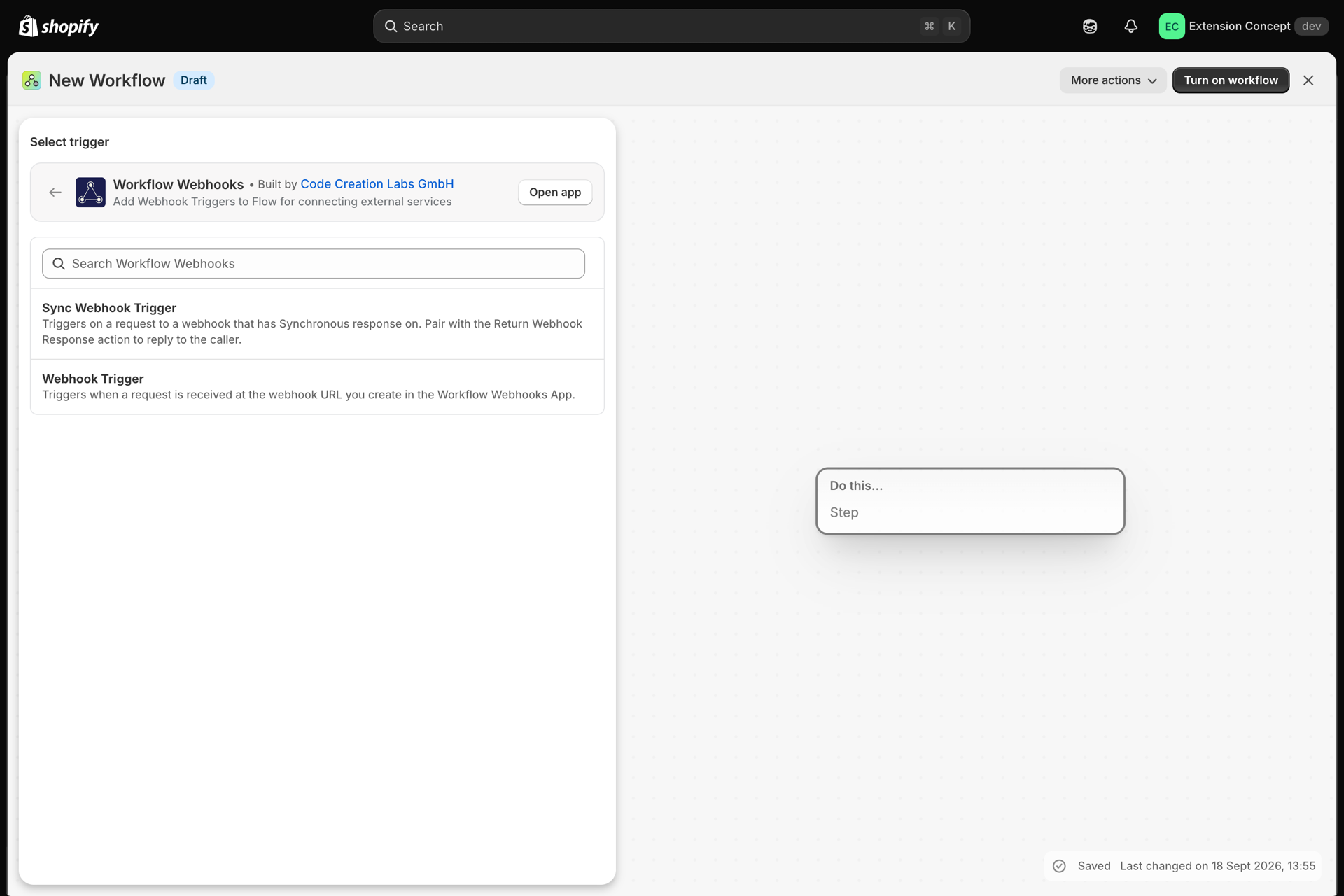
- I Shopify Flow skapar du ett arbetsflöde och väljer utlösaren ”Workflow Webhooks”.
- Klicka på ”Spela in händelser” och skicka sedan en testhändelse från Mollie (eller använd funktionen ”Skicka test” i ”Workflow Webhooks”) så att Shopify Flow lär sig hur dina data ser ut.
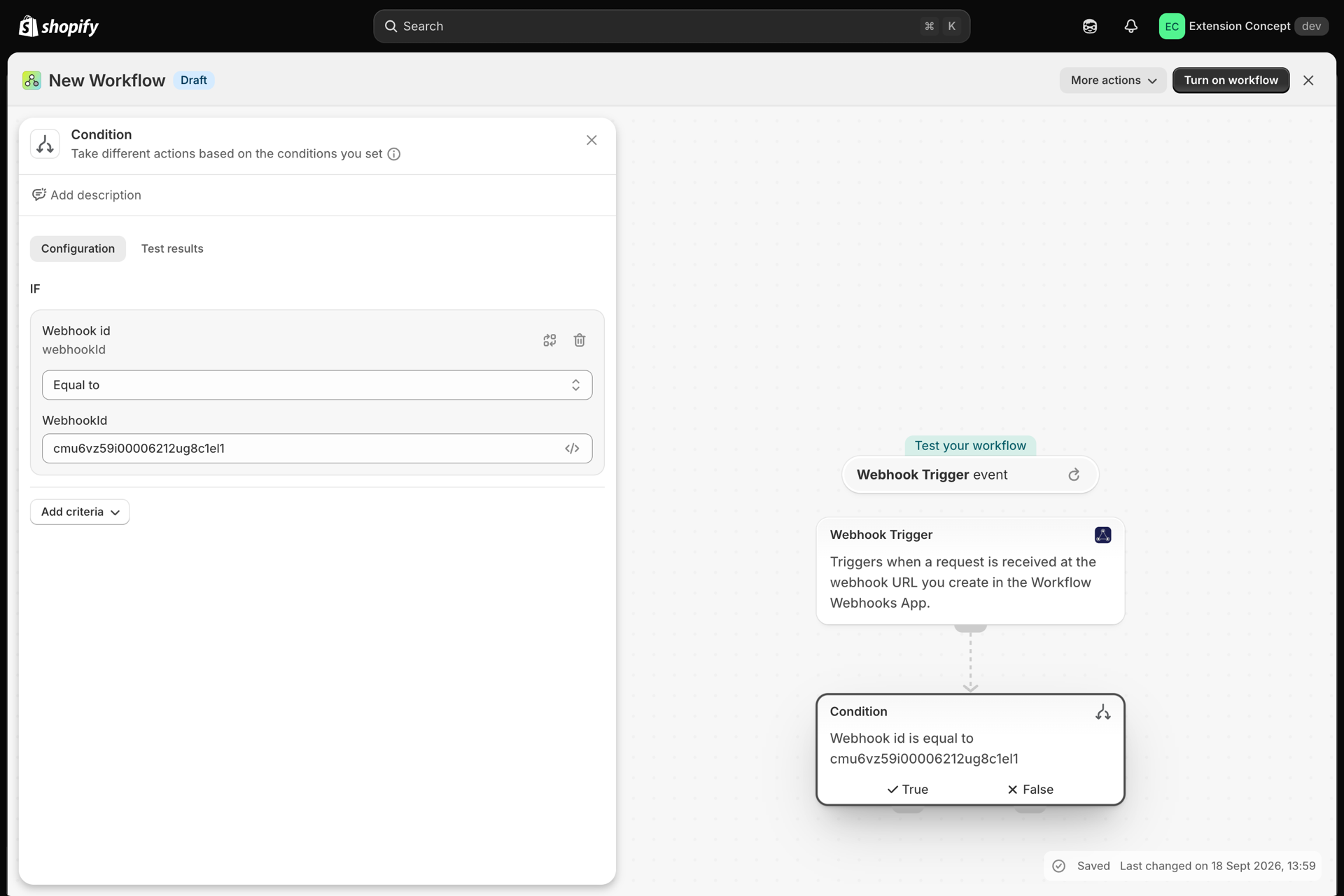
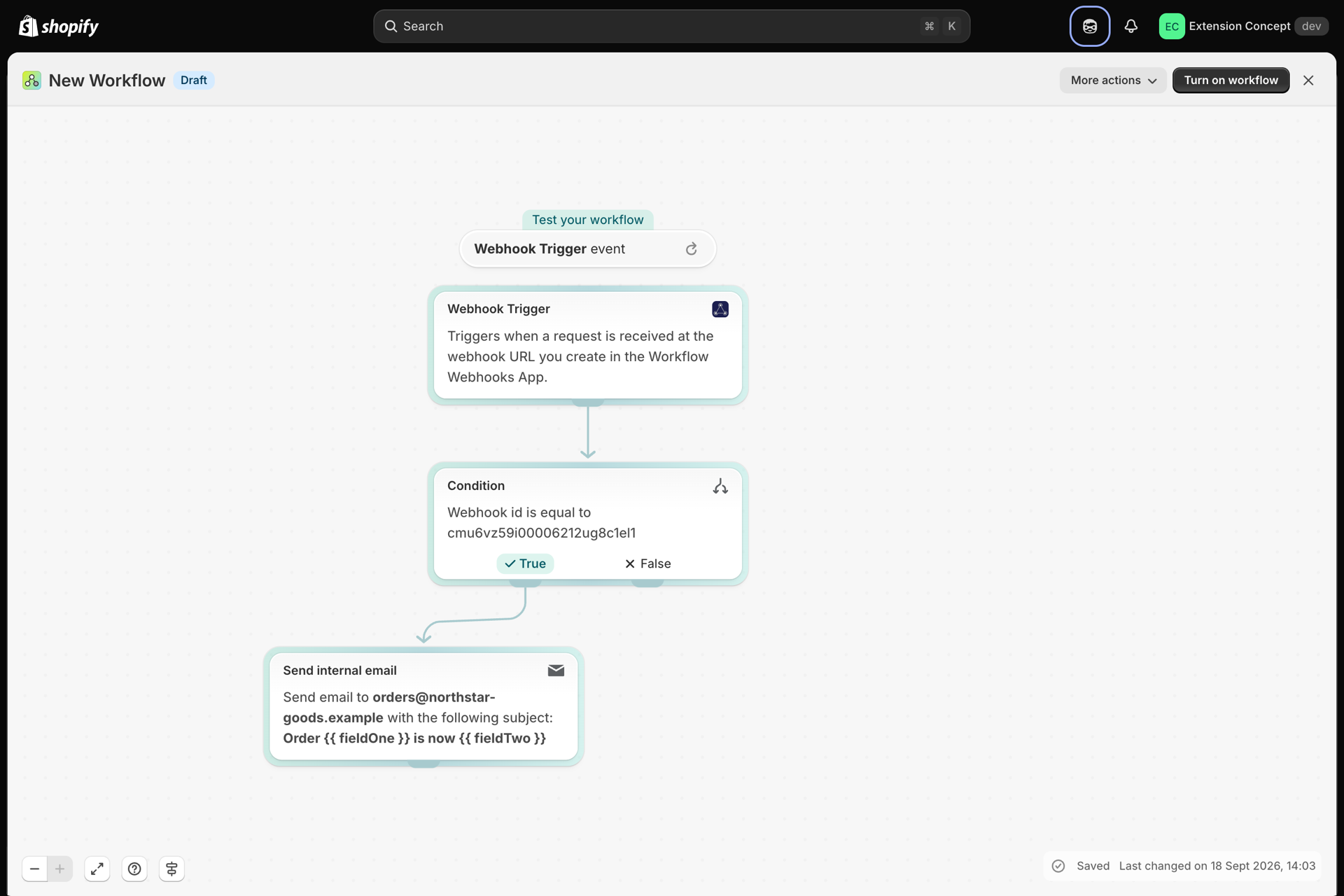
- Varje webhook som du äger aktiverar samma utlösare i Shopify Flow, så lägg till ett första villkor baserat på webhook-id:t för att begränsa detta arbetsflöde till endast Mollie. Id:t visas på webhook-sidan.
- Lägg till dina åtgärder - märk en kund, lägg till en anteckning, skicka ett internt e-postmeddelande, uppdatera ett metafält.
Steg 4 - Testa systemet från början till slut
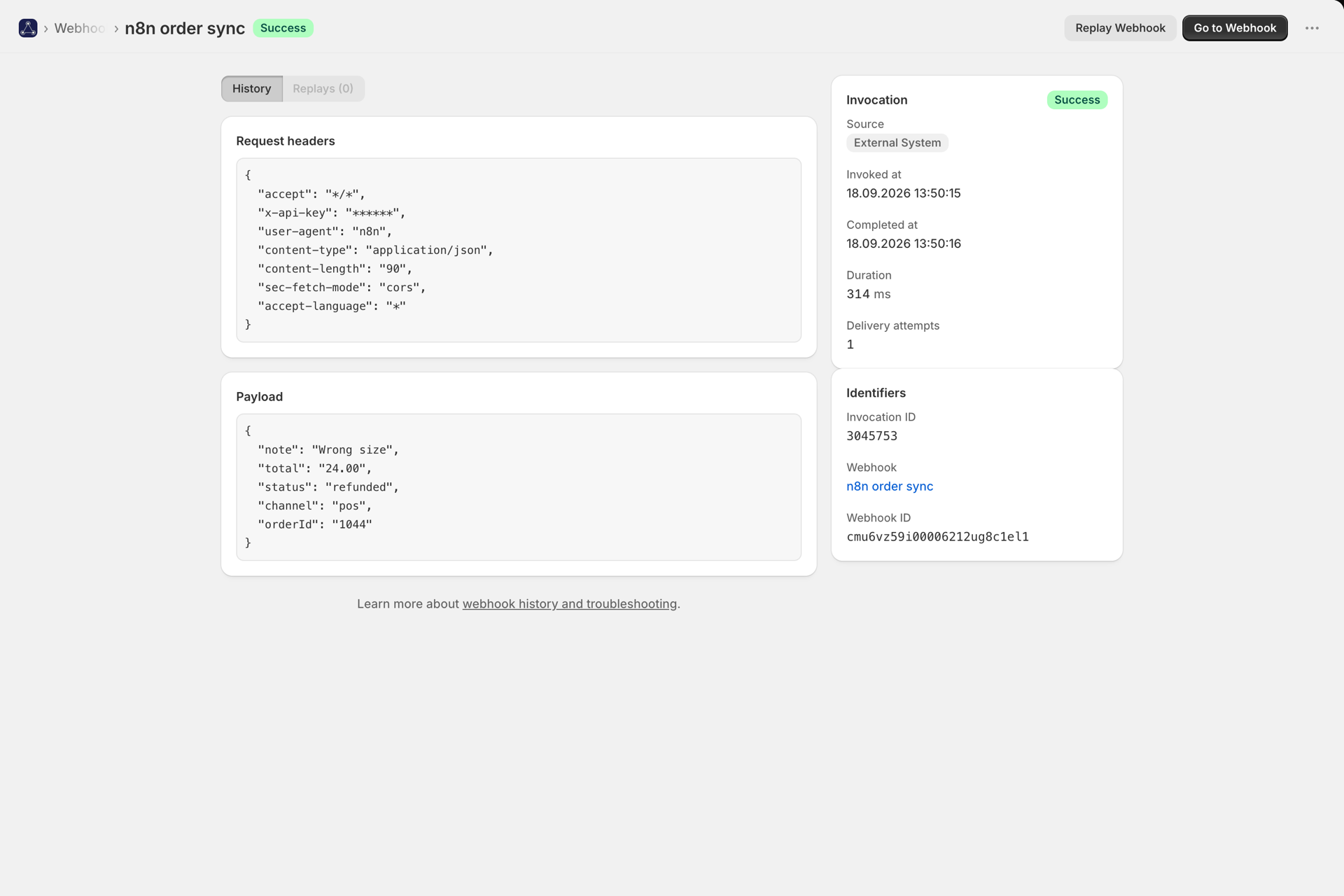
Utlös en verklig händelse i Mollie. Under ”Workflow Webhooks” → ”History” bör du se anropet med statusen ”Success”. Om signaturen var felaktig visas istället en misslyckad post med orsaken, och Verifiering av signerade webhooks förklarar signaturtestaren som visar exakt vilket steg som misslyckades.
Signaturen stämmer inte överens
I följande ordning: hemligheten (den vanligaste orsaken - ett extra mellanslag eller en nyckel från fel miljö), om avsändaren använder en annan ändpunkts hemlighet, och om något mellan Mollie och appen skriver om huvudtexten. Signaturerna omfattar de råa byte, så en proxy som omformaterar JSON gör dem ogiltiga. Signaturtestaren på webhook-sidan visar exakt den text som signerades.
Jag får felkod 401 vid varje förfrågan
Kontrollera att webhookens autentisering är inställd på HMAC med leverantören Mollie vald, att den hemliga nyckeln är ifylld och att Mollie skickar data till URL:en exakt så som den visas i appen, inklusive koden i slutet.
Det visas inget i historiken
Förfrågan kom aldrig fram. Kontrollera URL-adressen i Mollie igen och titta i Mollies egen leveranslogg för att se vilket svar som mottogs. Ett 404-fel innebär att webhooken är felaktig eller har tagits bort, medan ett 429-fel innebär att du har överskridit antalet anrop som ingår i ditt abonnemang - se Planer och användning.
Arbetsflödet körs för fel händelser
Varje webhook i din butik aktiverar samma utlösare i Shopify Flow. Lägg till ett villkor baserat på webhook-ID:t som det första steget i arbetsflödet, eller begränsa vilka händelser du skickar från Mollie.
Relaterat
- Verifiering av signerade webhooks - alla leverantörer som vi verifierar, samt hur man beskriver en leverantör som vi inte verifierar.
- Kartläggning av nyttolast och Shopify Flow-variabler - att hämta rätt fält från payloaden och överföra dem till Shopify Flow.
- Skydd mot dubbla leveranser - vad som händer när Mollie gör ett nytt leveransförsök.
- Historik och felsökning - loggen över varje förfrågan, med möjlighet att spela upp den.