
Starta ett arbetsflöde vid ett senare tillfälle
Schemalägg ett Shopify Flow-arbetsflöde till ett visst datum och klockslag eller efter en fördröjning med fältet Run at i åtgärden Trigger Webhook.
Åtgärden ”Trigger Webhook” i Shopify Flow anropar en av dina webhooks, och det arbetsflöde som startar från den webhooken körs omedelbart. Åtgärden har ett valfritt fält som heter Run at. Om du anger ett värde i det här fältet väntar anropet: antingen till ett visst datum och en viss tidpunkt, eller tills den fördröjning du har ställt in har gått. Så här startar du ett arbetsflöde vid ett senare tillfälle.
Värdet kan hämtas från en Shopify Flow-variabel, vilket innebär att väntetiden kan variera för varje körning. Exempel: kl. 09:00 på det datum som anges i ett metafält i en beställning, tre dagar efter ett leveransdatum eller på kundens förnyelsedatum. Ett väntesteg med fast varaktighet kan inte hantera detta.
Så här fungerar det
- Ett arbetsflöde når åtgärden ”Trigger Webhook” med en framtida tid angiven i fältet
Run at. - Appen sparar körningen tillsammans med fältvärdena för det ögonblicket. Körningen visas nu på sidan Schemalagda körningar i appen.
- När det är dags anropar appen webhooken på exakt samma sätt som vid ett omedelbart anrop. Kopplingen mellan webhooken och planen träder i kraft just då. Därefter körs arbetsflödet som startas av utlösaren ”Webhook Trigger”.
Ställ in det
- I Shopify Flow lägger du till åtgärden ”Trigger Webhook” i ett arbetsflöde, eller öppnar ett arbetsflöde som redan innehåller den. Se Anropa en webhook från Shopify Flow.
- Välj webhook och fyll i fälten som vanligt.
- Fyll i fältet
Run at.
Lämna fältet tomt så utlöser åtgärden webhooken direkt. Dina befintliga arbetsflöden påverkas inte: utan något värde fungerar åtgärden precis som vanligt.
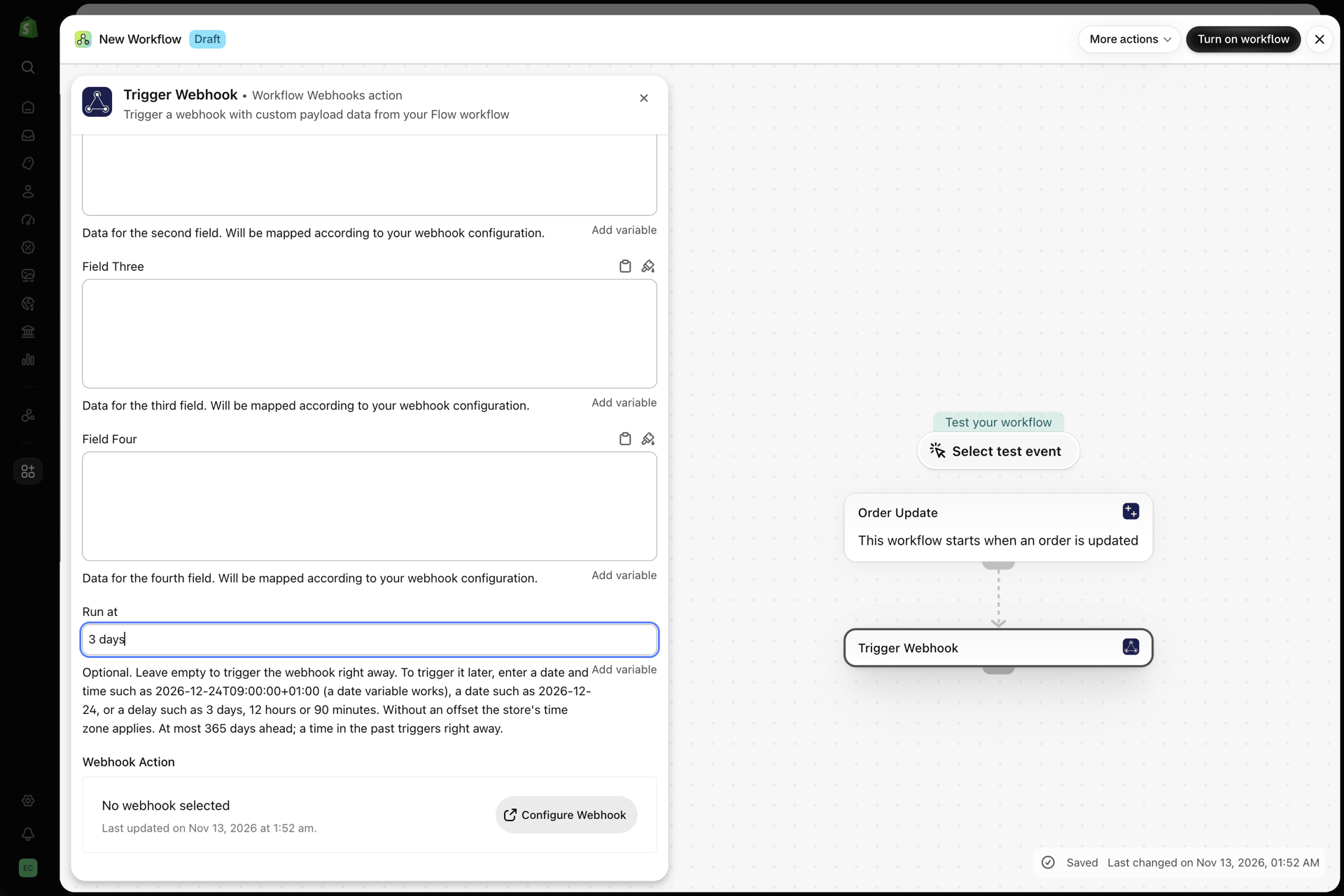
Vad du kan ange
| Typ av värde | Exempel | När loppet startar |
|---|---|---|
| En försening på några dagar | 3 days |
Tre dagar efter att Shopify Flow-steget kördes |
| En försening på flera timmar | 12 hours |
Tolv timmar efter att Shopify Flow-steget kördes |
| En fördröjning på några minuter | 90 minutes |
Nittio minuter efter att Shopify Flow-steget hade körts |
| Ett datum och en tid med en UTC-förskjutning | 2026-12-24T09:00:00+01:00 |
Just i det ögonblicket |
| Ett datum och en tid utan UTC-avvikelse | 2026-12-24 09:00 |
Vid den tidpunkten i din butiks tidszon |
| Ett datum utan klockslag | 2026-12-24 |
Kl. 00:00 den dagen enligt tidszonen för din butik |
| Ett tomt fält | Genast |
Förseningar
En fördröjning anges som ett heltal följt av en enhet: minuter, timmar, dagar eller veckor. Ange alltid enheten på engelska, även om din Shopify-admin är inställd på ett annat språk. Appen förstår inte översatta enheter.
Förkortningar fungerar också: 90 min, 12 h, 3 d, 2 w.
Bråk fungerar inte. För en och en halv timme ska du ange 90 minutes.
Datum och tider
Skriv år, månad och dag med bindestreck. Klockslaget är valfritt och anges efter ett mellanslag eller efter bokstaven T.
En UTC-förskjutning i slutet anger det exakta ögonblicket. Exempel på UTC-förskjutningar: +01:00, -05:00, Z. Bokstaven Z står för UTC. Utan en UTC-förskjutning läser appen av värdet i din butiks tidszon.
Variabler
En datumvariabel från Shopify Flow har redan formen av ett datum och en tid med UTC-offset. Du kan ange den i fältet precis som den är. Ett datummetafält ger ett datum utan tid, vilket innebär att körningen startar kl. 00:00 i din butiks tidszon.
Gränser
- Ett datum i det förflutna utlöser webhooken omedelbart, precis som om fältet vore tomt. En variabel som ibland innehåller ett datum som redan har passerat stör därför inte arbetsflödet.
- En körning kan schemaläggas högst 365 dagar i förväg.
Steget misslyckas också med ett felmeddelande i tre andra fall: webhooken är inaktiverad, fälten är för stora för Shopify Flow, eller så har din butik redan så många väntande körningar som ditt abonnemang tillåter.
Sidan ”Schemalagda körningar”
Öppna sidan ”Schemalagda körningar” i appen. Varje körning visas med sin webhook, status, schemalagd tid och tidpunkt för när den skapades. Ett filter högst upp begränsar listan till en viss status.
| Status | Betydelse |
|---|---|
| Planerat | Loppet väntar på sin tur |
| Skickat | Webhooken har aktiverats. Länken ”Öppna anropet” leder till posten i historiken |
| Misslyckades | Löpet var planerat men kunde inte skickas. I kolumnen ”Detaljer” anges orsaken |
| Inställt | Loppet ställdes in innan det hann börja |
Ett körningsförsök startar strax efter den schemalagda tiden, vanligtvis inom en minut. Körningsförsök som har skickats, misslyckats eller avbrutits visas på sidan i 30 dagar.
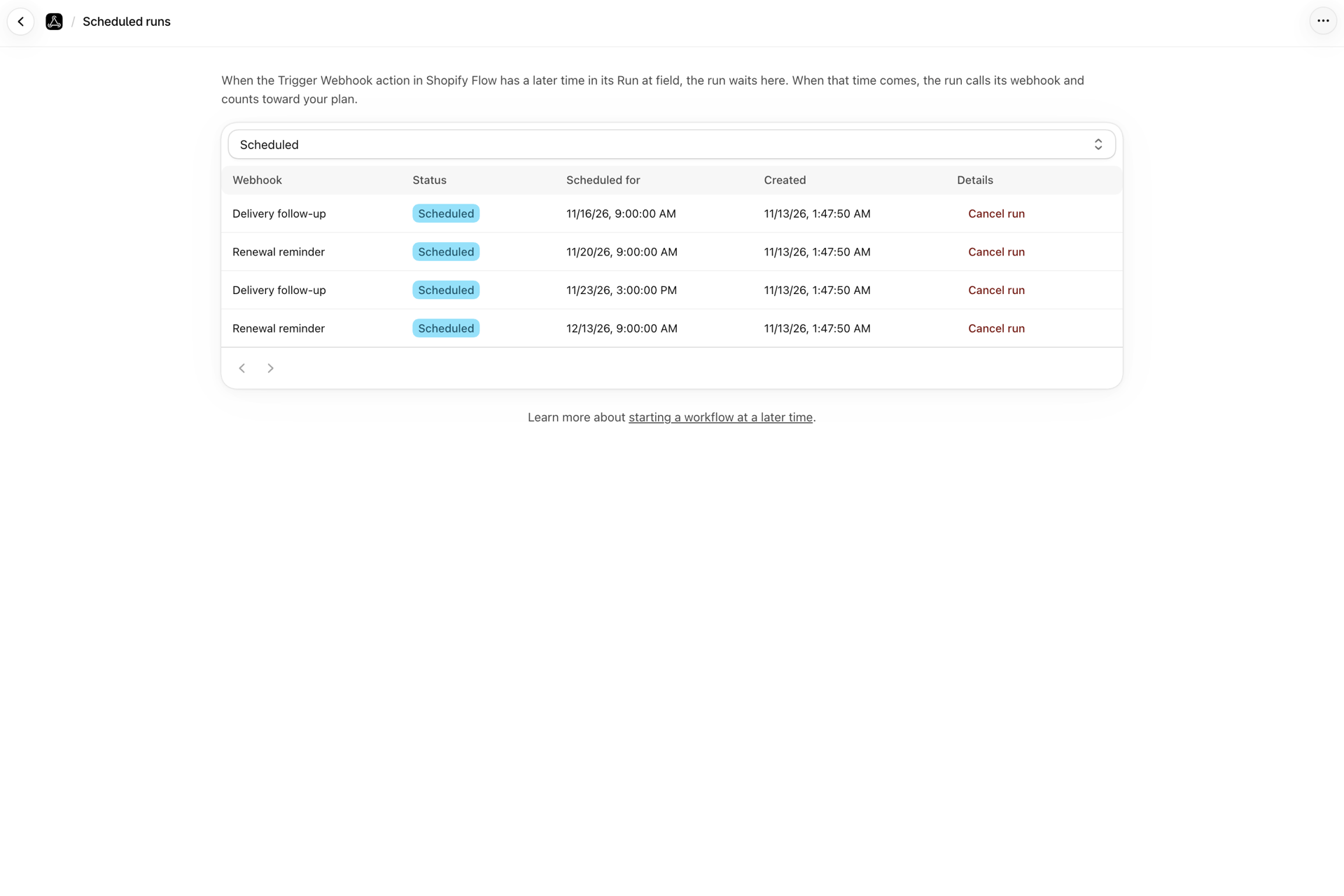
Avbryt en körning
Klicka på knappen ”Avbryt körning” för en körning som fortfarande väntar och bekräfta. Webhooken för denna körning kommer inte att aktiveras. Detta går inte att ångra. Om du ändå vill köra den måste du starta arbetsflödet på nytt. En körning som redan har startat kan inte längre avbrytas.
Varför ett körningsförsök misslyckades
| Angiven anledning | Vad man ska göra |
|---|---|
| Planens gräns nåddes när körningen skulle ha genomförts | Uppgradera ditt abonnemang eller vänta tills den äldre användningen har passerat 30-dagarsperioden. Starta sedan arbetsflödet på nytt. Körningen upprepas inte automatiskt. |
| Webhooken inaktiverades när körningen skulle ha genomförts | Aktivera webhooken och starta arbetsflödet på nytt |
| Fälten var för stora för Shopify Flow | Skicka mindre data i de fyra fälten |
| Löpet kunde inte vidarebefordras till webhooken | Ett problem på vår sida kunde inte lösas trots flera försök. Starta arbetsflödet på nytt och kontakta oss om det inträffar igen. |
Ett specialfall: en webhook med en omvandlingsfunktion kan visa en körning som skickad utan att den har anropats. Funktionen returnerade inget, så inget skickades till Shopify Flow.
Vad som räknas in i din plan
Ett schemalagt körningsförsök räknas när det utlöses, inte när det schemaläggs. Schemaläggningen är kostnadsfri, och ett körningsförsök som du avbryter räknas aldrig. När körningsförsöket utlöses räknas det som ett webhook-anrop, precis som alla andra anrop av åtgärden ”Trigger Webhook”.
Detta innebär också att planens gräns kontrolleras den dag då körningen ska genomföras. Om din plan är förbrukad vid det tillfället misslyckas körningen och skickas inte senare.
Antalet körningar som kan stå i kö samtidigt beror på vilken plan du har. När det antalet uppnås misslyckas steget ”Trigger Webhook” och ett meddelande visas tills de körningar som står i kö har skickats eller avbrutits. Se Planer och användning.
Leverans sker minst en gång
Varje körning som är planerad skickas. I sällsynta fall kan en körning skickas två gånger, till exempel när våra servrar startas om precis i det ögonblick som en körning skickas ut. Utforma arbetsflödet så att en upprepning inte orsakar några problem. Att lägga till en tagg två gånger är ofarligt. Att skicka samma e-postmeddelande två gånger är det däremot inte. För steg som inte får upprepas lägger du till ett villkor som kontrollerar om arbetet redan är utfört, till exempel en tagg som arbetsflödet sätter vid slutet.
Inaktiverade eller borttagna webhooks samt avinstallation
- Webhooken inaktiveras när Shopify Flow-steget körs: steget misslyckas och inget schemaläggs.
- Webhooken inaktiveras senare: de körningar som redan står i kö kvarstår på listan. Var och en av dem misslyckas när det är dags, såvida inte webhooken har aktiverats igen innan dess.
- Webhooken raderas: dess schemalagda körningar raderas samtidigt.
- Appen har avinstallerats: de körningar som fortfarande väntar avbryts och skickas inte. Om du installerar om appen återställs de inte.
Kan jag ändra tiden för ett löp som står i kö?
Nej. Avbryt körningen på sidan ”Schemalagda körningar” och starta arbetsflödet på nytt med den nya tiden.
Vilken tidszon gäller?
Ett värde med en UTC-förskjutning anger ett exakt ögonblick och kräver ingen tidszon. Ett värde utan UTC-förskjutning tolkas enligt din butiks tidszon. Detta gäller även för ett datum utan angiven tid.
Kan jag schemalägga ett anrop till webhook-URL:en från utanför Shopifyp på samma sätt?
Nej. Fältet hör till åtgärden ”Trigger Webhook” i Shopify Flow. Om du vill fördröja något som kommer in utifrån kan du låta webhooken starta ett arbetsflöde. Detta arbetsflöde använder sedan åtgärden ”Trigger Webhook” med ett värde i fältet Run at.
Behöver ett schemalagt körningsuppdrag webhookens hemliga token?
Nej. Precis som vid varje anrop av webhooken ”Trigger Webhook” kommer en schemalagd körning från Shopifys system och kräver ingen autentisering.
Kan jag göra ett nytt försök efter ett misslyckat försök?
Inte från sidan ”Schemalagda körningar”. Åtgärda orsaken som anges i kolumnen ”Detaljer” och starta arbetsflödet på nytt.
Relaterat
- Anropa en webhook från Shopify Flow - åtgärden ”Trigger Webhook” och dess fyra fält.
- Planer och användning - vad som räknas som ett samtal och vad som ingår i ditt abonnemang.
- Historik och felsökning - det anrop som ligger bakom en körning som skickades.
- Schemalagd URL-avfrågning - en annan funktion: hämta en URL enligt ett schema och skicka svaret till Shopify Flow.