Skapa din första webhook
Steg för steg: skapa en webhook-ändpunkt, autentisera den, mappa din payload och koppla den till ett Shopify Flow-arbetsflöde.
Här får du en steg-för-steg-guide från en tom app till ett Shopify Flow-arbetsflöde som körs när ditt eget system ger signal om det. Det tar ungefär tio minuter.
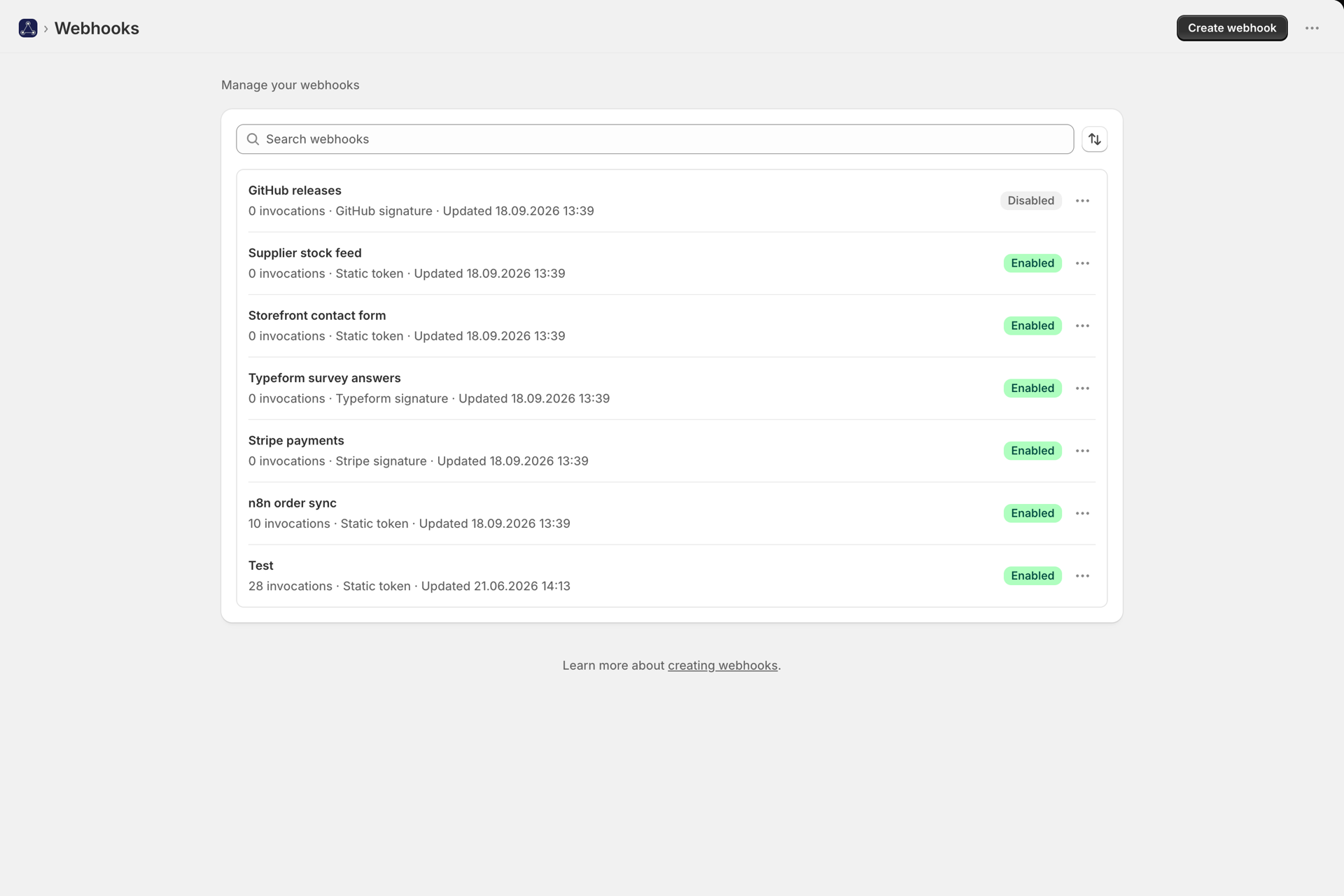
1. Skapa en webhook
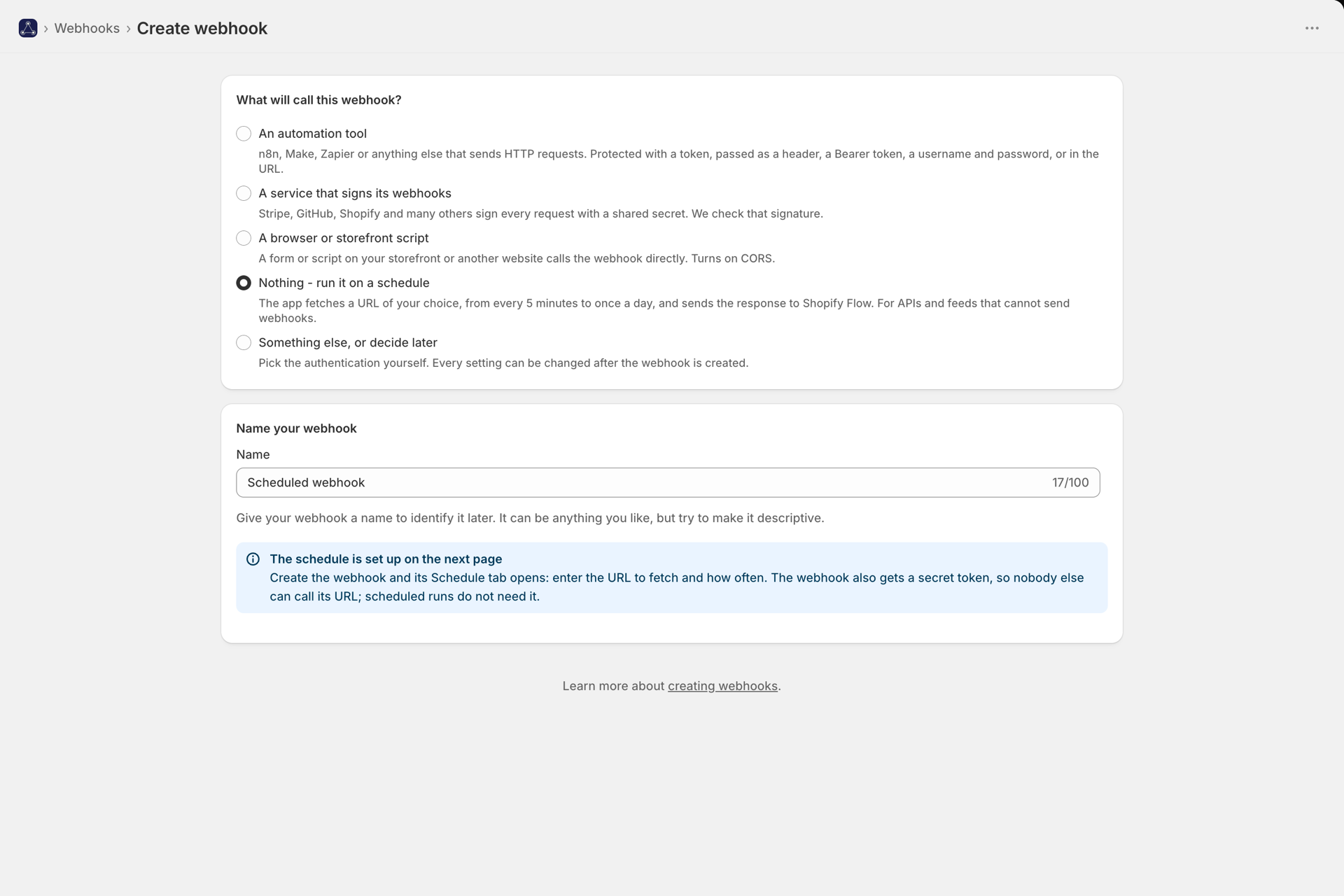
Webhooks -> Skapa webhook. På sidan frågas först vad som ska utlösa denna webhook, och inställningarna anpassas därefter:
| Ditt svar | Vad du får |
|---|---|
| Ett automatiseringsverktyg (n8n, Make, Zapier, egen kod) | Ett genererat token, klart att klistra in i verktyget |
| En tjänst som signerar sina webhooks (Stripe, GitHub, ...) | Verifiering av signatur för den tjänst du väljer - se Verifiering av signerade webhooks |
| Ett skript för en webbläsare eller en webbutik | CORS är aktiverat - se CORS, appens proxy-URL och webbläsarens anrop |
| Ingenting - kör det enligt ett schema | En webhook som hämtar en URL enligt ett tidsschema; fliken ”Schema” öppnas därefter - se Schemalagd URL-avfrågning |
| Något annat, eller bestäm senare | Du väljer själv autentiseringsmetod |
Ge den ett namn som du kommer att känna igen senare (”Påminnelse om plånbokskort”, ”Kontaktformulär”) och spara. Alla inställningar kan ändras i efterhand.
Du har nu en webhook-URL som slutar med en kortkod, till exempel https://.../webhook/ab12cd34. Denna URL är den slutpunkt som ditt system skickar POST-förfrågningar till.
2. Välj hur de som ringer ska styrka sin identitet
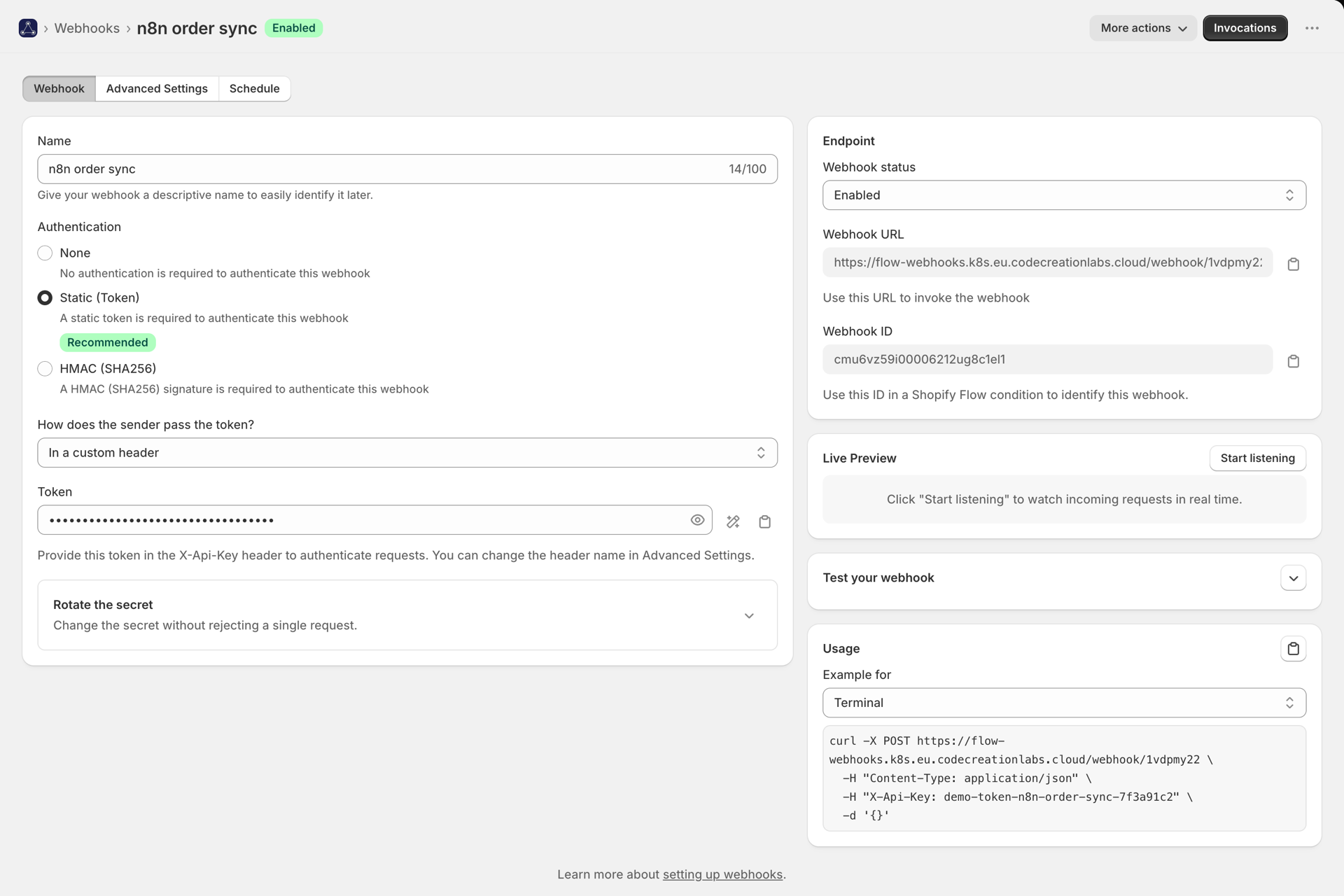
Öppna webhooken och välj en autentiseringsmetod. Se Autentisering för en fullständig jämförelse - här är en kort sammanfattning:
- Statisk token - passar nästan alla. Tryck på knappen ”Generera”, kopiera token,
skicka den i rubriken
X-Api-Key. - HMAC SHA-256 - för avsändare som signerar sina förfrågningar (Stripe, GitHub och liknande).
- Inget - endast för teständamål. Vem som helst som har webbadressen kan starta ditt arbetsflöde.
3. Berätta vilka områden som är viktiga för dig
Under ”Avancerade inställningar” kan du koppla upp till fyra fält från din JSON-data. Om ditt system skickar:
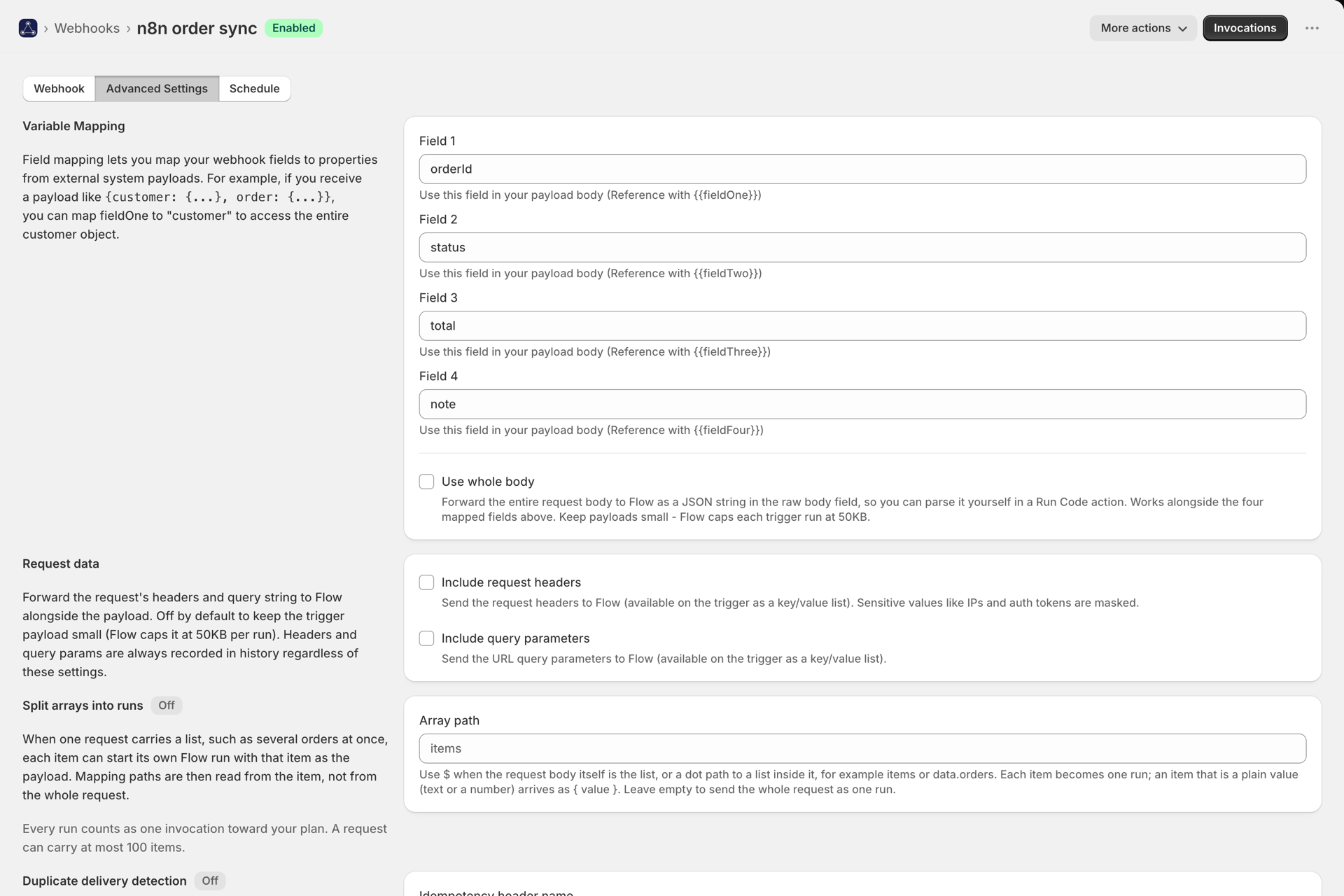
{ "customer": { "email": "someone@example.com" }, "orderId": "1001" }Mappa fieldOne till orderId och fieldTwo till customer.email - använd punkter för hierarkiska sökvägar. Fullständig information finns i Kartläggning av nyttolast och Shopify Flow-variabler.
4. Skicka en testförfrågan
curl -X POST https://your-app-url/webhook/ab12cd34 \
  -H "Content-Type: application/json" \
  -H "X-Api-Key: your-token" \
  -d '{"orderId":"1001","customer":{"email":"someone@example.com"}}'
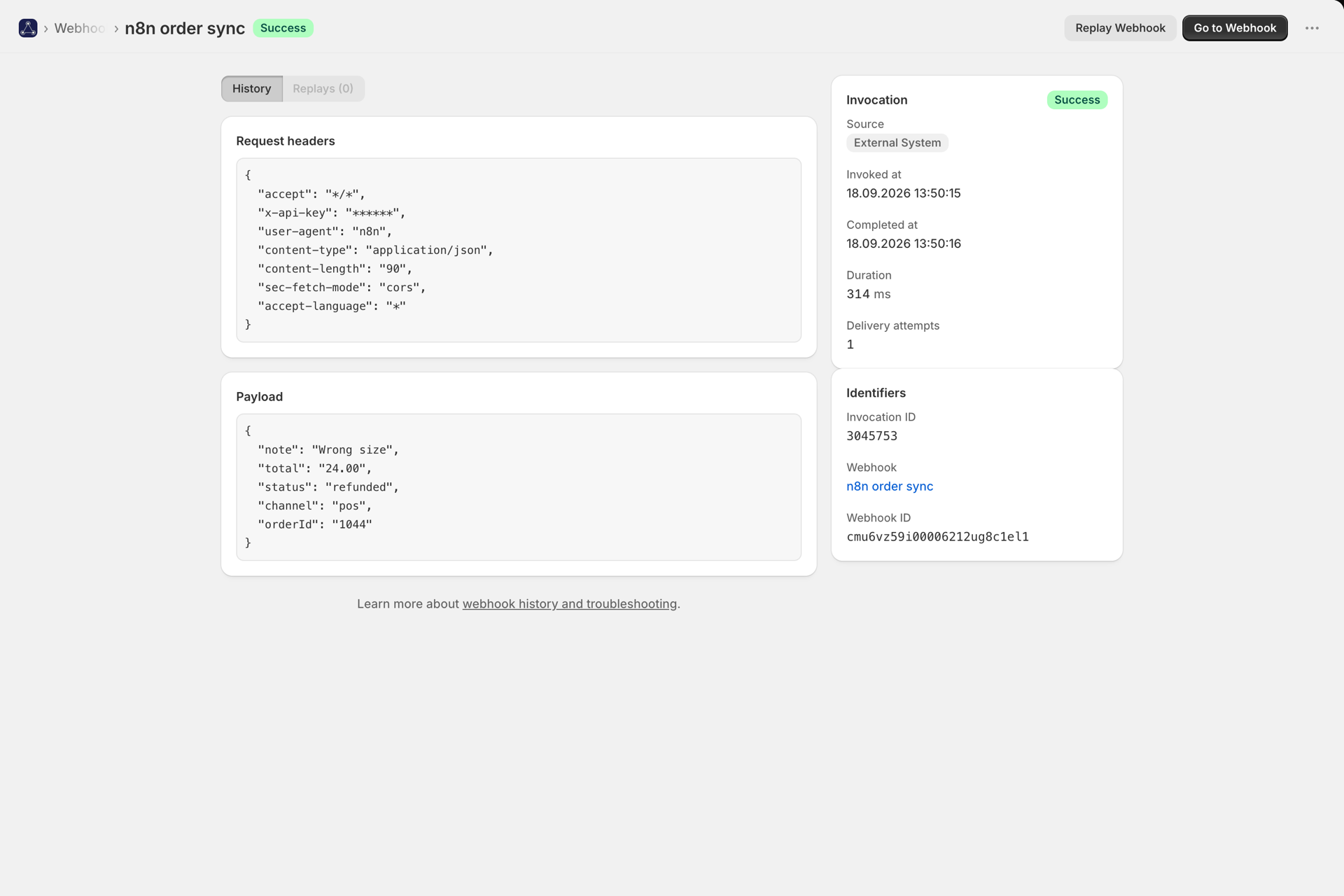
Öppna historiken. Där bör du kunna se anropet med dess status, rubriker och datainnehåll. Om det inte finns där listar Historik och felsökning alla orsaker till avslag.
5. Skapa arbetsflödet i Shopify Flow
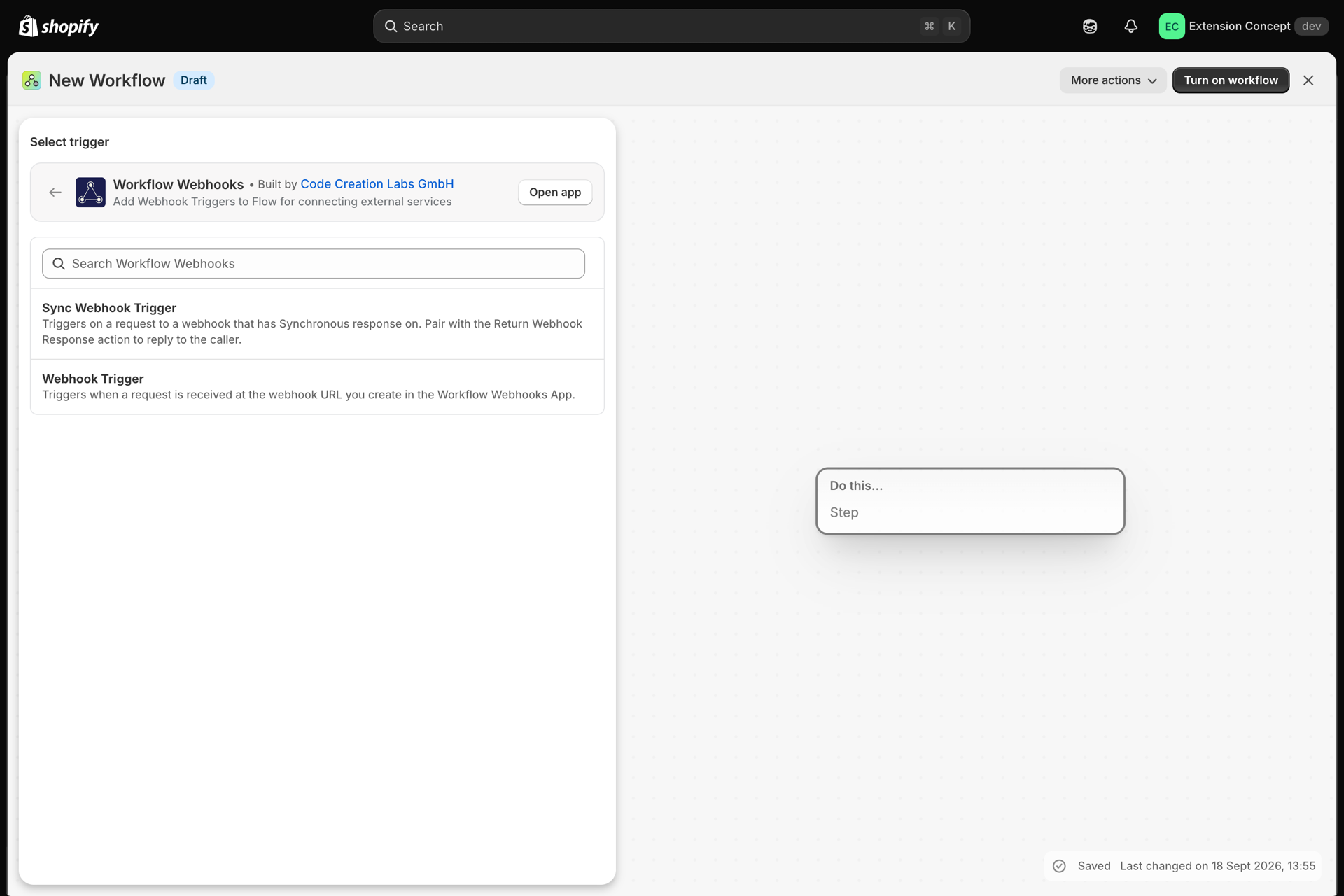
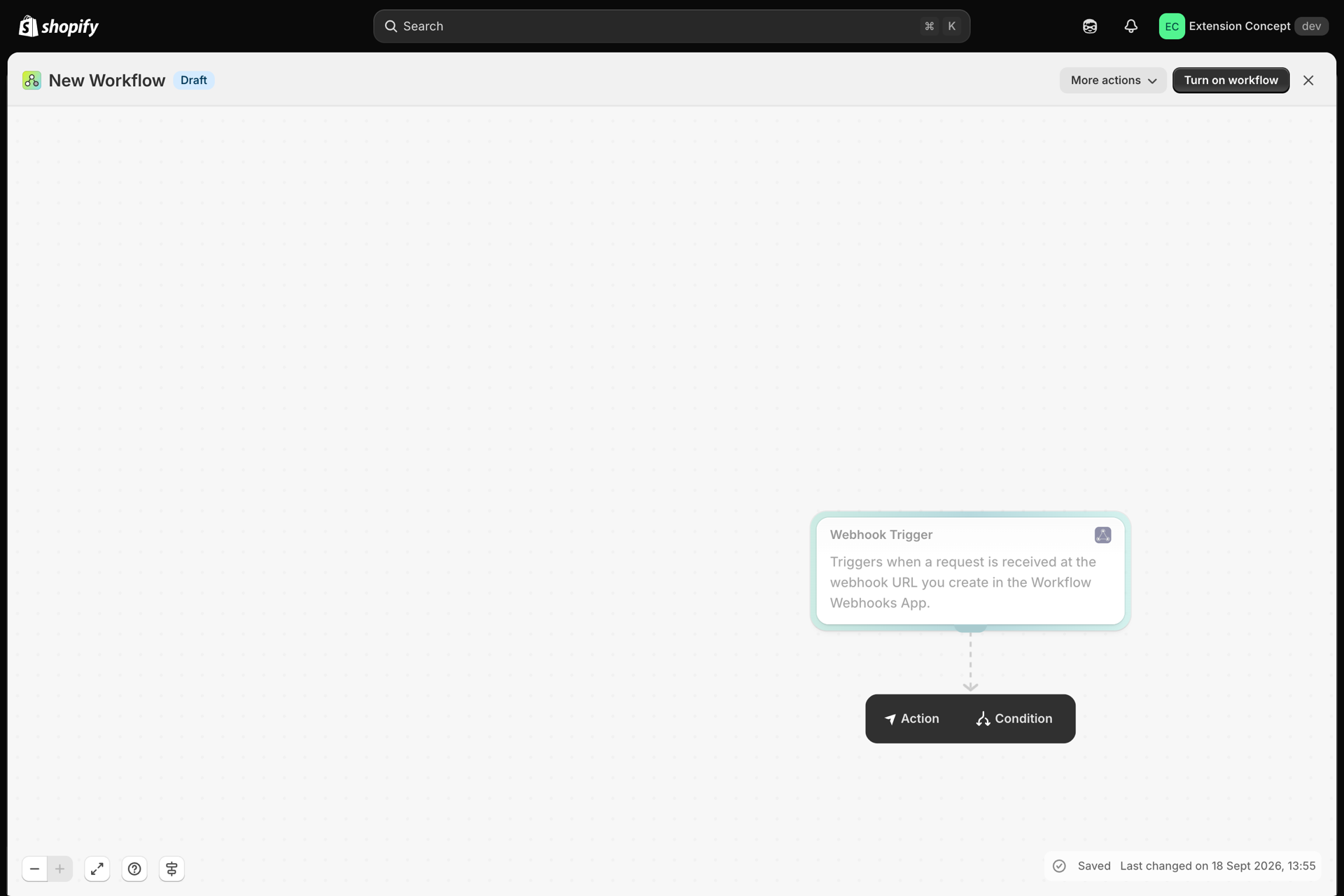
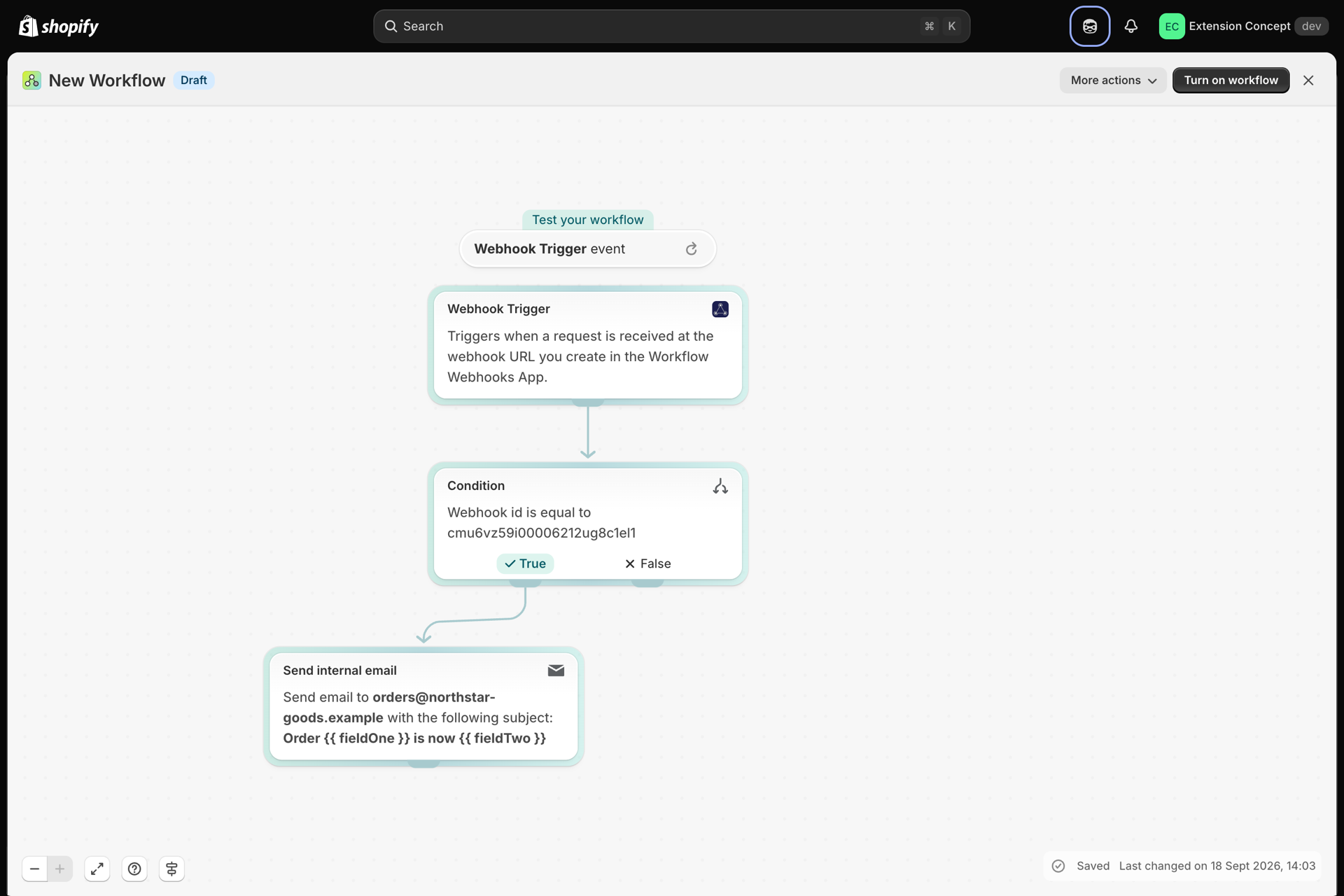
I Shopify Flow skapar du ett arbetsflöde som börjar med utlösaren ”Webhook Trigger”.
- Lägg till utlösaren och klicka på ”Spela in händelser”.
- Gå tillbaka hit, öppna anropet i historiken och tryck på ”Replay”. Shopify Flow har nu en ett verkligt exempel på en nyttolast att arbeta med - mycket enklare än att gissa fältnamn.
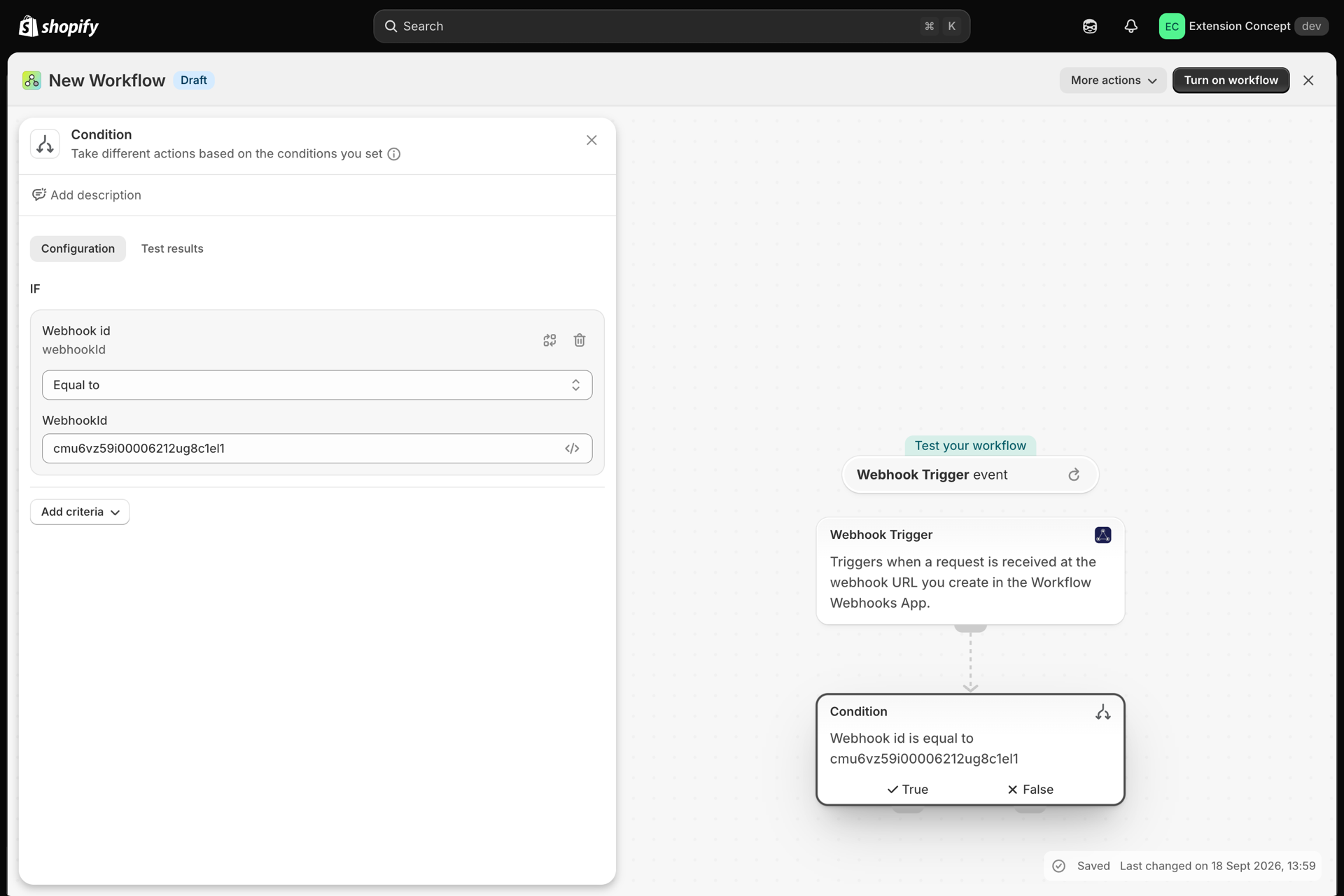
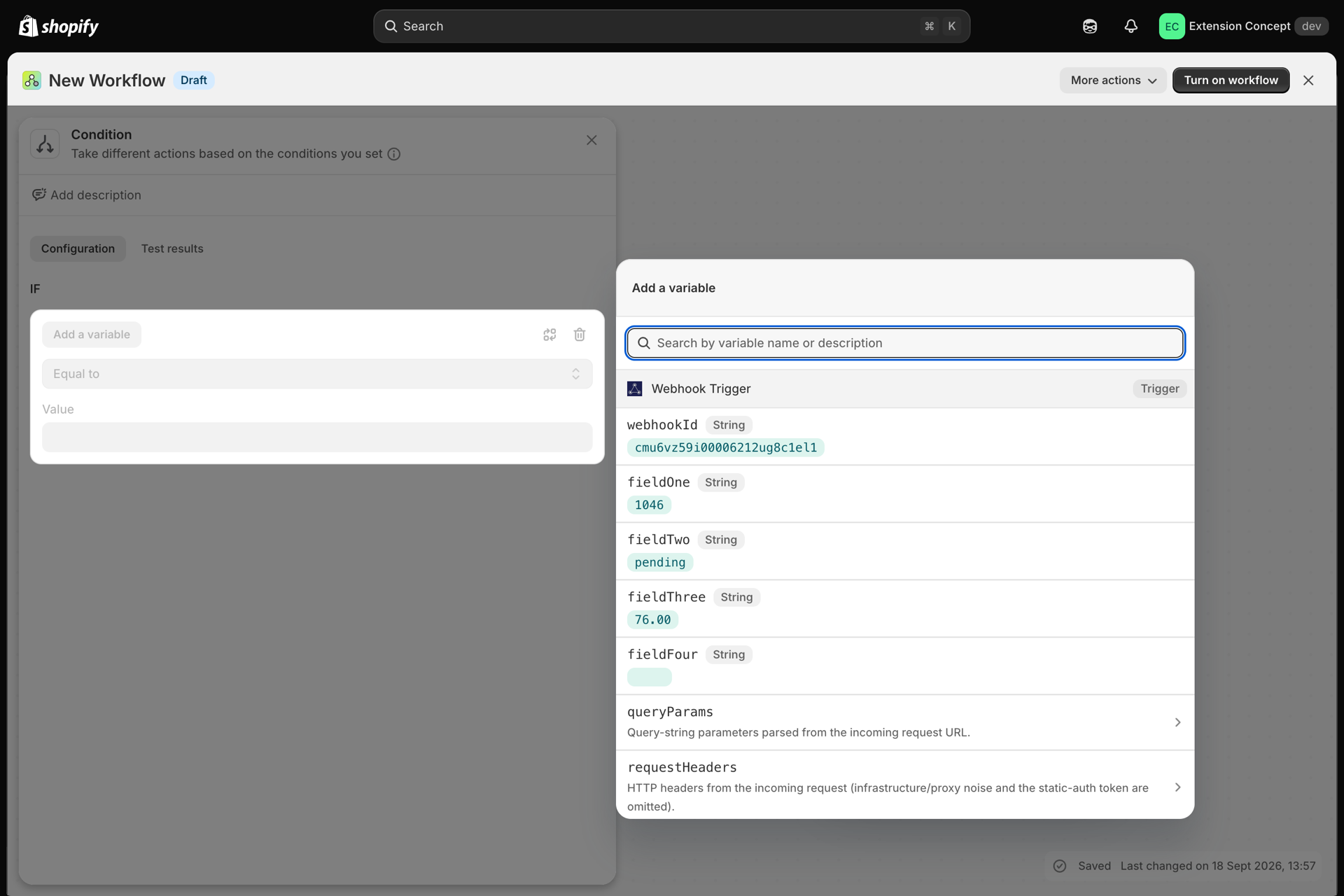
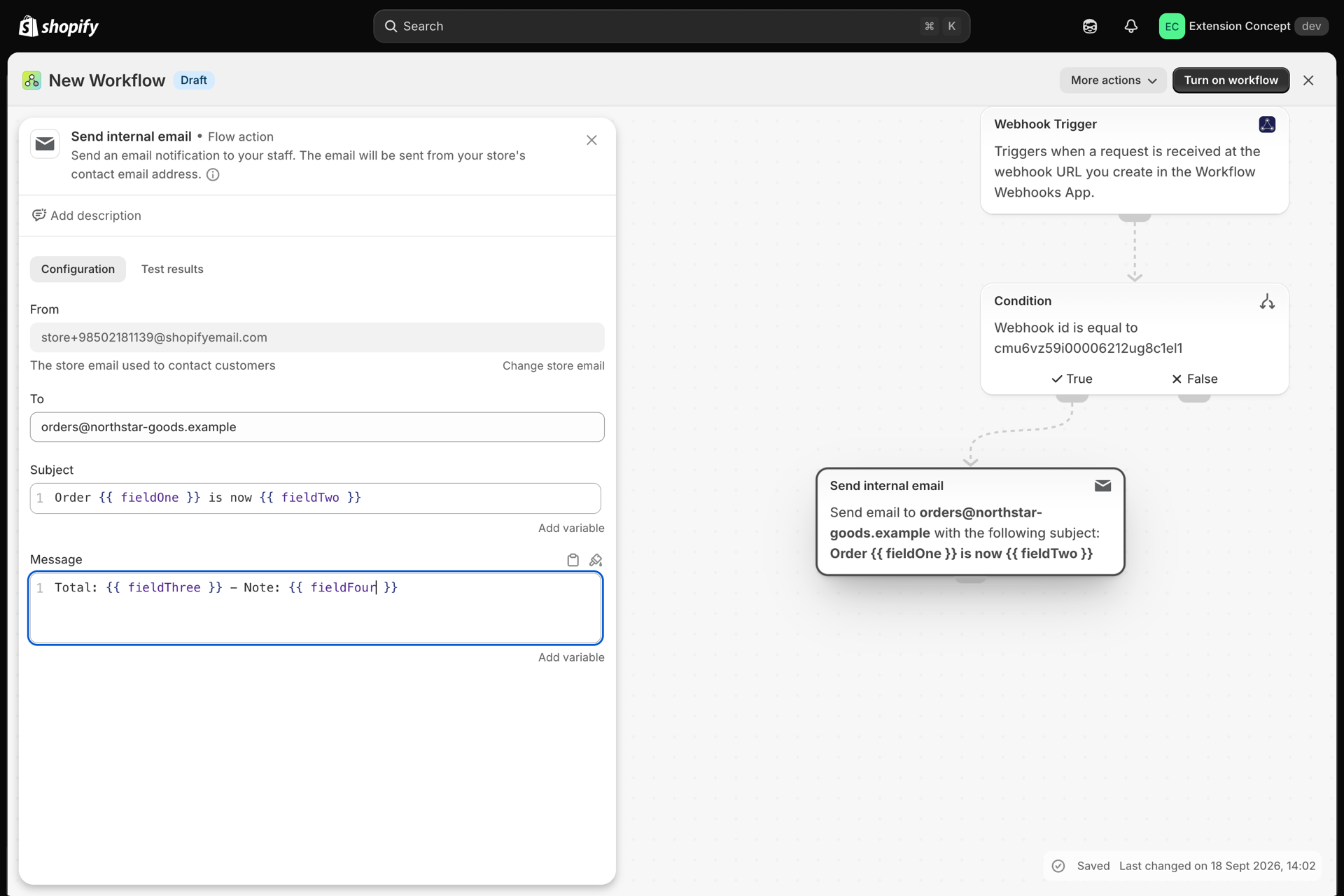
- Lägg till ett villkor:
Webhook IDska stämma överens med ditt webhooks ID (som visas på webhooksidan). Varje arbetsflöde med webhook-utlösare tar emot händelser från alla dina webhooks, så detta Det är villkoret som gör att arbetsflödet endast reagerar på just detta. - Lägg till dina åtgärder genom att använda
{{fieldOne}}till{{fieldFour}}. - Aktivera arbetsflödet.
6. Gå live
Rikta ditt riktiga system mot webhook-URL:en. Kontrollera de första anropen i historiken för att se till att de kommer fram och genomförs framgångsrikt.
Om din avsändare gör ett nytt försök när tidsgränsen har löpt ut ska du aktivera Skydd mot dubbla leveranser, så att ett nytt försök inte kan köra ditt arbetsflöde två gånger.