Cómo conectar Make con Workflow Webhooks
Resumen de los casos de uso
Esta configuración conecta su flujo de trabajo de correos electrónicos posteriores a la compra en MAKE con Workflow Webhooks, de modo que pueda recopilar los datos de los clientes para una auditoría mensual de SEO y enviarlos a Shopify Flow.
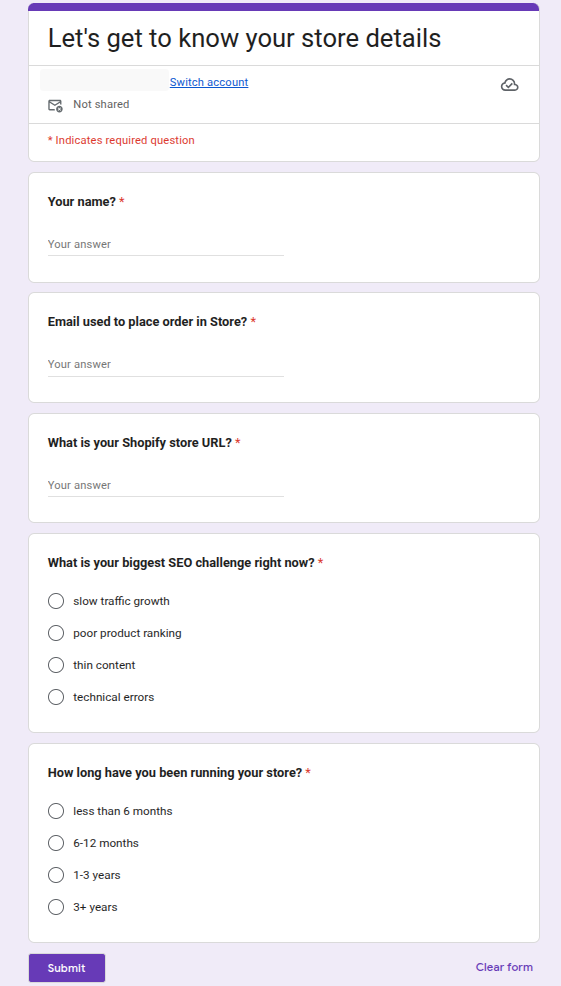
En este ejemplo, el cliente recibe un correo electrónico con un formulario de encuesta (utilizamos Google Forms, que añade una entrada en la hoja de cálculo de Google) en el que se le solicita lo siguiente:
- ¿Cuál es la URL de su tienda Shopify?
- ¿Cuál es su mayor reto en materia de SEO en este momento? Con las siguientes opciones:
slow traffic growth,poor product rankings,thin content,technical errors - ¿Desde cuándo lleva su tienda en funcionamiento? Con estas opciones:
less than 6 months,6–12 months,1–3 years,3+ years - ¿Es este el correo electrónico que utilizó para realizar el pedido en la tienda?
Cuando el cliente envía el formulario, MAKE envía las respuestas a su punto final Workflow Webhooks. A continuación, Shopify Flow puede etiquetar al cliente y añadir una nota para que su equipo de SEO pueda ver el contexto de inmediato en el panel de administración de Shopify.
En qué consiste este flujo de trabajo
Una vez que el cliente envía el formulario en su flujo de correo electrónico, los datos se añaden a la hoja de cálculo y, desde allí, MAKE envía los datos al webhook Workflow Webhooks, y el webhook envía esta payload a Shopify Flow:
{
  "name": "Saad",
  "email": "customer@example.com",
  "store_url": "mystore.myshopify.com",
  "challenge_and_store_age": "thin Content | 1-3 years"
}
Su flujo de trabajo de Shopify Flow sería, por tanto:
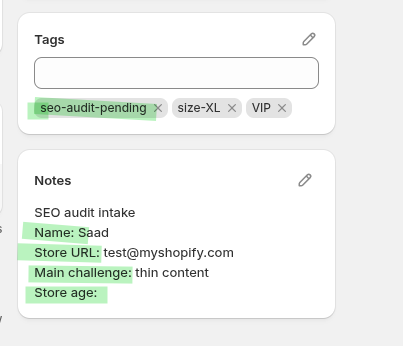
- añade la etiqueta de cliente
seo-audit-pending - añade una nota del cliente con la URL de la tienda y el reto de SEO
Esto facilita a su equipo la tarea de abrir el expediente del cliente en el panel de administracion de Shopify y comprobar qué aspectos requieren atención antes de que comience la auditoría.
Guía en vídeo
Aquí puede ver el vídeo de toda la configuración; el vídeo no tiene sonido. Puede aumentar o reducir la velocidad del vídeo según sus necesidades.
Al final, cuando envié el formulario, el activador no funcionaba en el MAKE, por lo que volví a ejecutar el evento existente; además, se produjo un error en Shopify Flow relacionado con el ID de cliente en el PASO («añadir etiqueta al cliente»), y también lo solucioné.
Antes de empezar
- Instale y active «Workflow Webhooks» en su tienda de Shopify.
- Tenga preparado un flujo de trabajo de Shopify Flow o cree uno nuevo en Shopify Flow.
- Cree su formulario de registro en la herramienta que alimenta su flujo de trabajo de MAKE. Yo utilizo Google Forms; una vez enviado el formulario, se crea una entrada en las hojas de cálculo de Google.
 datos recibidos del formulario de Google en una hoja de cálculo
 - Asegúrese de que recoge la dirección de correo electrónico del cliente tal y como figura en Shopify para que Shopify Flow pueda identificar al cliente correcto.
Configure la conexión
En Workflow Webhooks, cree el webhook.
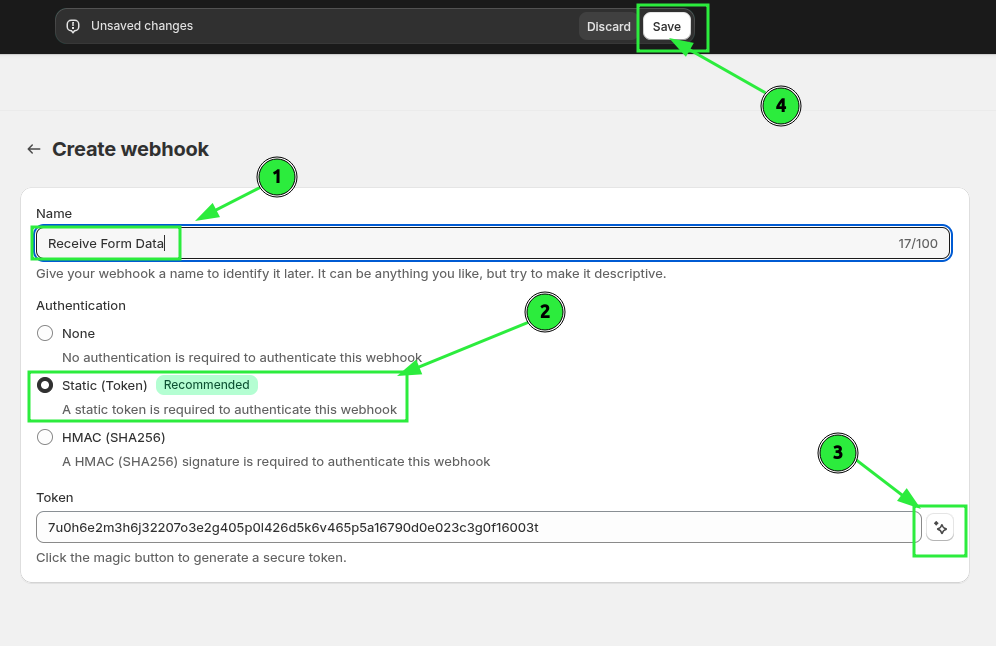
Introduzca el nombre y genere un token estático (puede crear el token estático al instante pulsando el botón mágico que aparece en el número 3 de la siguiente imagen) y guarde los datos.
En la sección «Configuración avanzada», asigne un nombre a las variables que desee recibir:
nameemailstore_urlseo_challengestore_age
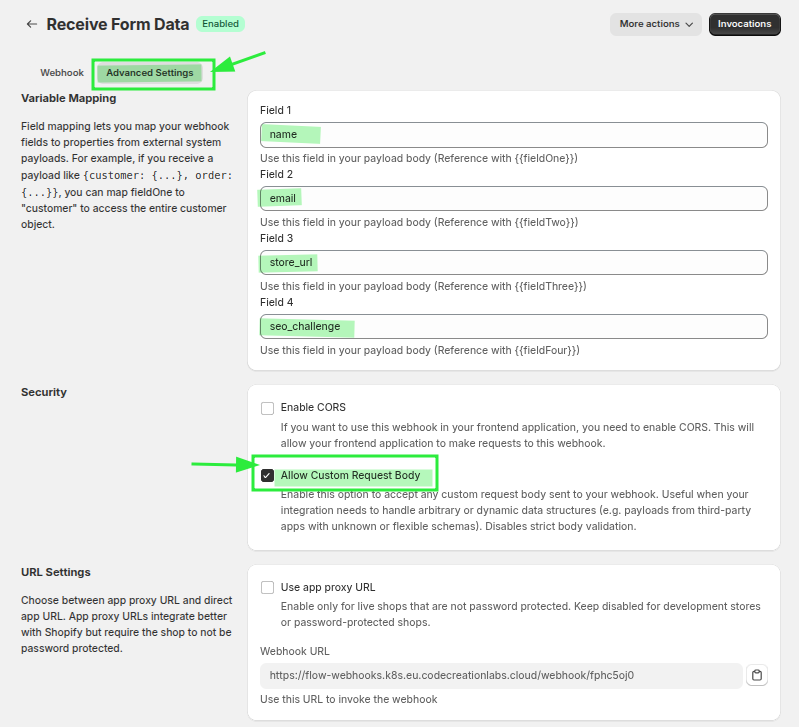
En la configuración disponemos de cuatro variables, que hemos asignado a «name», «email», «store_url» y «seo_challenge»; además, hemos marcado la opción «Permitir cuerpo de solicitud personalizado» para recibir otra información, como «store_age».
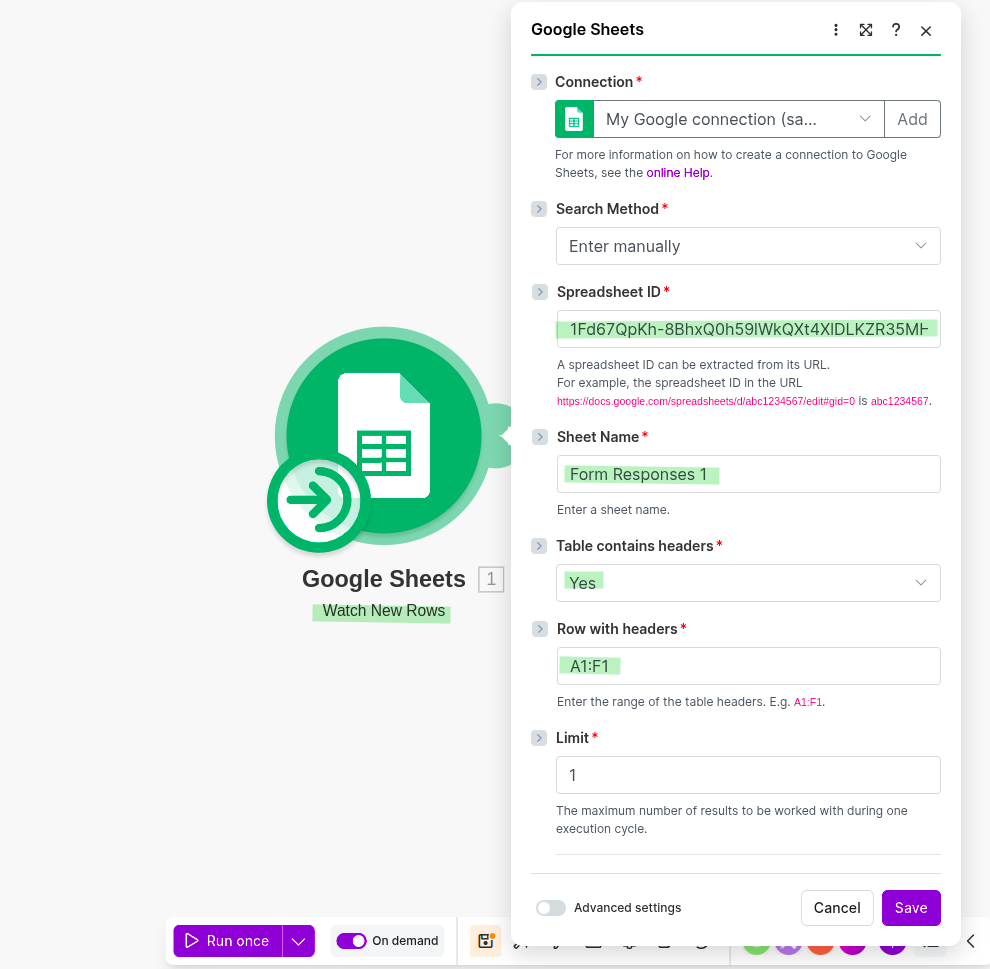
En MAKE, seleccione el activador de Google Sheets (detectar nueva fila), elija la hoja correcta que desee supervisar y ejecútela una vez; si la conexión se establece correctamente, guarde el escenario.
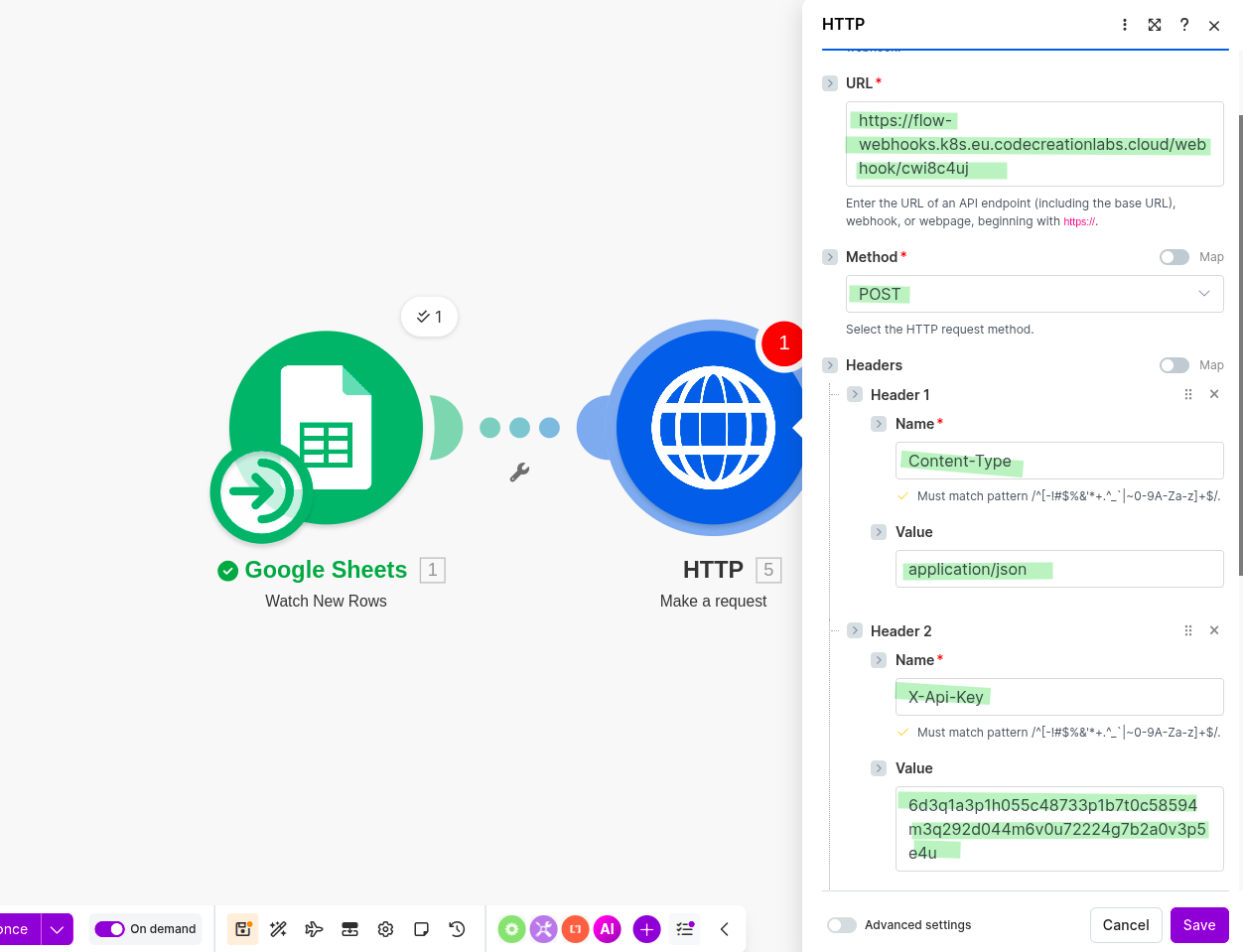
A continuación, seleccione HTTP -> «Realizar una solicitud» en MAKE para enviar los datos del formulario al webhook que haya creado mediante la aplicación Workflow Webhooks. En el evento de acción, seleccione el método POST, introduzca la URL y añada los encabezados. (El tipo de autenticación debe ser «sin autenticación»).
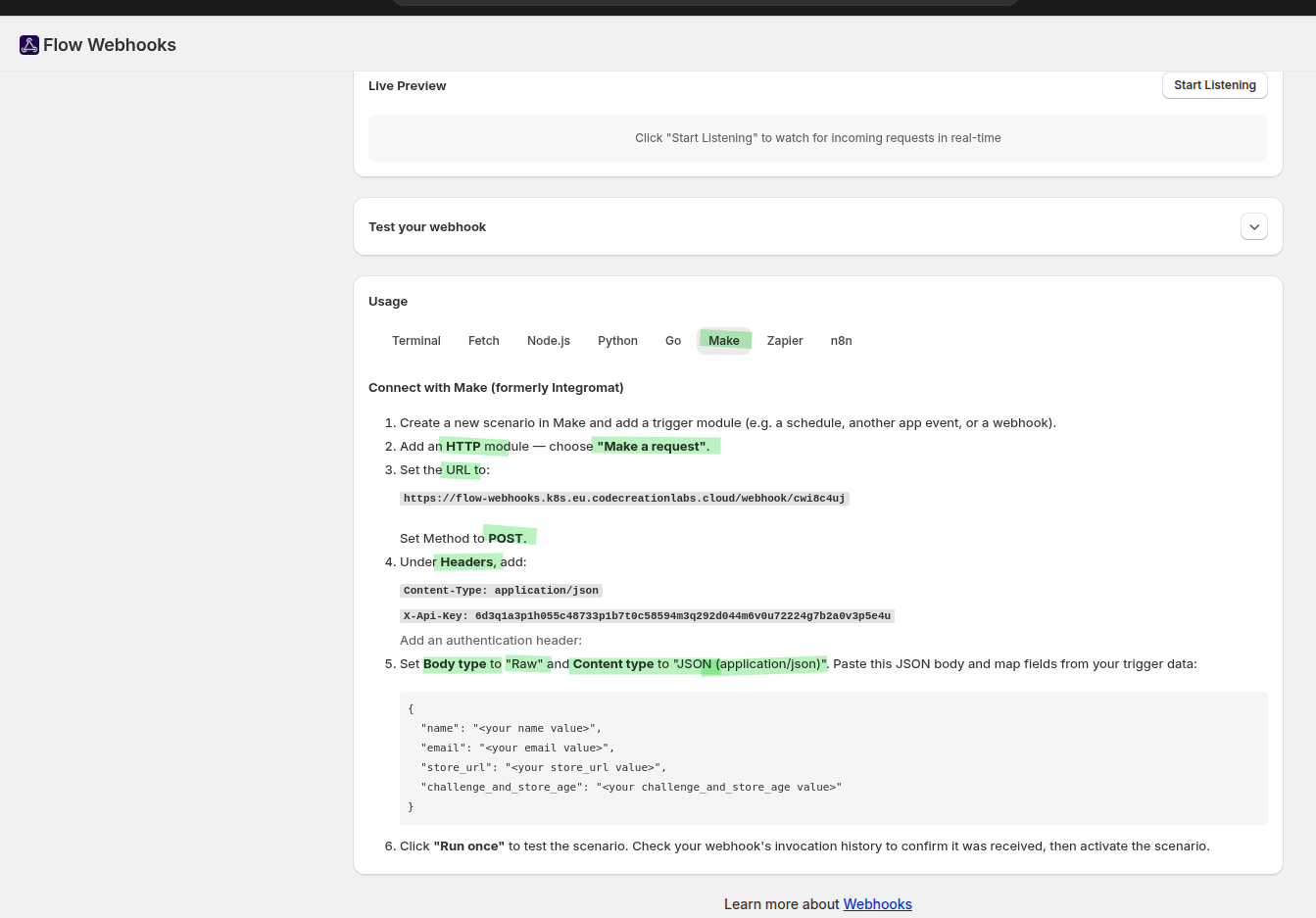
Puede seguir los pasos que se indican al final de la página Workflow Webhooks sobre el webhook, con los campos asignados, el token de API y la URL del webhook.
A continuación, puede asignar los datos de la siguiente manera.
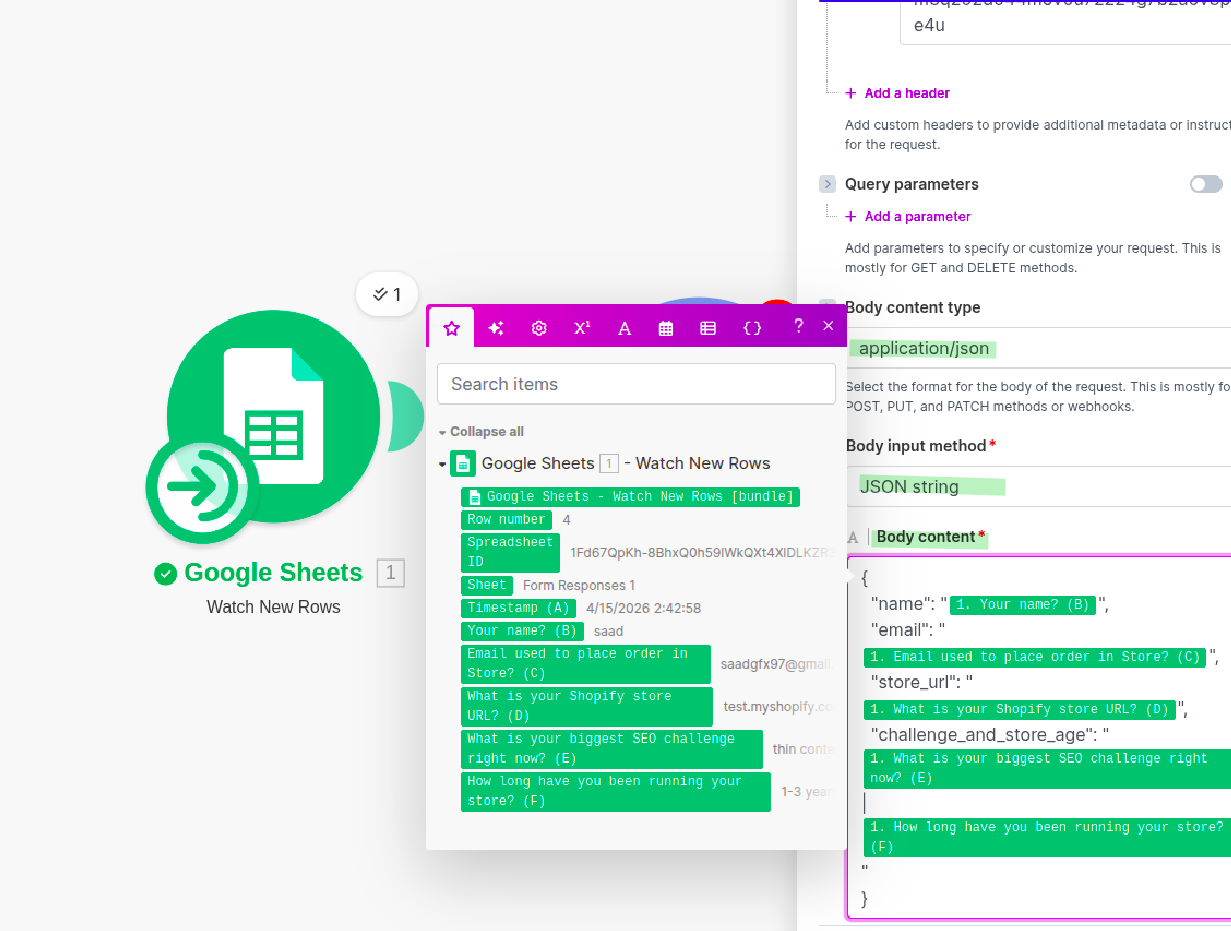
A continuación, guárdelo y ejecútelo una vez.
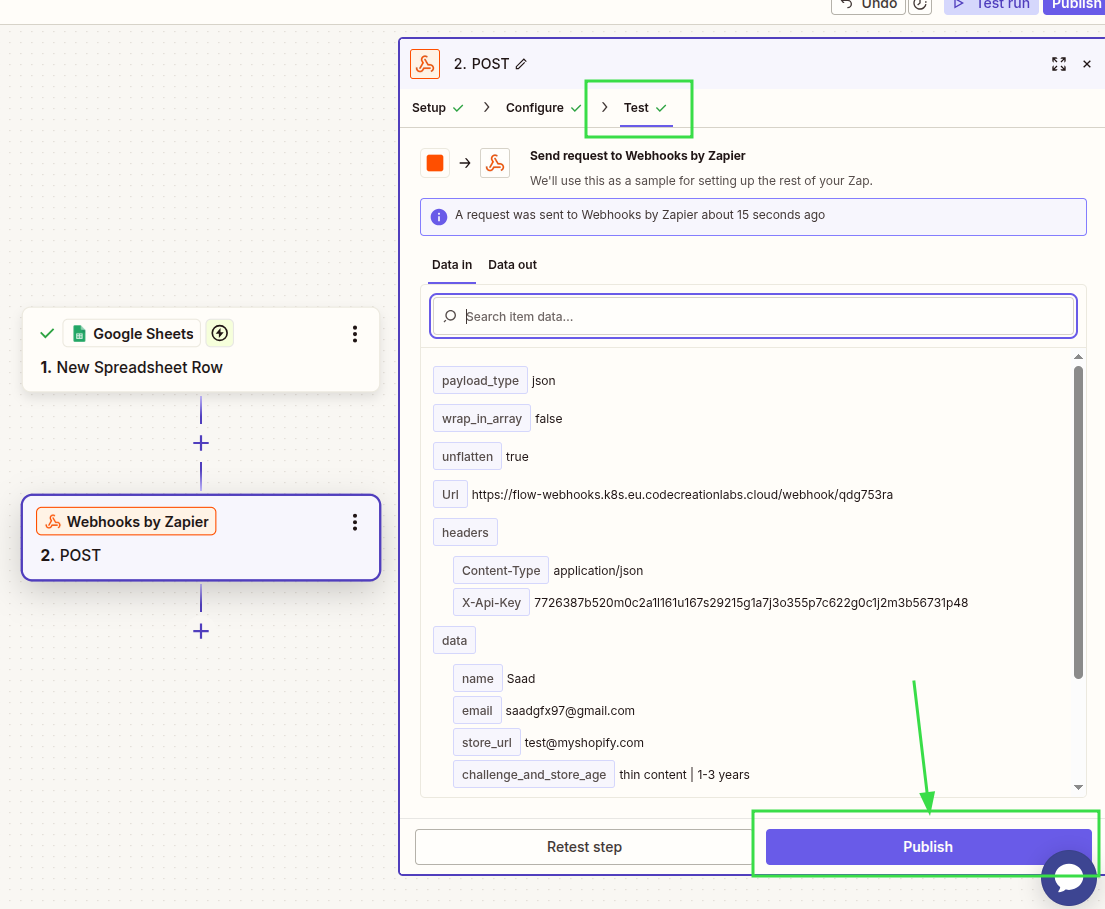
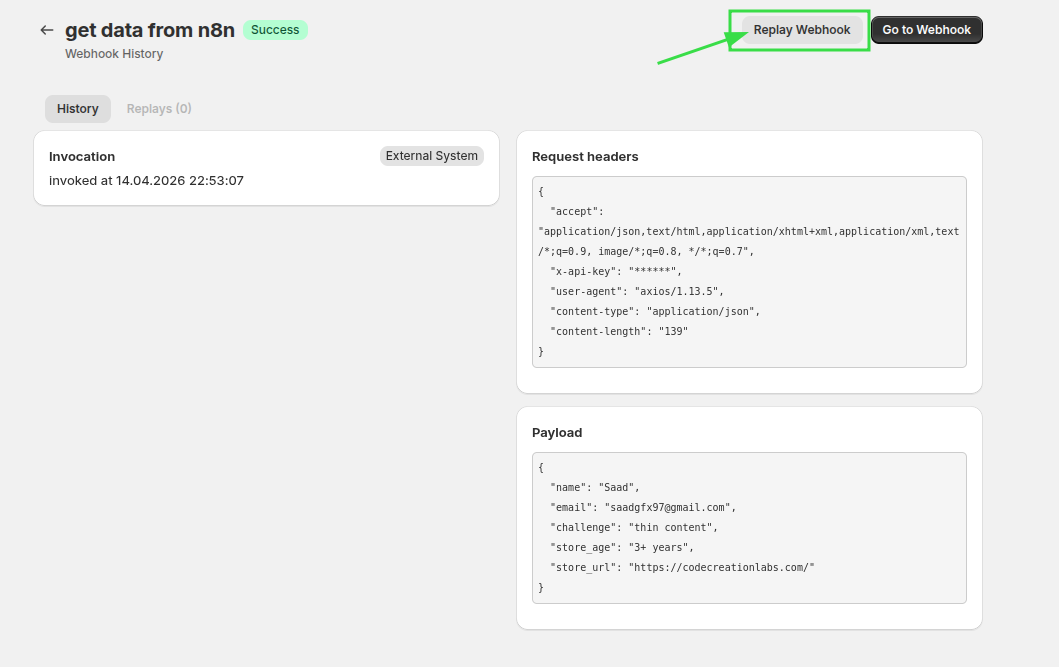
En las invocaciones, podrá ver que el sistema externo ha invocado este webhook, así como su payload. Puede utilizar este payload en su Shopify Flow para realizar cualquier acción.
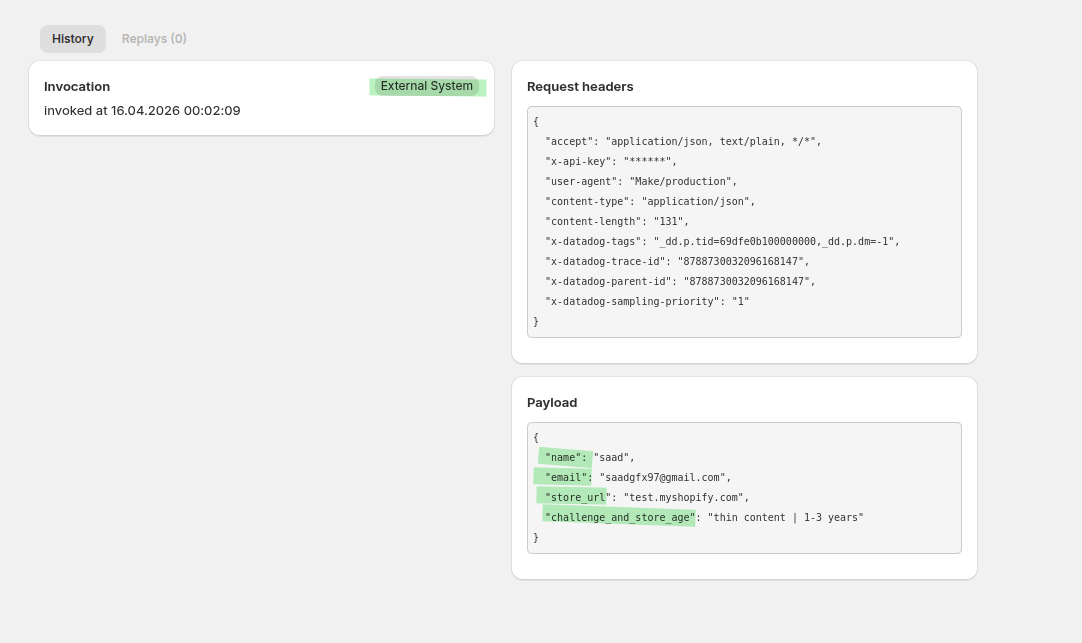
En Shopify Flow, cree un flujo de trabajo que se inicie cuando se reciban los datos de su webhook a través de Workflow Webhooks. A continuación, en el activador del webhook, haga clic en «Grabar eventos».
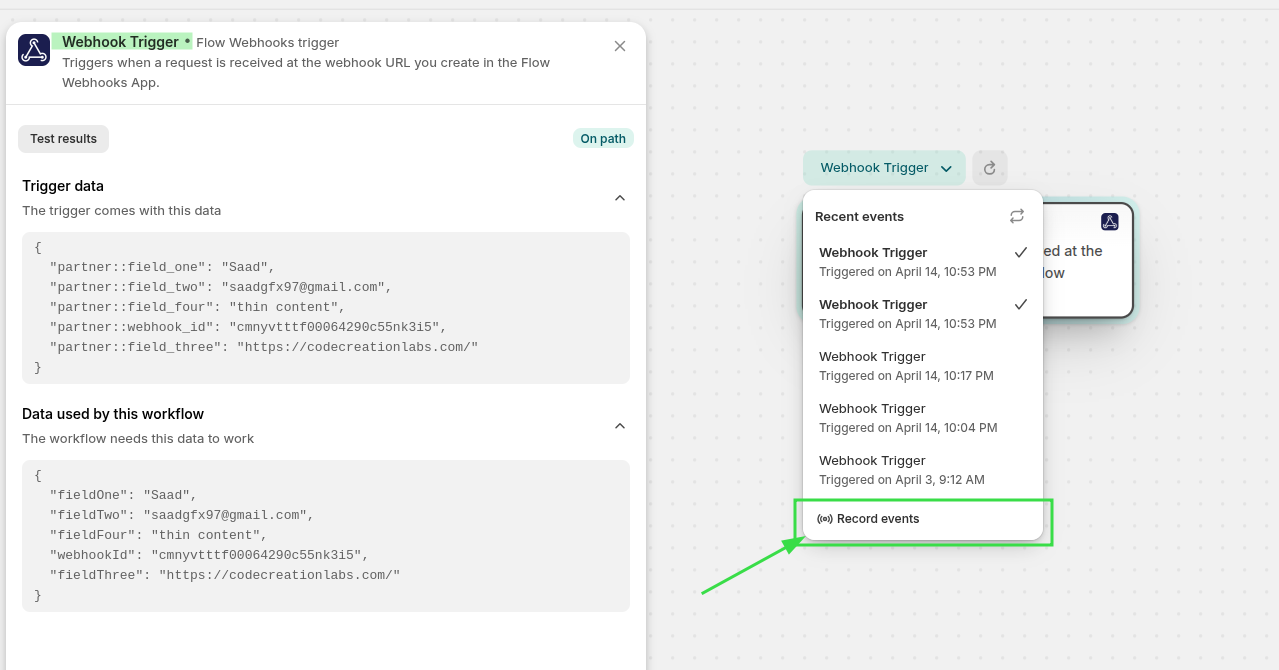
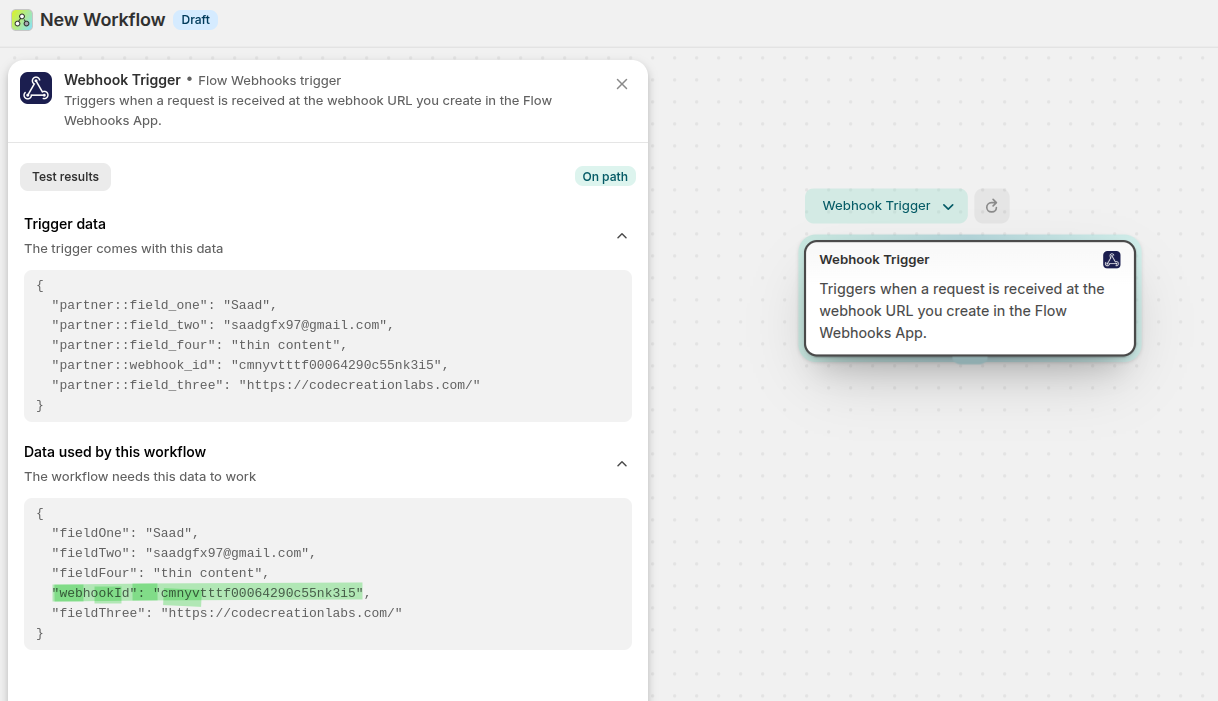
Ahora vaya a la llamada al webhook anterior y vuelva a ejecutar el webhook para enviar esta payload a su activador de webhook en Shopify Flow.
Ahora, en los datos, podrá ver la payload y también el identificador del webhook.
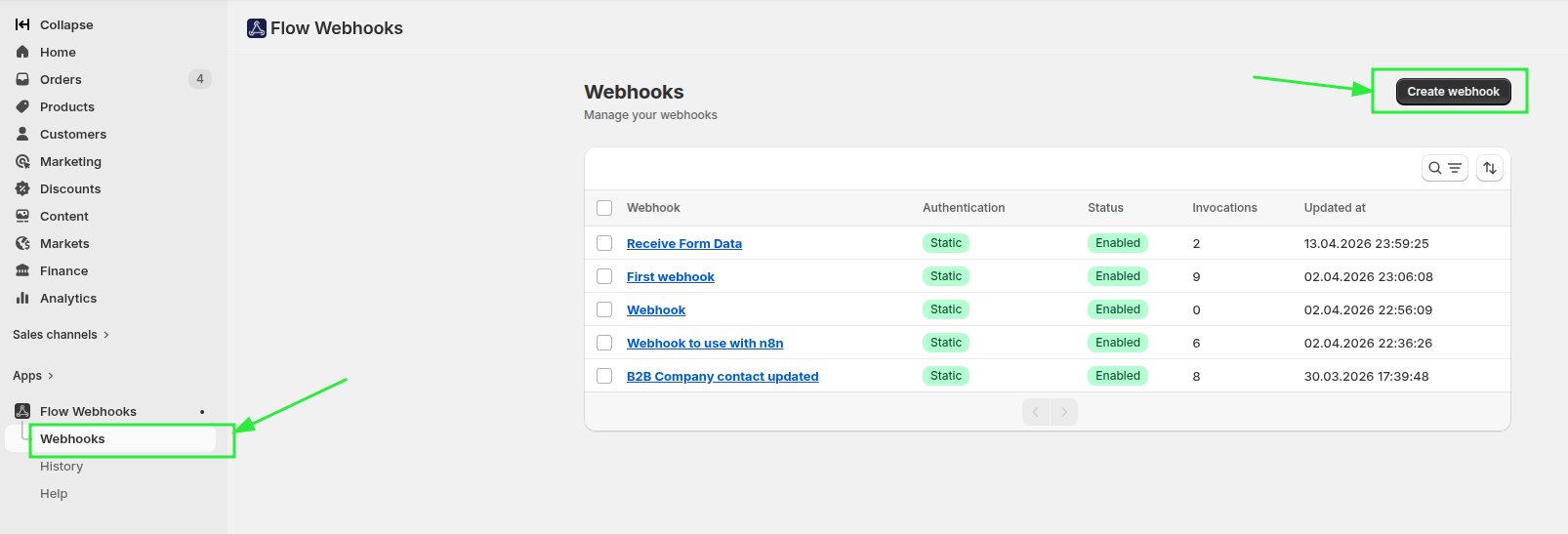
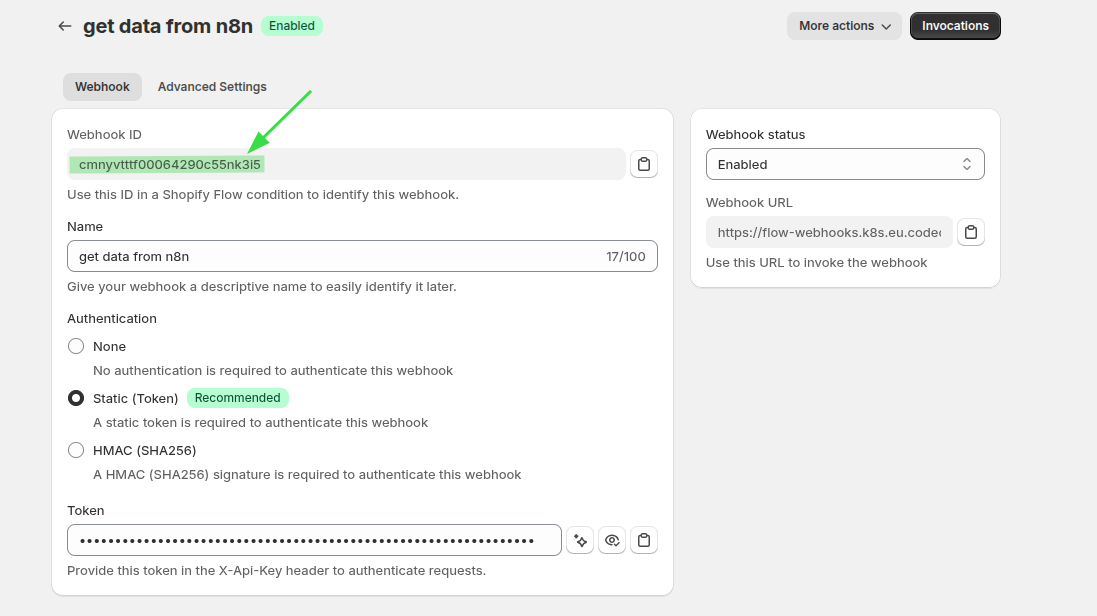
Podrá ver el mismo webhook en el panel de control de webhooks y puede utilizarlo para identificar su webhook.
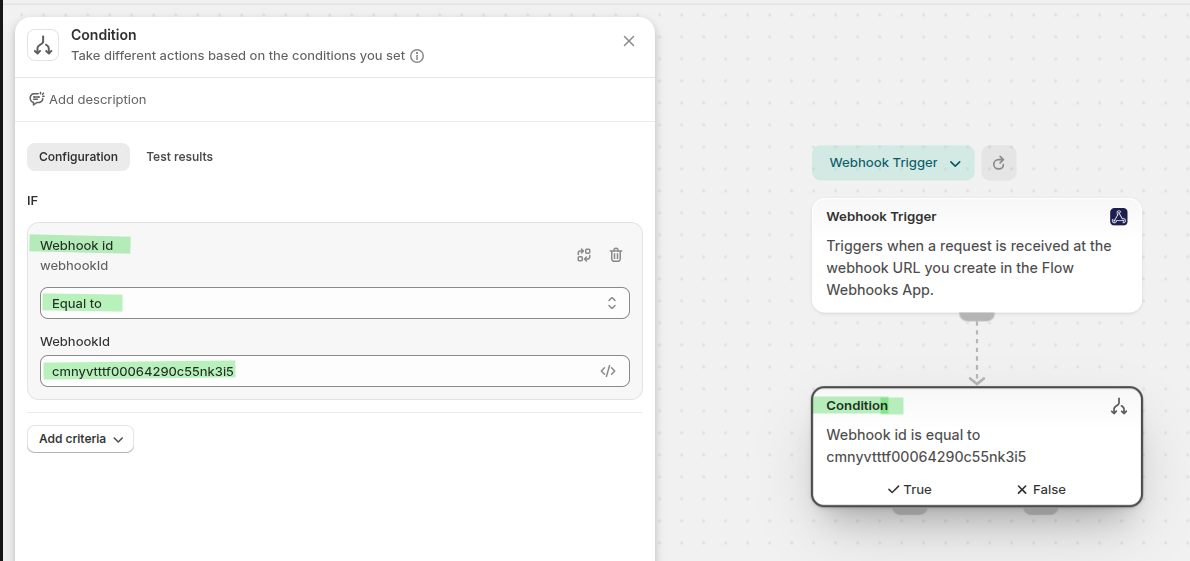
Ahora añada la condición: si el ID del webhook recibido coincide con el ID del webhook que ha creado para el Shopify Flow, realice las acciones relacionadas con el formulario. Esto se debe a que cada activador de webhook recibe los datos enviados a cualquier URL de webhook de la aplicación Workflow Webhooks, y este ID le ayudará a seleccionar los datos pertinentes del webhook para un fin específico.
Utilice el valor del correo electrónico entrante para buscar al cliente correspondiente mediante la consulta avanzada. En la consulta puede utilizar el correo electrónico, y este correo electrónico se obtiene de las variables de activación del webhook. En mi caso, el campo «fieldTwo» corresponde al correo electrónico. Mi consulta tiene este aspecto: email:"{{fieldTwo}}"
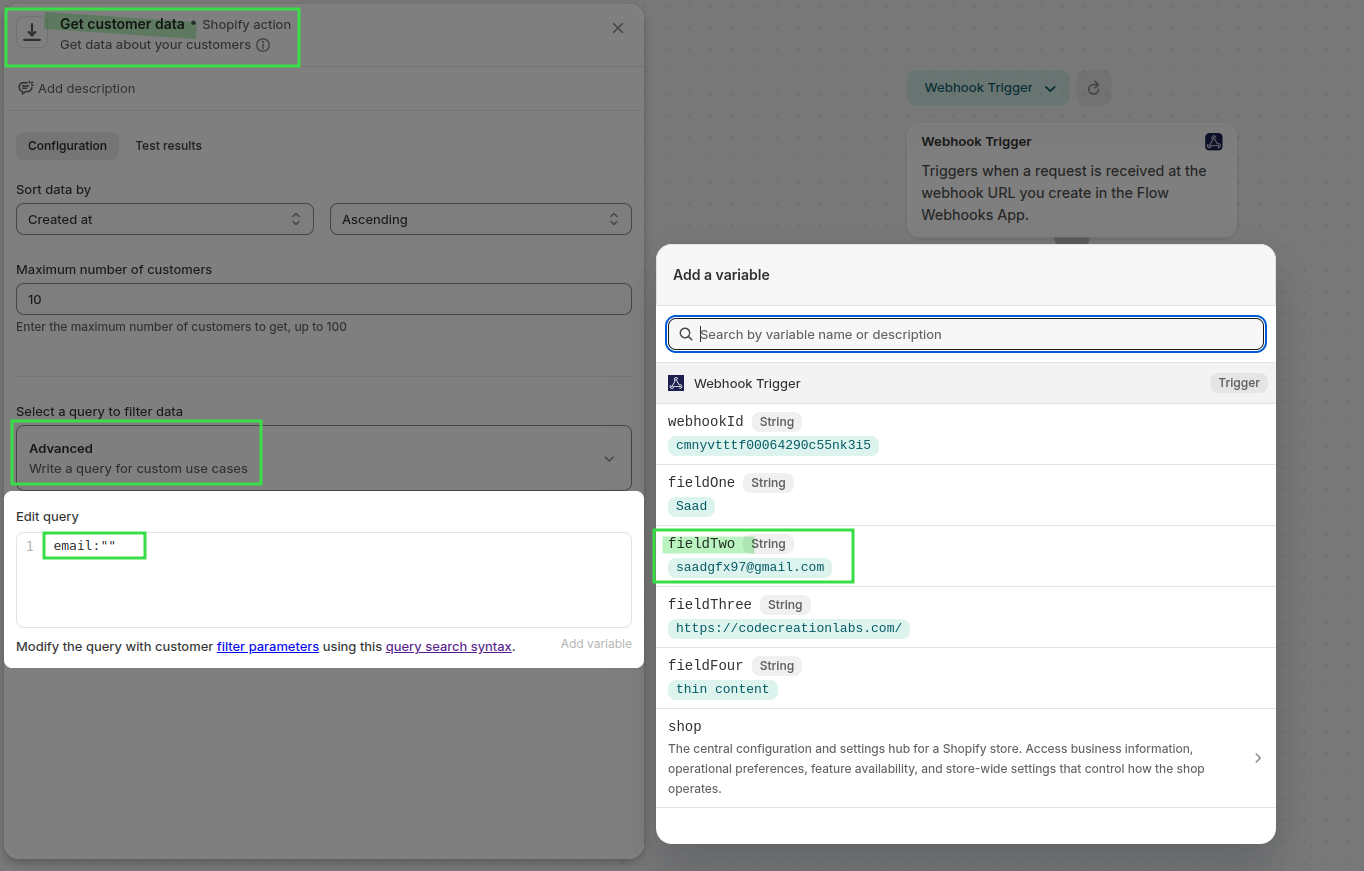
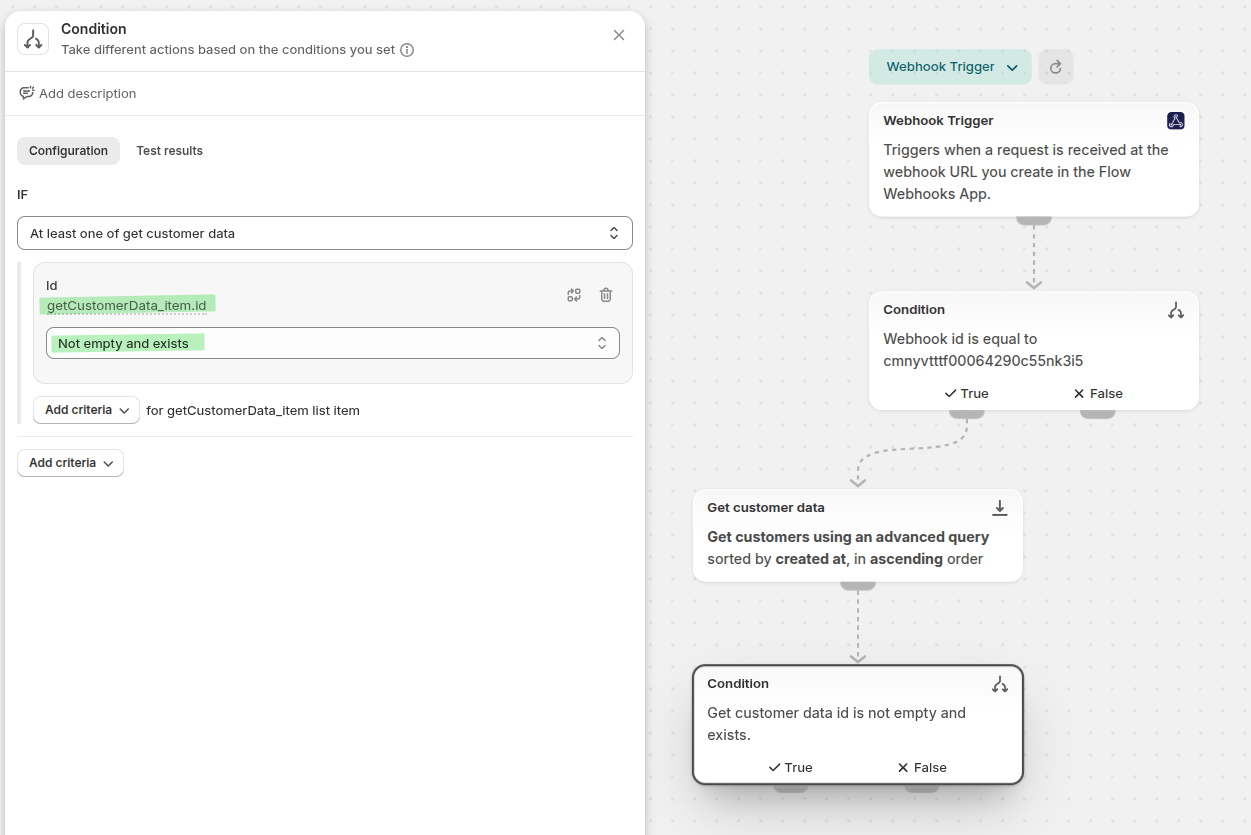
Ahora compruebe si el cliente existe. Estoy comprobando si existe el identificador del cliente.
A continuación, añada la etiqueta seo-audit-pending. Para obtener el ID del cliente, en la configuración he utilizado este código: he empleado el control de espacios en blanco en la sintaxis de la etiqueta {{-, -}}, {%- y -%} para eliminar los espacios en blanco de la izquierda o la derecha del ID del cliente. Si hay algún espacio en blanco, la consulta no funcionará.
{%- for getCustomerData_item in getCustomerData -%}
  {{-getCustomerData_item.id-}}
{%- endfor -%}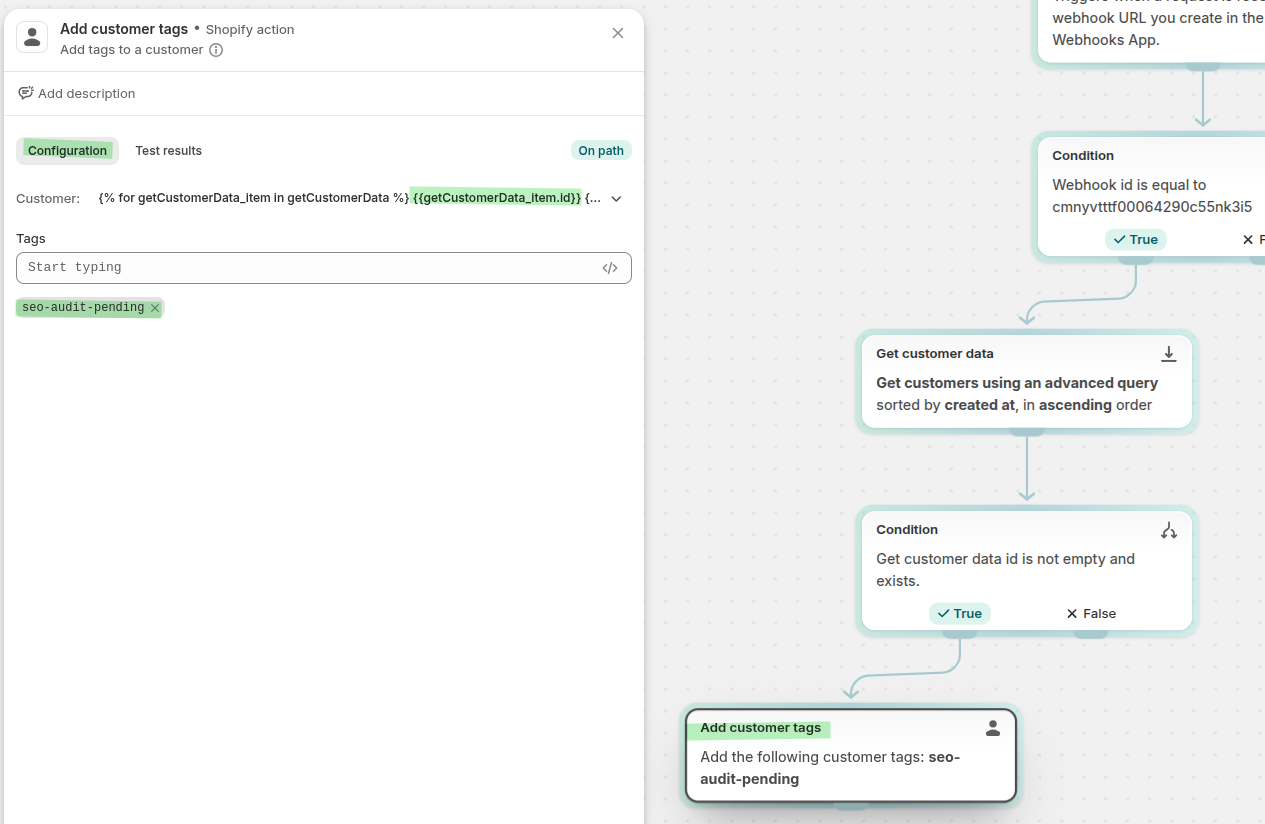
Añada o actualice la nota del cliente con la URL de la tienda y el reto de SEO. Para obtener el ID del cliente, en la configuración he utilizado este código: he empleado el control de espacios en blanco de en la sintaxis de la etiqueta {{-, -}}, {%- y -%} para eliminar los espacios en blanco de la izquierda o la derecha del ID del cliente. Si hay algún espacio en blanco, la consulta no funcionará.
{%- for getCustomerData_item in getCustomerData -%}
  {{-getCustomerData_item.id-}}
{%- endfor -%}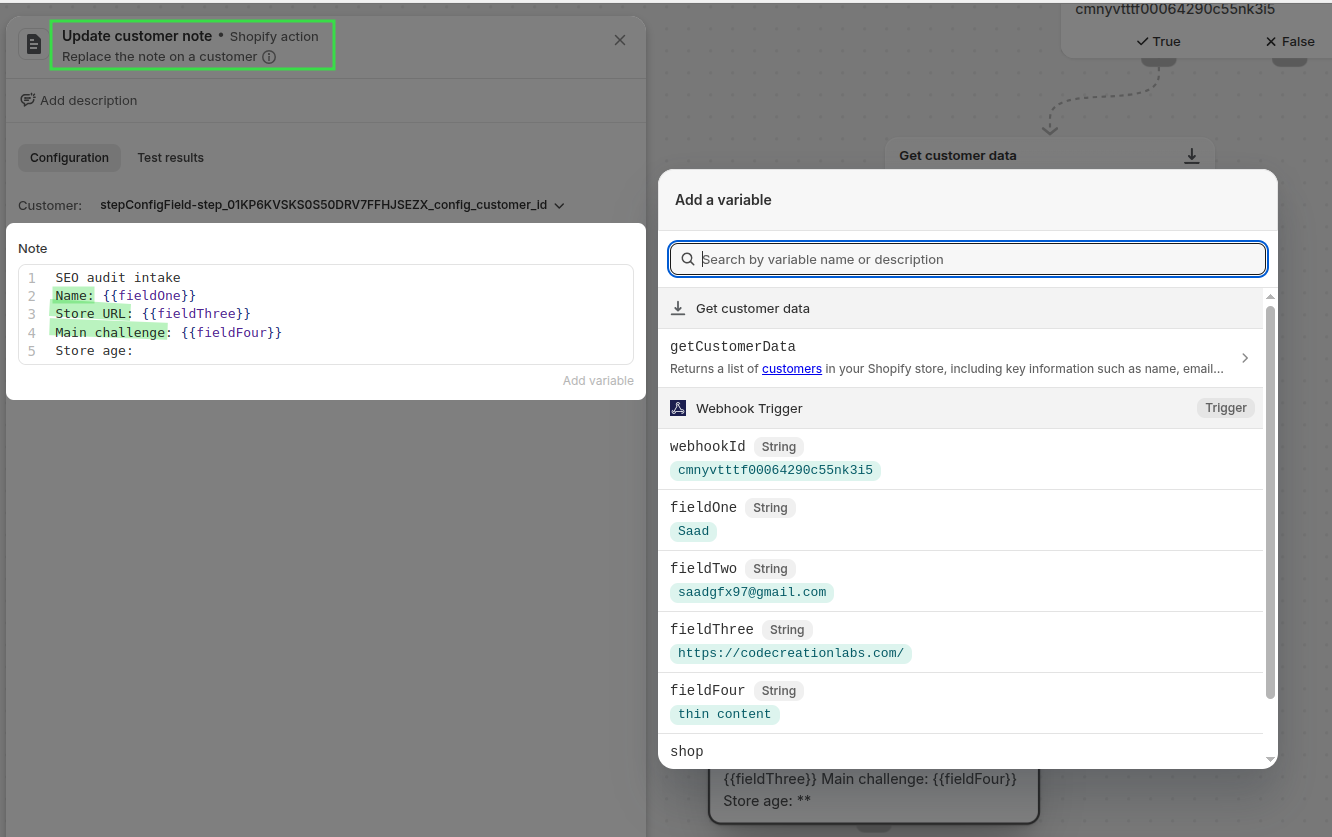
Active el flujo de trabajo, envíe una respuesta de prueba desde su formulario y compruebe que el registro de cliente correcto en Shopify reciba la etiqueta y la nota.
Esto funciona de la siguiente manera: se envía el formulario -> MAKE recibe los datos -> MAKE envía los datos al webhook de Workflow Webhooks -> el webhook de Workflow Webhooks activa el Shopify Flow -> usted filtra el activador del flujo en función del ID del webhook -> a continuación, recupera el cliente en función de dicho ID -> comprueba si el cliente está presente -> añade la etiqueta -> añade la nota
Las etiquetas y la nota tienen el aspecto que se muestra en la siguiente imagen para el cliente.