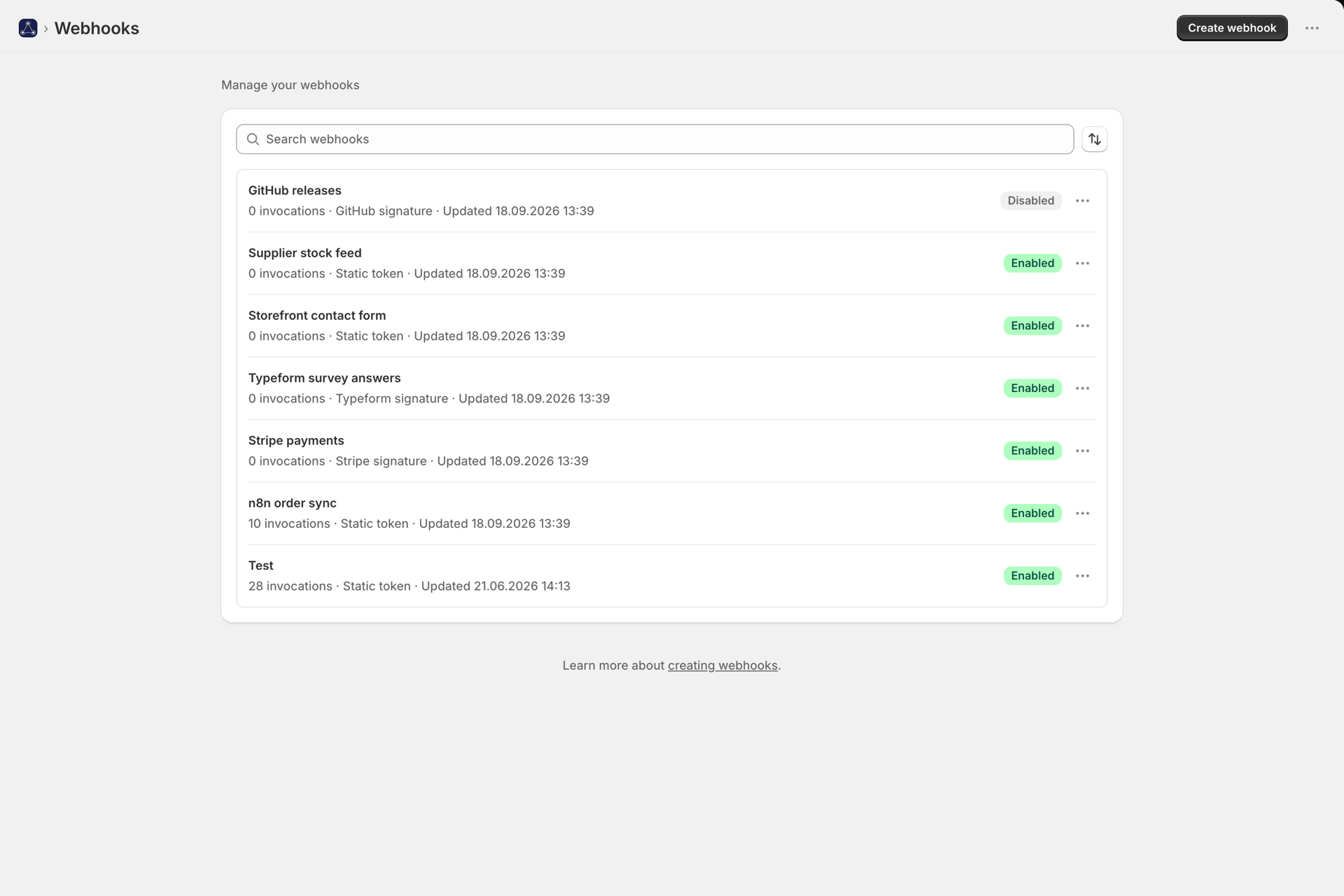
Cree su primer webhook
Este tutorial le guiará desde una aplicación vacía hasta un flujo de trabajo de Shopify Flow que se ejecuta cuando su propio sistema lo indique. Dura unos diez minutos.
1. Cree un webhook
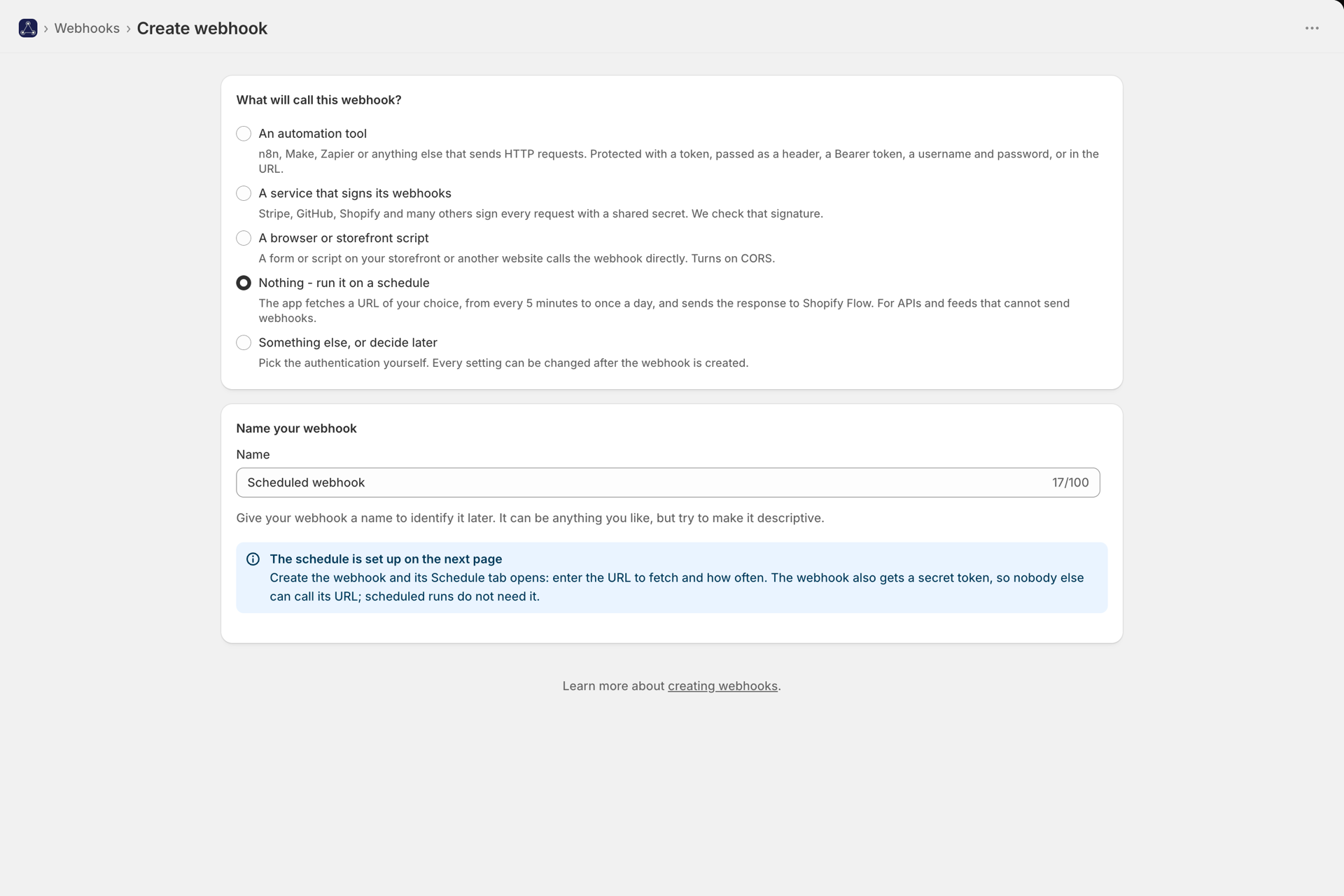
Webhooks -> Crear un webhook. La página le pregunta en primer lugar qué es lo que activará este webhook y lo configura para que coincida con ello:
| Su respuesta | Lo que obtendrá |
|---|---|
| Una herramienta de automatización (n8n, Make, Zapier, su propio código) | Un token generado, listo para pegarlo en la herramienta |
| Un servicio que firma sus webhooks (Stripe, GitHub, etc.) | Verificación de la firma para el servicio que elija: consulte Verificación de webhooks firmados |
| Un script para un navegador o una tienda online | CORS activado: consulte CORS, la URL del proxy de la aplicación y las llamadas del navegador |
| Nada: ejecútelo según un horario | Un webhook que recupera una URL de forma periódica; a continuación se abre su pestaña «Programación»; consulte Consulta programada de direcciones URL |
| ¿Algo más, o lo decide más adelante? | Usted mismo elige el método de autenticación |
Asigne un nombre que pueda reconocer más adelante («Recordatorio de la tarjeta de cartera», «Formulario de contacto») y guarde los cambios. Todos los ajustes se pueden modificar posteriormente.
Ahora dispone de una URL de webhook que termina en un código corto, por ejemplo, https://.../webhook/ab12cd34. Esa URL es el punto final al que su sistema envía la solicitud POST.
2. Elija cómo deben acreditar su identidad las personas que llaman
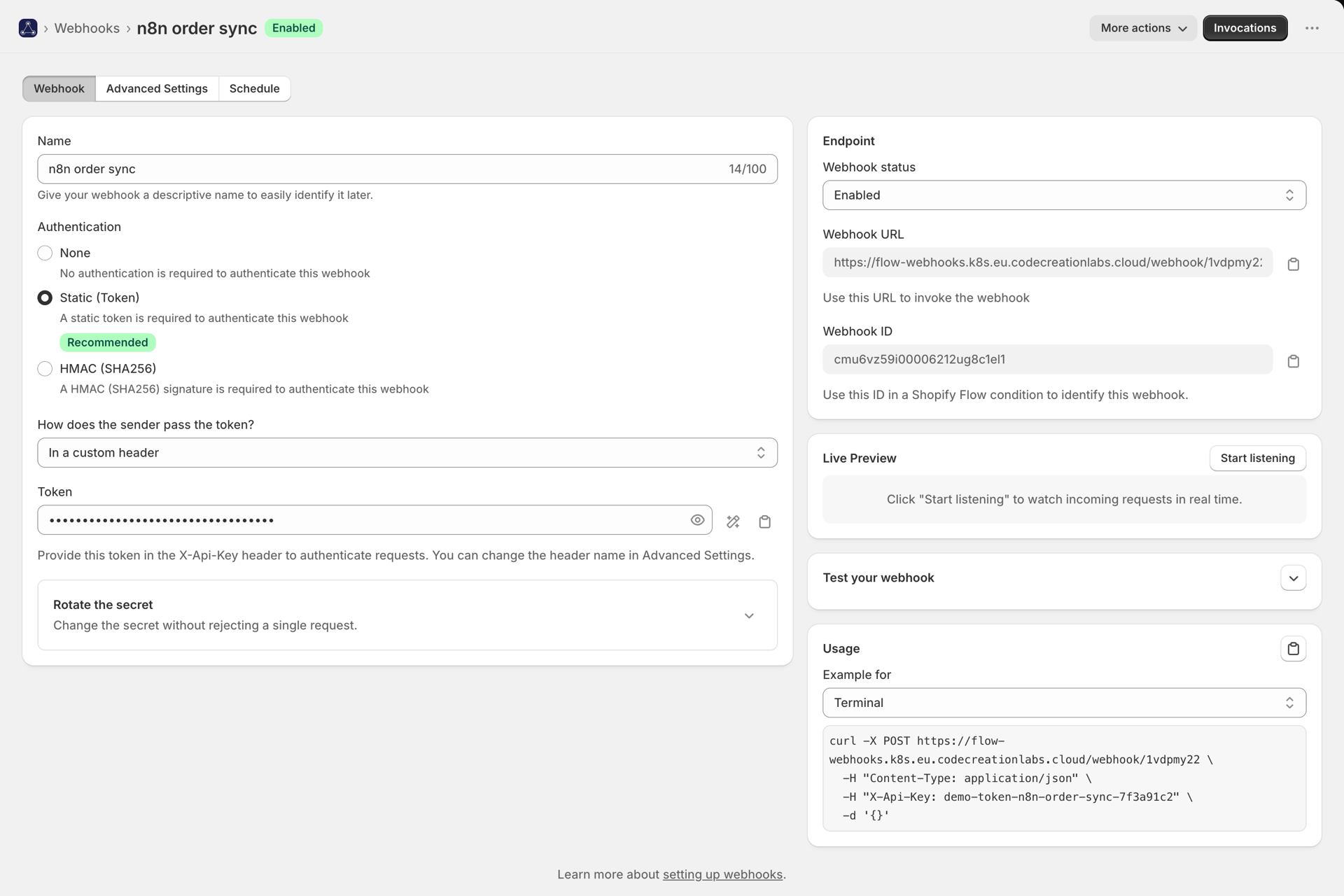
Abra el webhook y elija un método de autenticación. Consulte Autenticación para ver la comparación completa; a modo de resumen:
- Token estático: adecuado para casi todo el mundo. Pulse el botón «Generar», copie el token,
Envíelo en el encabezado
X-Api-Key. - HMAC SHA-256: para remitentes que firman sus solicitudes (Stripe, GitHub y similares).
- Ninguna: solo a modo de prueba. Cualquier persona que disponga de la URL puede activar su flujo de trabajo.
3. Indíquenos qué ámbitos le interesan
En «Configuración avanzada», asigne hasta cuatro campos de su payload JSON. Si su sistema envía:
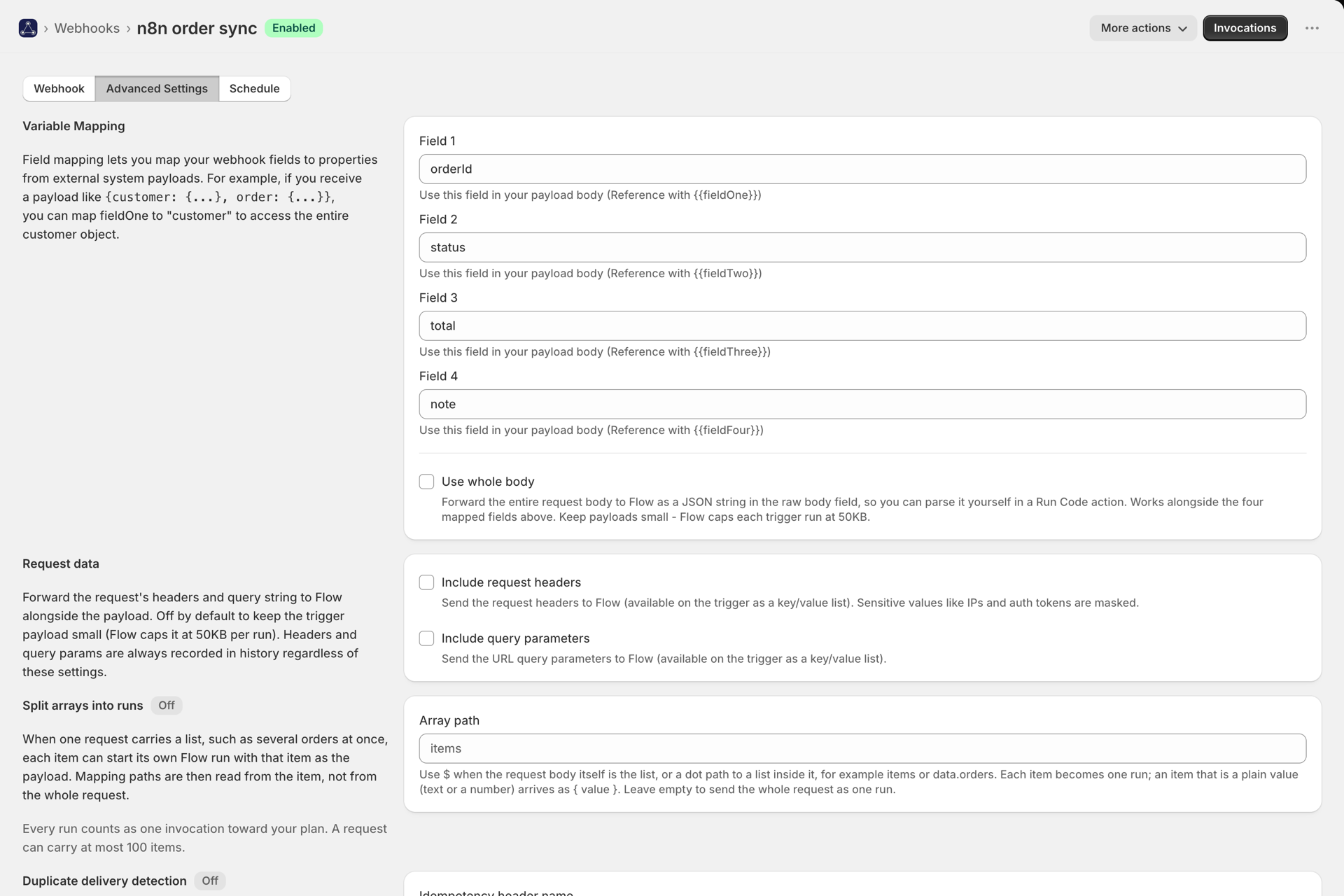
{ "customer": { "email": "someone@example.com" }, "orderId": "1001" }Asigne fieldOne a orderId y fieldTwo a customer.email; en las rutas anidadas se utilizan puntos. Encontrará toda la información en Asignación de la carga útil y variables de flujo.
4. Envíe una solicitud de prueba

curl -X POST https://your-app-url/webhook/ab12cd34 \
  -H "Content-Type: application/json" \
  -H "X-Api-Key: your-token" \
  -d '{"orderId":"1001","customer":{"email":"someone@example.com"}}'
Abra «Historial». Debería ver la llamada con su estado, sus encabezados y su payload. Si no aparece, en Historial y resolución de problemas encontrará una lista con todos los motivos de rechazo.
5. Cree el flujo de trabajo de Shopify Flow
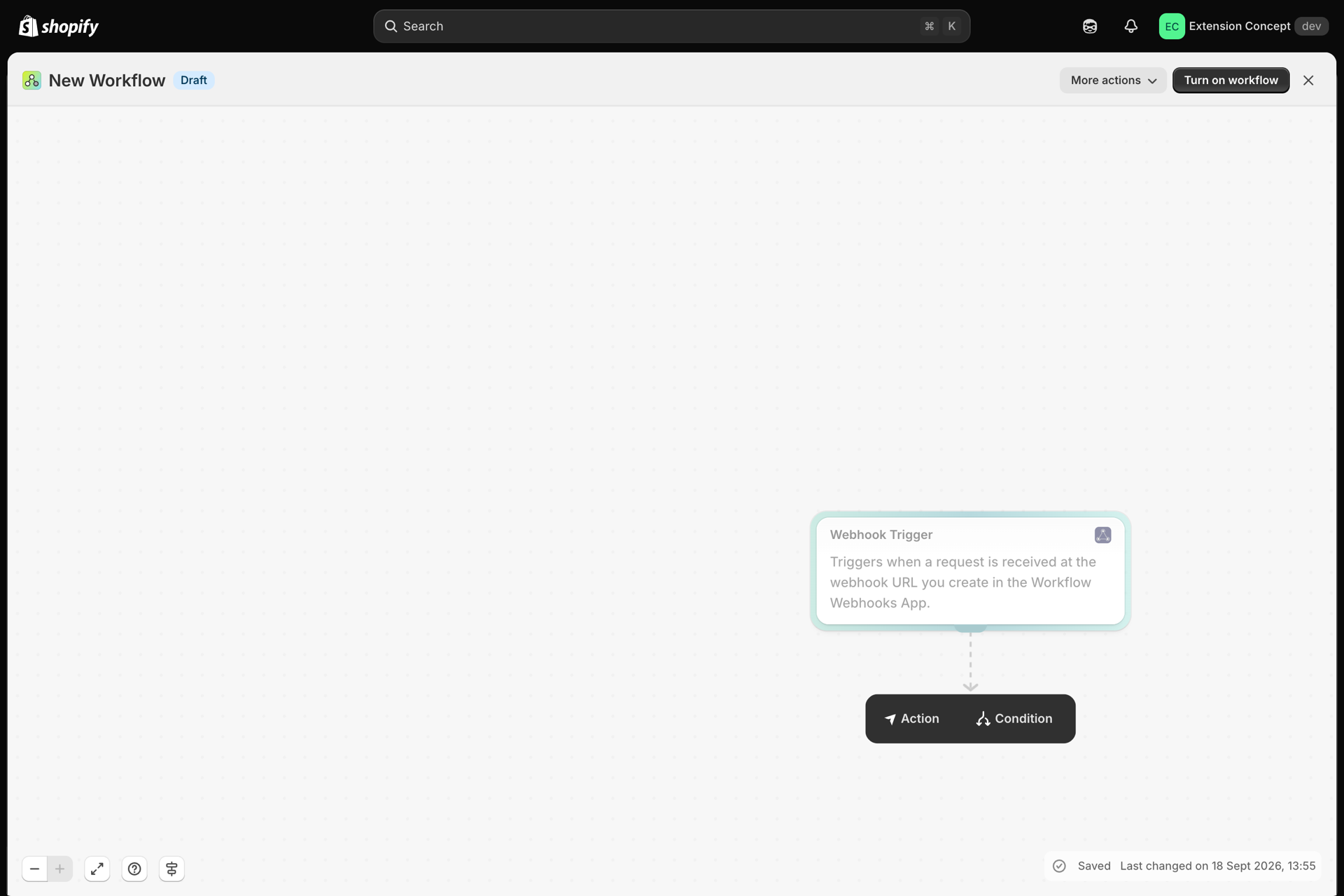
En «Shopify Flow», cree un flujo de trabajo que comience con el activador «Webhook Trigger».
- Añada el activador y haga clic en «Registrar eventos».
- Vuelva aquí, abra la invocación en «Historial» y pulse «Repetir». Shopify Flow tiene ahora un una payload real con la que trabajar: es mucho más sencillo que adivinar los nombres de los campos.
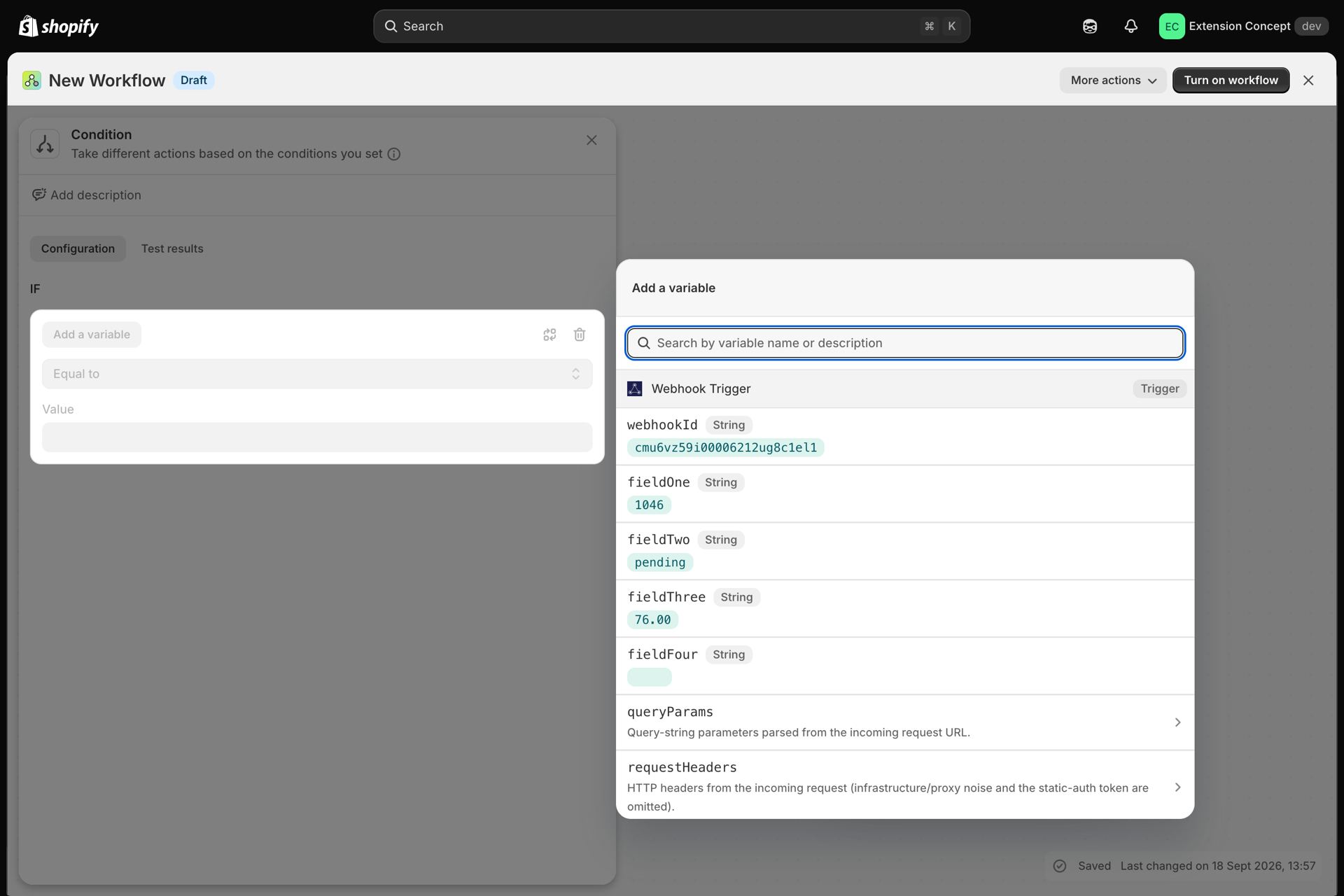
- Añada una condición:
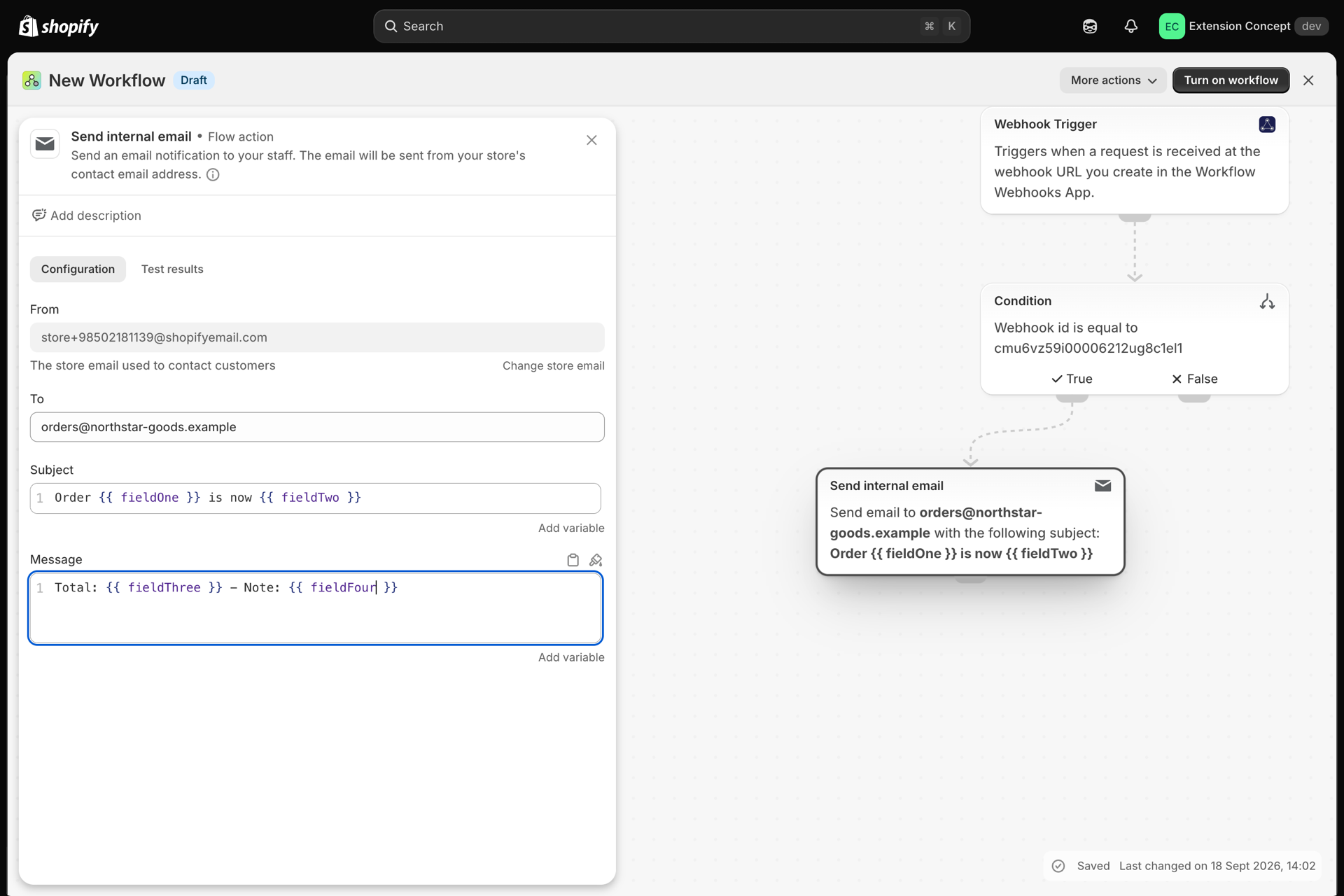
Webhook IDdebe coincidir con el ID de su webhook (que aparece en la página del webhook). Cada flujo de trabajo de «Webhook Trigger» recibe eventos de todos sus webhooks, por lo que esto Es esta condición la que hace que el flujo de trabajo responda únicamente a esta. - Añada sus acciones, utilizando
{{fieldOne}}en{{fieldFour}}. - Active el flujo de trabajo.



6. Póngase en marcha
Configure su sistema real para que apunte a la URL del webhook. Compruebe las primeras llamadas en el historial para asegurarse de que llegan y se procesan correctamente.
Si su remitente vuelve a intentarlo al agotarse el tiempo de espera, active la opción Protección contra entregas duplicadas (No permitir reintentos) para que un reintento no ejecute su flujo de trabajo dos veces.