
Iniciar un flujo de trabajo más adelante
Use el campo Run at de la acción Activar webhook para iniciar un flujo de trabajo de Shopify Flow en una fecha y hora concretas o tras un retraso variable.
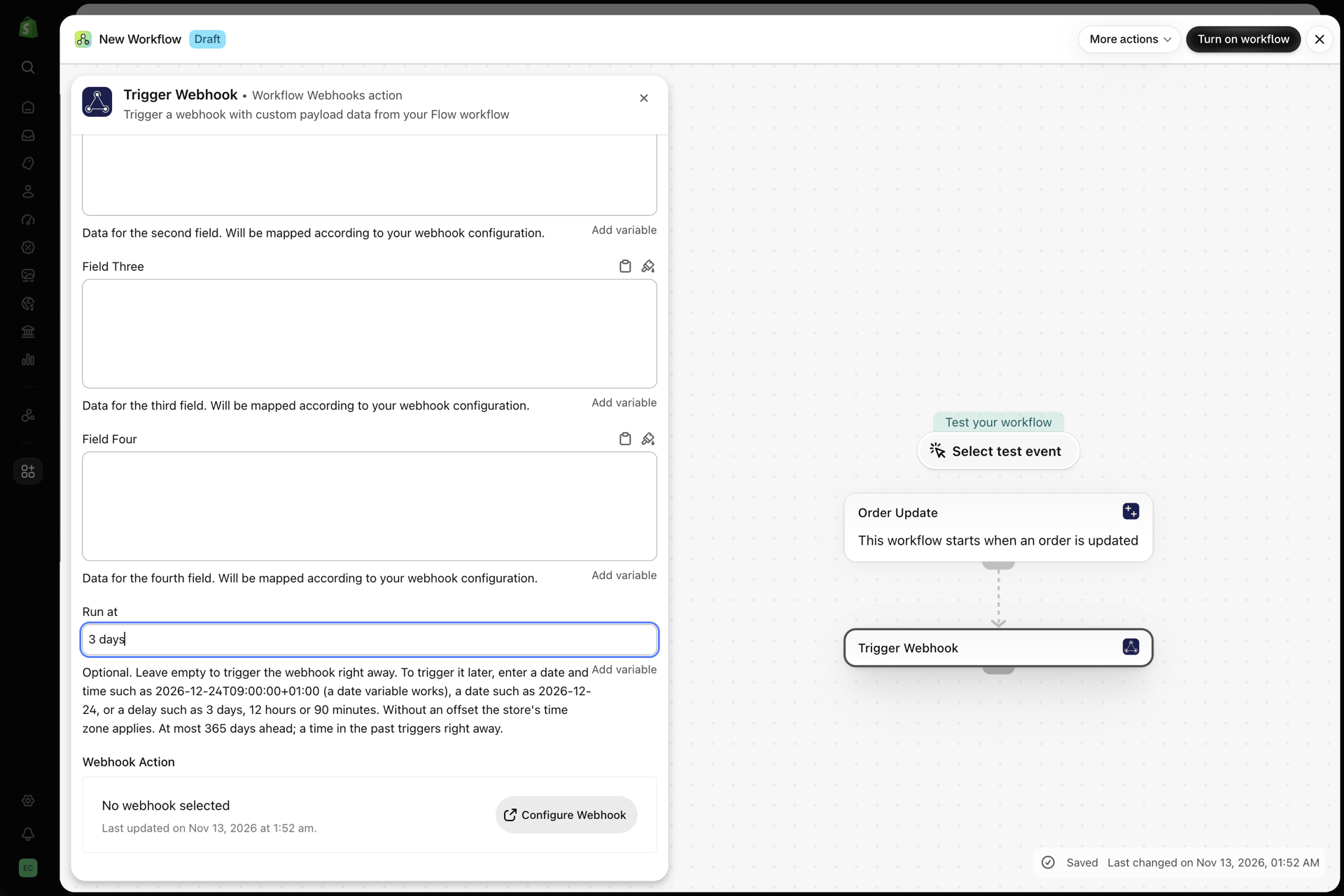
La acción Activar webhook de Shopify Flow activa uno de sus webhooks, y el flujo de trabajo que se inicia a partir de ese webhook se ejecuta de inmediato. La acción cuenta con un campo opcional denominado Run at. Si se introduce un valor en este campo, la llamada queda en espera: hasta una fecha y hora determinadas, o durante un tiempo de retraso que usted establezca. De este modo, podrá iniciar un flujo de trabajo en un momento posterior.
El valor puede proceder de una variable de Shopify Flow, por lo que el tiempo de espera puede variar en cada ejecución. Ejemplos: a las 9:00 de la fecha indicada en un metacampo del pedido, tres días después de la fecha de entrega o en la fecha de renovación de un cliente. Un paso de espera con una duración fija no permite hacer eso.
Cómo funciona
- Un flujo de trabajo llega a la acción Activar webhook con una hora futura en el campo
Run at. - La aplicación almacena la ejecución junto con los valores de los campos correspondientes a ese momento. La ejecución aparece ahora en la página Ejecuciones programadas de la aplicación.
- Cuando llega el momento, la aplicación realiza una llamada al webhook exactamente igual que si se tratara de una llamada inmediata. En ese momento se aplican la asignación del webhook y la comprobación del plan. A continuación, se ejecuta el flujo de trabajo que se inicia con el activador Webhook Trigger.
Configúrelo
- En Shopify Flow, añada la acción Activar webhook a un flujo de trabajo, o bien abra un flujo de trabajo que la incluya. Consulte Llamada a un webhook desde Shopify Flow.
- Seleccione el webhook y rellene los campos como de costumbre.
- Rellene el campo
Run at.
Si deja el campo en blanco, la acción activará el webhook de inmediato. Los flujos de trabajo que ya tenga no se verán afectados: si no se introduce ningún valor, la acción funcionará como siempre.
Qué puede introducir
| Tipo de valor | Ejemplo | Cuando comience la carrera |
|---|---|---|
| Un retraso de varios días | 3 days |
Tres días después de que se ejecutara Shopify Flow |
| Un retraso de varias horas | 12 hours |
Doce horas después de que se ejecutara el paso «Shopify Flow» |
| Un retraso de unos minutos | 90 minutes |
Noventa minutos después de que se ejecutara el paso «Shopify Flow» |
| Una fecha y una hora con un desfase horario respecto al UTC | 2026-12-24T09:00:00+01:00 |
Justo en ese momento |
| Una fecha y una hora sin desfase horario respecto al UTC | 2026-12-24 09:00 |
A esa hora, según el huso horario de su tienda |
| Una fecha sin hora | 2026-12-24 |
A las 00:00 de ese día, en la zona horaria de su tienda |
| Un campo vacío | De inmediato |
Retrasos
Un retraso es un número entero seguido de una unidad: minutos, horas, días o semanas. Escriba siempre la unidad en inglés, incluso si su panel de administración de Shopify está configurado en otro idioma. La aplicación no reconoce las unidades traducidas.
Las formas abreviadas también sirven: 90 min, 12 h, 3 d, 2 w.
Las fracciones no son válidas. Para una hora y media, introduzca 90 minutes.
Fechas y horarios
Escriba el año, el mes y el día con guiones. La hora es opcional y va a continuación de un espacio o de la letra T.
Un desfase con respecto al UTC, indicado al final, señala el momento exacto. Ejemplos de desfase con respecto al UTC: +01:00, -05:00, Z. La letra Z significa UTC. Si no se indica ningún desfase con respecto al UTC, la aplicación lee el valor en la zona horaria de su tienda.
Variables
Una variable de fecha procedente de Shopify Flow ya tiene el formato de fecha y hora con un desfase horario respecto al UTC. Puede introducirla en el campo tal cual. Un metacampo de fecha proporciona una fecha sin hora, por lo que la ejecución comienza a las 00:00 en la zona horaria de su tienda.
Límites
- Una fecha pasada es el activador del webhook, que se activa de inmediato, como si el campo estuviera vacío. Por lo tanto, una variable que en ocasiones contiene una fecha ya pasada no interrumpe el flujo de trabajo.
- Una ejecución se puede programar con una antelación máxima de 365 días.
Este paso también falla y muestra un mensaje de error en otros tres casos: el webhook está desactivado, los campos son demasiado grandes para Shopify Flow o su tienda ya tiene tantas ejecuciones pendientes como permite su plan.
La página «Ejecuciones programadas»
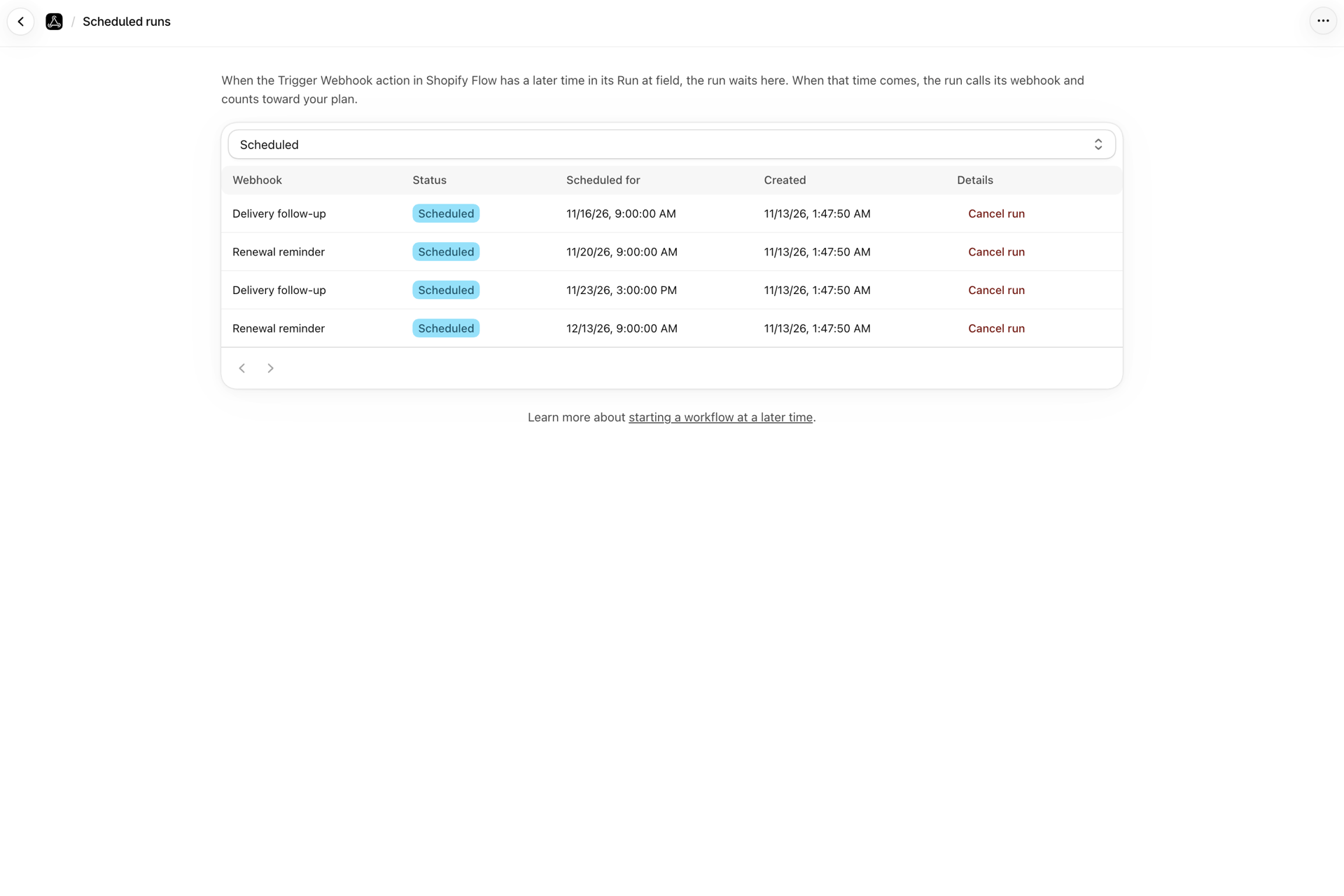
Abra la página Ejecuciones programadas en la aplicación. Cada ejecución aparece en la lista junto con su webhook, su estado, la hora a la que está programada y la hora en que se creó. Un filtro situado en la parte superior permite limitar la lista a un único estado.
| Estado | Significado |
|---|---|
| Programado | La carrera está a la espera de su momento |
| Enviado | Se ha activado el webhook. El enlace Abrir la invocación le lleva a la entrada correspondiente en el historial. |
| Fallido | La ejecución estaba programada, pero no se pudo enviar. En la columna Detalles se indica el motivo. |
| Cancelado | La carrera se canceló antes de que comenzara |
Una ejecución se inicia poco después de la hora prevista, normalmente en el plazo de un minuto. Las ejecuciones enviadas, fallidas o canceladas permanecen en la página durante 30 días.
Cancelar una carrera
Haga clic en el botón Cancelar ejecución en una ejecución que aún esté en espera y confirme la acción. No se activará el webhook de esta ejecución. Esta acción no se puede deshacer. Para ejecutarla de todos modos, reinicie el flujo de trabajo. Una ejecución que ya haya comenzado no se puede cancelar.
¿Por qué ha fallado una ejecución?
| Motivo indicado | Qué hacer |
|---|---|
| Se alcanzó el límite del plan cuando debía realizarse la ejecución | Actualice su plan o espere a que el consumo anterior quede fuera del plazo de 30 días. A continuación, reinicie el flujo de trabajo. La ejecución no se repite automáticamente. |
| El webhook se desactivó cuando llegó el momento de la ejecución | Active el webhook y reinicie el flujo de trabajo |
| Los campos eran demasiado grandes para Shopify Flow | Envíe menos datos en los cuatro campos |
| No se ha podido transmitir la ejecución al webhook | Se ha producido un problema por nuestra parte que no se ha solucionado tras varios intentos. Vuelva a iniciar el flujo de trabajo y póngase en contacto con nosotros si vuelve a ocurrir. |
Un caso especial: un webhook con una función de transformación puede mostrar una ejecución como enviada sin que se haya producido una invocación. La función no devolvió ningún valor, por lo que no se envió nada a Shopify Flow.
Qué se tiene en cuenta para su plan
Una ejecución programada se contabiliza cuando se activa, no cuando se programa. La programación no tiene coste alguno, y una ejecución que se cancele nunca se contabiliza. Cuando la ejecución se activa, se contabiliza como una llamada de webhook, al igual que cualquier otra llamada de la acción Trigger Webhook.
Esto también significa que el límite del plan se comprueba el día en que vence la ejecución. Si en ese momento se ha agotado su plan, la ejecución falla y no se envía posteriormente.
El número de ejecuciones que pueden quedar en espera al mismo tiempo depende de su plan. Cuando se alcanza ese número, el paso Activador Webhook falla y muestra un mensaje hasta que las ejecuciones en espera se hayan enviado o cancelado. Consulte Planes y uso.
La entrega se realiza al menos una vez
Se envía cada ejecución que está programada. En casos excepcionales, una ejecución puede enviarse dos veces, por ejemplo, cuando nuestros servidores se reinician justo en el momento en que se envía una ejecución. Configure el flujo de trabajo de manera que una repetición no suponga ningún problema. Añadir una etiqueta dos veces es inofensivo. Enviar el mismo correo electrónico dos veces, en cambio, no lo es. Para los pasos que no deben repetirse, añada una condición que compruebe si la tarea ya se ha realizado, por ejemplo, una etiqueta que el flujo de trabajo establezca al finalizar.
Desactivación o eliminación de webhooks, y desinstalación
- El webhook se desactiva cuando se ejecuta el paso de Shopify Flow: el paso falla y no se programa nada.
- El webhook se desactiva posteriormente: las ejecuciones que ya están en espera permanecen en la lista. Cada una de ellas falla cuando llega su turno, a menos que el webhook se haya vuelto a activar para entonces.
- El webhook se elimina: sus ejecuciones programadas se eliminan con él.
- Si se desinstala la aplicación, las ejecuciones que aún estén pendientes se cancelan y no se envían. Al reinstalar la aplicación, estas no se recuperan.
¿Puedo modificar la hora de una ejecución que está en espera?
No. Cancele la ejecución en la página Ejecuciones programadas e inicie de nuevo el flujo de trabajo con la nueva hora.
¿Qué zona horaria se aplica?
Un valor con un desfase respecto al UTC corresponde a un momento exacto y no requiere zona horaria. Un valor sin desfase respecto al UTC se interpreta según la zona horaria de su tienda. Esto también se aplica a una fecha sin hora.
¿Puedo programar una llamada a la URL del webhook desde fuera de Shopify de la misma manera?
No. El campo pertenece a la acción Activar webhook de Shopify Flow. Para retrasar algo que llega desde el exterior, haga que el webhook inicie un flujo de trabajo. A continuación, dicho flujo de trabajo utiliza la acción Activar webhook con un valor en el campo Run at.
¿Es necesario disponer del token secreto del webhook para una ejecución programada?
No. Al igual que cada llamada a la acción Trigger Webhook, una ejecución programada se origina desde el propio Shopify y omite el proceso de autenticación.
¿Puedo volver a intentar una ejecución que ha fallado?
No es desde la página Ejecuciones programadas. Corrija la causa que se indica en la columna Detalles y reinicie el flujo de trabajo.
Relacionado
- Llamada a un webhook desde Shopify Flow: la acción «Trigger Webhook» y sus cuatro campos.
- Planes y uso: qué se considera una llamada y qué incluye su plan.
- Historial y resolución de problemas: la invocación subyacente a una ejecución que se ha enviado.
- Consulta programada de direcciones URL: una función diferente: recupera una URL según una programación y envía la respuesta a Shopify Flow.