

Devolver el estado del pedido al recibir el webhook
Responda a una solicitud HTTP con el estado del pago y la preparación de un pedido. Un chatbot, un servicio de atención al cliente o un portal de clientes envía un número de pedido y recibe el estado en la misma respuesta.
Un activador de Workflow Webhooks junto con su acción «Respuesta de webhook de retorno»; no se necesita ninguna otra aplicación.
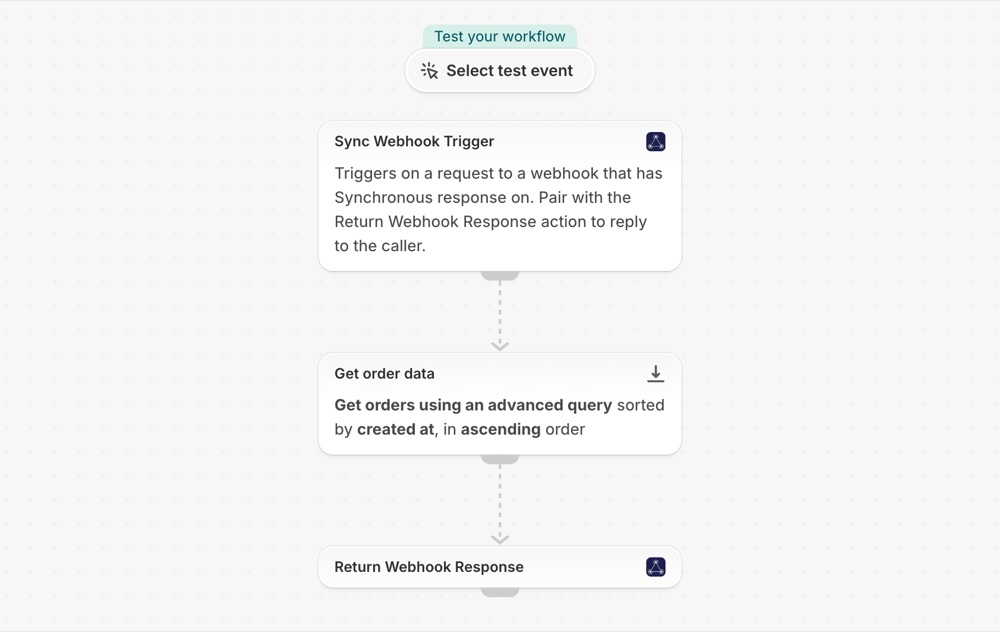
Lo que hace falta
Un webhook en Workflow Webhooks con la respuesta sincrónica activada; consulte Respuesta síncrona y esta asignación de datos de payload. Consulte Asignación de la carga útil y variables de flujo.
| Campo | Qué asignarle |
|---|---|
fieldOne |
El número de pedido, por ejemplo#1001 |
Una llamada al webhook tendría entonces el siguiente aspecto:
curl -X POST https://<your webhook URL> \
  -H "Content-Type: application/json" \
  -d '{"orderNumber": "#1001"}'

# Response:
# {"orders": [{"name": "#1001", "financialStatus": "PAID", "fulfillmentStatus": "UNFULFILLED"}]}Obtenga el flujo de trabajo
- Descargue el archivo
.flowque se adjunta al final de esta página. - En el panel de administración de Shopify, abra «Shopify Flow», haga clic en «Importar» y seleccione el archivo.
- Compruebe los pasos y, a continuación, haga clic en «Activar flujo de trabajo».
El archivo es una exportación procedente de la propia Shopify Flow. No lo modifique manualmente; cambie el flujo de trabajo en Shopify Flow tras importarlo.
Cómo funciona
- El activador «Sync Webhook» inicia el flujo de trabajo mientras la persona que llama espera una respuesta, y le pasa un
invocationId, así como los campos asignados. - La función «Obtener datos del pedido» busca el pedido mediante la consulta
name:{{fieldOne}}y conserva como máximo un resultado. - La respuesta del webhook de devolución envía el archivo
{"orders": [...]}al solicitante, con el nombre del pedido, su estado financiero y su estado de preparación. La lista queda vacía cuando no se encuentra ningún pedido que coincida.
Hágase suyo
- Añada más campos de pedido al cuerpo de la respuesta; por ejemplo,
{{order.totalPriceSet.shopMoney.amount}}.
Próximos pasos
- Cree su primer webhook - Cree el webhook al que está vinculado este flujo de trabajo.
- Plantillas de flujos de trabajo - todas las plantillas.
- Historial y resolución de problemas - Compruebe que el webhook haya llegado a Shopify Flow.