

Actualizar el metacampo del cliente al recibir el webhook
Cuando un sistema de fidelización, CRM o de puntos active su webhook con una dirección de correo electrónico y un número, guárdelos en la ficha del cliente, en el metacampo «custom.loyalty_points». Muéstrelos en la cuenta del cliente, en los correos electrónicos o en Shopify Flow.
Un solo activador de las acciones integradas de Workflow Webhooks y Shopify; no se necesita ninguna otra aplicación.
Lo que se necesita
Un webhook en Workflow Webhooks con esta asignación de payload. Véase Asignación de la carga útil y variables de flujo.
| Campo | Qué asignarle |
|---|---|
fieldOne |
La dirección de correo electrónico del cliente |
fieldTwo |
El saldo de puntos es un número entero; por ejemplo250 |
Una llamada al webhook tendría entonces el siguiente aspecto:
bash
curl -X POST https://<your webhook URL> \
  -H "Content-Type: application/json" \
-d '{"email": "jane.doe@example.com", "points": 250}'Obtenga el flujo de trabajo
- Descargue el archivo
.flowque se adjunta al final de esta página. - En el panel de administración de Shopify, abra «Shopify Flow», haga clic en «Importar» y seleccione el archivo.
- Compruebe los pasos y, a continuación, haga clic en «Activar flujo de trabajo».
El archivo es una exportación procedente de la propia Shopify Flow. No lo modifique manualmente; cambie el flujo de trabajo en Shopify Flow tras importarlo.
Cómo funciona
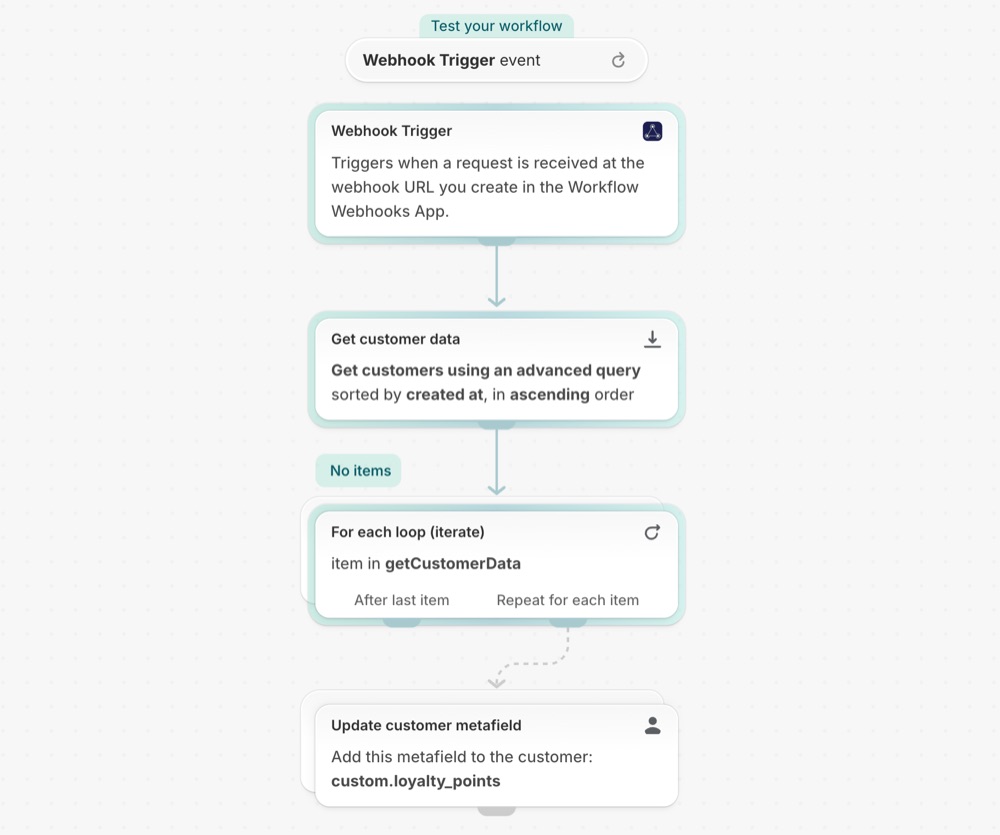
- El «Webhook Trigger» inicia el flujo de trabajo cada vez que se accede a la URL de su webhook y le pasa los campos asignados.
- La función «Obtener datos del cliente» busca al cliente mediante la consulta
email:{{fieldOne}}y conserva como máximo un resultado. - Se ejecuta una vez por** cada** cliente que encuentre, y no se ejecuta en absoluto cuando no haya ningún cliente que coincida.
- La actualización del metacampo del cliente escribe el valor
{{fieldTwo}}encustom.loyalty_pointscomo un número entero.
Haga que sea suyo
- Cambie el espacio de nombres y la clave por los de un metacampo que ya utilice; por ejemplo,
loyalty.tier, con el tipo «texto de una sola línea». - Añada «Añadir etiquetas de cliente» después del paso «Metacampo» para marcar a los clientes que superen un umbral de puntos.
Próximos pasos
- Cree su primer webhook - Cree el webhook al que está atento este flujo de trabajo.
- Plantillas de flujos de trabajo - todas las plantillas.
- Historial y resolución de problemas - Compruebe que el webhook haya llegado a Shopify Flow.