

Een klant aanmaken bij ontvangst van een webhook
Maak een Shopify-klant aan op basis van een ingevuld formulier of een lead die naar uw webhook is verzonden en is voorzien van de tag ‘webhook-lead’. Hiermee worden leads van landingspagina’s, formuliertools en evenementen rechtstreeks in de module ‘Klanten’ verzameld.
Eén trigger vanuit de ingebouwde acties van Workflow Webhooks en Shopify; er is geen andere app nodig.
Wat er nodig is
Een webhook in Workflow Webhooks met deze payload-toewijzing. Zie Toewijzing van payloads en Flow-variabelen.
| Veld | Wat eraan moet worden gekoppeld |
|---|---|
fieldOne |
Het e-mailadres |
fieldTwo |
De voornaam |
fieldThree |
De achternaam |
Een aanroep naar de webhook ziet er dan als volgt uit:
bash
curl -X POST https://<your webhook URL> \
  -H "Content-Type: application/json" \
-d '{"email": "jane.doe@example.com", "firstName": "Jane", "lastName": "Doe"}'Bekijk de workflow
- Download het bestand
.flowdat onderaan deze pagina is bijgevoegd. - Open in uw Shopify-beheeromgeving de optie ‘Shopify Flow’, klik op ‘Importeren’ en selecteer het bestand.
- Controleer de stappen en klik vervolgens op ‘Workflow inschakelen’.
Het bestand is een export uit Shopify Flow zelf. Bewerk het niet handmatig; pas de workflow in Shopify Flow aan nadat u het hebt geïmporteerd.
Hoe het werkt
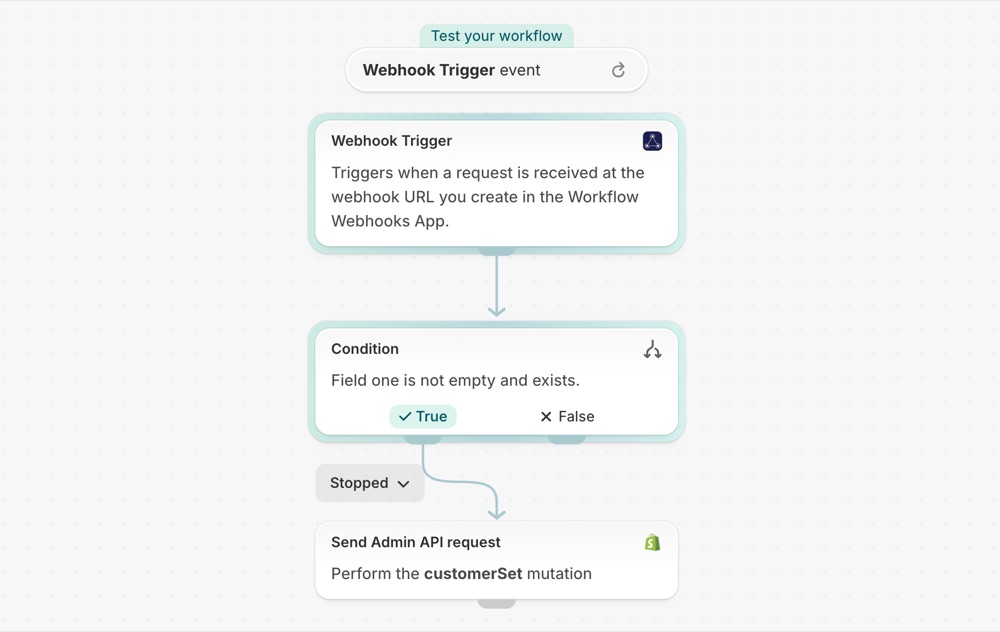
- De ‘Webhook Trigger’ start de workflow telkens wanneer uw webhook-URL wordt aangeroepen en geeft de toegewezen velden door aan de workflow.
- De voorwaarde geldt alleen als
fieldOne, het e-mailadres, niet leeg is. - Het verzenden van een Admin API-verzoek roept
customerSetop met het e-mailadres, de voor- en achternaam en de tagwebhook-lead, waarmee de klant wordt aangemaakt.
Maak het tot het uwe
- Wijzig de tag
webhook-leadin de naam van het formulier of de campagne.
Volgende stappen
- Maak uw eerste webhook aan - Maak de webhook aan waarnaar deze workflow luistert.
- Workflow-sjablonen - alle sjablonen.
- Geschiedenis en probleemoplossing - Controleer of de webhook bij Shopify Flow is aangekomen.