
Een workflow op een later tijdstip starten
Start een Shopify Flow-workflow later met het veld Run at van de actie Trigger Webhook: op een datum en tijd of na een vertraging, ook vanuit variabelen.
De actie Trigger Webhook in Shopify Flow roept een van uw webhooks aan, waarna de workflow die vanuit die webhook wordt gestart, onmiddellijk wordt uitgevoerd. De actie heeft een optioneel veld met de naam Run at. Als u een waarde in dit veld invoert, wordt de aanroep uitgesteld: tot een bepaalde datum en tijd, of tot een door u ingestelde vertraging. Op deze manier kunt u een workflow op een later tijdstip starten.
De waarde kan afkomstig zijn van een Shopify Flow-variabele, waardoor de wachttijd bij elke uitvoering anders kan zijn. Voorbeelden: om 9.00 uur op de datum die in een metaveld van een bestelling staat vermeld, drie dagen na een leveringsdatum of op de verlengingsdatum van een klant. Een wachtstap met een vaste duur kan dat niet.
Hoe het werkt
- Een workflow bereikt de actie Trigger Webhook met een toekomstig tijdstip in het veld
Run at. - De app slaat de uitvoering op, samen met de veldwaarden van dat moment. De uitvoering wordt nu weergegeven op de pagina Geplande uitvoeringen in de app.
- Zodra het moment daar is, roept de app de webhook op, precies zoals bij een onmiddellijke aanroep. De koppeling van de webhook en de plancontrole zijn op dat moment van kracht. Vervolgens wordt de workflow uitgevoerd die begint met de trigger Webhook Trigger.
Stel het in
- Voeg in Shopify Flow de actie Trigger Webhook toe aan een workflow, of open een workflow waarin deze actie al is opgenomen. Zie Een webhook aanroepen vanuit Shopify Flow.
- Kies de webhook en vul de velden in zoals u dat gewoonlijk doet.
- Vul het veld
Run atin.
Laat het veld leeg; dan activeert de actie de webhook onmiddellijk. Dit heeft geen invloed op uw bestaande workflows: zonder waarde werkt de actie zoals altijd.
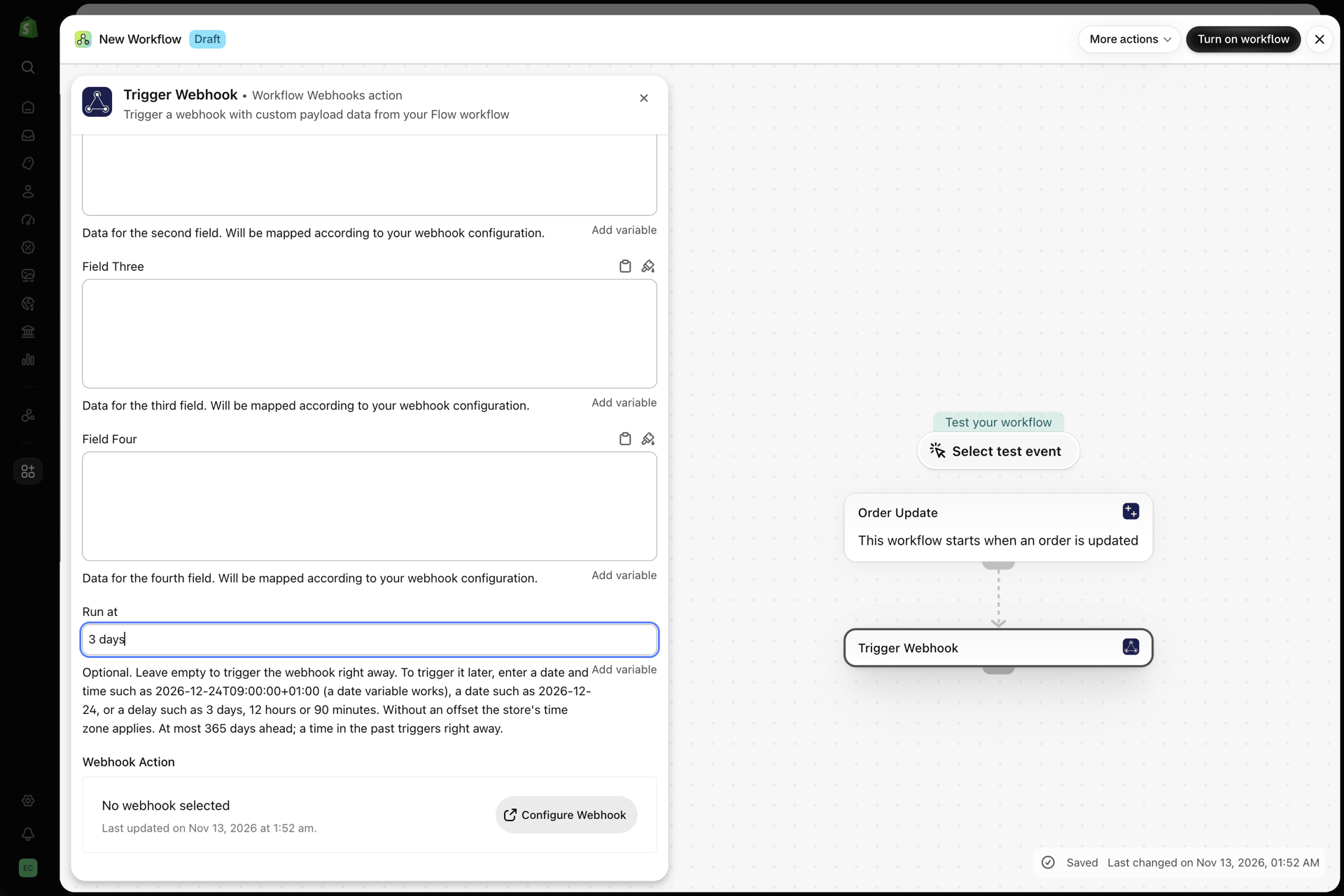
Wat u kunt invoeren
| Soort waarde | Voorbeeld | Wanneer de race van start gaat |
|---|---|---|
| Een vertraging van enkele dagen | 3 days |
Drie dagen nadat de Shopify Flow-stap was uitgevoerd |
| Een vertraging van enkele uren | 12 hours |
Twaalf uur nadat de Shopify Flow-stap was uitgevoerd |
| Een vertraging van enkele minuten | 90 minutes |
Negentig minuten nadat de Shopify Flow-stap was uitgevoerd |
| Een datum en tijdstip met een UTC-afwijking | 2026-12-24T09:00:00+01:00 |
Precies op dat moment |
| Een datum en tijdstip zonder UTC-tijdverschil | 2026-12-24 09:00 |
Op dat moment in de tijdzone van uw winkel |
| Een datum zonder tijdsaanduiding | 2026-12-24 |
Om 00:00 uur op de dag in de tijdzone van uw winkel |
| Een leeg veld | Meteen |
Vertragingen
Een vertraging bestaat uit een geheel getal gevolgd door een eenheid: minuten, uren, dagen of weken. Vermeld de eenheid altijd in het Engels, zelfs als uw Shopify-beheerderspaneel is ingesteld op een andere taal. De app herkent geen vertaalde eenheden.
Verkorte vormen zijn ook toegestaan: 90 min, 12 h, 3 d, 2 w.
Breuken worden niet ondersteund. Voer voor anderhalf uur 90 minutes in.
Data en tijden
Schrijf het jaar, de maand en de dag met koppeltekens. De tijd is optioneel en wordt vermeld na een spatie of na de letter T.
Een UTC-tijdverschil aan het einde geeft het exacte tijdstip aan. Voorbeelden van een UTC-tijdverschil: +01:00, -05:00, Z. De letter Z staat voor UTC. Zonder UTC-tijdverschil leest de app de waarde af in de tijdzone van uw winkel.
Variabelen
Een datumvariabele uit Shopify Flow heeft al de vorm van een datum en tijd met een UTC-offset. U kunt deze ongewijzigd in het veld invoeren. Een datum-metaveld geeft een datum zonder tijd weer, waardoor de uitvoering om 00:00 uur begint in de tijdzone van uw winkel.
Beperkingen
- Een tijdstip in het verleden triggert de webhook onmiddellijk, alsof het veld leeg zou zijn. Een variabele die soms een datum bevat die al voorbij is, verstoort de workflow dus niet.
- Een rit kan maximaal 365 dagen van tevoren worden ingepland.
Deze stap mislukt ook met een foutmelding in drie andere gevallen: de Webhook is uitgeschakeld, de velden zijn te groot voor Shopify Flow, of uw winkel heeft al het maximale aantal lopende taken dat uw abonnement toestaat.
De pagina ‘Geplande ritten’
Open de pagina Geplande uitvoeringen in de app. Elke uitvoering wordt weergegeven met de bijbehorende webhook, de status, het tijdstip waarop deze is gepland en het tijdstip waarop deze is aangemaakt. Met een filter bovenaan kunt u de lijst beperken tot één status.
| Status | Betekenis |
|---|---|
| Gepland | De race wacht op zijn moment |
| Verzonden | De webhook is aangeroepen. De link Open de aanroep leidt naar het betreffende item in de geschiedenis |
| Mislukt | De run was gepland, maar kon niet worden verzonden. In de kolom Details wordt de reden weergegeven |
| Geannuleerd | De hardloopwedstrijd werd afgelast nog voordat deze van start ging |
Een run start kort na het geplande tijdstip, doorgaans binnen een minuut. Runs die zijn verzonden, mislukt of geannuleerd, blijven 30 dagen op de pagina staan.
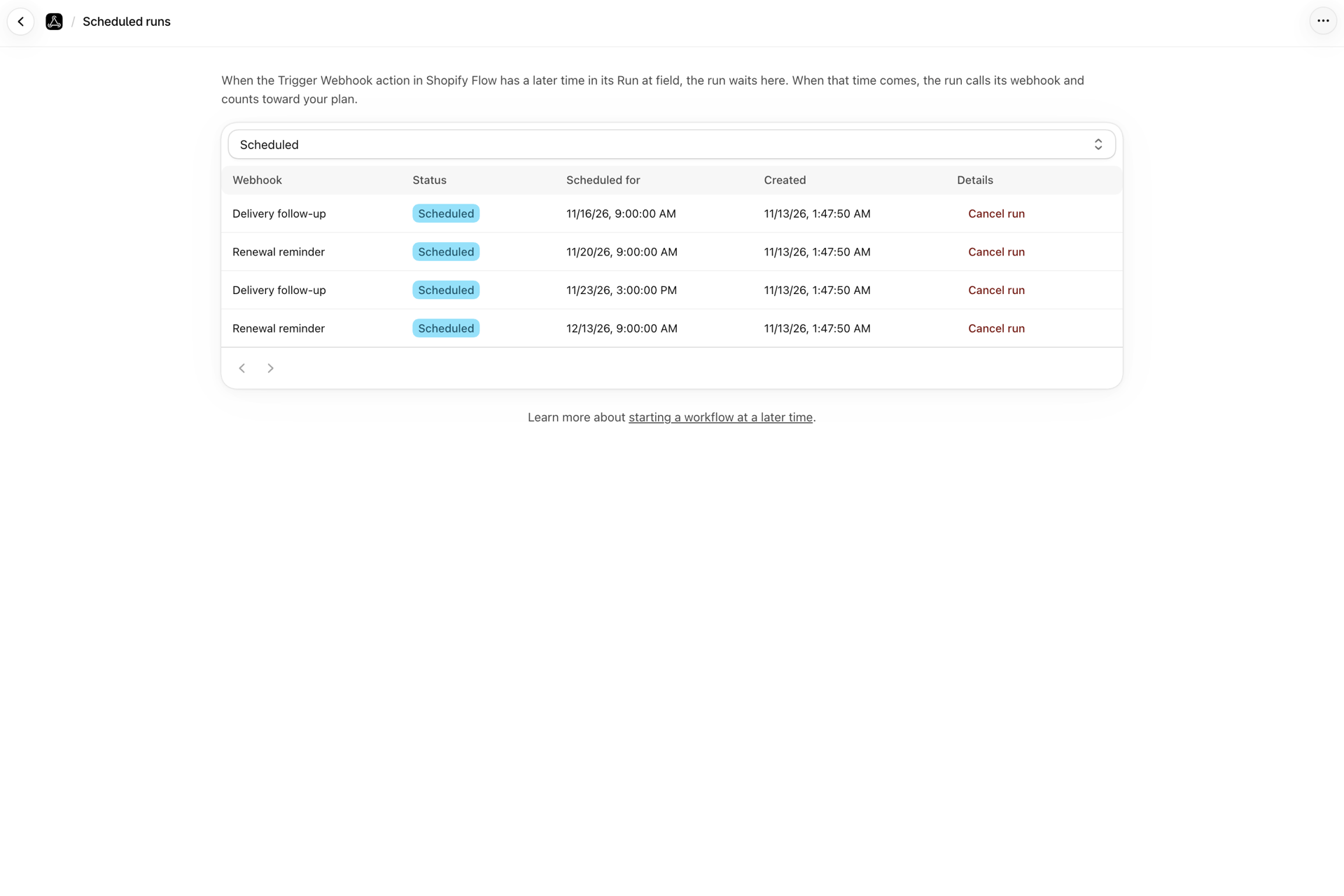
Een rit annuleren
Klik op de knop Uitvoering annuleren bij een uitvoering die nog in de wachtrij staat, en bevestig dit. De webhook van deze uitvoering wordt dan niet aangeroepen. Dit kan niet ongedaan worden gemaakt. Om de uitvoering alsnog uit te voeren, dient u de workflow opnieuw te starten. Een uitvoering die al is gestart, kan niet meer worden geannuleerd.
Waarom een run is mislukt
| Aangegeven reden | Wat moet u doen? |
|---|---|
| De limiet van het abonnement werd bereikt op het moment dat de run had moeten plaatsvinden | Upgrade uw abonnement, of wacht tot het oudere verbruik buiten de periode van 30 dagen valt. Start vervolgens de workflow opnieuw. De uitvoering wordt niet automatisch herhaald |
| De webhook was uitgeschakeld toen de uitvoering had moeten plaatsvinden | Schakel de webhook in en start de workflow opnieuw |
| De velden waren te groot voor Shopify Flow | Verzend minder gegevens in de vier velden |
| De run kon niet worden doorgegeven aan de webhook | Een probleem aan onze kant is na verschillende pogingen niet verholpen. Start de workflow opnieuw en neem contact met ons op als het probleem zich opnieuw voordoet. |
Een speciaal geval: een webhook met een transformatiefunctie kan een uitvoering weergeven als verzonden zonder dat er een aanroep heeft plaatsgevonden. De functie heeft niets geretourneerd, dus er is niets naar Shopify Flow verzonden.
Wat telt mee voor uw abonnement
Een geplande uitvoering telt mee op het moment dat deze wordt geactiveerd, niet op het moment dat deze wordt gepland. Het plannen zelf kost niets, en een uitvoering die u annuleert, telt nooit mee. Wanneer de uitvoering wordt geactiveerd, telt deze als één webhook-aanroep, net als elke andere aanroep van de actie Trigger Webhook.
Dit betekent ook dat de limiet van het abonnement wordt gecontroleerd op de dag waarop de taak moet worden uitgevoerd. Als uw abonnement op dat moment is opgebruikt, mislukt de taak en wordt deze niet op een later tijdstip verzonden.
Het aantal runs dat tegelijkertijd in de wachtrij kan staan, is afhankelijk van uw abonnement. Wanneer dat aantal is bereikt, mislukt de stap Trigger Webhook met een foutmelding, totdat de runs in de wachtrij zijn verzonden of geannuleerd. Zie Abonnementen en gebruik.
Er vindt ten minste één levering plaats
Elke geplande taak wordt verzonden. In zeldzame gevallen kan een taak tweemaal worden verzonden, bijvoorbeeld wanneer onze servers opnieuw opstarten op het moment dat een taak wordt verzonden. Stel de workflow zo op dat een herhaling geen schade veroorzaakt. Het tweemaal toevoegen van een tag is onschadelijk. Het tweemaal verzenden van dezelfde e-mail is dat niet. Voor stappen die niet mogen worden herhaald, voegt u een voorwaarde toe die controleert of de taak al is uitgevoerd, bijvoorbeeld een tag die de workflow aan het einde aanbrengt.
Webhooks uitschakelen of verwijderen, en het verwijderen van de installatie
- De webhook wordt uitgeschakeld wanneer de Shopify Flow-stap wordt uitgevoerd: de stap mislukt en er wordt niets ingepland.
- De webhook wordt later uitgeschakeld: taken die al in de wachtrij staan, blijven op de lijst staan. Elk van deze taken mislukt wanneer de beurt aan hen is, tenzij de webhook tegen die tijd weer is ingeschakeld.
- The webhook is deleted: the scheduled executions are deleted with it.
- De app is verwijderd: lopende taken die nog in de wachtrij staan, worden geannuleerd en worden niet verzonden. Als u de app opnieuw installeert, worden deze taken niet hersteld.
Kan ik het tijdstip van een lopende taak wijzigen?
Nee. Annuleer de uitvoering op de pagina Geplande uitvoeringen en start de workflow opnieuw met de nieuwe tijd.
Welke tijdzone is van toepassing?
Een waarde met een UTC-offset verwijst naar een exact tijdstip en vereist geen tijdzone. Een waarde zonder UTC-offset wordt geïnterpreteerd in de tijdzone van uw winkel. Dit geldt ook voor een datum zonder tijdsaanduiding.
Kan ik op dezelfde manier een aanroep van de webhook-URL van buiten Shopify inplannen?
Nee. Het veld hoort bij de actie Trigger Webhook in Shopify Flow. Om iets dat van buitenaf binnenkomt uit te stellen, laat u de webhook een workflow starten. Deze workflow maakt vervolgens gebruik van de actie Trigger Webhook met een waarde in het veld Run at.
Is voor een geplande taak het geheime token van de webhook nodig?
Nee. Net als bij elke aanroep van de actie Trigger Webhook vindt een geplande uitvoering plaats vanuit Shopifyzelf en wordt de authenticatie overgeslagen.
Kan ik een mislukte run opnieuw proberen?
Niet vanaf de pagina Geplande uitvoeringen. Verhelp de oorzaak die in de kolom Details wordt weergegeven en start de workflow opnieuw.
Gerelateerd
- Een webhook aanroepen vanuit Shopify Flow - de actie ‘Trigger Webhook’ en de vier bijbehorende velden.
- Abonnementen en gebruik - wat geldt als een gesprek en wat er in uw abonnement is inbegrepen.
- Geschiedenis en probleemoplossing - de aanroep die ten grondslag ligt aan een uitgevoerde run.
- Geplande URL-controle - een andere functie: een URL volgens een schema ophalen en het antwoord naar Shopify Flow verzenden.