

Status van de bestelling weergeven bij ontvangst van de webhook
Beantwoord een HTTP-verzoek met de betalings- en afhandelingsstatus van een bestelling. Een chatbot, helpdesk of klantenportaal verstuurt een bestelnummer en ontvangt de status terug in hetzelfde antwoord.
Eén trigger van Workflow Webhooks plus de bijbehorende actie ‘Return Webhook Response’; er is geen andere app nodig.
Wat er nodig is
Een webhook in Workflow Webhooks waarbij de optie ‘Synchrone reactie’ is ingeschakeld, zie Synchrone reactie, en deze toewijzing van de payload. Zie Toewijzing van payloads en Flow-variabelen.
| Veld | Wat moet er hieraan worden gekoppeld? |
|---|---|
fieldOne |
Het ordernummer, bijvoorbeeld #1001 |
Een aanroep naar de webhook ziet er dan als volgt uit:
bash
curl -X POST https://<your webhook URL> \
  -H "Content-Type: application/json" \
  -d '{"orderNumber": "#1001"}'

# Response:
# {"orders": [{"name": "#1001", "financialStatus": "PAID", "fulfillmentStatus": "UNFULFILLED"}]}Bekijk de workflow
- Download het bestand
.flowdat onderaan deze pagina is bijgevoegd. - Open in uw Shopify-beheeromgeving ‘Shopify Flow’, klik op ‘Importeren’ en selecteer het bestand.
- Controleer de stappen en klik vervolgens op ‘Workflow inschakelen’.
Het bestand is een export uit Shopify Flow zelf. Bewerk het niet handmatig; pas de workflow in Shopify Flow aan nadat u het hebt geïmporteerd.
Hoe het werkt
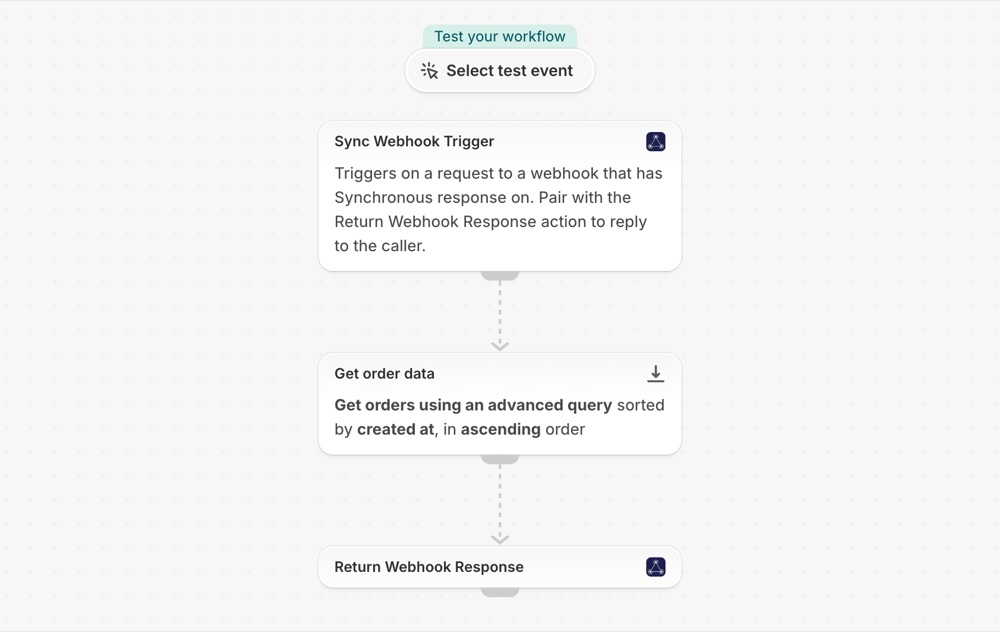
- De trigger ‘Sync Webhook’ start de workflow terwijl de beller op een antwoord wacht, en draagt deze over
invocationId, samen met de toegewezen velden. - De functie ‘Get order data’ zoekt de bestelling op met de query
name:{{fieldOne}}en behoudt maximaal één resultaat. - Het antwoord van de Return Webhook stuurt de lijst
{"orders": [...]}terug naar de aanroeper, met daarin de naam van de bestelling, de financiële status en de status van de afhandeling. De lijst is leeg wanneer er geen overeenkomende bestelling wordt gevonden.
Maak het tot het uwe
- Voeg meer bestelvelden toe aan de inhoud van het antwoord, bijvoorbeeld
{{order.totalPriceSet.shopMoney.amount}}.
Volgende stappen
- Maak uw eerste webhook aan - Maak de webhook aan waarnaar deze workflow luistert.
- Workflow-sjablonen - alle sjablonen.
- Geschiedenis en probleemoplossing - Controleer of de webhook bij Shopify Flow is aangekomen.