Hoe koppelt u Zapier aan Workflow Webhooks?
Overzicht van gebruiksscenario’s
Deze configuratie koppelt uw e-mailworkflow voor na de aankoop in Zapier aan Workflow Webhooks, zodat u klantgegevens voor een maandelijkse SEO-audit kunt verzamelen en deze kunt doorsturen naar Shopify Flow.
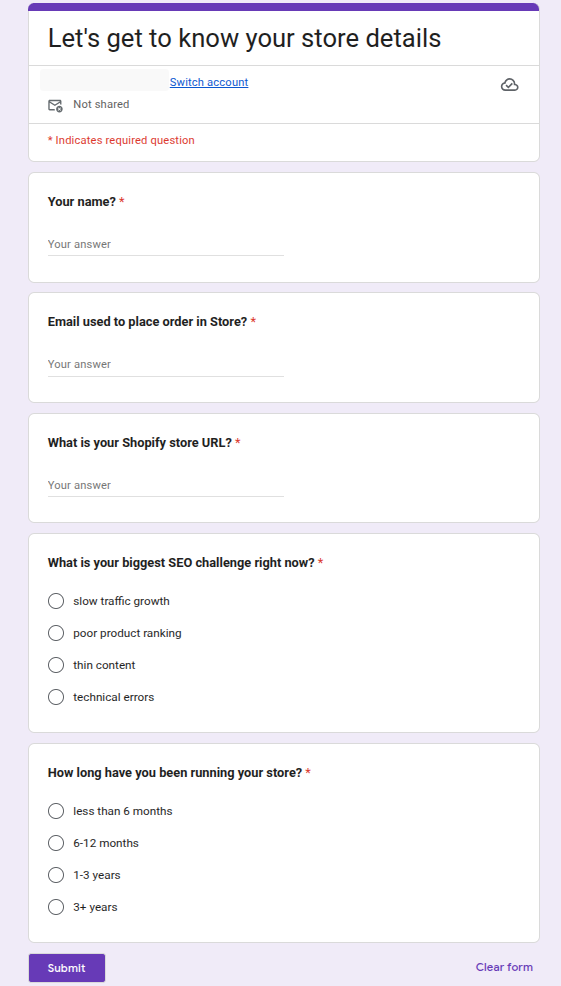
In dit voorbeeld ontvangt de klant een e-mail met een enquêteformulier (wij maken gebruik van Google Formulieren; Google Formulieren voegt de gegevens toe aan het Google-spreadsheet) waarin het volgende wordt gevraagd:
- Wat is de URL van uw Shopify-winkel?
- Wat is op dit moment uw grootste uitdaging op het gebied van SEO? Met de volgende opties:
slow traffic growth,poor product rankings,thin content,technical errors - Hoe lang heeft u uw winkel al? Met de volgende opties:
less than 6 months,6–12 months,1–3 years,3+ years - Is het e-mailadres gebruikt voor een bestelling in de winkel?
Wanneer de klant het formulier verstuurt, stuurt Zapier de antwoorden naar uw Workflow Webhooks-eindpunt. Shopify Flow kan vervolgens de klant van een tag voorzien en een notitie toevoegen, zodat uw SEO-team de context onmiddellijk kan zien in Shopify admin.
Wat deze workflow doet
Nadat de klant het formulier in uw Shopify Flow heeft verzonden, worden de gegevens aan de spreadsheet toegevoegd. Van daaruit stuurt Zapier de gegevens naar de webhook Workflow Webhooks, waarna de webhook deze gegevens doorstuurt naar Shopify Flow:
{
  "name": "Saad",
  "email": "customer@example.com",
  "store_url": "mystore.myshopify.com",
  "challenge_and_store_age": "thin Content | 1-3 years"
}
Uw Shopify Flow-workflow ziet er dan als volgt uit:
- voegt de klanttag
seo-audit-pendingtoe - voegt een opmerking van de klant toe met de URL van de winkel en de SEO-uitdaging
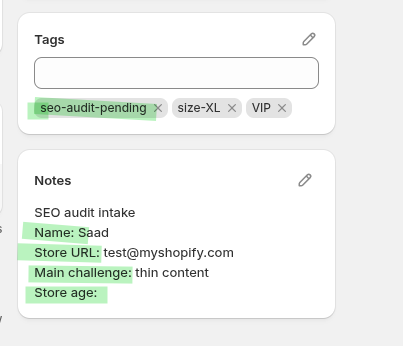
Hierdoor kan uw team eenvoudig het klantdossier openen in de beheerdersomgeving van Shopify en zien wat er moet worden aangepakt voordat de audit van start gaat.
Videogids
Hier kunt u de video van de volledige opstelling bekijken; de video bevat geen geluid. U kunt de afspeelsnelheid van de video naar behoefte verhogen of verlagen.
Voordat u begint
- Installeer en activeer ‘Workflow Webhooks’ in uw Shopify-winkel.
- Zorg dat u een Shopify Flow-workflow bij de hand hebt, of maak een nieuwe aan op Shopify Flow.
- Stel uw aanmeldingsformulier op in de tool die uw Zapier-workflow voedt. Ik maak gebruik van Google Formulieren; zodra het Google-formulier is ingediend, wordt er een record aangemaakt in Google Spreadsheets.
 gegevens uit het Google-formulier in een spreadsheet
 - Zorg ervoor dat u het e-mailadres van de klant precies zo vastlegt als het in Shopify staat vermeld, zodat Shopify Flow de juiste klant kan identificeren.
Stel de verbinding in
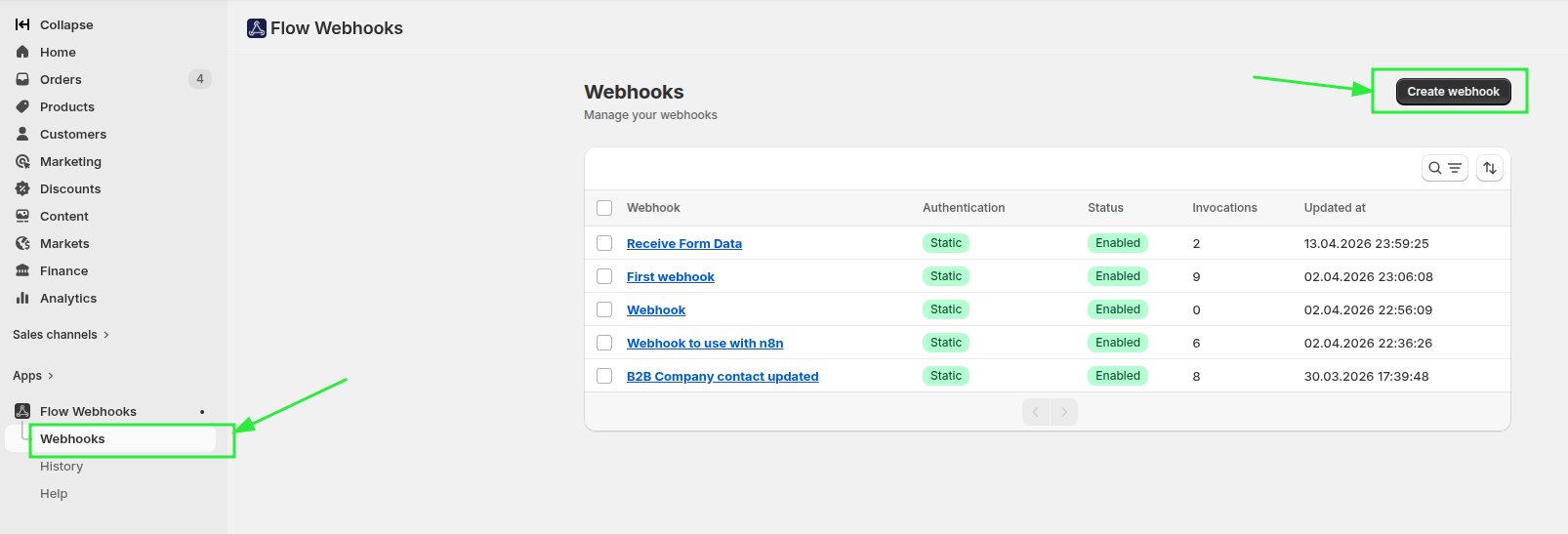
Maak de webhook aan in Workflow Webhooks.
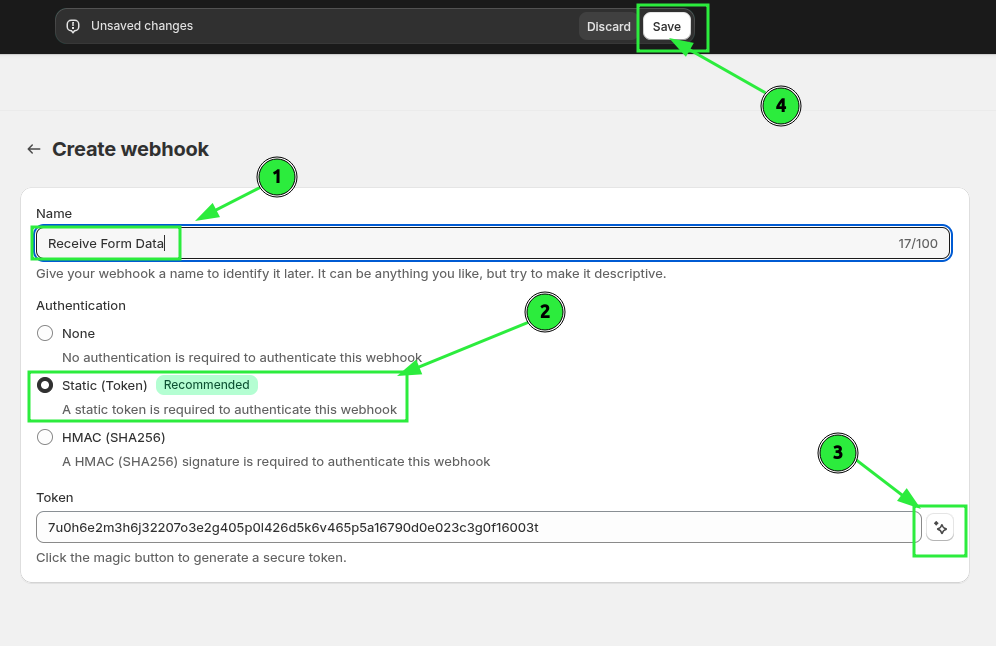
Voer de naam in en genereer een statisch token (u kunt het statische token direct aanmaken door op de ‘magische knop’ bij nummer 3 in de onderstaande afbeelding te drukken) en sla het op.
Geef in de geavanceerde instellingen de namen op van de variabelen die u wilt ontvangen:
nameemailstore_urlseo_challengestore_age
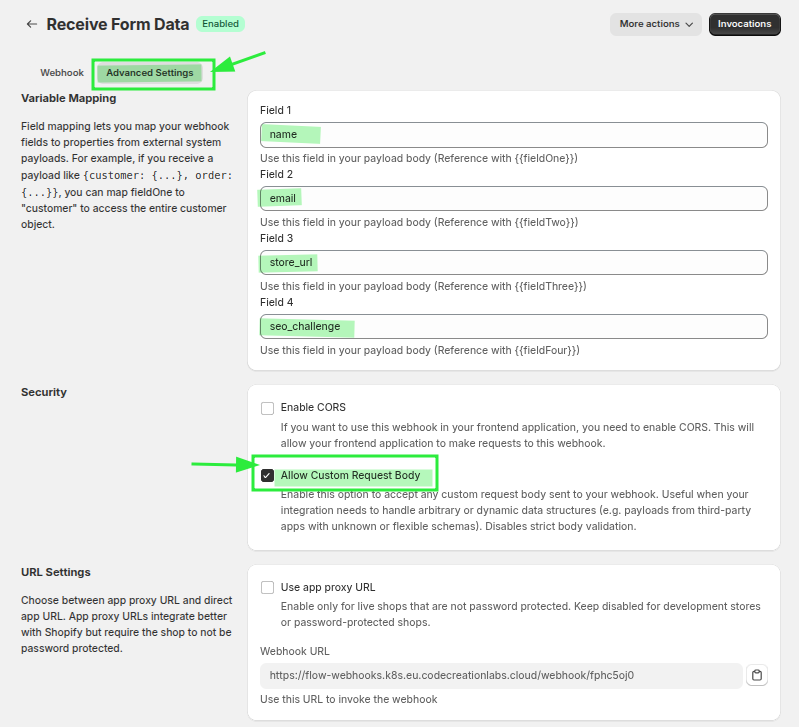
In de instellingen hebben we 4 variabelen die we hebben toegewezen aan naam, e-mail, store_url en seo_challenge; daarnaast hebben we ook de optie ‘Aangepaste verzoektekst toestaan’ aangevinkt om andere informatie, zoals store_age, te kunnen ontvangen.
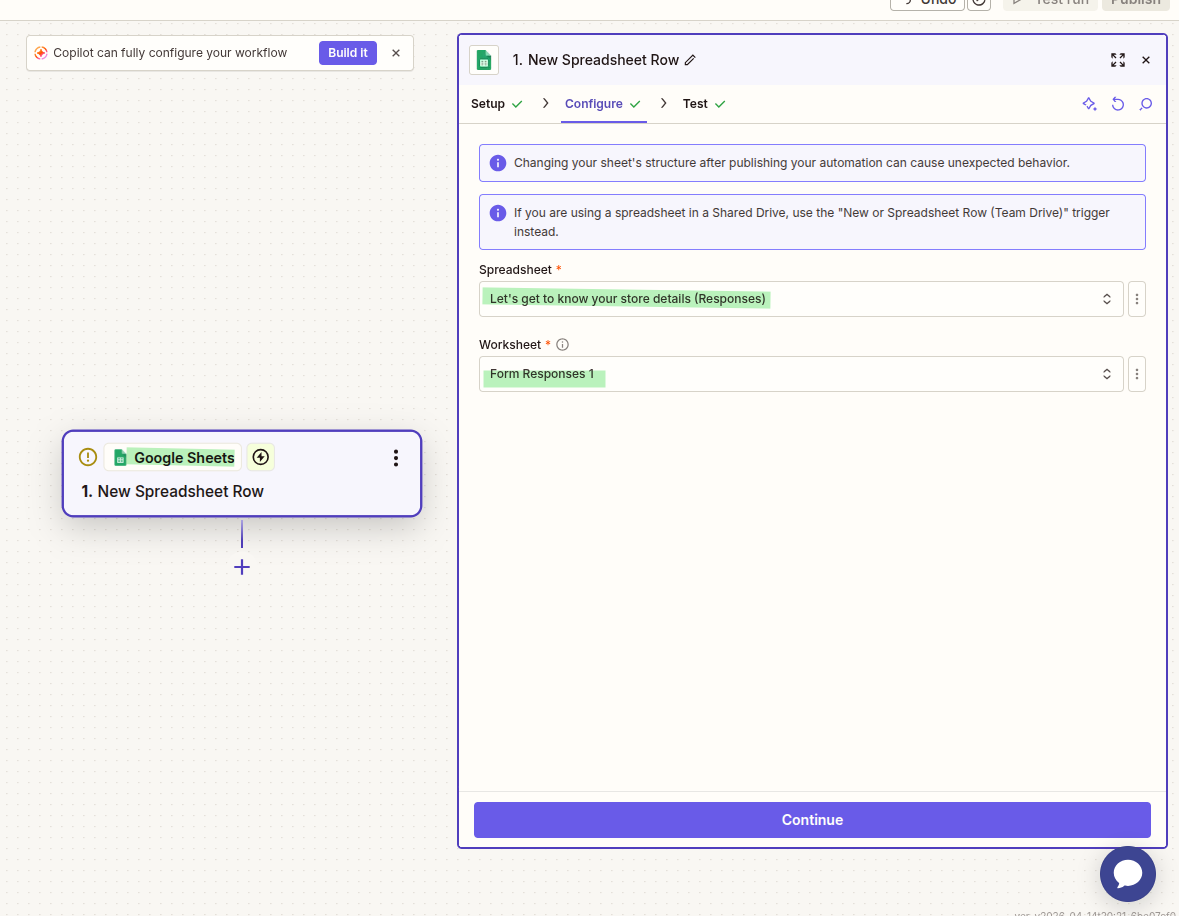
Selecteer in de Google Sheet-trigger het juiste werkblad dat u wilt controleren en maak een testvermelding aan in het formulier om de gegevens te bekijken.
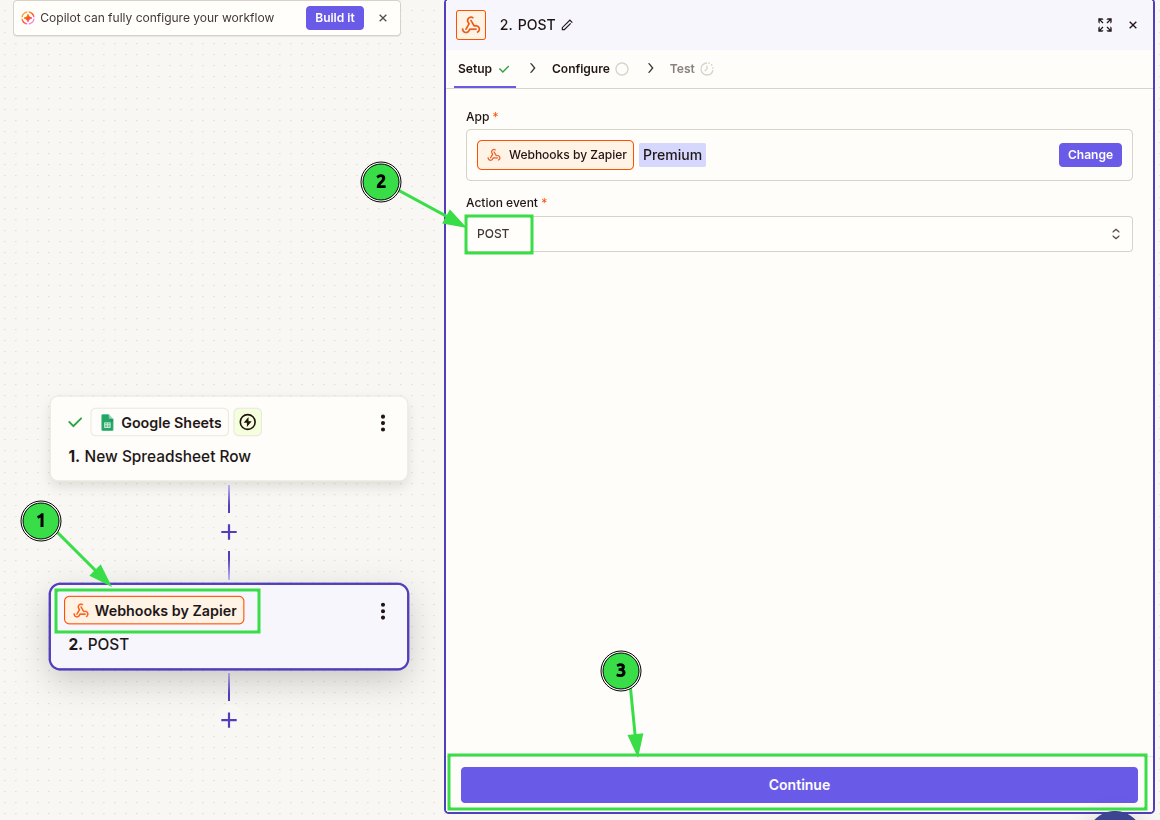
Selecteer vervolgens de actie ‘Webhooks by Zapier’ om de formuliergegevens naar de webhook te verzenden die u hebt aangemaakt met behulp van de app Workflow Webhooks. Selecteer bij de actie ‘POST’ en ga verder.
U kunt de stap volgen die onderaan de pagina Workflow Webhooks wordt vermeld, met de toegewezen velden, het API-token en de URL voor de webhook.
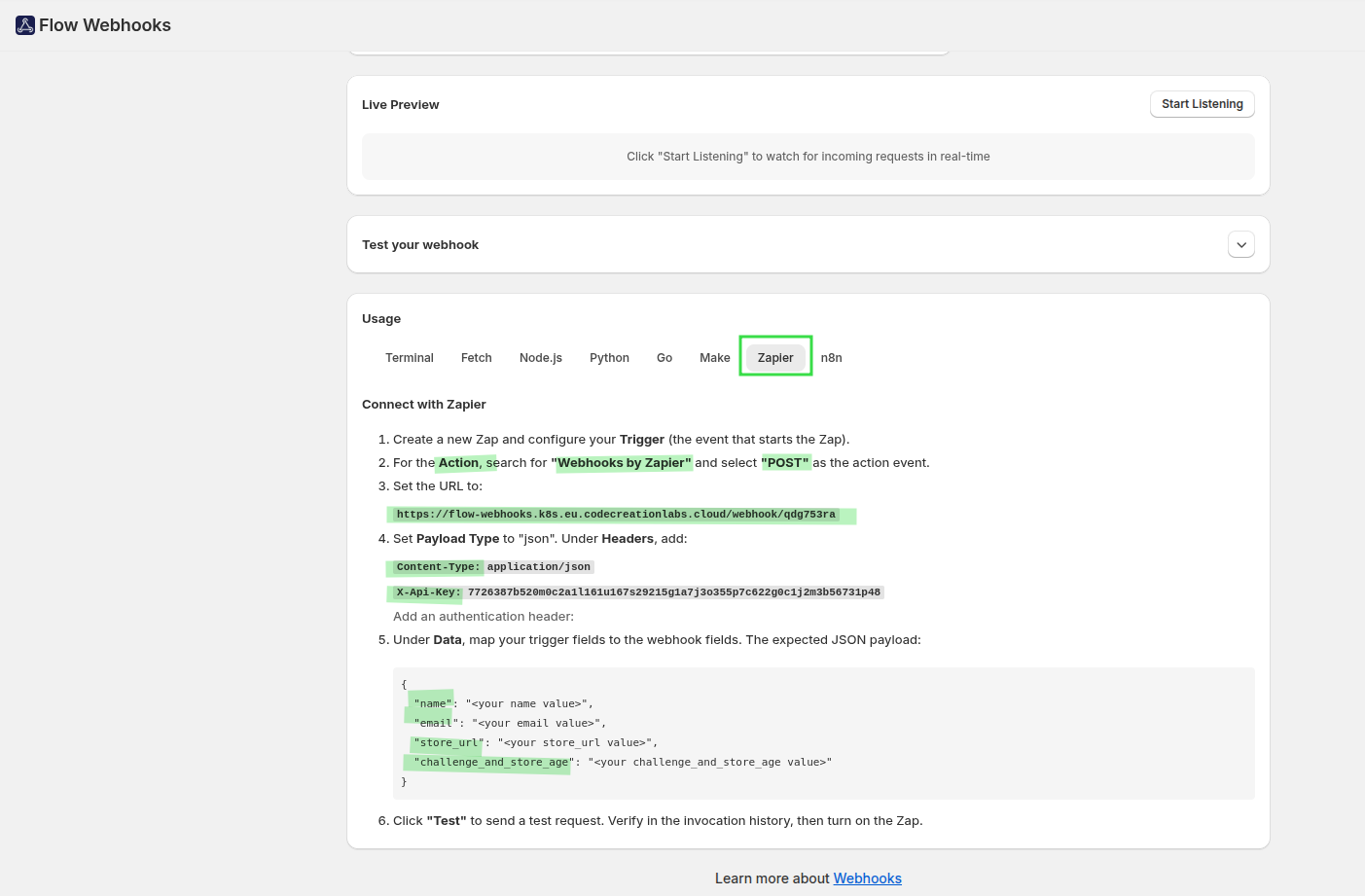
Ik heb de URL toegevoegd, het payload-type ‘JSON’ geselecteerd en de headers en gegevens op deze manier toegevoegd in de actie ‘Webhooks by Zapier’.
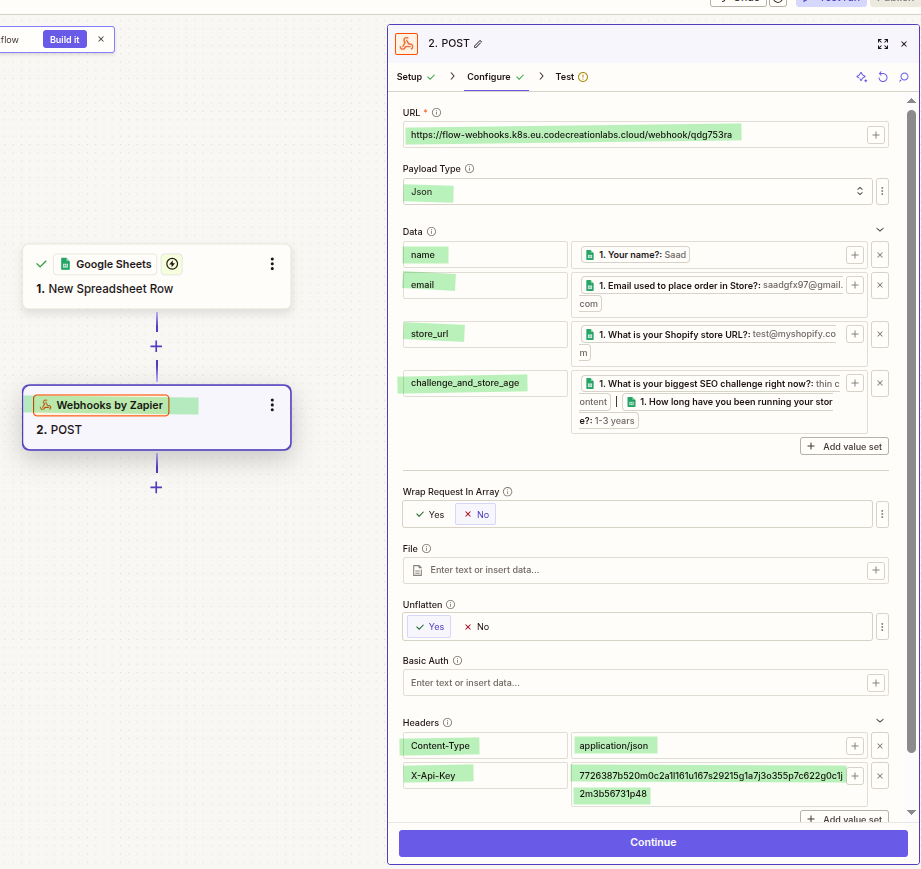
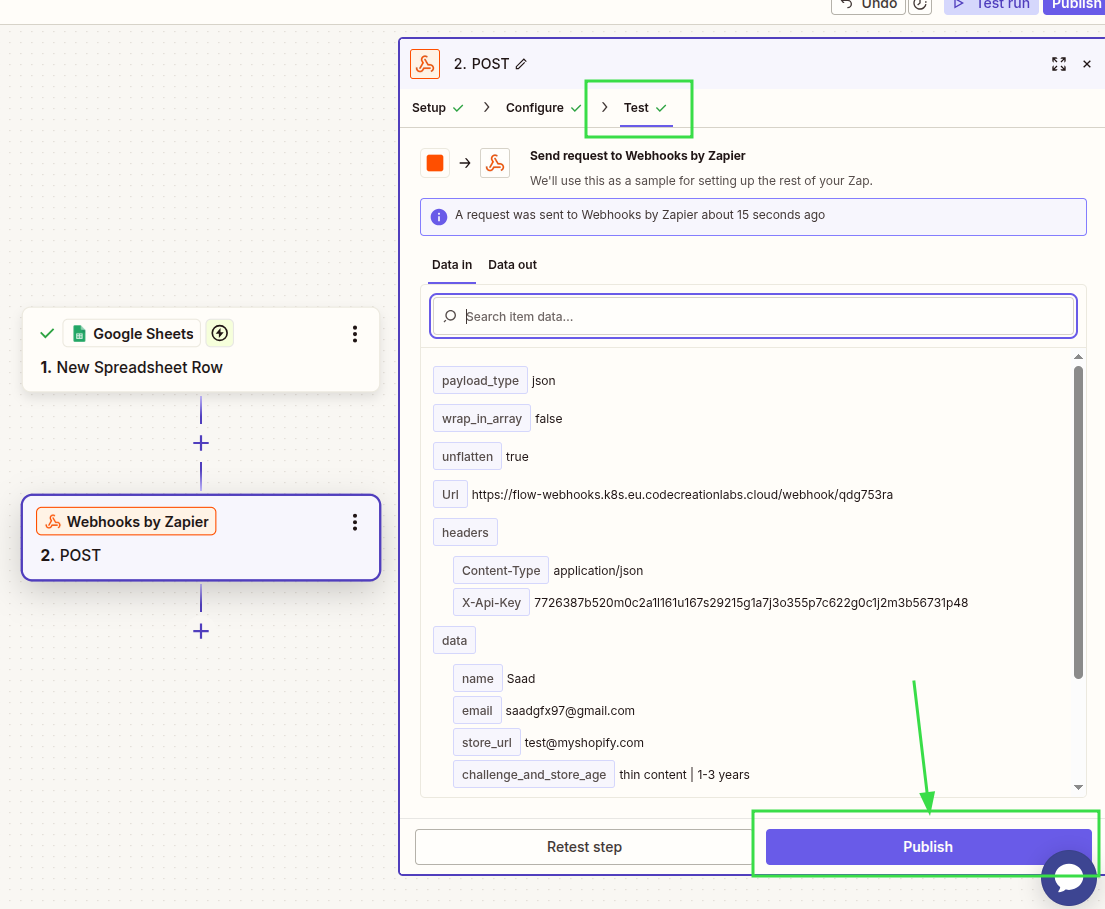
Test vervolgens met de opgehaalde gegevens en publiceer deze.
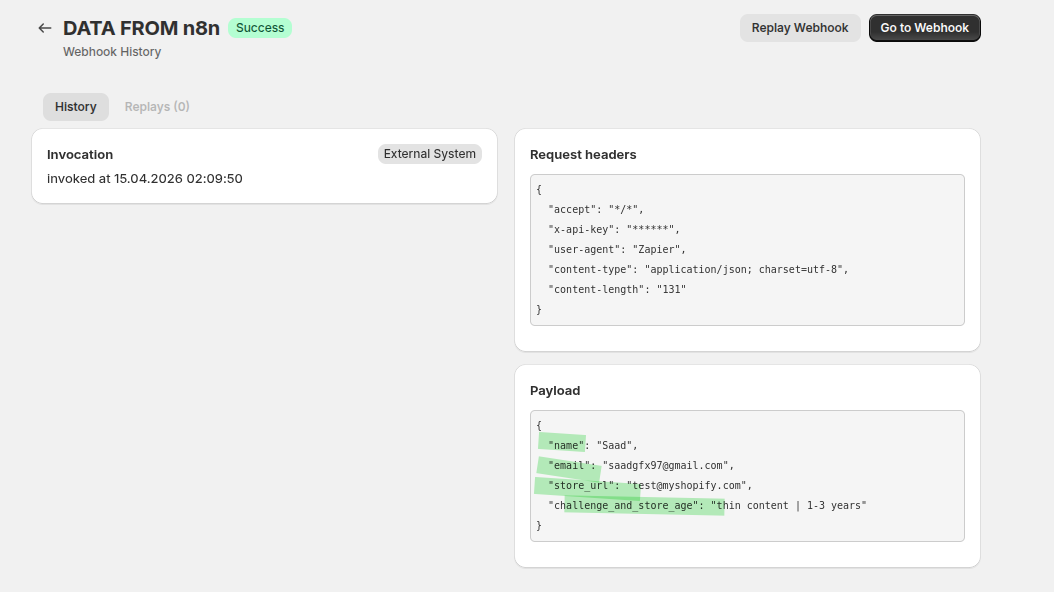
Voer vervolgens de stap uit en bekijk de gegevens die vanuit Zapier naar uw webhook zijn verzonden in de app Workflow Webhooks. In het overzicht van de aanroepen kunt u zien dat het externe systeem deze webhook heeft aangeroepen en kunt u ook de payload bekijken. U kunt deze payload gebruiken in uw Shopify Flow om een willekeurige actie uit te voeren.
Maak in ‘Shopify Flow’ een workflow aan die start wanneer uw webhook-gegevens worden ontvangen via Workflow Webhooks. Klik vervolgens in de webhook-trigger op ‘Gebeurtenissen vastleggen’.
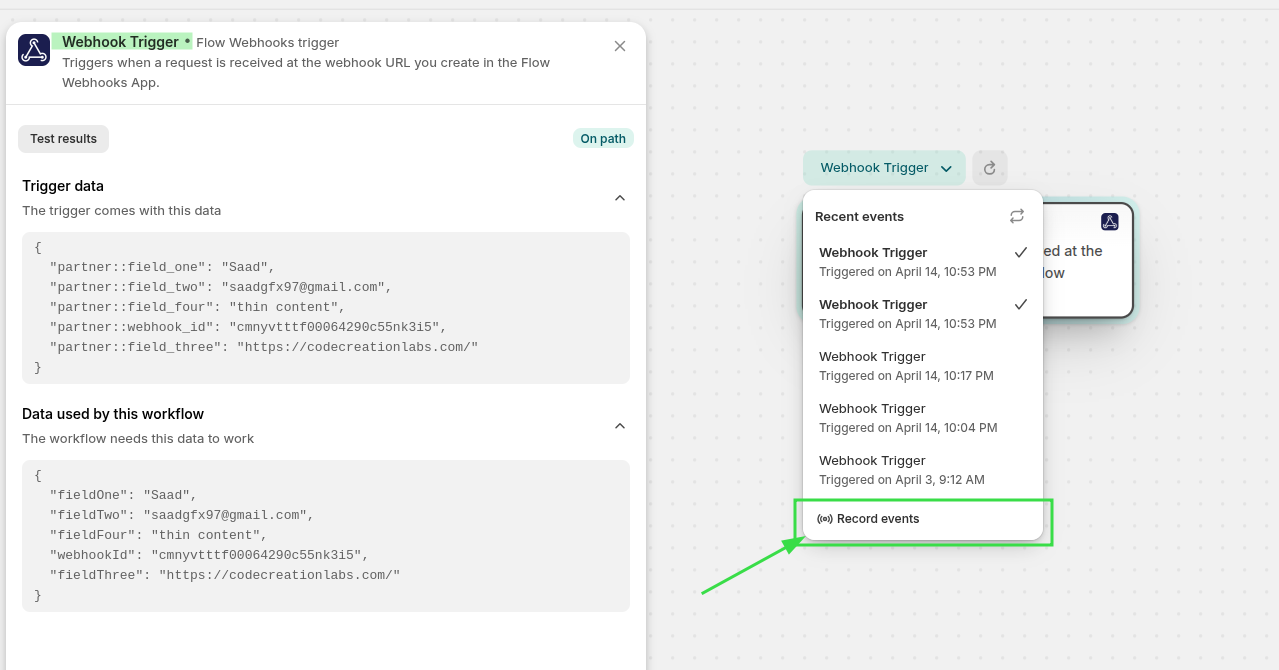
Ga nu naar de eerdere webhook-aanroep en speel de webhook opnieuw af om deze payload naar uw webhook-trigger in de Shopify Flow te verzenden.
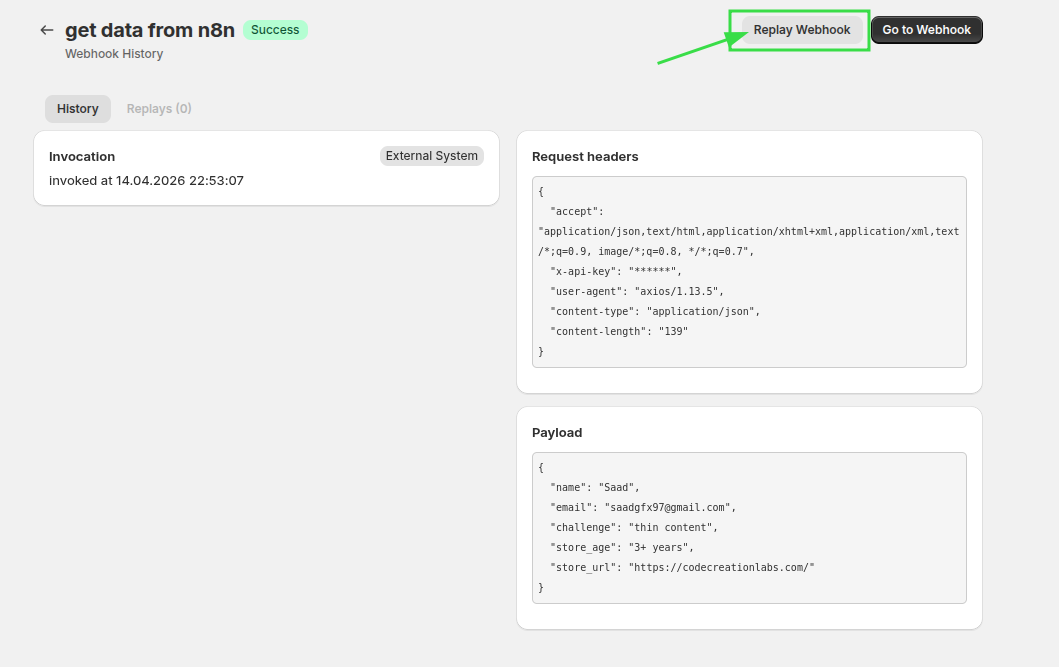
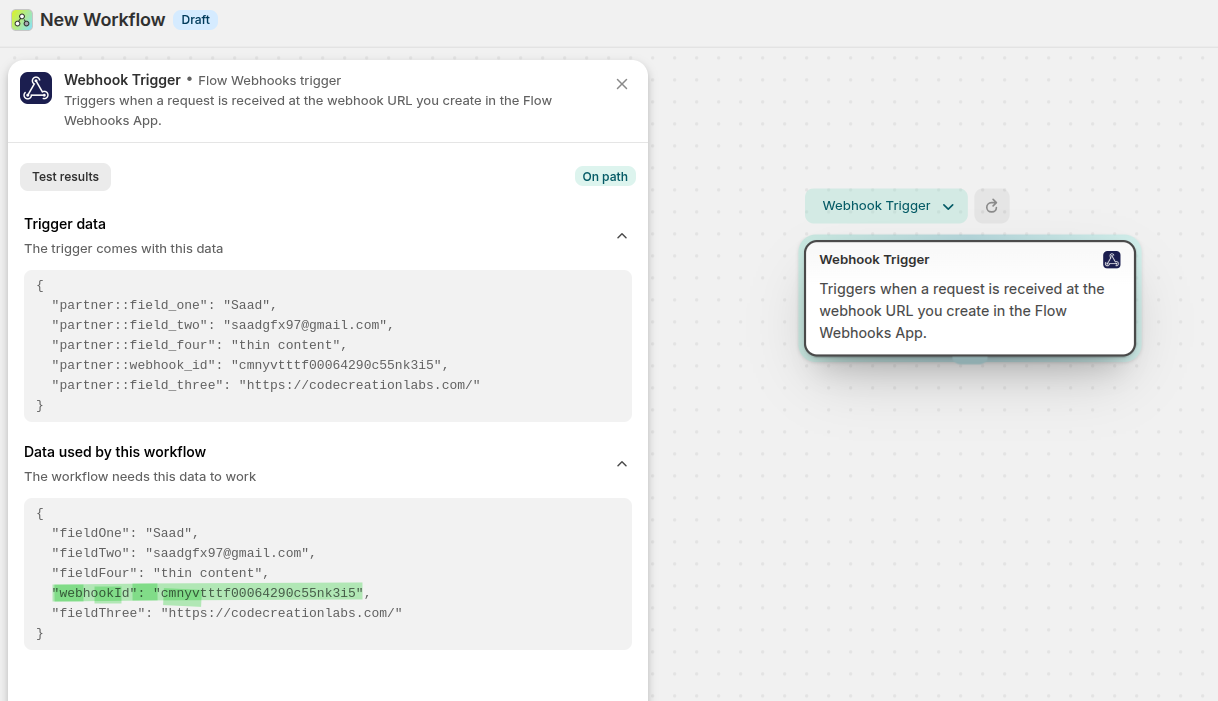
In de gegevens kunt u nu zowel de payload als de webhook-ID zien.
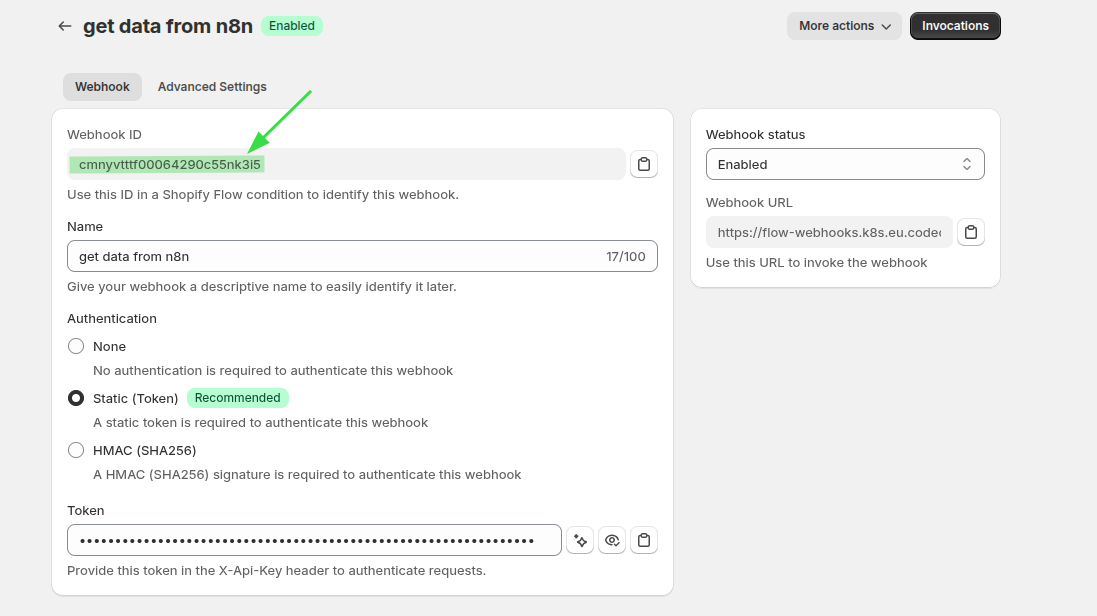
U kunt dezelfde webhook terugvinden in het webhook-dashboard; deze kunt u gebruiken om uw webhook te identificeren.
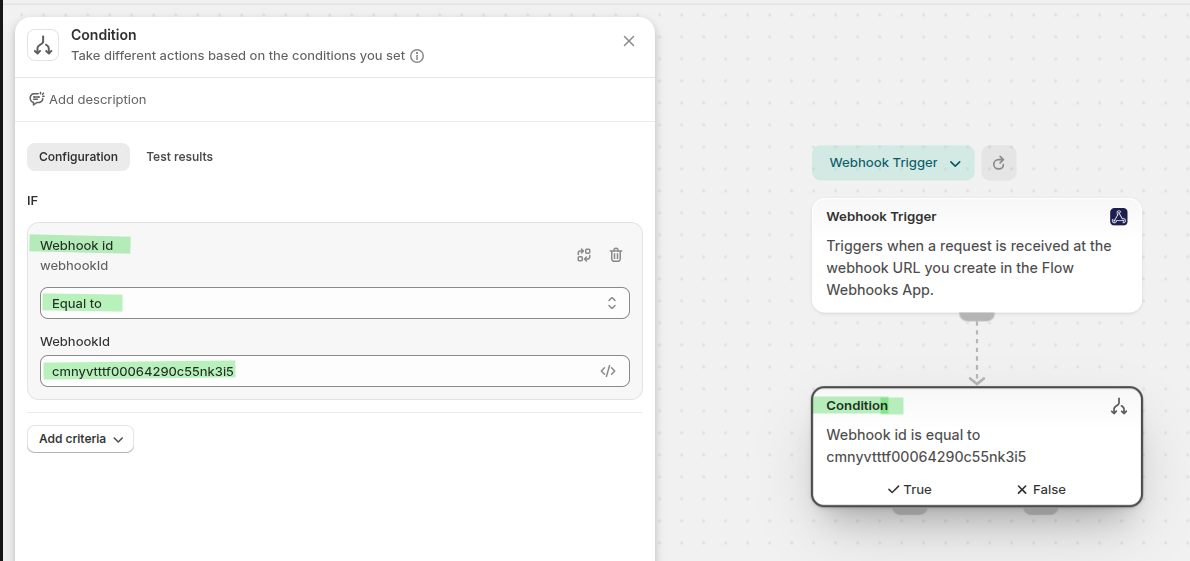
Voeg nu de voorwaarde toe: als de ontvangen webhook-ID overeenkomt met de webhook-ID die u voor de Shopify Flow-workflow hebt aangemaakt, voer dan de acties uit die betrekking hebben op het formulier. Aangezien elke webhook-trigger de gegevens ontvangt die naar een willekeurige webhook-URL in de app Workflow Webhooks worden verzonden, helpt deze ID u bij het selecteren van de relevante gegevens uit de webhook voor een specifiek doel.
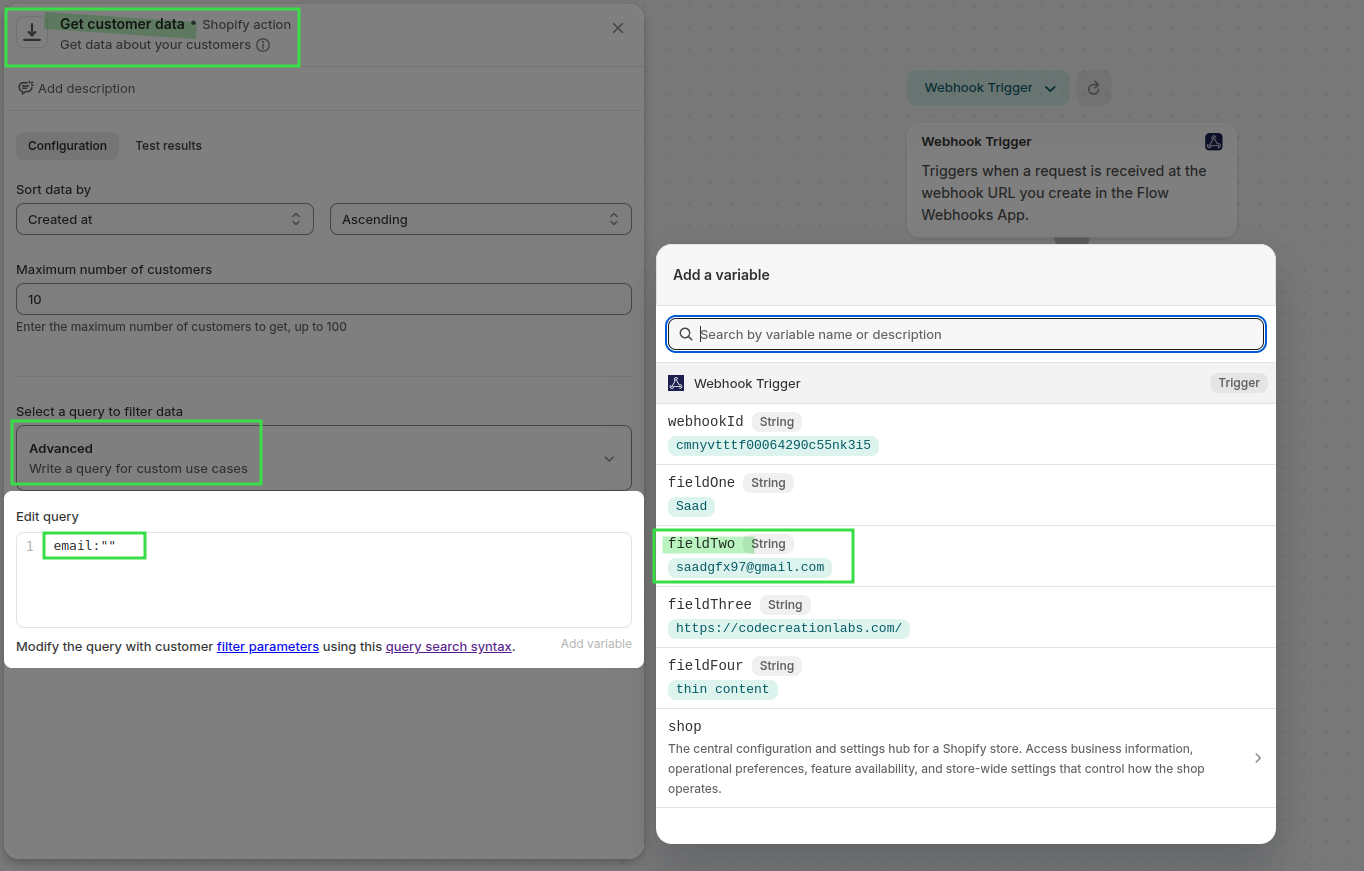
Gebruik de waarde ‘Inkomende e-mail’ om met behulp van de geavanceerde zoekopdracht de bijbehorende klant te vinden. In de zoekopdracht kunt u het e-mailadres gebruiken; dit e-mailadres wordt verkregen uit de triggervariabelen van de webhook. In mijn geval is ‘fieldTwo’ het e-mailadres. Mijn zoekopdracht ziet er als volgt uit: email:"{{fieldTwo}}"
Controleer nu of de klant bestaat. Ik controleer of het klantnummer bestaat.
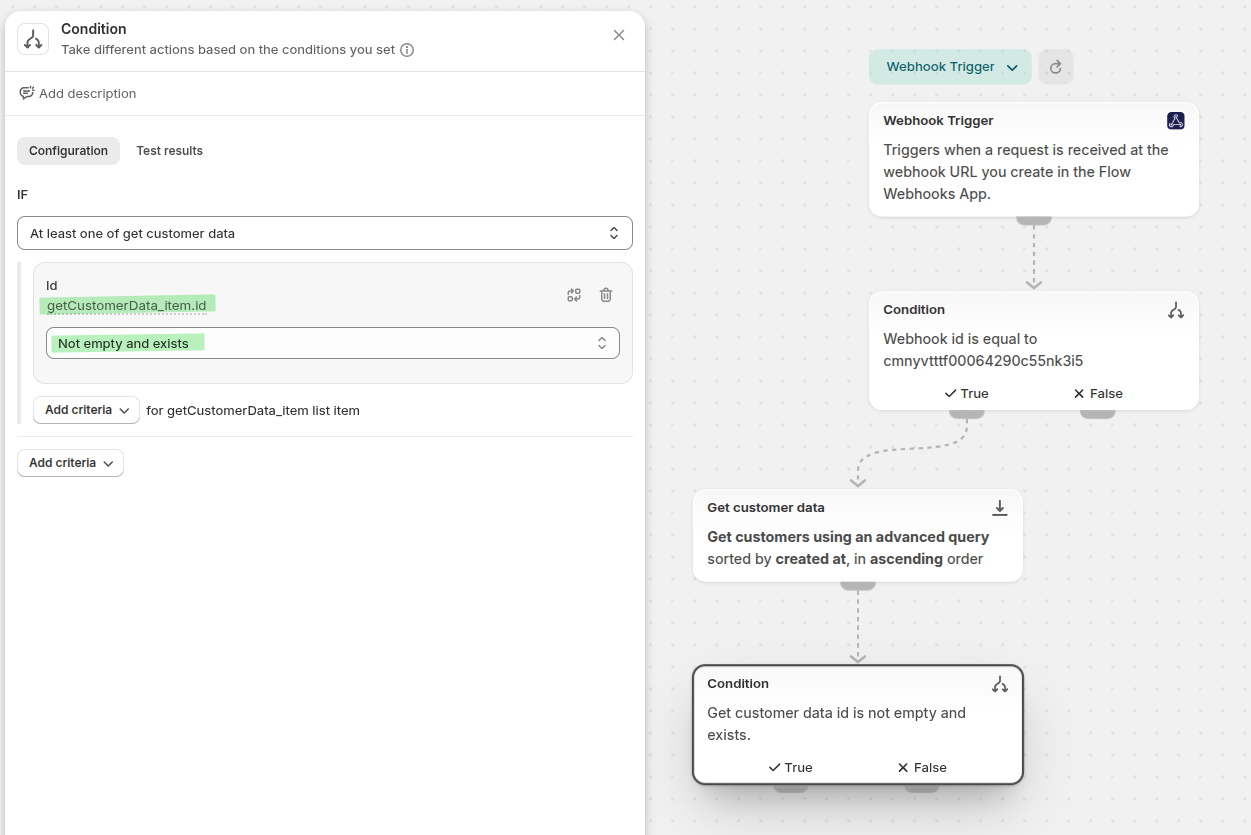
](https://shopify.github.io/liquid/basics/whitespace/) {{- -}} {%- en -%} gebruikt om witruimte aan de linker- of rechterkant van het klant-ID te verwijderen. Indien er witruimte aanwezig is, zal de query niet werken.
{%- for getCustomerData_item in getCustomerData -%}
  {{-getCustomerData_item.id-}}
{%- endfor -%}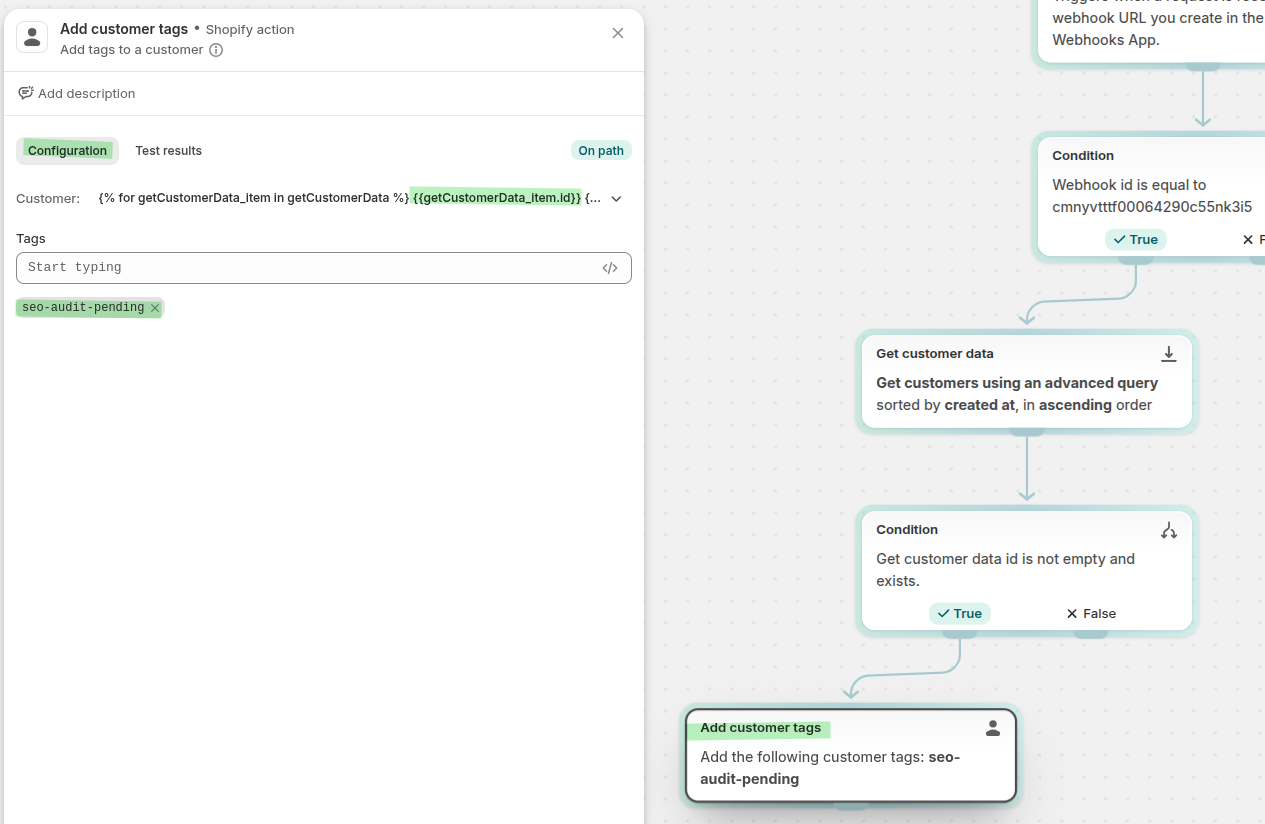
Voeg de opmerking van de klant toe of werk deze bij met de URL van de winkel en de SEO-uitdaging. Om de klant te identificeren, heb ik in de configuratie deze code gebruikt om het klant-ID op te nemen. Ik heb de -functie voor het verwijderen van witruimte toegepast in de tagsyntaxis {{-, -}}, {%- en -%} om witruimte aan de linker- of rechterzijde van het klant-ID te verwijderen. Indien er witruimte aanwezig is, zal de query niet werken.
{%- for getCustomerData_item in getCustomerData -%}
  {{-getCustomerData_item.id-}}
{%- endfor -%}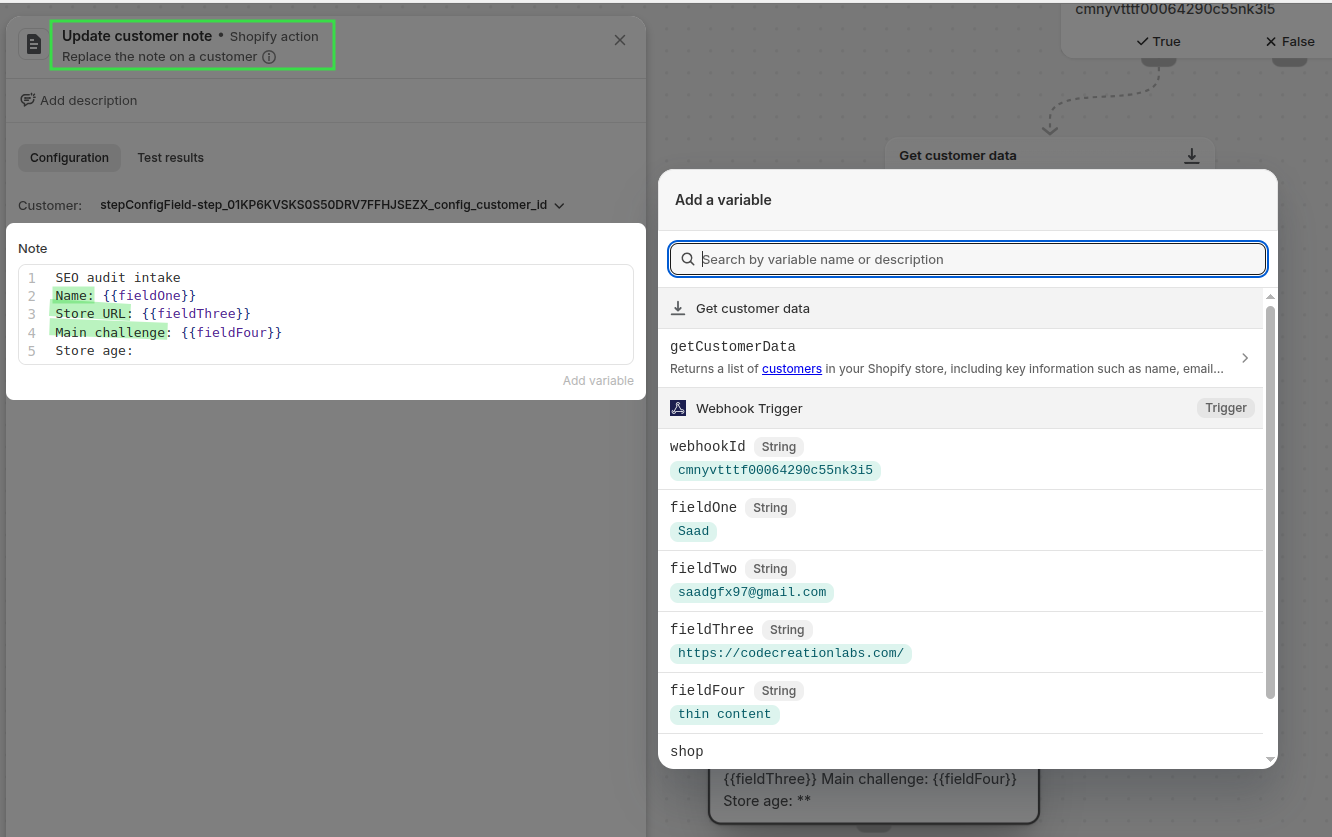
Schakel de workflow in, verstuur een testbericht via uw formulier en controleer of het juiste klantrecord in Shopify de tag en de notitie ontvangt.
Dit werkt als volgt: het formulier wordt verzonden -> Zapier ontvangt de gegevens -> Zapier stuurt de gegevens naar de webhook van Workflow Webhooks -> de webhook van Workflow Webhooks activeert de Shopify Flow -> u filtert de flow-trigger op basis van de webhook-ID -> vervolgens haalt u de klant op basis van de ID op -> controleert of de klant aanwezig is -> voegt de tag toe -> voegt de notitie toe
De tag en het briefje zien er voor de klant uit zoals op de onderstaande afbeelding.