Maak uw eerste webhook aan
Hierin wordt u begeleid van een lege app naar een Shopify Flow-workflow die wordt uitgevoerd wanneer uw eigen systeem daartoe opdracht geeft. Dit duurt ongeveer tien minuten.
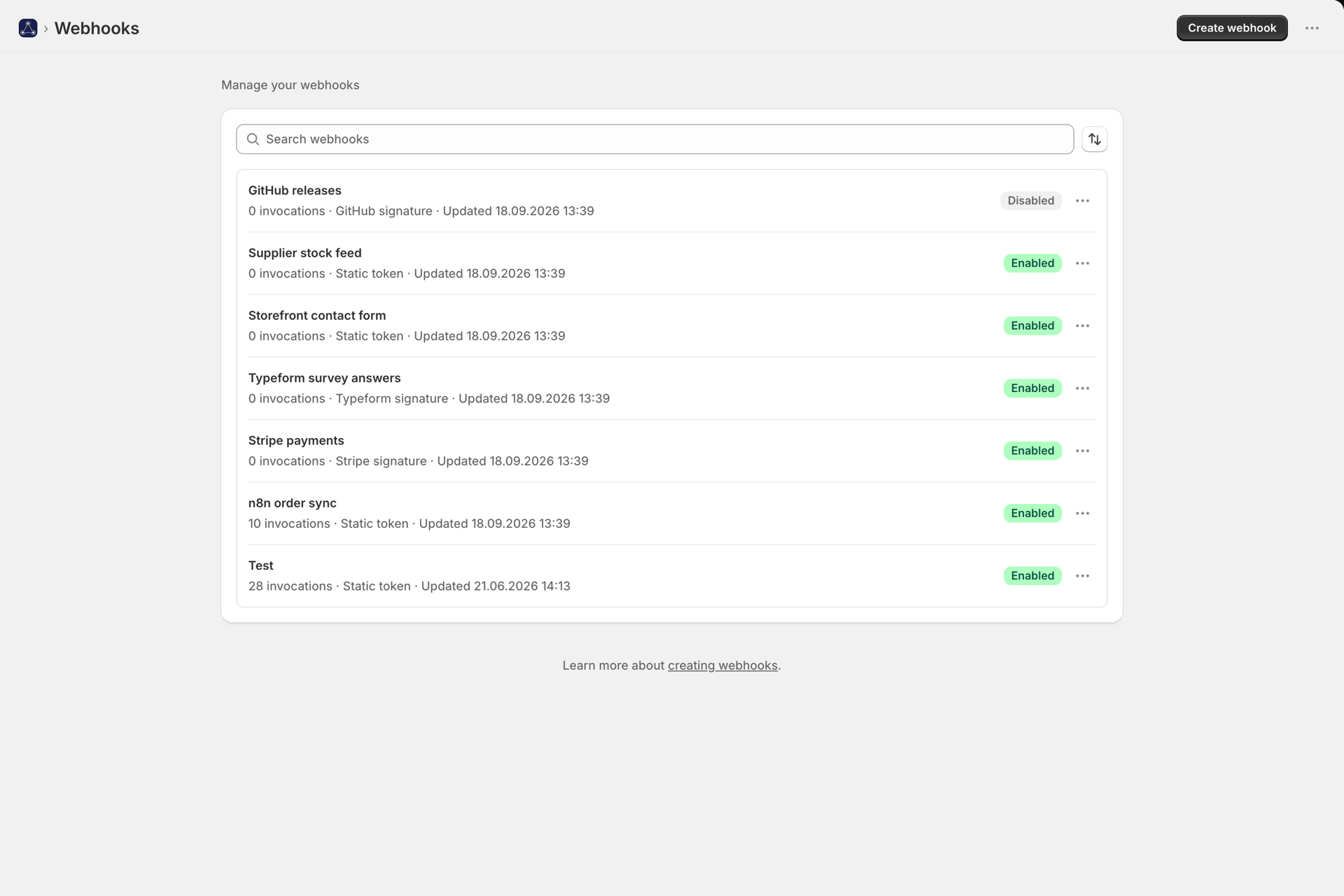
1. Maak een webhook aan
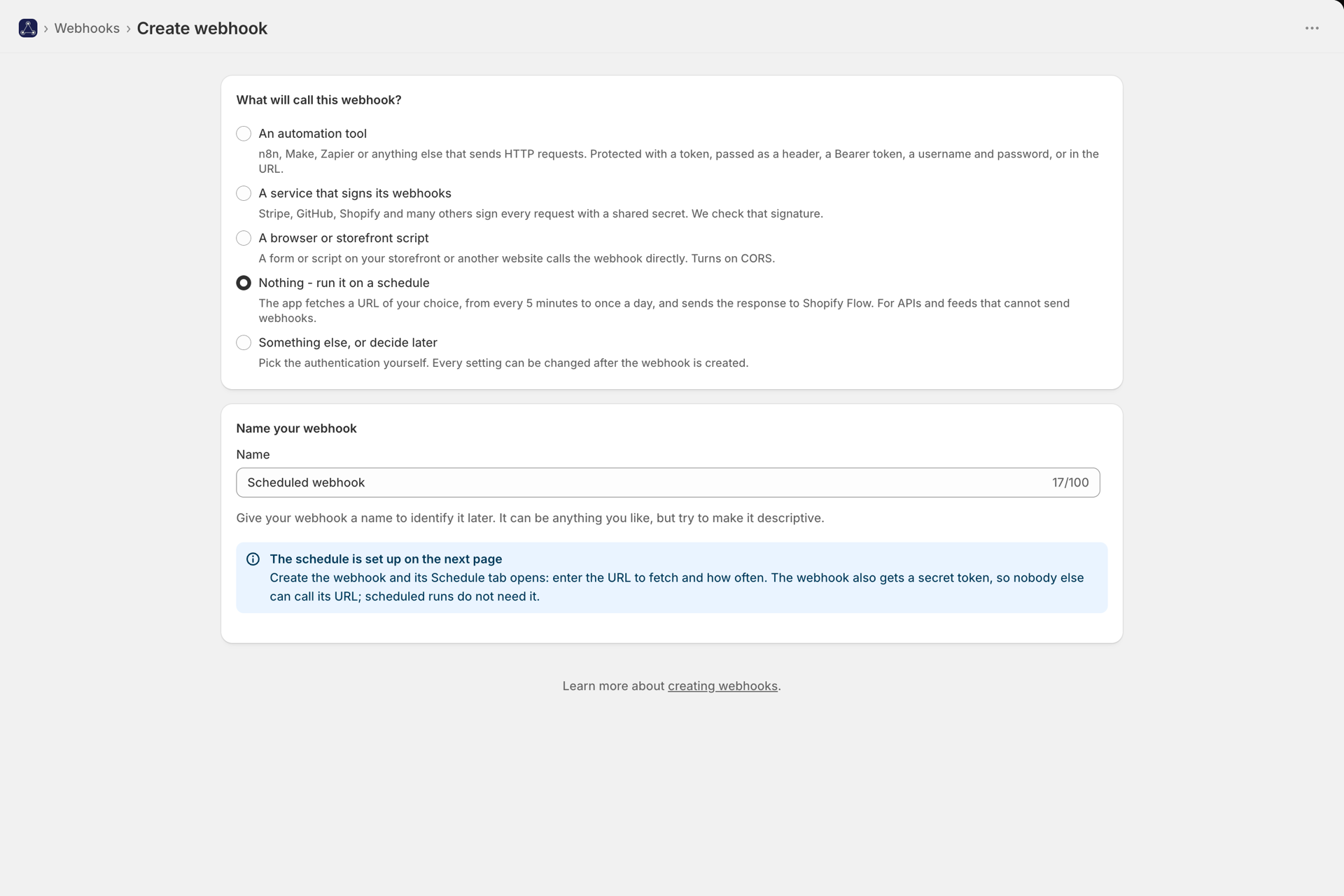
Webhooks -> Webhook aanmaken. Op de pagina wordt eerst gevraagd wat deze webhook zal activeren, waarna de instellingen hierop worden afgestemd:
| Uw antwoord | Wat u krijgt |
|---|---|
| Een automatiseringstool (n8n, Make, Zapier, uw eigen code) | Een gegenereerd token, klaar om in de tool te plakken |
| Een dienst die zijn webhooks ondertekent (Stripe, GitHub, ...) | Handtekeningverificatie voor de door u gekozen dienst - zie Gecertificeerde webhooks verifiëren |
| Een browser- of webshop-script | CORS is ingeschakeld - zie CORS, de URL van de app-proxy en browserverzoeken |
| Niets - voer het volgens een schema uit | Een webhook die op gezette tijden een URL ophaalt; het tabblad ‘Schema’ wordt vervolgens geopend - zie Geplande URL-controle |
| Iets anders, of later beslissen | U kiest zelf de authenticatiemethode |
Geef het een naam die u later zult herkennen („Herinnering portemonneekaart”, „Contactformulier”) en sla het op. Elke instelling kan achteraf worden gewijzigd.
U beschikt nu over een webhook-URL die eindigt op een korte code, bijvoorbeeld https://.../webhook/ab12cd34. Die URL is het eindpunt waarnaar uw systeem een POST-verzoek verstuurt.
2. Bepaal op welke manier bellers hun identiteit moeten aantonen
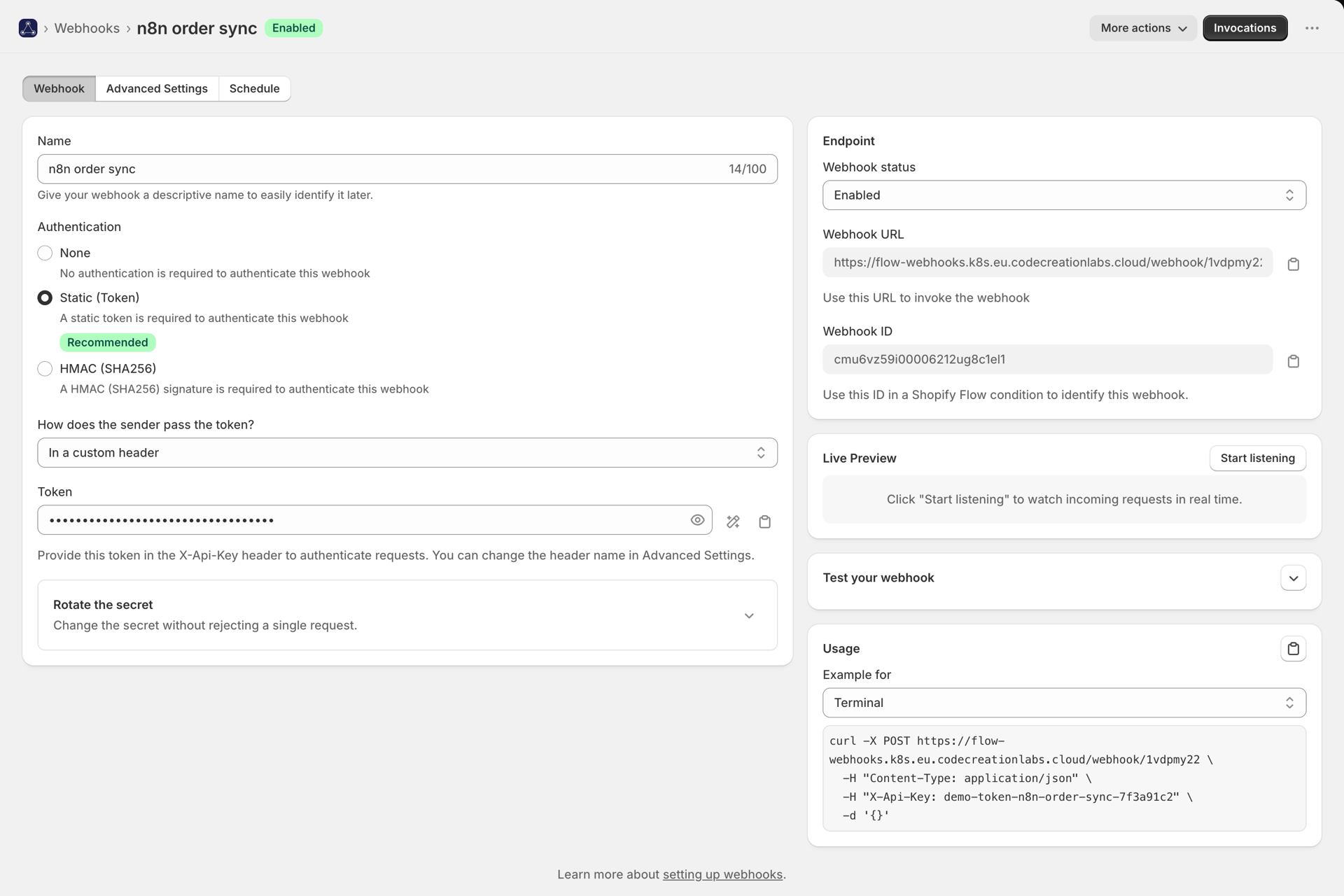
Open de webhook en kies een authenticatiemethode. Zie Authenticatie voor een volledig overzicht - in het kort:
- Statisch token - geschikt voor vrijwel iedereen. Klik op de knop ‘Genereren’, kopieer het token,
vermeld dit in de koptekst
X-Api-Key. - HMAC SHA-256 - voor afzenders die hun verzoeken ondertekenen (Stripe, GitHub en dergelijke).
- Geen - uitsluitend voor testdoeleinden. Iedereen die over de URL beschikt, kan uw workflow starten.
3. Geef aan welke vakgebieden voor u van belang zijn
Onder ‘Geavanceerde instellingen’ kunt u maximaal vier velden uit uw JSON-payload toewijzen. Als uw systeem het volgende verzendt:
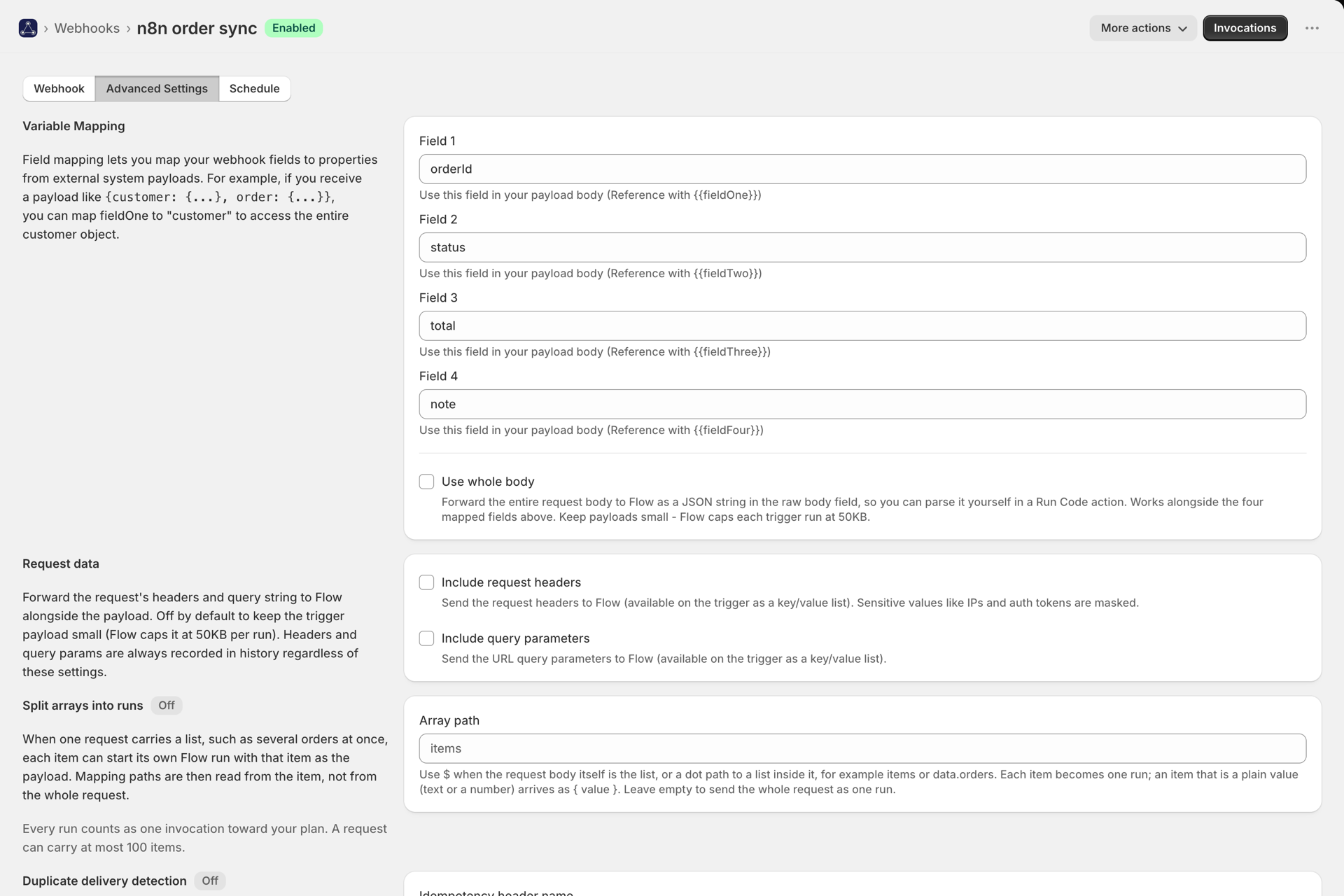
{ "customer": { "email": "someone@example.com" }, "orderId": "1001" }Koppel fieldOne naar orderId en fieldTwo naar customer.email - gebruik punten bij geneste paden. Volledige informatie vindt u op Toewijzing van payloads en Flow-variabelen.
4. Een testverzoek verzenden

curl -X POST https://your-app-url/webhook/ab12cd34 \
  -H "Content-Type: application/json" \
  -H "X-Api-Key: your-token" \
  -d '{"orderId":"1001","customer":{"email":"someone@example.com"}}'
Open History. U zou de aanroep moeten zien, inclusief de status, de headers en de payload. Mocht deze er niet staan, dan vindt u op Geschiedenis en probleemoplossing een overzicht van alle redenen voor afwijzing.
5. Stel de Shopify Flow-workflow samen
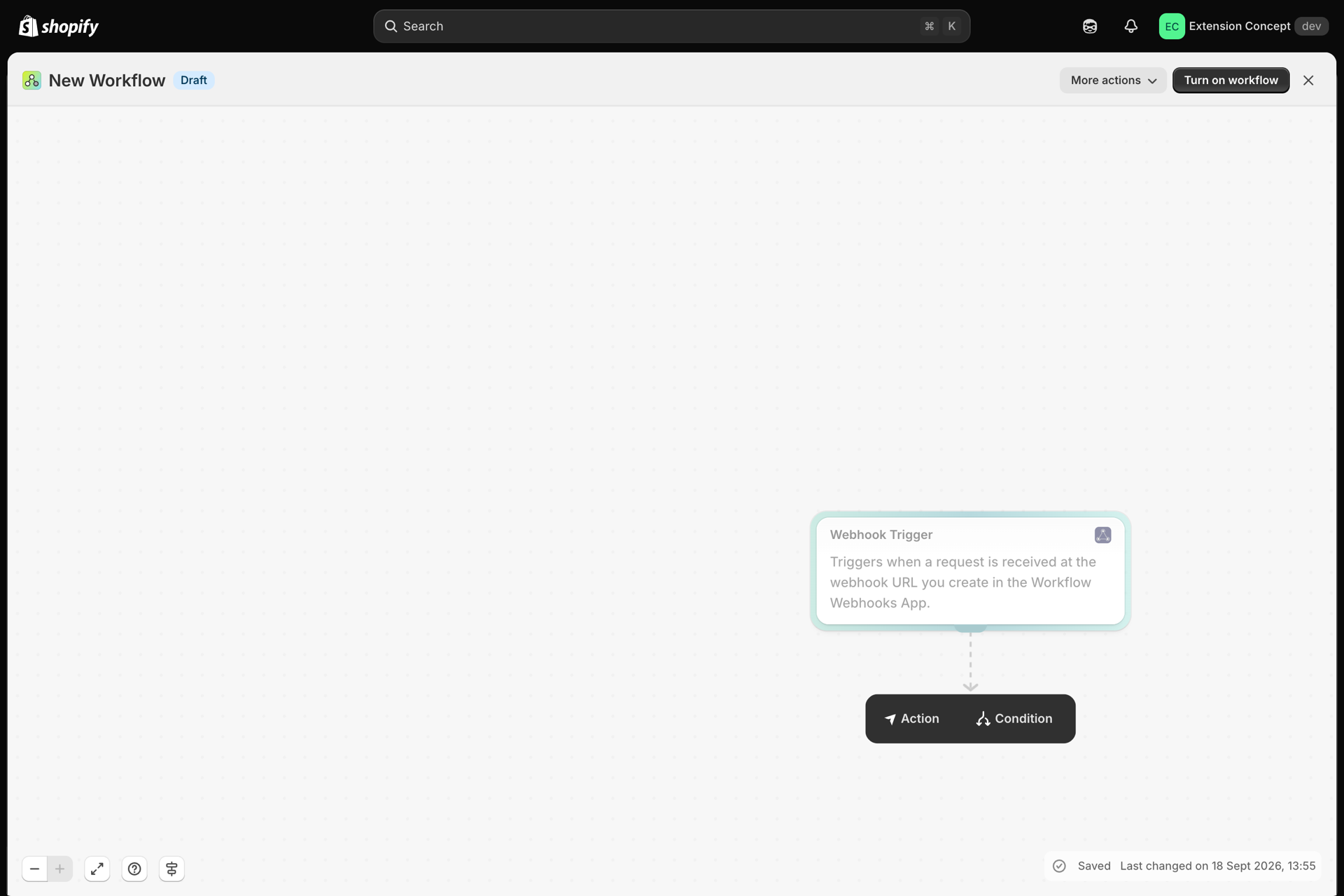
Maak in 'Shopify Flow' een workflow aan die begint met de trigger 'Webhook Trigger'.
- Voeg de trigger toe en klik op ‘Gebeurtenissen vastleggen’.
- Kom hier terug, open de opdracht in de Geschiedenis en druk op ‘Opnieuw afspelen’. Shopify Flow heeft nu een een echt voorbeeld van een payload om mee te werken - veel eenvoudiger dan het raden van veldnamen.
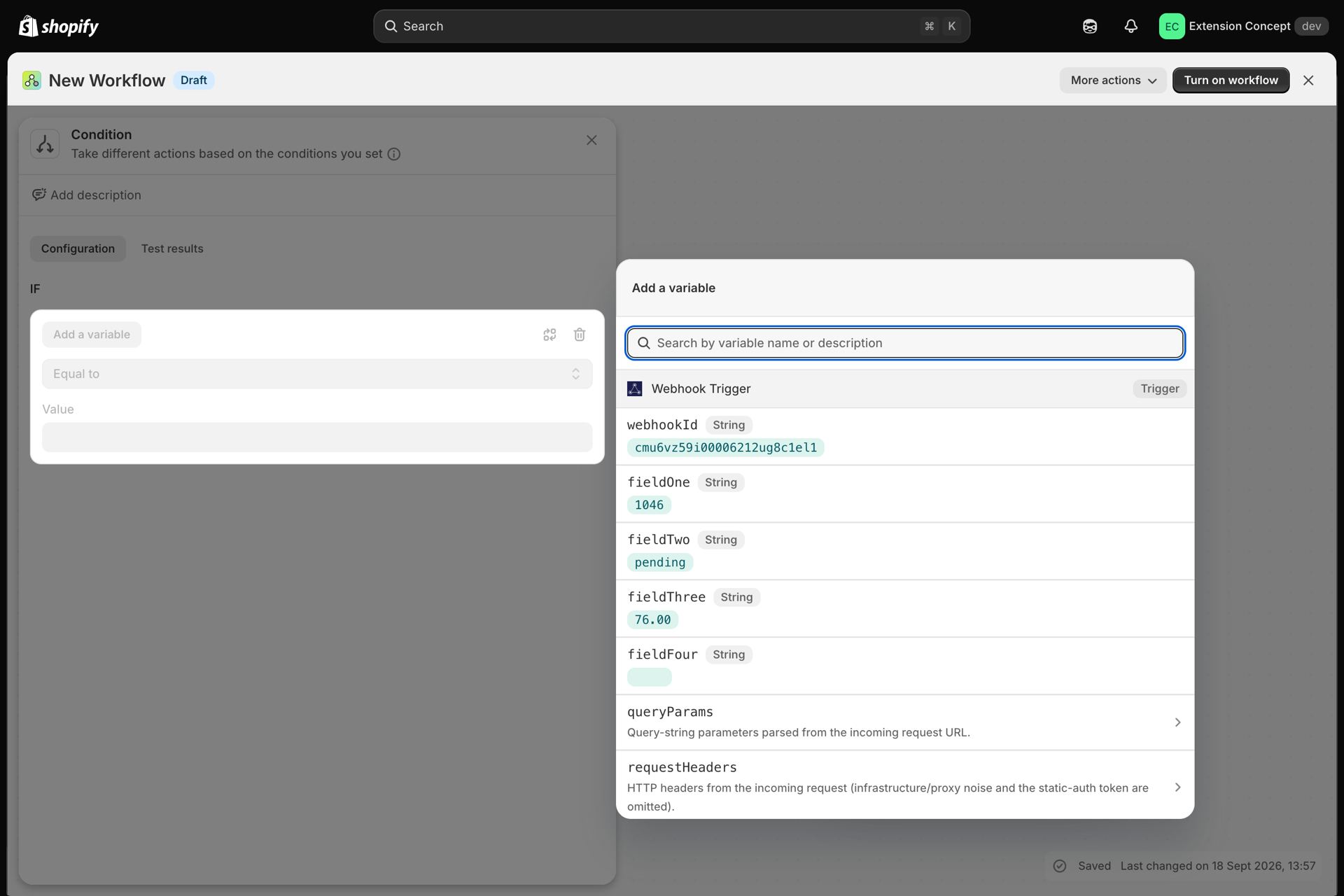
- Voeg een voorwaarde toe:
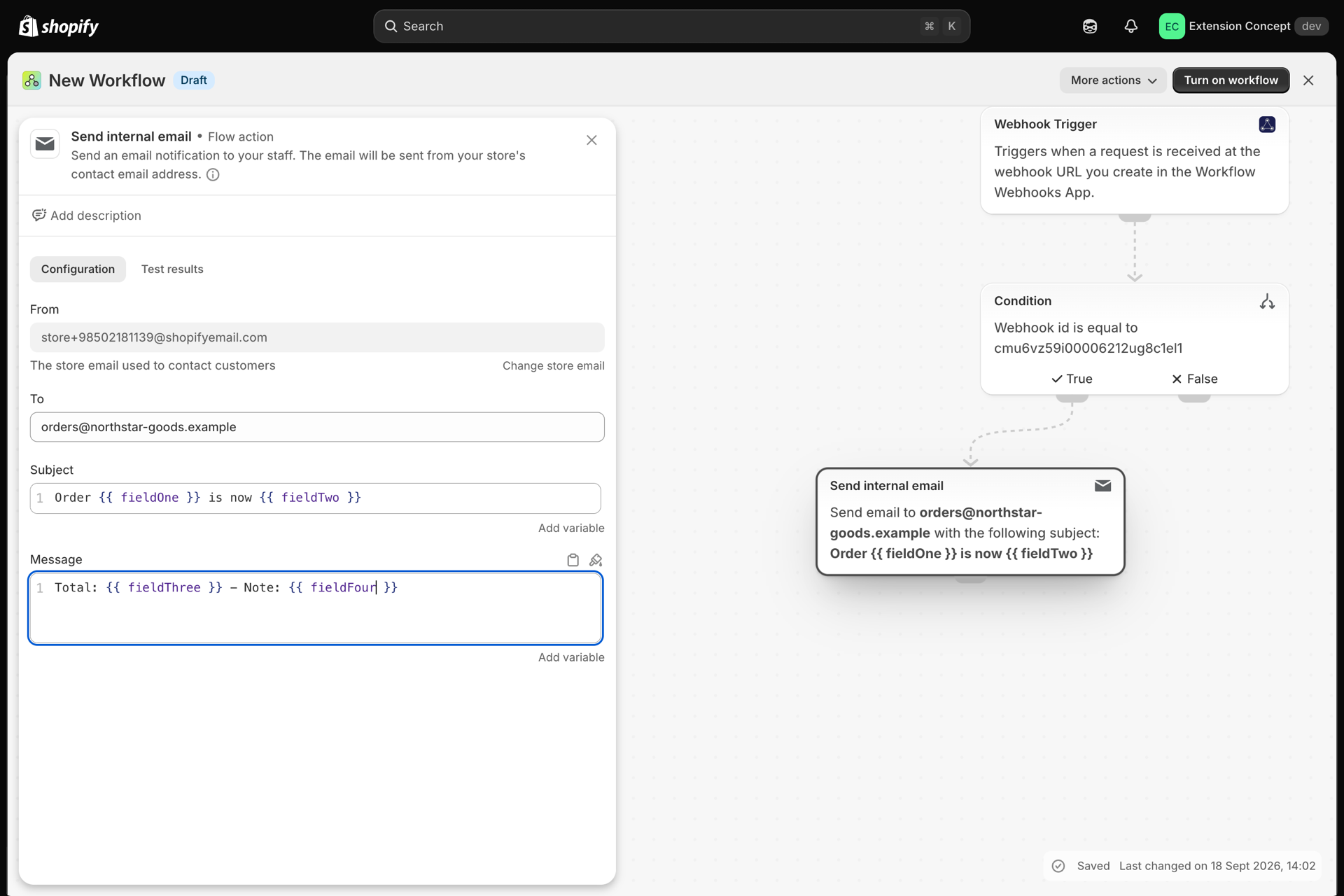
Webhook IDis gelijk aan de ID van uw webhook (weergegeven op de webhook-pagina). Elke Webhook Trigger-workflow ontvangt gebeurtenissen van al uw webhooks, dus dit Deze voorwaarde zorgt ervoor dat de workflow uitsluitend op deze ene reactie reageert. - Voeg uw acties toe via
{{fieldOne}}aan{{fieldFour}}. - Schakel de workflow in.



6. Live gaan
Stel uw daadwerkelijke systeem in op de webhook-URL. Controleer de eerste paar verzoeken in de geschiedenis om te verifiëren of deze aankomen en succesvol zijn.
Indien uw verzender na het verstrijken van de time-out een nieuwe poging onderneemt, schakel dan de optie Bescherming tegen dubbele leveringen in, zodat een herhalingspoging uw workflow niet tweemaal kan uitvoeren.