

Adicionar nota ao pedido quando for recebido um webhook
Quando uma ferramenta 3PL, ERP ou de suporte aceder ao seu webhook com um número de pedido e uma mensagem, adicione a mensagem à nota do pedido. A nota existente é mantida e a mensagem é inserida numa nova linha.
Basta um gatilho das ações integradas do Workflow Webhooks e do Shopify; não é necessário qualquer outra aplicação.
O que é necessário
Um webhook em Workflow Webhooks com este mapeamento de payload. Consulte Mapeamento da carga útil e variáveis de fluxo.
| Campo | O que atribuir a isso |
|---|---|
fieldOne |
O número do pedido, por exemplo #1001 |
fieldTwo |
A mensagem a adicionar, por exemplo, Packed by warehouse B |
Uma chamada ao webhook tem então o seguinte aspeto:
bash
curl -X POST https://<your webhook URL> \
  -H "Content-Type: application/json" \
-d '{"orderNumber": "#1001", "message": "Packed by warehouse B"}'Conheça o fluxo de trabalho
- Descarregue o ficheiro
.flowanexado no final desta página. - No seu painel de administração do Shopify, abra a secção «Shopify Flow», clique em «Importar» e selecione o ficheiro.
- Verifique os passos e, em seguida, clique em «Ativar fluxo de trabalho».
O ficheiro é uma exportação do próprio Shopify Flow. Não o edite manualmente; altere os fluxos de trabalho no Shopify Flow após o ter importado.
Como funciona
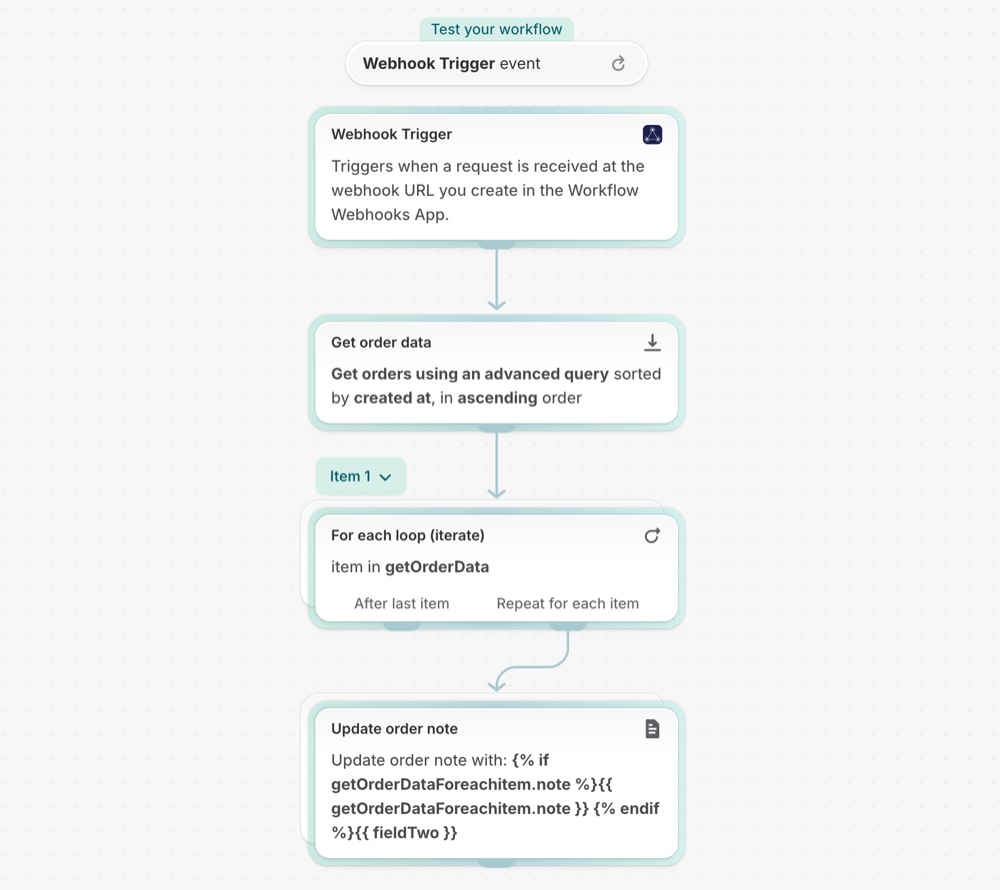
- O «Webhook Trigger» inicia o fluxo de trabalho sempre que o URL do seu webhook é chamado e transmite-lhe os campos mapeados.
- A função «Obter dados do pedido» pesquisa o pedido através da consulta
name:{{fieldOne}}e retém, no máximo, um resultado. - Para cada pedido, é executado uma vez para o pedido que encontrou e não é executado de todo quando não há nenhum pedido que corresponda.
- A instrução «Update pedido» grava a nota atual, uma quebra de linha e, em seguida,
{{fieldTwo}}, pelo que nada do que já se encontrava na nota se perde.
Faça-o seu
- Insira uma data no início da mensagem utilizando
{{ "now" | date: "%Y-%m-%d" }}. - Adicione tags de pedido após a etapa da nota, para que seja fácil filtrar os pedidos.
Próximos passos
- Crie o seu primeiro webhook - crie o webhook ao qual este fluxo de trabalho está atento.
- Modelos de fluxo de trabalho - todos os modelos.
- Histórico e resolução de problemas - verifique se o webhook chegou ao Shopify Flow.