

Assignar uma tag ao produto quando for recebido um webhook
Quando um fornecedor, um sistema PIM ou um ERP aciona o seu webhook com um SKU e uma tag, adicione essa tag ao produto. Mantém as coleções, os filtros e os emblemas sincronizados com os dados provenientes de fora dShopify
Basta um gatilho das ações integradas do Workflow Webhooks e do Shopify, sem necessidade de qualquer outra aplicação.
O que é necessário
A webhook em Workflow Webhooks com este mapeamento de payload. Consulte Mapeamento da carga útil e variáveis de fluxo.
| Campo | O que atribuir a isso |
|---|---|
fieldOne |
O SKU da variante, por exemploTSHIRT-RED-M |
fieldTwo |
The tag to add, for example back-in-stock |
Uma chamada ao webhook tem então o seguinte aspeto:
bash
curl -X POST https://<your webhook URL> \
  -H "Content-Type: application/json" \
-d '{"sku": "TSHIRT-RED-M", "tag": "back-in-stock"}'Conheça o fluxo de trabalho
- Descarregue o ficheiro
.flowem anexo no final desta página. - No seu painel de administração do Shopify, abra a secção «Shopify Flow», clique em «Importar» e selecione o ficheiro.
- Verifique os passos e, em seguida, clique em «Ativar fluxo de trabalho».
O ficheiro é uma exportação do próprio Shopify Flow. Não o edite manualmente; altere o fluxo de trabalho no Shopify Flow após o ter importado.
Como funciona
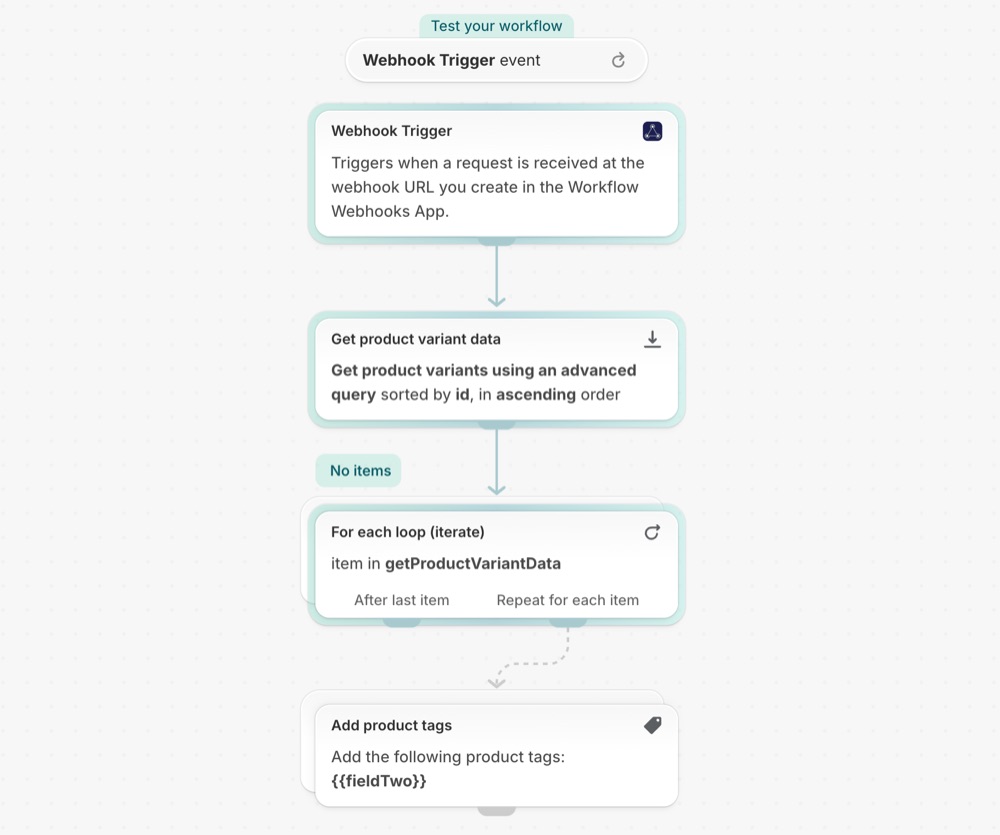
- O «Webhook Trigger» inicia o fluxo de trabalho sempre que a URL do seu webhook for chamada e transmite-lhe os campos mapeados.
- A função «Obter dados da variante do produto» procura a variante através da consulta
sku:{{fieldOne}}e retém, no máximo, um resultado. - Para cada uma, o programa é executado uma vez para a variante que encontrou e não é executado de todo quando não há nenhum SKU correspondente.
- A função «Adicionar tags ao produto» adiciona
{{fieldTwo}}ao produto dessa variante.
Faça-o seu
- Substitua
{{fieldTwo}}por uma etiqueta fixa, comosupplier-update, caso o utilizador não consiga enviar uma etiqueta. - Utilize a opção «Remover tags do produto» para eliminar uma tag, por exemplo, quando um fornecedor voltar a comunicar que tem stock disponível.
Próximos passos
- Crie o seu primeiro webhook - crie o webhook ao qual este fluxo de trabalho está atento.
- Modelos de fluxo de trabalho - todos os modelos.
- Histórico e resolução de problemas - verifique se o webhook chegou ao Shopify Flow.