
Iniciar um fluxo de trabalho mais tarde
Agende a ação Trigger Webhook no Shopify Flow para uma data e hora ou após um atraso, com valores variáveis, e gira as execuções agendadas.
A ação Gatilho Webhook no Shopify Flow aciona um dos seus webhooks, e o fluxo de trabalho que se inicia a partir desse webhook é executado imediatamente. A ação possui um campo opcional denominado Run at (Executar em). Se este campo for preenchido, a chamada fica em espera: até uma data e hora específicas ou durante um período de atraso que definir. É assim que se inicia um fluxo de trabalho num momento posterior.
O valor pode provir de uma variável do Shopify Flow, pelo que o tempo de espera pode variar em cada execução. Exemplos: às 9h00 da data indicada num metacampo de um pedido, três dias após a data de entrega ou na data de renovação de um cliente. Uma etapa de espera com uma duração fixa não permite isso.
Como funciona
- Um fluxo de trabalho chega à ação Acionar Webhook com uma hora futura no campo
Run at. - A aplicação guarda a execução juntamente com os valores dos campos desse momento. A execução aparece agora na página Execuções agendadas da aplicação.
- Quando chegar a altura, a aplicação aciona o webhook exatamente como se fosse uma chamada imediata. O mapeamento do webhook e a verificação do plano são aplicados nesse momento. Em seguida, é executado o fluxo de trabalho que tem início com o gatilho Webhook Trigger.
Configure-o
- No Shopify Flow, adicione a ação Gatilho Webhook a um fluxo de trabalho ou abra um fluxo de trabalho que a inclua. Consulte Chamar um webhook a partir do Shopify Flow.
- Selecione o webhook e preencha os campos como habitualmente.
- Preencha o campo
Run at.
Se deixar o campo em branco, a ação aciona o webhook imediatamente. Os fluxos de trabalho que já possui não são afetados: sem um valor, a ação funciona como sempre funcionou.
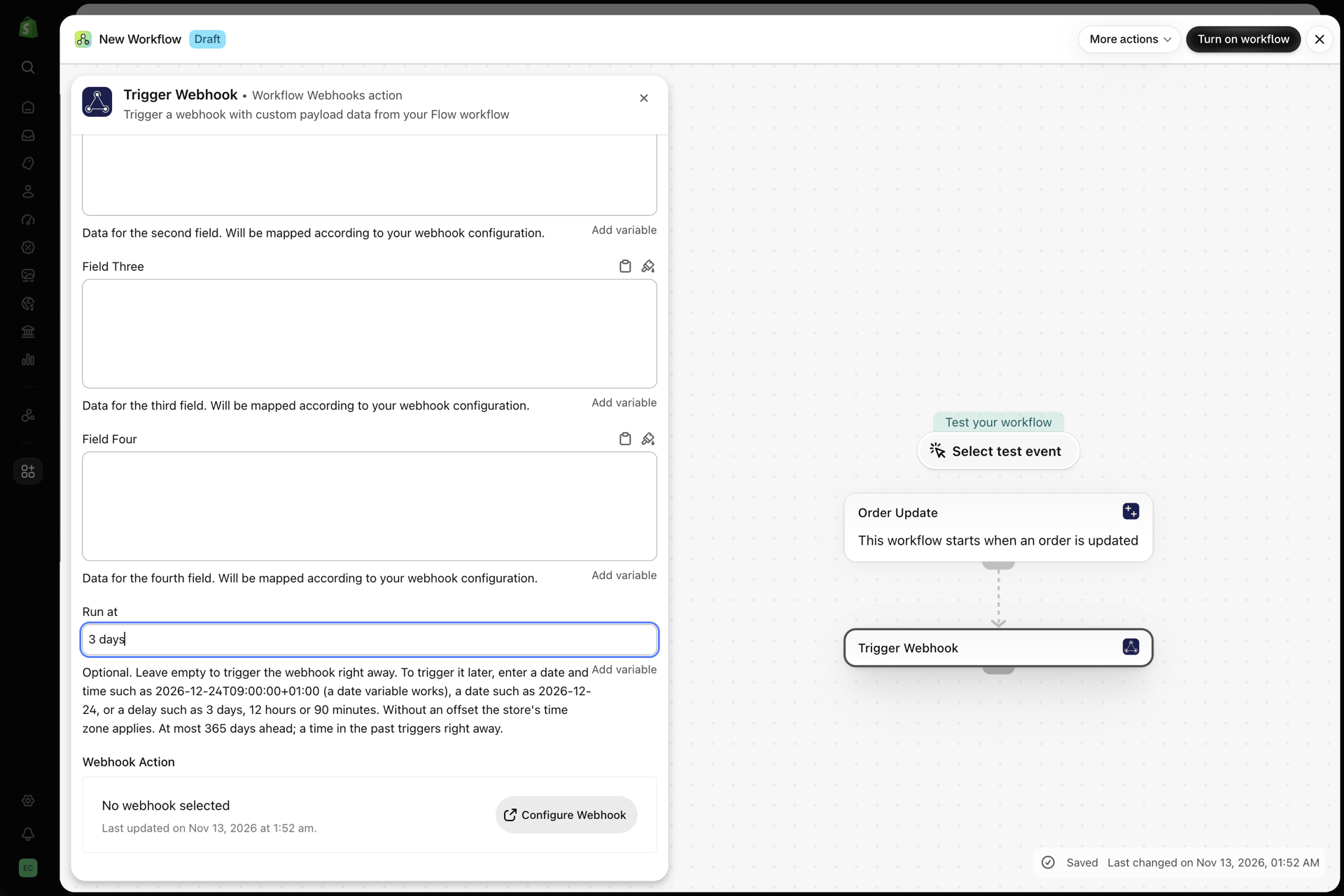
O que pode introduzir
| Tipo de valor | Exemplo | Quando a corrida começar |
|---|---|---|
| Um atraso de alguns dias | 3 days |
Três dias após a execução da etapa «Shopify Flow» |
| Um atraso de algumas horas | 12 hours |
Doze horas após a execução da etapa «Shopify Flow» |
| Um atraso de alguns minutos | 90 minutes |
Noventa minutos após a execução da etapa «Shopify Flow» |
| Uma data e hora com um desvio em relação ao UTC | 2026-12-24T09:00:00+01:00 |
Exatamente nesse momento |
| Uma data e hora sem desvio em relação ao UTC | 2026-12-24 09:00 |
Nessa altura, no fuso horário da sua loja |
| Uma data sem hora | 2026-12-24 |
Às 00:00 desse dia, no fuso horário da sua loja |
| Um campo vazio | De imediato |
Atrasos
Um atraso é um número inteiro seguido de uma unidade: minutos, horas, dias ou semanas. Indique sempre a unidade em inglês, mesmo que o seu painel de administração do Shopify esteja configurado noutro idioma. A aplicação não reconhece unidades traduzidas.
As formas abreviadas também funcionam: 90 min, 12 h, 3 d, 2 w.
As frações não são aceites. Para uma hora e meia, introduza 90 minutes.
Datas e horários
Escreva o ano, o mês e o dia com hífens. A hora é opcional e deve ser indicada após um espaço ou após a letra T.
Um desvio em relação ao UTC indicado no final indica o momento exato. Exemplos de desvio em relação ao UTC: +01:00, -05:00, Z. A letra Z significa UTC. Sem um desvio em relação ao UTC, a aplicação lê o valor no fuso horário da sua loja.
Variáveis
Uma variável de data do Shopify Flow já se apresenta sob a forma de data e hora com um desvio em relação ao UTC. Pode inseri-la no campo tal como está. Um metacampo de data fornece uma data sem hora, pelo que a execução tem início às 00:00 no fuso horário da sua loja.
Limites
- Uma data no passado aciona o webhook imediatamente, como se o campo estivesse vazio. Uma variável que, por vezes, contém uma data já passada não interrompe, portanto, o fluxo de trabalho.
- É possível agendar uma execução com, no máximo, 365 dias de antecedência.
Esta etapa também falha com uma mensagem em três outros casos: o webhook está desativado, os campos são demasiado grandes para o Shopify Flow ou a sua loja já tem o número máximo de execuções em espera permitido pelo seu plano.
A página «Execuções agendadas»
Abra a página Execuções agendadas na aplicação. Cada execução é apresentada com o respetivo webhook, o seu estado, a hora para a qual está agendada e a hora em que foi criada. Um filtro na parte superior permite restringir a lista a um único estado.
| Estado | Significado |
|---|---|
| Agendado | A corrida aguarda o seu momento |
| Enviado | O webhook foi acionado. A ligação Abrir a invocação remete para a entrada no Histórico |
| Falha | A execução estava programada, mas não foi possível executá-la. A coluna Detalhes indica o motivo |
| Cancelado | A corrida foi cancelada antes mesmo de começar |
Uma execução tem início pouco depois da hora marcada, normalmente no prazo de um minuto. As execuções enviadas, com falha ou canceladas permanecem na página durante 30 dias.
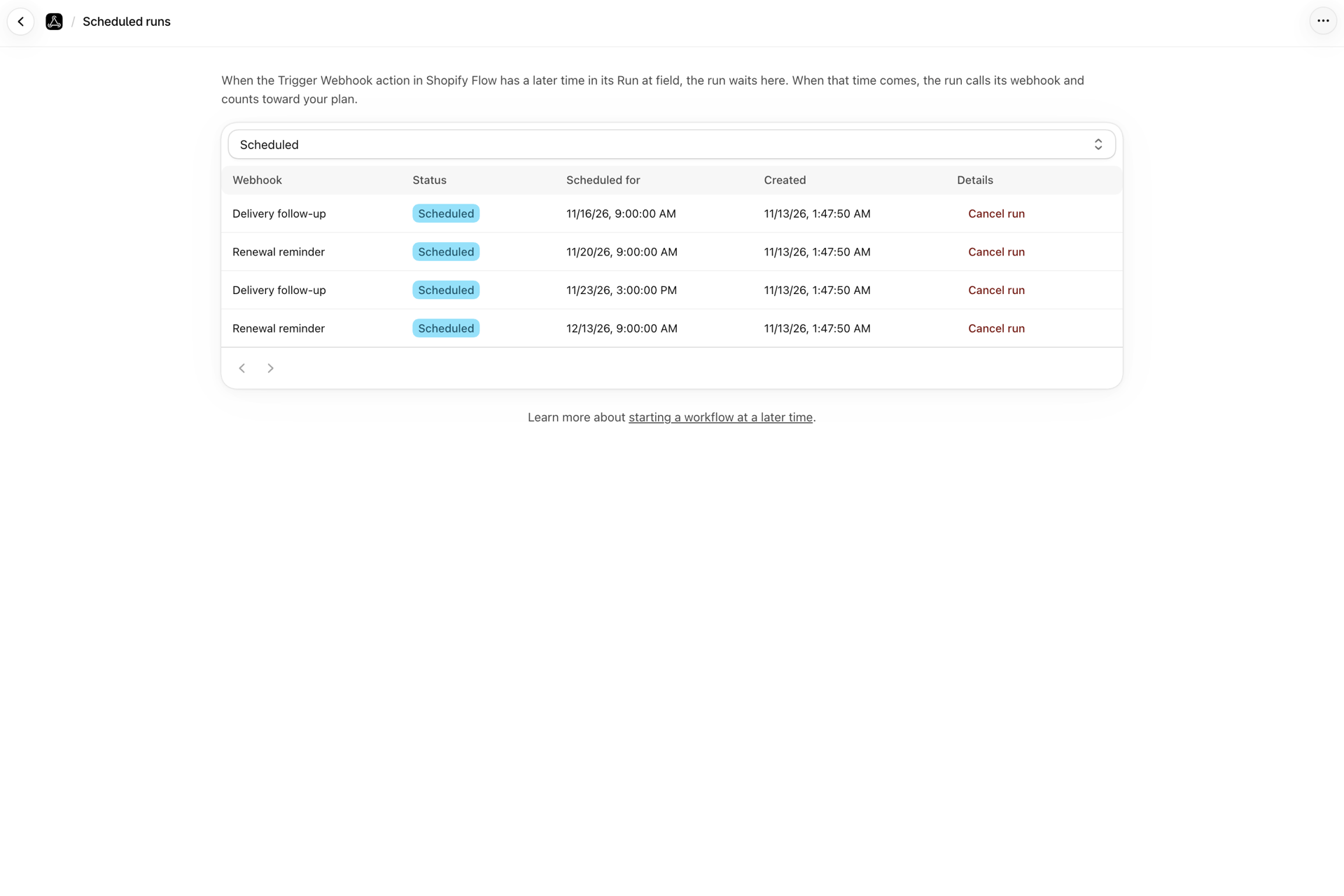
Cancelar uma corrida
Clique no botão Cancelar execução numa execução que ainda esteja em espera e confirme. O webhook desta execução não será acionado. Esta ação não pode ser desfeita. Para a executar afinal, inicie novamente o fluxo de trabalho. Uma execução que já tenha sido iniciada não pode ser cancelada.
Por que razão uma execução falhou
| Motivo indicado | O que fazer |
|---|---|
| O limite do plano foi atingido na data prevista para a execução | Atualize o seu plano ou aguarde até que os dados de utilização mais antigos saiam do período de 30 dias. Em seguida, reinicie o fluxo de trabalho. A execução não se repete automaticamente |
| O webhook foi desativado quando a execução estava prevista | Ative o webhook e reinicie o fluxo de trabalho |
| Os campos eram demasiado grandes para o Shopify Flow | Envie menos dados nos quatro campos |
| A execução não pôde ser transmitida ao webhook | Um problema da nossa parte não foi resolvido após várias tentativas. Reinicie o fluxo de trabalho e contacte-nos caso isso volte a acontecer |
Um caso especial: um webhook com uma função de transformação pode apresentar uma execução como enviada, mesmo sem ter havido uma invocação. A função não devolveu qualquer valor, pelo que nada foi enviado para o Shopify Flow.
O que conta para o seu plano
Uma execução agendada conta quando é executada, e não quando é agendada. O agendamento é gratuito e uma execução que cancelar nunca conta. Quando a execução é executada, conta como uma chamada de webhook, tal como qualquer outra chamada da ação Trigger Webhook.
Isto significa também que o limite do plano é verificado no dia em que a execução está prevista. Se o seu plano já estiver esgotado nesse momento, a execução falha e não é enviada posteriormente.
O número de execuções que podem ficar em espera ao mesmo tempo depende do seu plano. Quando esse número for atingido, a etapa Trigger Webhook falha, apresentando uma mensagem, até que as execuções em espera tenham sido enviadas ou canceladas. Consulte Planos e utilização.
A entrega é efetuada, pelo menos, uma vez
Todas as execuções que estão programadas são enviadas. Em casos raros, uma execução pode ser enviada duas vezes, por exemplo, quando os nossos servidores reiniciam precisamente no momento em que uma execução é enviada. Crie o fluxo de trabalho de forma a que uma repetição não cause problemas. Adicionar uma tag duas vezes é inofensivo. Enviar o mesmo e-mail duas vezes não o é. Para etapas que não devem repetir-se, adicione uma condição que verifique se o trabalho já foi realizado, por exemplo, uma tag que o fluxo de trabalho defina no seu final.
Webhooks desativados ou eliminados e desinstalação
- O webhook é desativado quando a etapa do Shopify Flow é executada: a etapa falha e nada é agendado.
- O webhook é desativado posteriormente: as execuções que já se encontram em espera permanecem na lista. Cada uma delas falha quando chega a sua vez, a menos que o webhook tenha sido reativado até lá.
- O webhook é eliminado: as suas execuções agendadas são eliminadas juntamente com ele.
- A aplicação é desinstalada: as execuções que ainda se encontram em espera são canceladas e não são enviadas. A reinstalação da aplicação não as recupera.
Posso alterar a hora de uma execução que está em espera?
Não. Cancele a execução na página Execuções agendadas e reinicie o fluxo de trabalho com a nova hora.
Que fuso horário se aplica?
Um valor com um desvio em relação ao UTC corresponde a um momento exato e não requer fuso horário. Um valor sem desvio em relação ao UTC é interpretado no fuso horário da sua loja. O mesmo se aplica a uma data sem hora.
Posso agendar uma chamada para o URL do webhook a partir de fora do Shopify, da mesma forma?
Não. O campo pertence à ação Trigger Webhook no Shopify Flow. Para atrasar algo que chega do exterior, deixe que o webhook inicie um fluxo de trabalho. Este fluxo de trabalho utiliza, então, a ação Trigger Webhook com um valor no campo Run at.
Uma execução agendada necessita do token secreto do webhook?
Não. Tal como todas as chamadas da ação Trigger Webhook, uma execução agendada provém do interior do Shopify e ignora a autenticação.
Posso repetir uma execução que falhou?
Não a partir da página Execuções agendadas. Corrija a causa indicada na coluna Detalhes e reinicie o fluxo de trabalho.
Relacionado
- Chamar um webhook a partir do Shopify Flow - a ação «Trigger Webhook» e os seus quatro campos.
- Planos e utilização - o que é considerado uma chamada e o que o seu plano inclui.
- Histórico e resolução de problemas - a invocação subjacente a uma execução que foi enviada.
- Verificação programada de URLs - uma funcionalidade diferente: aceder a um URL de acordo com um horário definido e enviar a resposta para o Shopify Flow.