

Criar um cliente quando for recebido um webhook
Crie um cliente no Shopify a partir do envio de um formulário ou de um lead enviado para o seu webhook, com a tag «webhook-lead». Recolhe leads de páginas de destino, ferramentas de formulários e eventos diretamente na secção «Clientes».
Basta um gatilho das ações integradas do Workflow Webhooks e do Shopify; não é necessário qualquer outra aplicação.
O que é necessário
Um webhook em Workflow Webhooks com este mapeamento de payload. Consulte Mapeamento da carga útil e variáveis de fluxo.
| Campo | O que atribuir a isso |
|---|---|
fieldOne |
O endereço de e-mail |
fieldTwo |
O nome próprio |
fieldThree |
O apelido |
Uma chamada ao webhook fica então assim:
bash
curl -X POST https://<your webhook URL> \
  -H "Content-Type: application/json" \
-d '{"email": "jane.doe@example.com", "firstName": "Jane", "lastName": "Doe"}'Conheça o fluxo de trabalho
- Descarregue o ficheiro
.flowem anexo no final desta página. - No seu painel de administração do Shopify, abra a secção «Shopify Flow», clique em «Importar» e selecione o ficheiro.
- Verifique os passos e, em seguida, clique em «Ativar fluxo de trabalho».
O ficheiro é uma exportação do próprio Shopify Flow. Não o edite manualmente; altere o fluxo de trabalho no Shopify Flow após o ter importado.
Como funciona
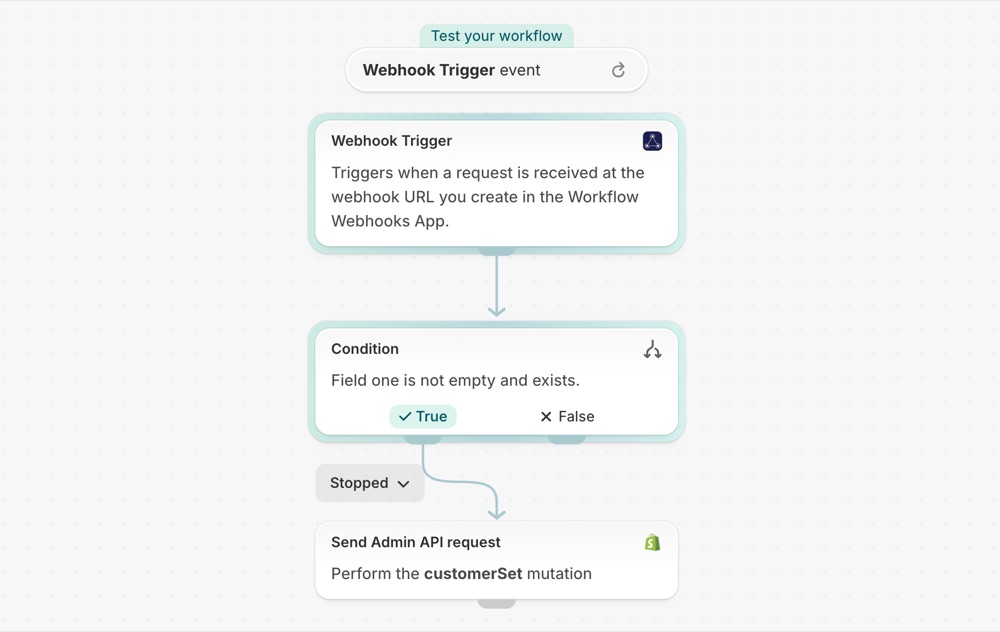
- O «Webhook Trigger» inicia o fluxo de trabalho sempre que o URL do seu webhook é chamado e transmite-lhe os campos mapeados.
- A condição só se mantém se
fieldOne, o endereço de e-mail, não estiver vazio. - A solicitação da API de administração executa
customerSetcom o endereço de e-mail, o nome e o apelido e a tagwebhook-lead, o que cria o cliente.
Faça-o seu
- Altere o tag
webhook-leadpara o nome do formulário ou da campanha.
Próximos passos
- Crie o seu primeiro webhook - crie o webhook ao qual este fluxo de trabalho está atento.
- Modelos de fluxo de trabalho - todos os modelos.
- Histórico e resolução de problemas - verifique se o webhook chegou ao Shopify Flow.