

Attribuer une balise au produit à la réception d'un webhook
Lorsqu'un fournisseur, un système PIM ou un ERP déclenche votre webhook en lui transmettant une référence (SKU) et une balise, ajoutez cette balise au produit. Cela permet de synchroniser les collections, les filtres et les badges avec les données provenant de sources externes à Shopify.
Un seul déclencheur issu des actions intégrées d'Workflow Webhooks et d'Shopify : aucune autre application n'est nécessaire.
Ce dont il a besoin
Un webhook sur Workflow Webhooks avec ce mappage de données. Voir Mappage de la charge utile et variables de flux.
| Domaine | Que lui attribuer ? |
|---|---|
fieldOne |
La référence de la variante, par exemple TSHIRT-RED-M |
fieldTwo |
La balise à ajouter, par exemple : back-in-stock |
Un appel au webhook se présente alors comme suit :
bash
curl -X POST https://<your webhook URL> \
  -H "Content-Type: application/json" \
-d '{"sku": "TSHIRT-RED-M", "tag": "back-in-stock"}'Découvrez le workflow
- Téléchargez le fichier
.flowjoint au bas de cette page. - Dans votre interface d'administration d'Shopify, ouvrez « Shopify Flow », cliquez sur « Importer » et sélectionnez le fichier.
- Vérifiez les étapes, puis cliquez sur « Activer le workflow ».
Ce fichier est issu d'une exportation depuis Shopify Flow. Ne le modifiez pas manuellement ; modifiez plutôt le workflow dans Shopify Flow après l'avoir importé.
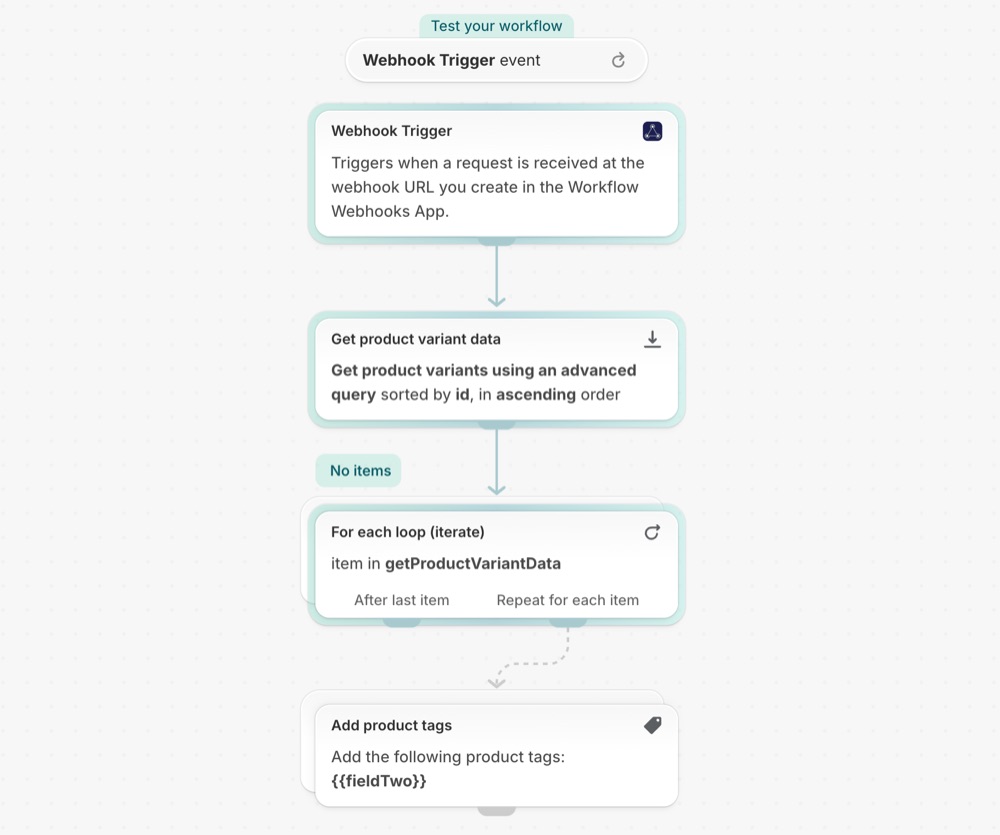
Comment cela fonctionne-t-il ?
- Le déclencheur « Webhook » lance le workflow chaque fois que l'URL de votre webhook est appelée et lui transmet les champs mappés.
- La fonction « Récupérer les données relatives aux variantes de produit » recherche la variante à l'aide de la requête
sku:{{fieldOne}}et ne conserve qu'un seul résultat au maximum. - En effet, la fonction s'exécute une seule fois pour** chaque** variante détectée, et ne s'exécute pas du tout lorsqu'aucune référence ne correspond.
- La fonction « Ajouter des balises produit » ajoute l'
{{fieldTwo}}au produit correspondant à cette variante.
Faites-en le vôtre
- Remplacez
{{fieldTwo}}par une balise fixe telle quesupplier-updatesi l'appelant ne peut pas envoyer de balise. - Utilisez plutôt la fonction « Supprimer les balises produit » pour supprimer une balise, par exemple lorsqu'un fournisseur signale à nouveau la disponibilité d'un article en stock.
Prochaines étapes
- Créez votre premier webhook - Créez le webhook que ce workflow surveille.
- Modèles de workflow - tous les modèles.
- Historique et dépannage - Vérifiez que le webhook a bien été reçu par Shopify Flow.