Comment connecter Zapier à Workflow Webhooks
Présentation des cas d'utilisation
Cette configuration relie votre workflow de e-mails post-achat dans Zapier à Workflow Webhooks afin que vous puissiez collecter les informations client pour un audit SEO mensuel et les transmettre à Shopify Flow.
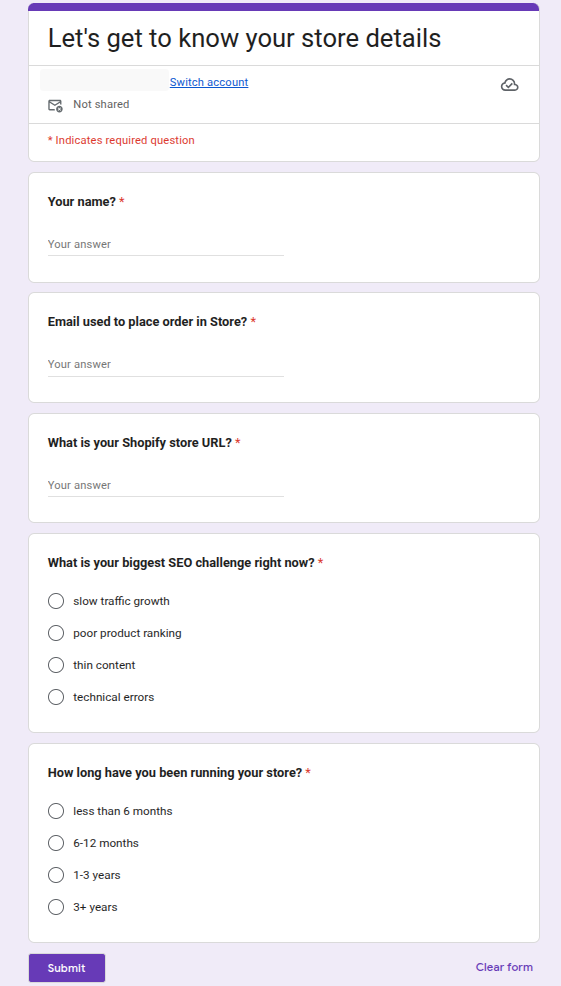
Dans cet exemple, le client reçoit un e-mail contenant un formulaire d'enquête (nous utilisons Google Forms, qui ajoute une entrée dans la feuille de calcul Google) lui demandant :
- Quelle est l'URL de votre boutique Shopify ?
- Quel est votre plus grand défi en matière de référencement naturel (SEO) à l'heure actuelle ? Voici les options proposées :
slow traffic growth,poor product rankings,thin content,technical errors - Depuis combien de temps gérez-vous votre boutique ? Voici les options proposées :
less than 6 months,6–12 months,1–3 years,3+ years - L'adresse e-mail utilisée pour passer une commande en boutique ?
Lorsque le client valide le formulaire, Zapier envoie les réponses à votre point de terminaison Workflow Webhooks. Shopify Flow peut alors attribuer une balise au client et ajouter une note afin que votre équipe SEO puisse immédiatement prendre connaissance du contexte dans l'espace d'administration de Shopify.
Fonctionnement du workflow
Une fois que le client a envoyé le formulaire dans votre flux d'e-mails, les données sont ajoutées dans la feuille de calcul ; à partir de là, Zapier transmet ces données au webhook Workflow Webhooks, qui envoie à son tour cette charge utile à l'adresse Shopify Flow :
{
  "name": "Saad",
  "email": "customer@example.com",
  "store_url": "mystore.myshopify.com",
  "challenge_and_store_age": "thin Content | 1-3 years"
}
Votre workflow Shopify Flow se déroule donc comme suit :
- ajoute la balise client
seo-audit-pending - ajoute une note client contenant l'URL de la boutique et le défi en matière de référencement naturel
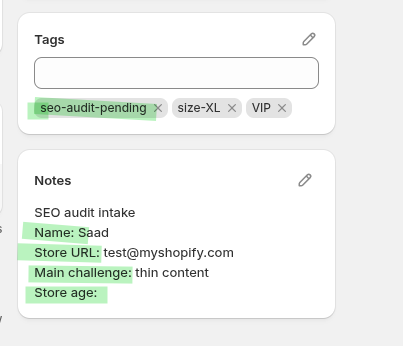
Cela permet à votre équipe d'ouvrir facilement la fiche client dans l'interface d'administration d'Shopify et de voir ce qui nécessite une attention particulière avant le début de l'audit.
Guide vidéo
Vous trouverez ici la vidéo présentant l'ensemble de l'installation ; cette vidéo est muette. Vous pouvez augmenter ou réduire la vitesse de lecture de la vidéo selon vos besoins.
Avant de commencer
- Installez et activez « Workflow Webhooks » dans votre boutique Shopify.
- Préparez un workflow Shopify Flow ou créez-en un nouveau sur Shopify Flow.
- Créez votre formulaire de saisie dans l'outil qui alimente votre workflow Zapier. J'utilise Google Forms : une fois le formulaire Google Forms envoyé, une entrée est créée dans les feuilles de calcul Google.
 données issues du formulaire Google dans une feuille de calcul
 - Veillez à saisir l'adresse e-mail du client exactement telle qu'elle figure sur Shopify afin que Shopify Flow puisse identifier le bon client.
Configurer la connexion
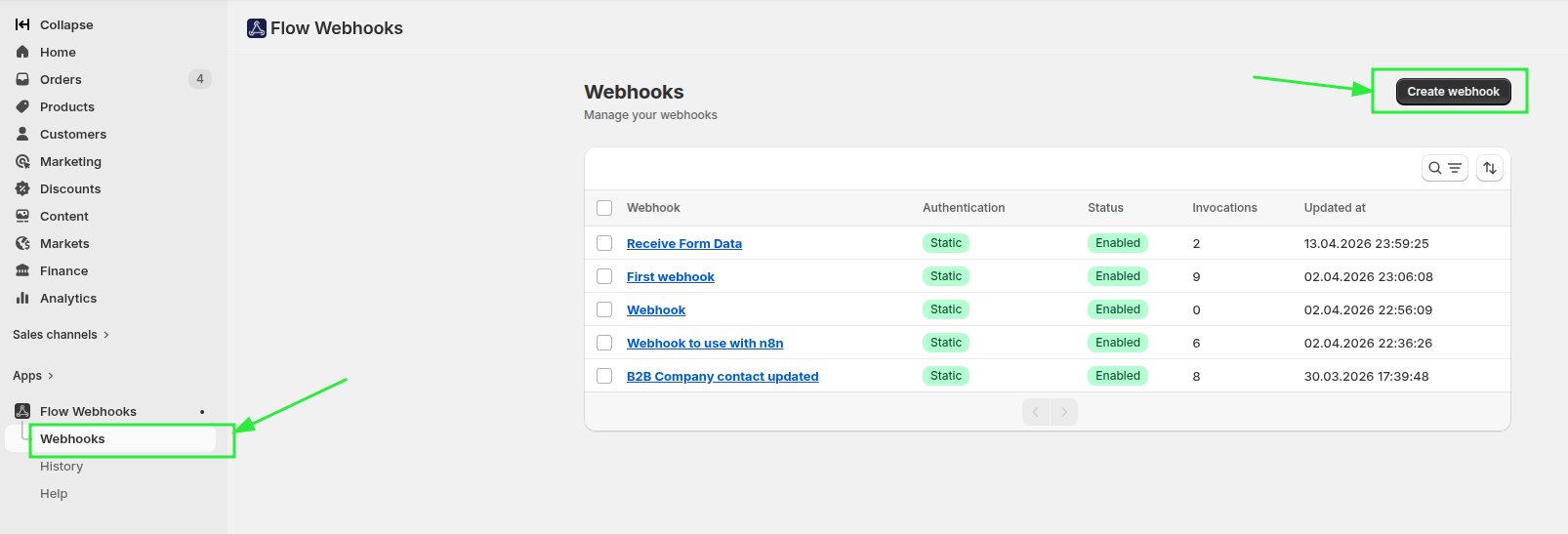
Dans « Workflow Webhooks », créez le webhook.
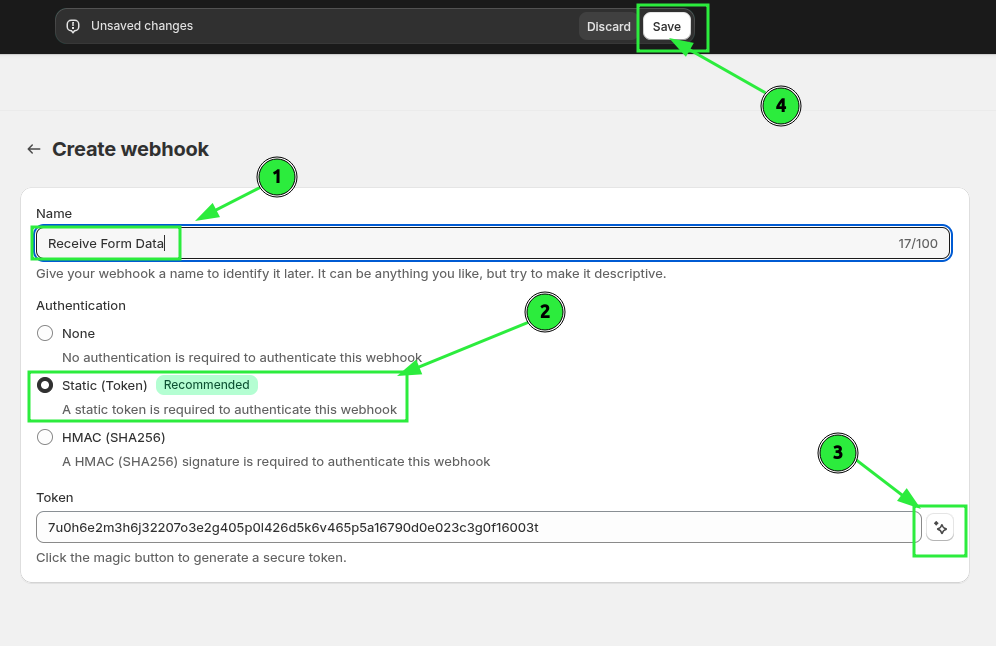
Saisissez le nom et générez un jeton statique (vous pouvez créer ce jeton instantanément en appuyant sur le « bouton magique » situé au numéro 3 sur l'image ci-dessous), puis enregistrez.
Dans les « Paramètres avancés », nommez les variables que vous souhaitez recevoir :
nameemailstore_urlseo_challengestore_age
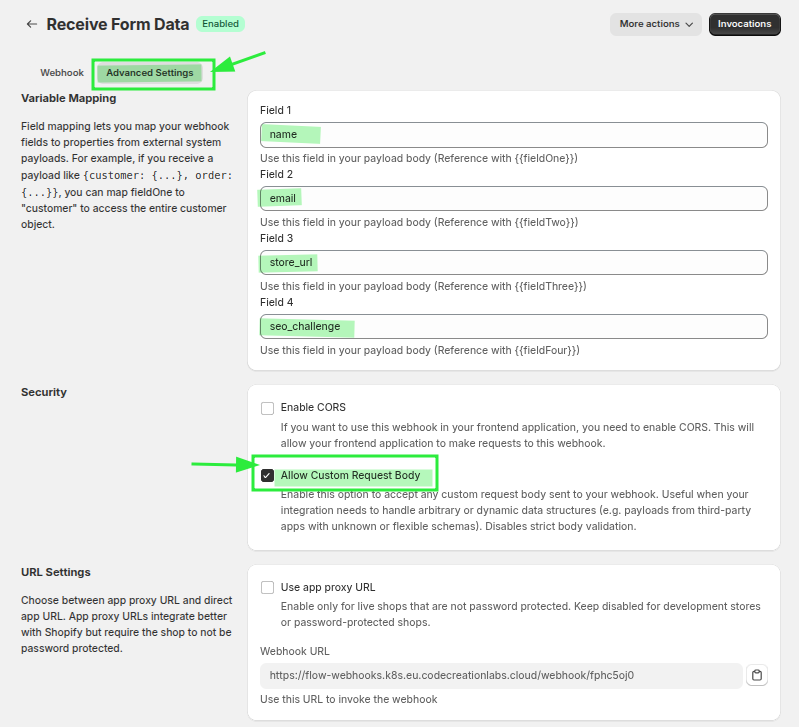
Dans les paramètres, nous avons 4 variables que nous avons associées à « name », « email », « store_url » et « seo_challenge » ; nous avons également coché l'option « Autoriser le corps de requête personnalisé » afin de recevoir d'autres informations telles que « store_age ».
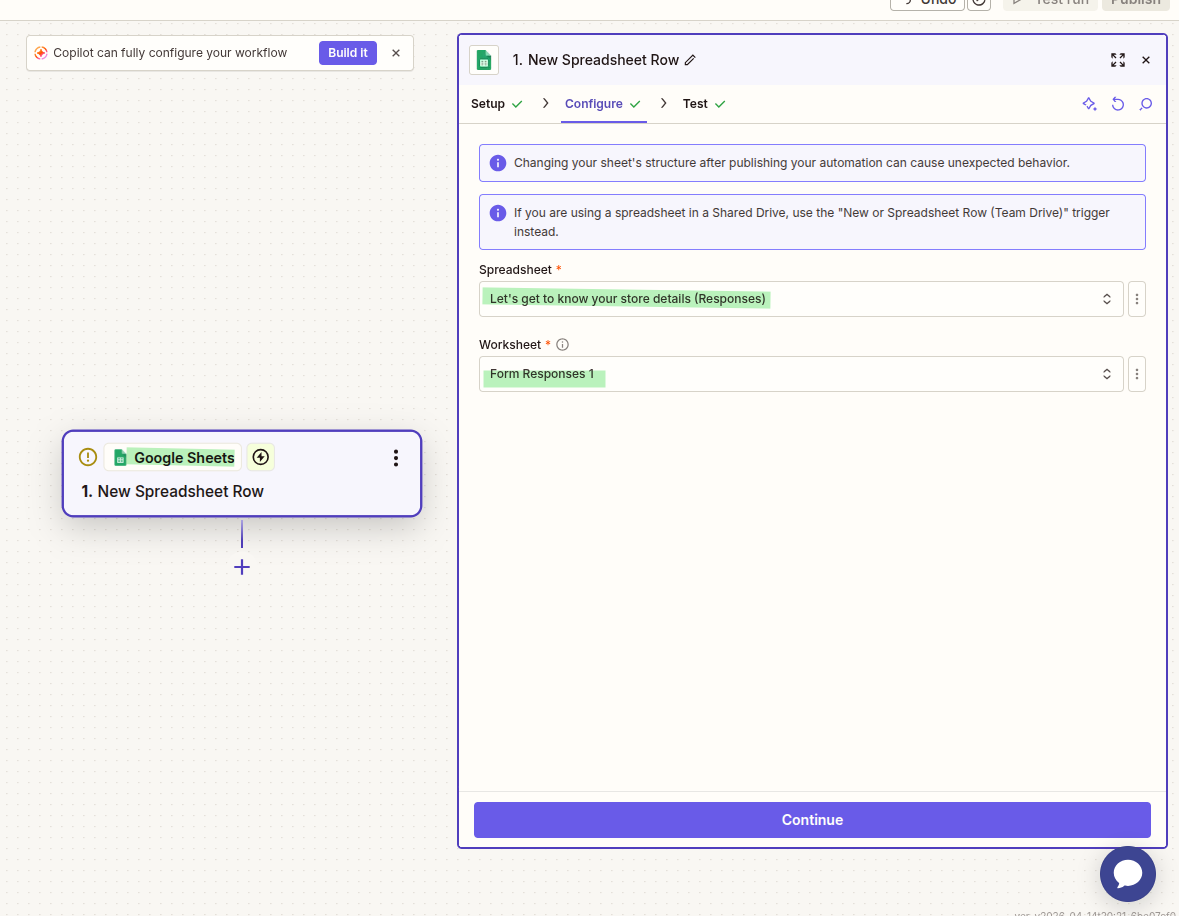
Dans le déclencheur Google Sheet, sélectionnez la feuille que vous souhaitez surveiller, puis créez une entrée test dans le formulaire afin de visualiser les données.
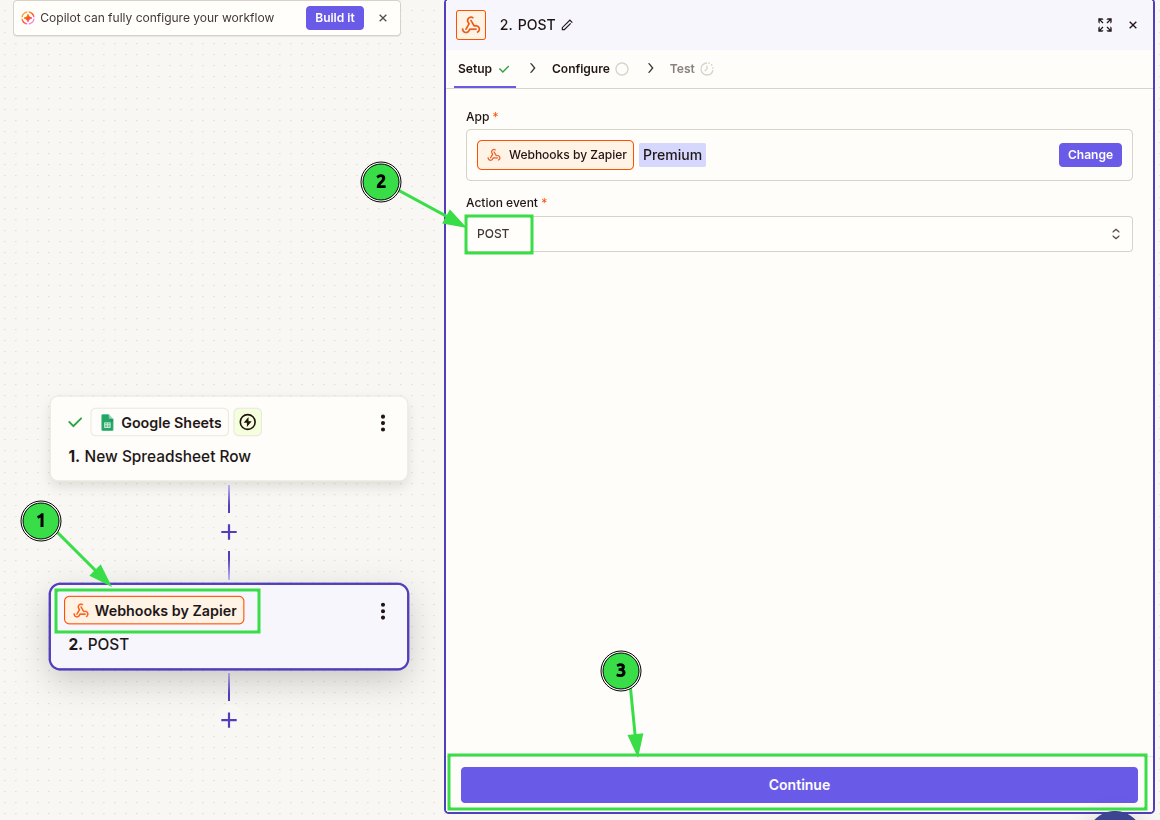
Sélectionnez ensuite l'action « Webhooks by Zapier » pour envoyer les données du formulaire vers le webhook que vous avez créé à l'aide de l'application Workflow Webhooks. Dans l'événement de l'action, sélectionnez « POST », puis continuez.
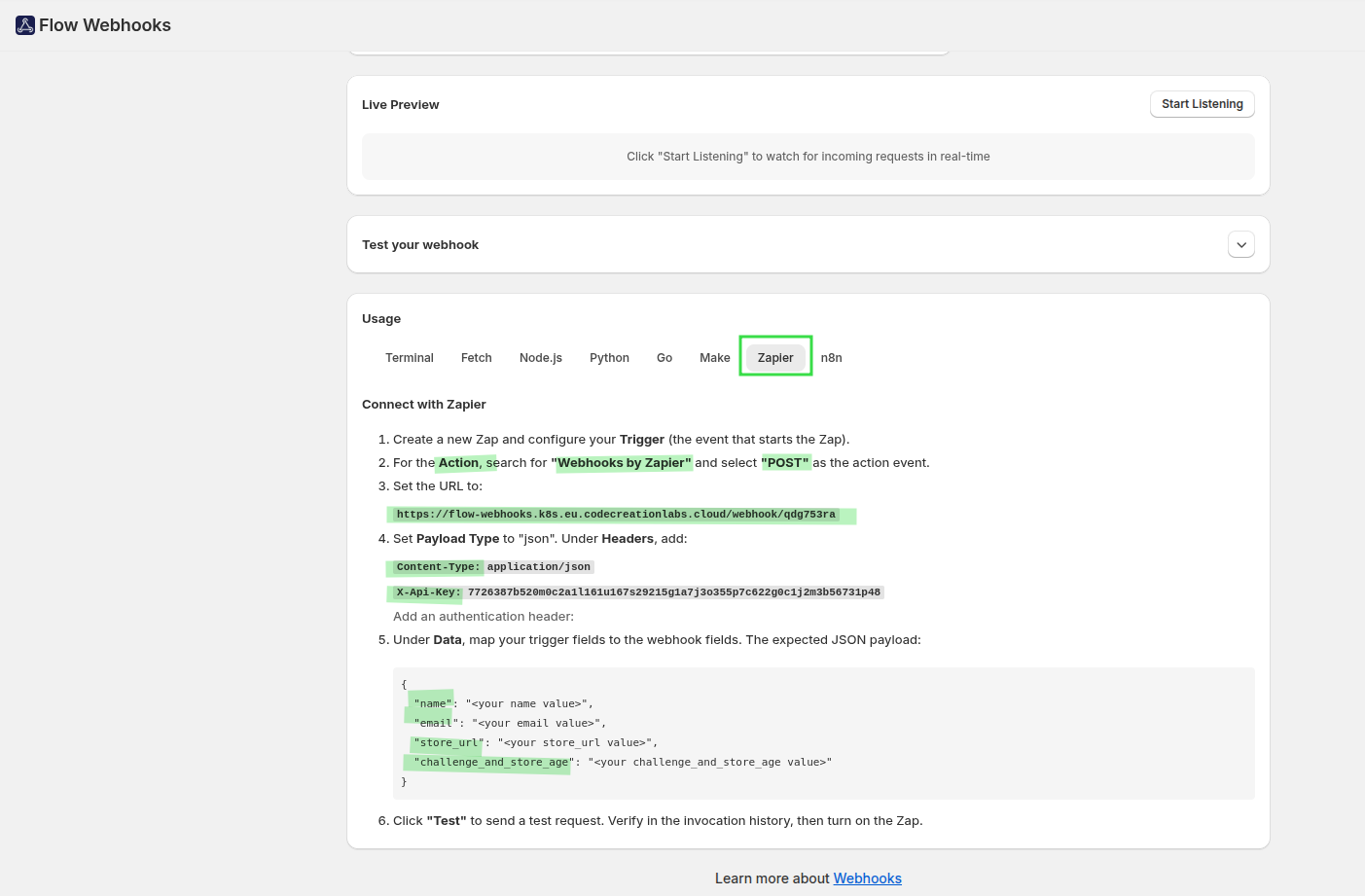
Vous pouvez suivre la procédure indiquée au bas de la page Workflow Webhooks relative au webhook, en précisant les champs mappés, le jeton API et l'URL du webhook.
J'ai ajouté l'URL, sélectionné le type de payload « JSON » et ajouté les en-têtes et les données comme ceci dans l'action « Webhooks by Zapier ».
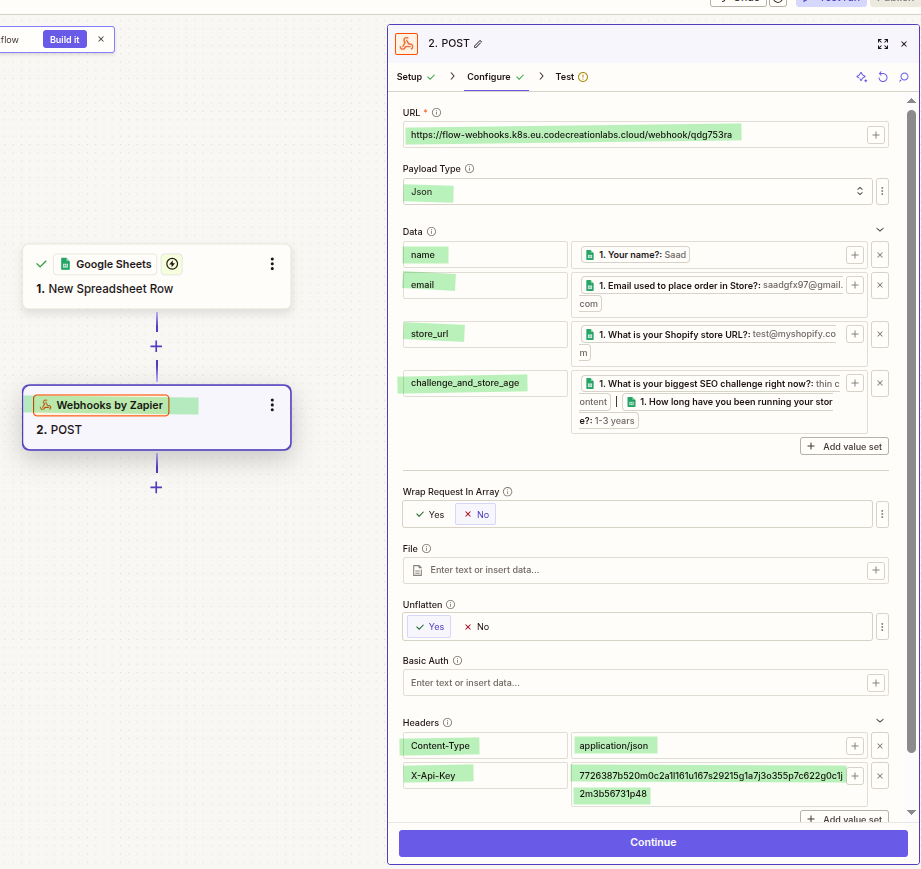
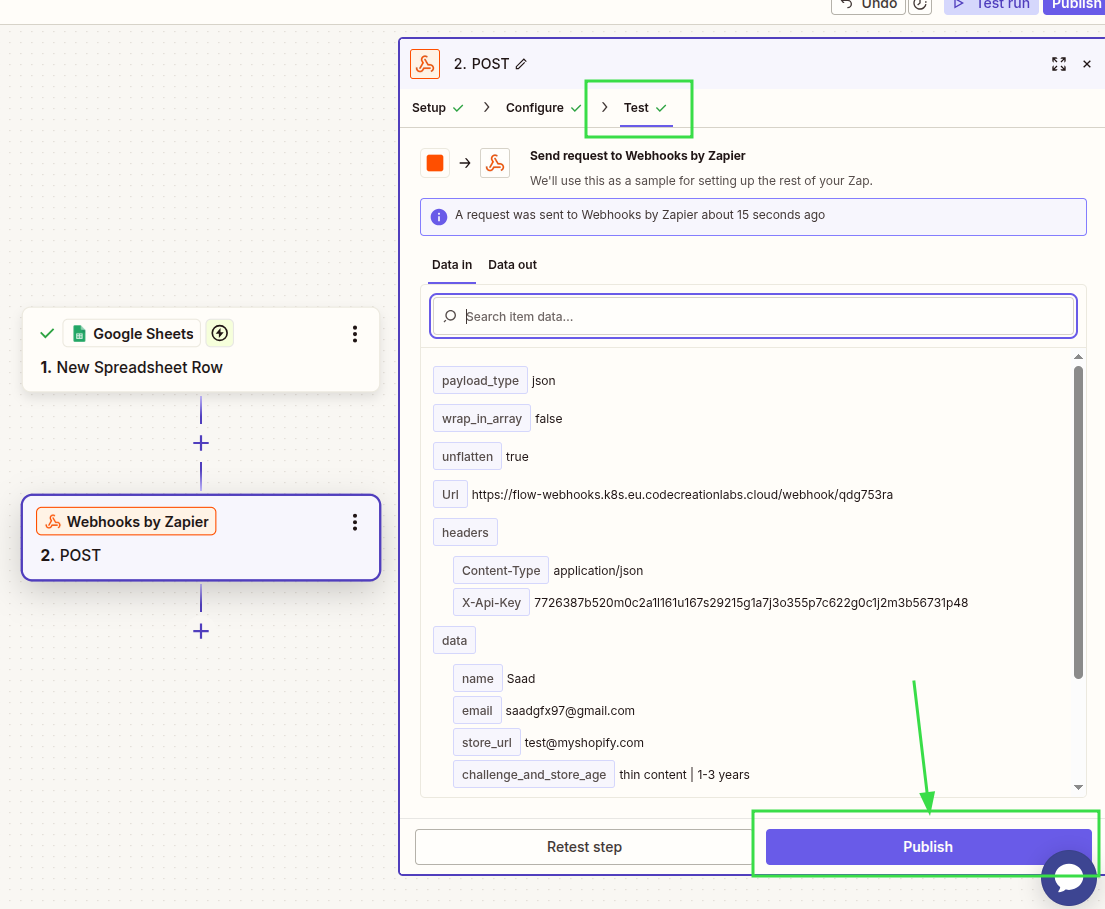
Testez ensuite avec les données récupérées, puis publiez.
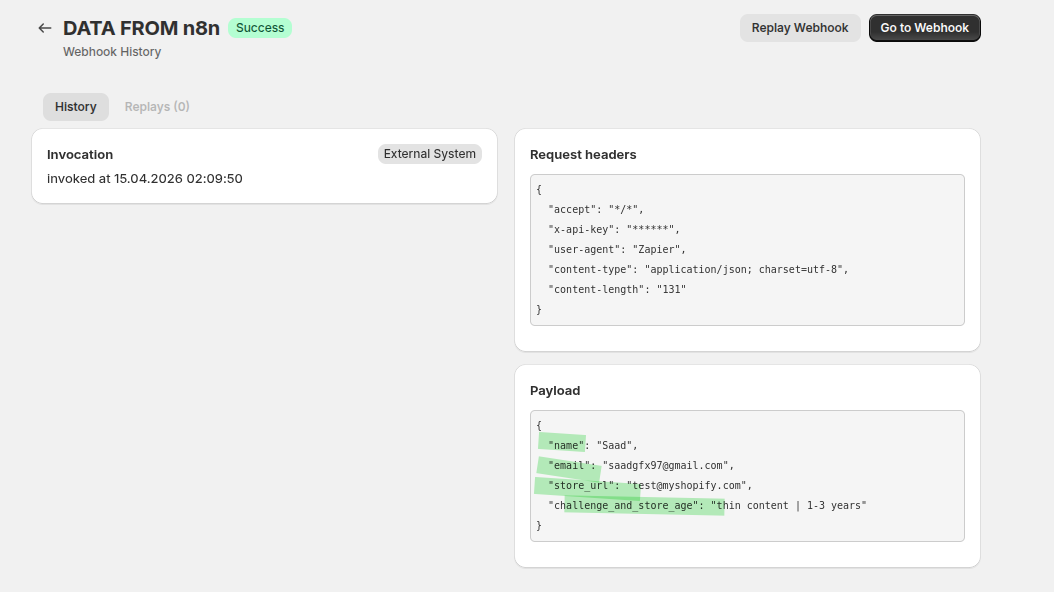
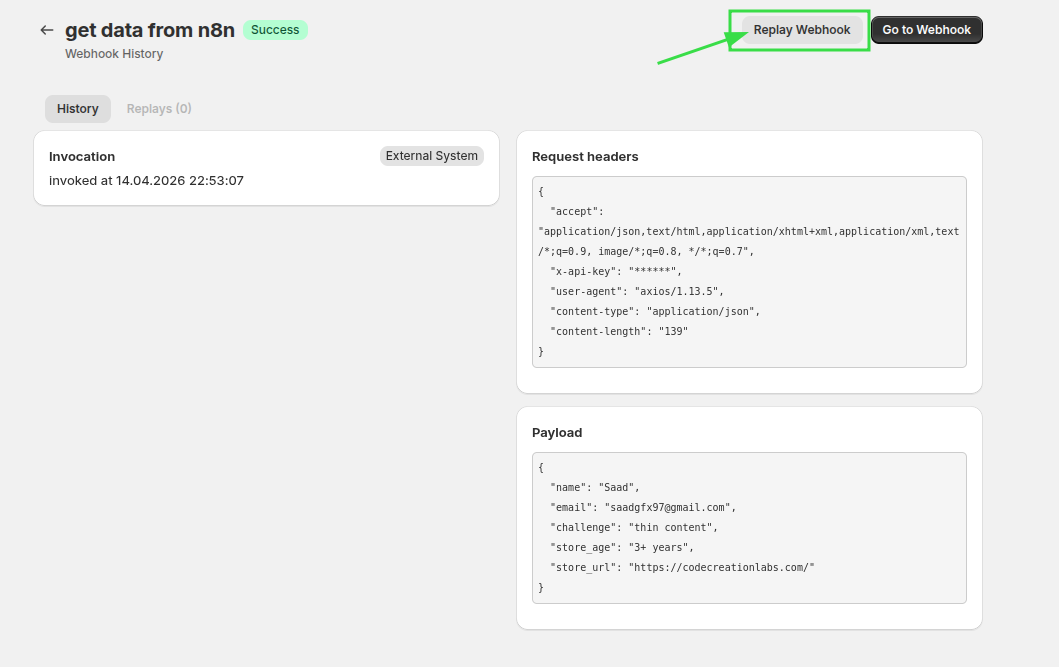
Exécutez ensuite cette étape et consultez les données envoyées par Zapier vers votre webhook dans l’application Workflow Webhooks. Dans la section « Invocations », vous pouvez voir que le système externe a déclenché ce webhook et consulter le payload. Vous pouvez utiliser ce payload dans votre Shopify Flow pour effectuer n’importe quelle action.
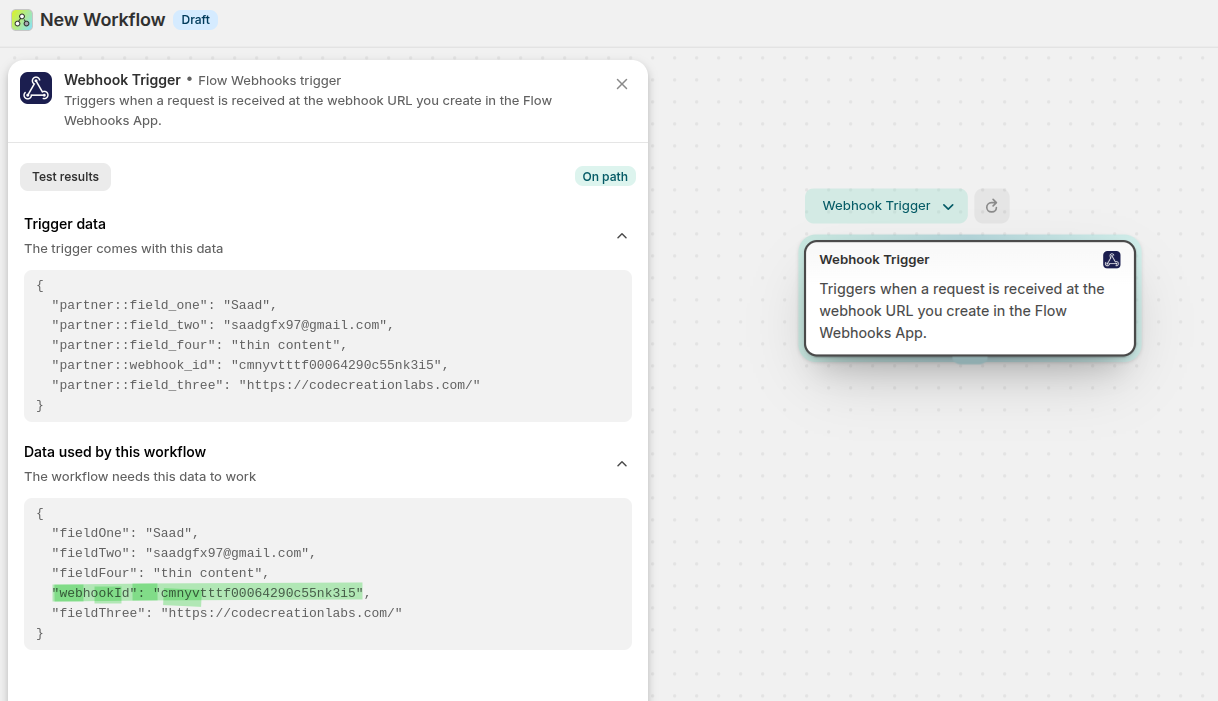
Dans « Shopify Flow », créez un workflow qui se lance lorsque les données de votre webhook sont reçues via Workflow Webhooks. Ensuite, dans le déclencheur de webhook, cliquez sur « Enregistrer les événements ».
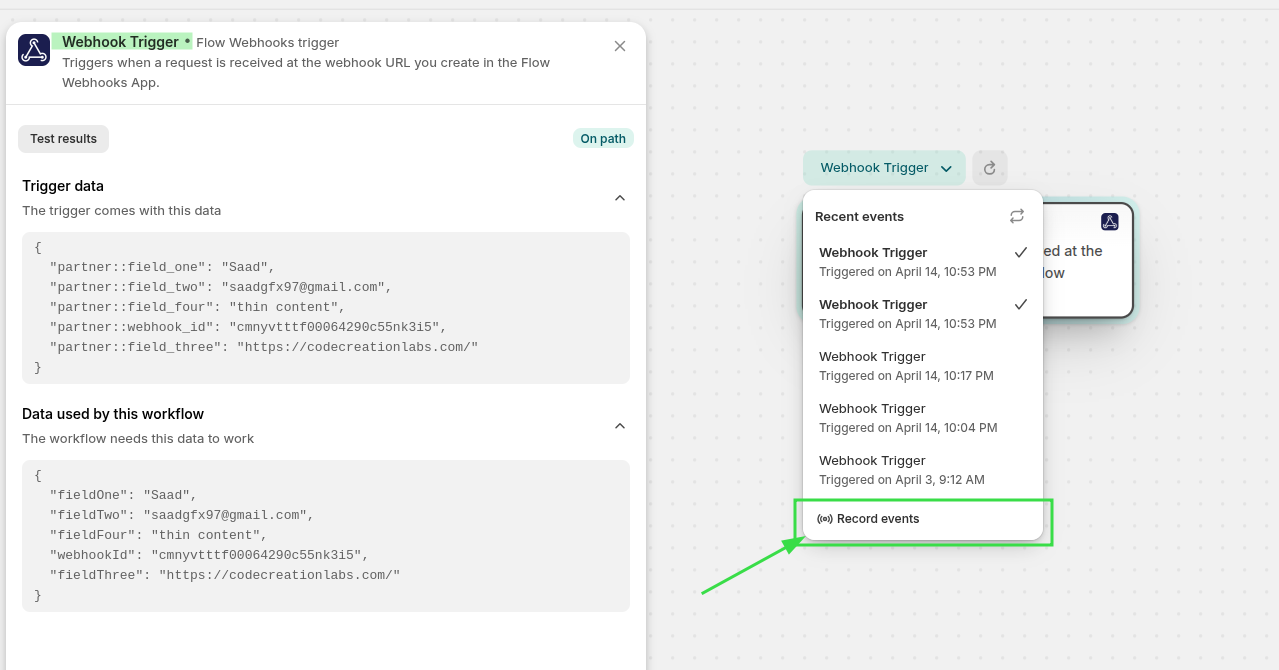
Rendez-vous maintenant à l'appel de webhook précédent et relancez le webhook afin d'envoyer cette charge utile à votre déclencheur de webhook dans l'Shopify Flow.
Dans les données, vous pouvez désormais voir la charge utile ainsi que l'identifiant du webhook.
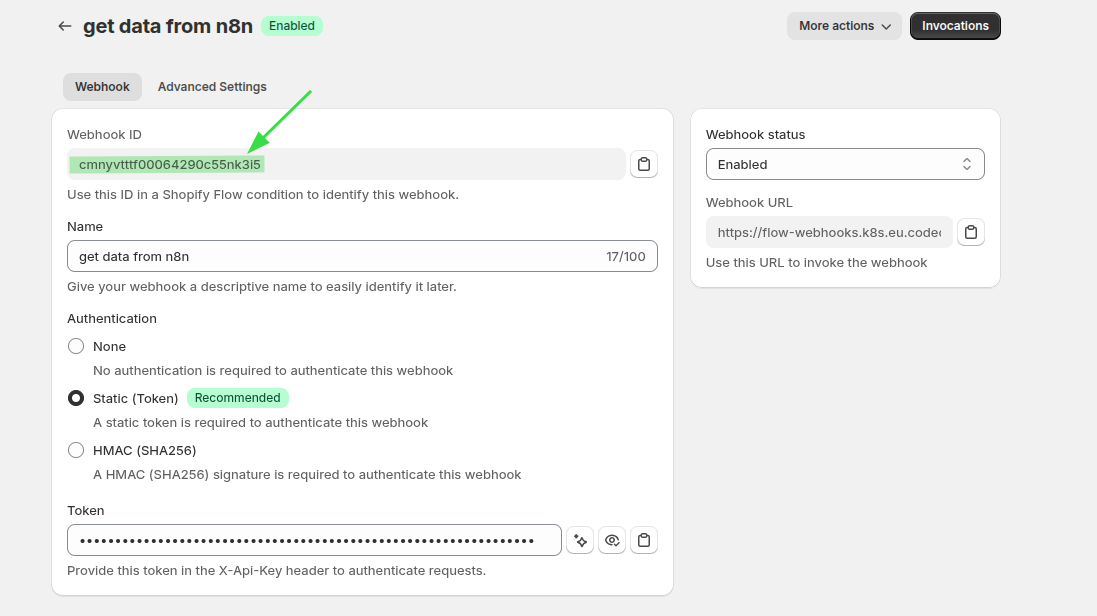
Vous pouvez voir ce même webhook dans le tableau de bord des webhooks ; il vous permet d'identifier votre webhook.
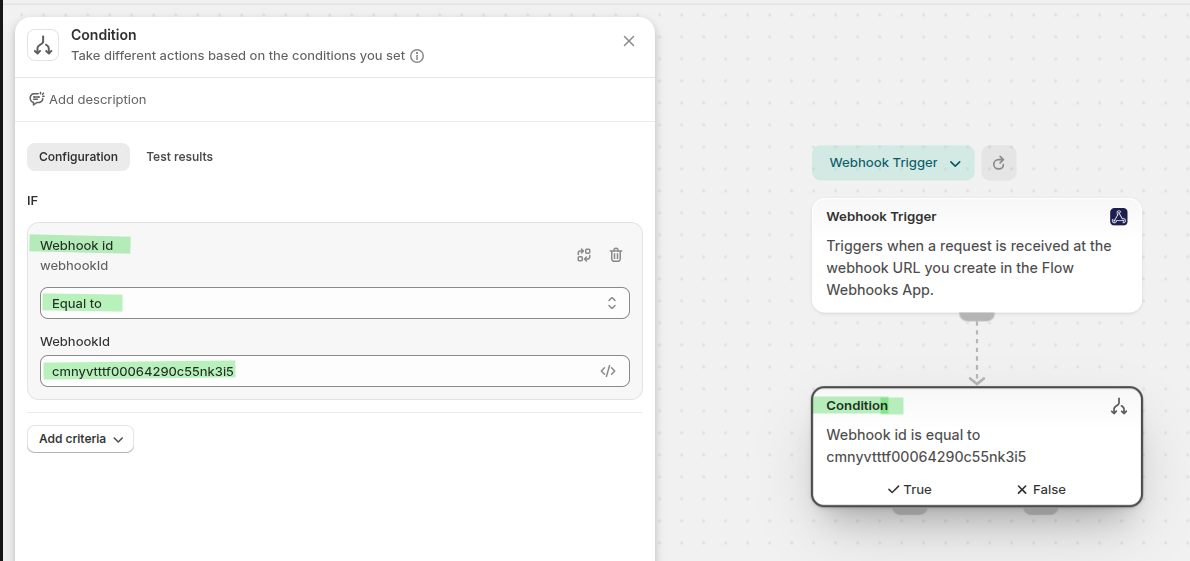
Ajoutez à présent la condition suivante : si l'identifiant du webhook reçu correspond à celui que vous avez créé pour le flux Zapier, effectuez alors les actions liées au formulaire. En effet, chaque déclencheur de webhook reçoit les données envoyées à n'importe quelle URL de webhook dans l'application Workflow Webhooks, et cet identifiant vous aidera à sélectionner les données pertinentes issues du webhook à des fins spécifiques.
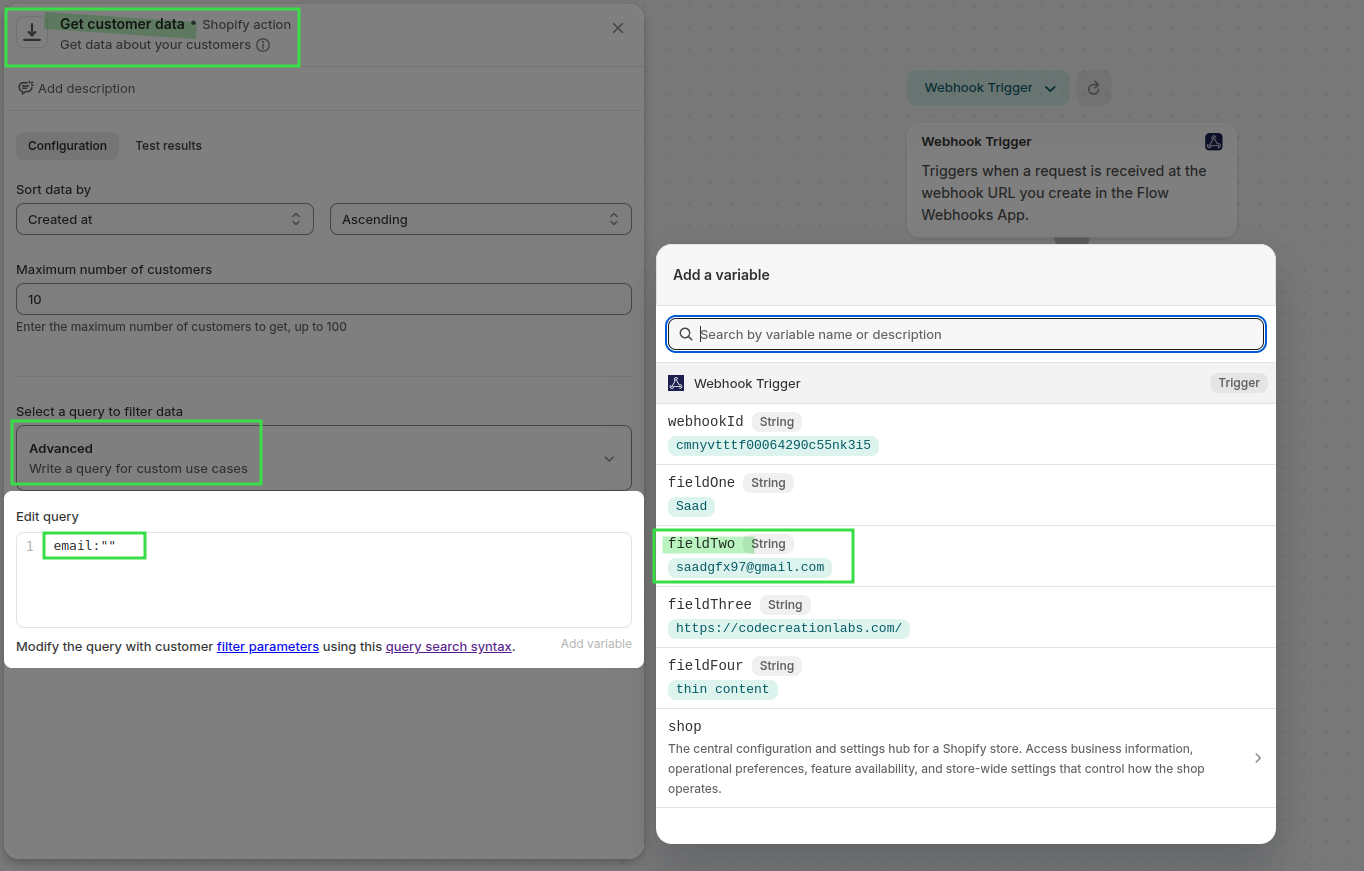
Utilisez la valeur « E-mail entrant » pour rechercher le client correspondant à l'aide de la requête avancée. Dans la requête, vous pouvez utiliser l'adresse e-mail, qui provient des variables de déclencheur du webhook. Dans mon cas, le champ « fieldTwo » correspond à l'adresse e-mail. Ma requête se présente comme suit : email:"{{fieldTwo}}"
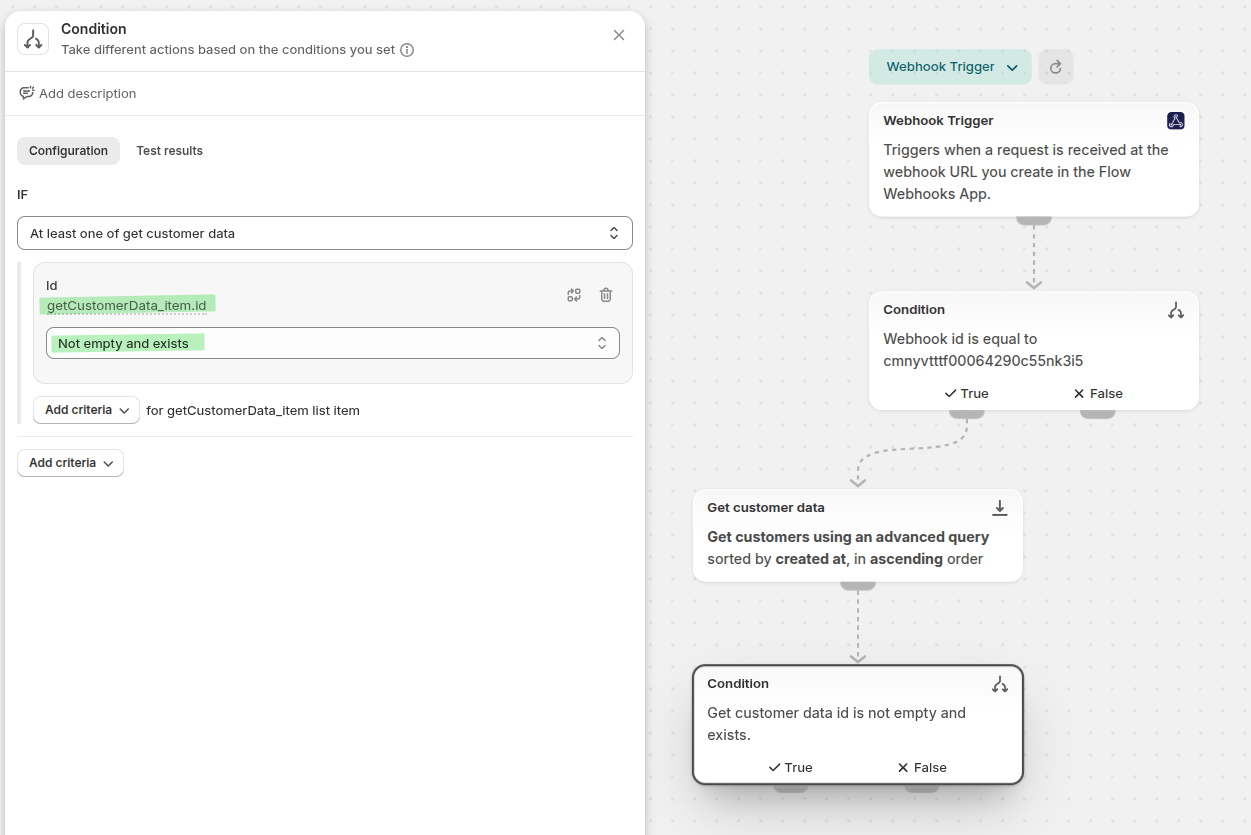
Vérifiez maintenant si le client existe. Je vérifie si l'identifiant du client existe.
](https://shopify.github.io/liquid/basics/whitespace/), {{-, -}}, {%- et -%} pour supprimer les espaces à gauche ou à droite de l'identifiant du client. Si des espaces sont présents, la requête ne fonctionnera pas.
{%- for getCustomerData_item in getCustomerData -%}
  {{-getCustomerData_item.id-}}
{%- endfor -%}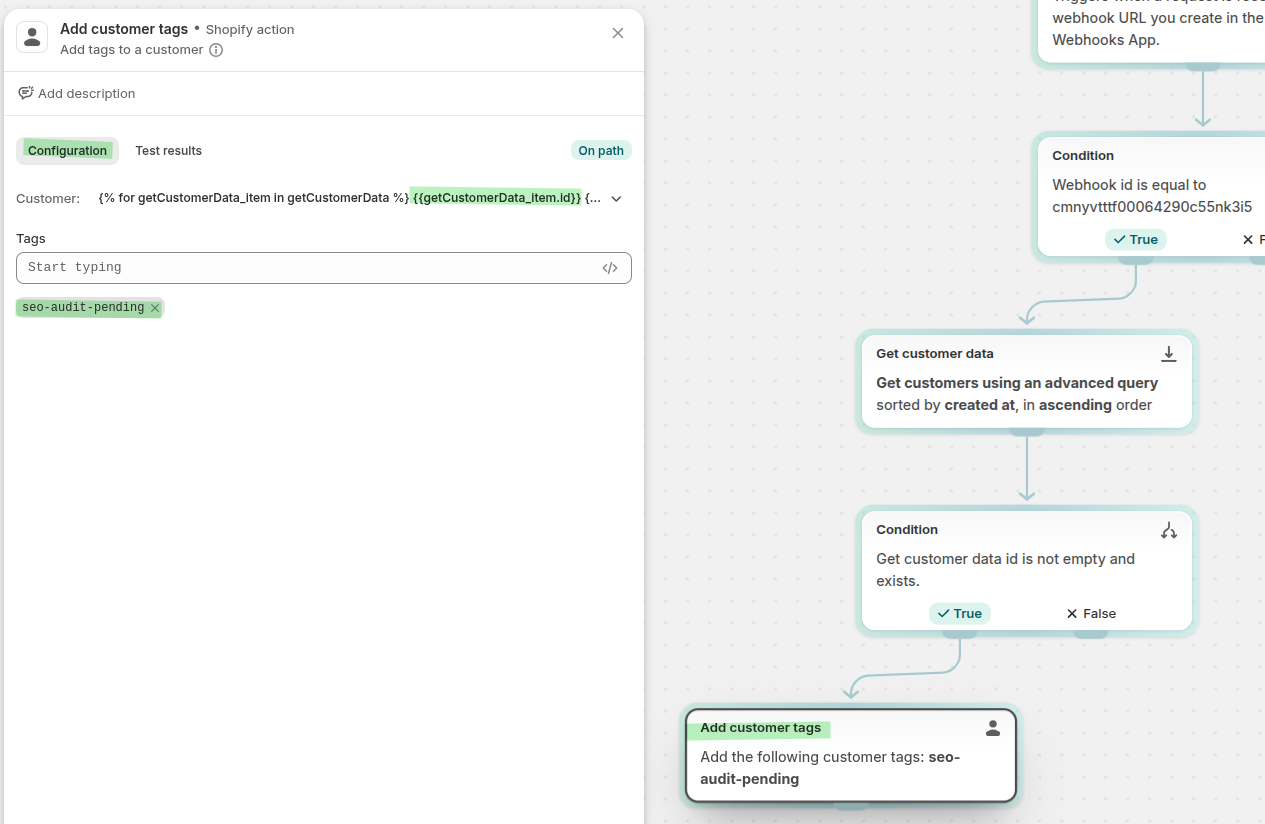
Ajoutez ou mettez à jour la note client en y indiquant l'URL de la boutique et le défi SEO. Pour récupérer l’identifiant client, dans la configuration, j’ai utilisé ce code afin d’insérer l’identifiant client. J’ai utilisé le contrôle d’espaces de dans la syntaxe des balises {{-, -}}, {%- et -%} pour supprimer les espaces à gauche ou à droite de l’identifiant client. Si des espaces sont présents, la requête ne fonctionnera pas.
{%- for getCustomerData_item in getCustomerData -%}
  {{-getCustomerData_item.id-}}
{%- endfor -%}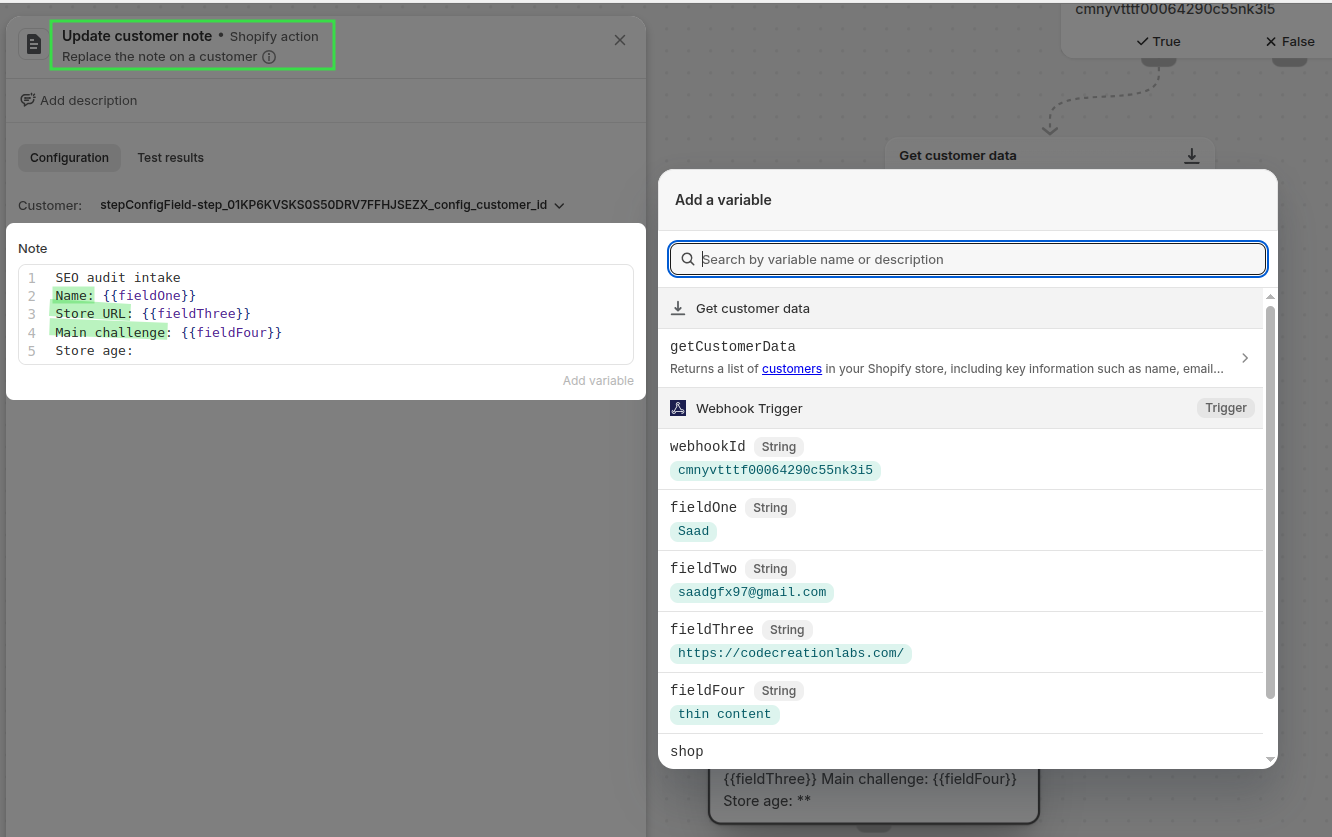
Activez le workflow, envoyez une réponse test depuis votre formulaire et vérifiez que la fiche client concernée dans Shopify reçoit bien la balise et la note.
Voici comment cela fonctionne : le formulaire est envoyé → Zapier reçoit les données → Zapier envoie les données au webhook Workflow Webhooks → le webhook Workflow Webhooks déclenche le flux Shopify Flow → vous filtrez le déclencheur du flux en fonction de l'identifiant du webhook → vous récupérez ensuite le client à partir de cet identifiant → vous vérifiez si le client existe → vous ajoutez la balise → vous ajoutez la note
Pour le client, la balise et la note se présentent comme sur l'image ci-dessous.