
Lancer un workflow ultérieurement
Planifiez un workflow Shopify Flow à une date et une heure précises ou après un délai avec le champ Run at de l'action Déclencher un webhook.
L'action Déclencher un webhook dans Shopify Flow appelle l'un de vos webhooks, et le workflow qui démarre à partir de ce webhook s'exécute immédiatement. Cette action comporte un champ facultatif intitulé Run at. Si vous indiquez une valeur dans ce champ, l’appel est mis en attente : soit jusqu’à une date et une heure données, soit pendant un délai que vous définissez. C’est ainsi que vous pouvez lancer un workflow à une date ultérieure.
La valeur peut provenir d'une variable Shopify Flow ; ainsi, le délai d'attente peut varier à chaque exécution. Exemples : à 9 h à la date indiquée dans un métachamp de commande, trois jours après une date de livraison ou à la date de renouvellement d'un client. Une étape « Attente » avec une durée fixe ne permet pas cela.
Comment cela fonctionne-t-il ?
- Un workflow atteint l'action Déclencher un webhook avec une heure future indiquée dans le champ
Run at. - L'application enregistre l'exécution ainsi que les valeurs des champs à ce moment-là. L'exécution apparaît désormais dans la liste de la page Exécutions planifiées de l'application.
- Le moment venu, l'application appelle le webhook exactement comme s'il s'agissait d'un appel immédiat. Le mappage du webhook et la vérification du plan s'appliquent à ce moment-là. Ensuite, le workflow qui démarre avec le déclencheur Webhook Trigger s'exécute.
Configurez-le
- Dans Shopify Flow, ajoutez l'action Déclencheur de webhook à un workflow, ou ouvrez un workflow qui la contient. Consultez Appel d'un webhook depuis Shopify Flow.
- Sélectionnez le webhook et remplissez les champs comme d'habitude.
- Remplissez le champ
Run at.
Si vous laissez ce champ vide, l'action déclenche immédiatement le webhook. Les workflows que vous avez déjà créés ne sont pas affectés : en l'absence de valeur, l'action fonctionne comme d'habitude.
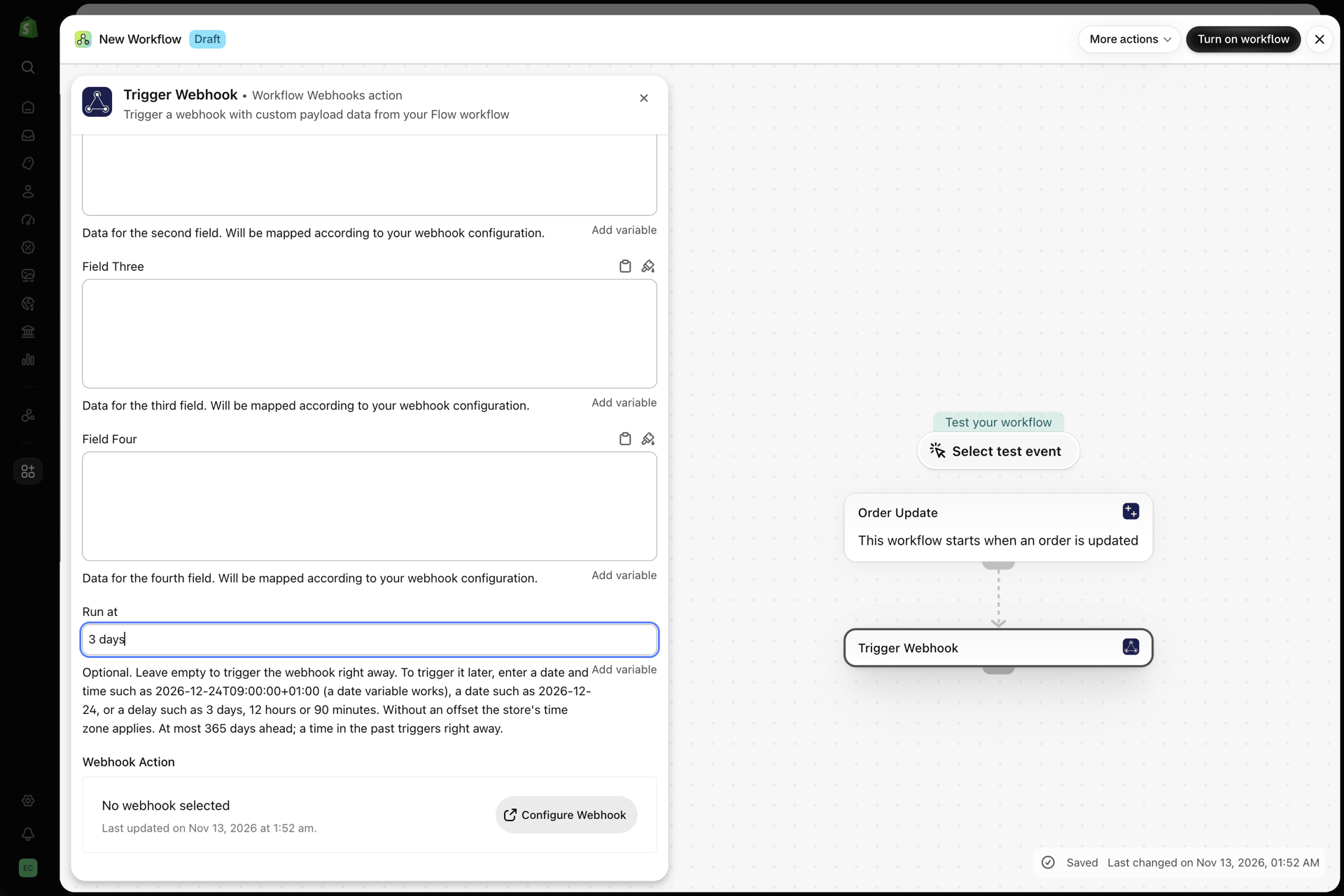
Ce que vous pouvez saisir
| Type de valeur | Exemple | Au moment où la course commence |
|---|---|---|
| Un retard de quelques jours | 3 days |
Trois jours après l'exécution de l'étape « Shopify Flow » |
| Un retard de quelques heures | 12 hours |
Douze heures après l'exécution de l'étape « Shopify Flow » |
| Un retard de quelques minutes | 90 minutes |
Quatre-vingt-dix minutes après l'exécution de l'étape « Shopify Flow » |
| Une date et une heure avec un décalage par rapport à l'UTC | 2026-12-24T09:00:00+01:00 |
À ce moment précis |
| Une date et une heure sans décalage horaire par rapport à l'UTC | 2026-12-24 09:00 |
À cette heure-là, dans le fuseau horaire de votre boutique |
| Une date sans heure | 2026-12-24 |
À minuit ce jour-là, dans le fuseau horaire de votre boutique |
| Un champ vide | Tout de suite |
Retards
Un délai est un nombre entier suivi d'une unité : minutes, heures, jours ou semaines. Veuillez toujours indiquer l'unité en anglais, même si votre interface d'administration Shopify est configurée dans une autre langue. L'application ne prend pas en charge les unités traduites.
Les abréviations fonctionnent également : 90 min, 12 h, 3 d, 2 w.
Les fractions ne sont pas acceptées. Pour une heure et demie, saisissez 90 minutes.
Dates et horaires
Indiquez l'année, le mois et le jour en utilisant des tirets. L'heure est facultative et se place après un espace ou après la lettre T.
Un décalage UTC indiqué à la fin permet de préciser l'instant exact. Exemples de décalage UTC : +01:00, -05:00, Z. La lettre Z signifie UTC. En l'absence de décalage UTC, l'application lit la valeur dans le fuseau horaire de votre boutique.
Variables
Une variable de date provenant d’Shopify Flow se présente déjà sous la forme d’une date et d’une heure avec un décalage horaire par rapport à l’UTC. Vous pouvez l’insérer telle quelle dans le champ. Un métachamp de date fournit une date sans heure ; l’exécution commence donc à 00 h 00 dans le fuseau horaire de votre boutique.
Limites
- Une date passée déclenche immédiatement le webhook, comme si le champ était vide. Une variable contenant parfois une date déjà passée n'interrompt donc pas le workflow.
- Une exécution peut être programmée au maximum 365 jours à l'avance.
Cette étape échoue également avec un message d'erreur dans trois autres cas : le webhook est désactivé, les champs sont trop volumineux pour Shopify Flow, ou votre boutique compte déjà le nombre maximal d'exécutions en attente autorisé par votre forfait.
La page « Tâches planifiées »
Ouvrez la page Exécutions planifiées dans l'application. Chaque exécution est répertoriée avec son webhook, son statut, l'heure à laquelle elle est prévue et l'heure à laquelle elle a été créée. Un filtre situé en haut de la page permet de restreindre la liste à un seul statut.
| Statut | Signification |
|---|---|
| Prévu | La course attend son heure |
| Envoyé | Le webhook a été déclenché. Le lien Ouvrir l'invocation renvoie à l'entrée correspondante dans l'historique. |
| Échec | L'exécution était prévue, mais n'a pas pu être lancée. La colonne Détails indique la raison. |
| Annulé | La course a été annulée avant même d'avoir commencé |
Une exécution démarre peu après l'heure prévue, généralement dans la minute qui suit. Les exécutions envoyées, ayant échoué ou ayant été annulées restent affichées sur la page pendant 30 jours.
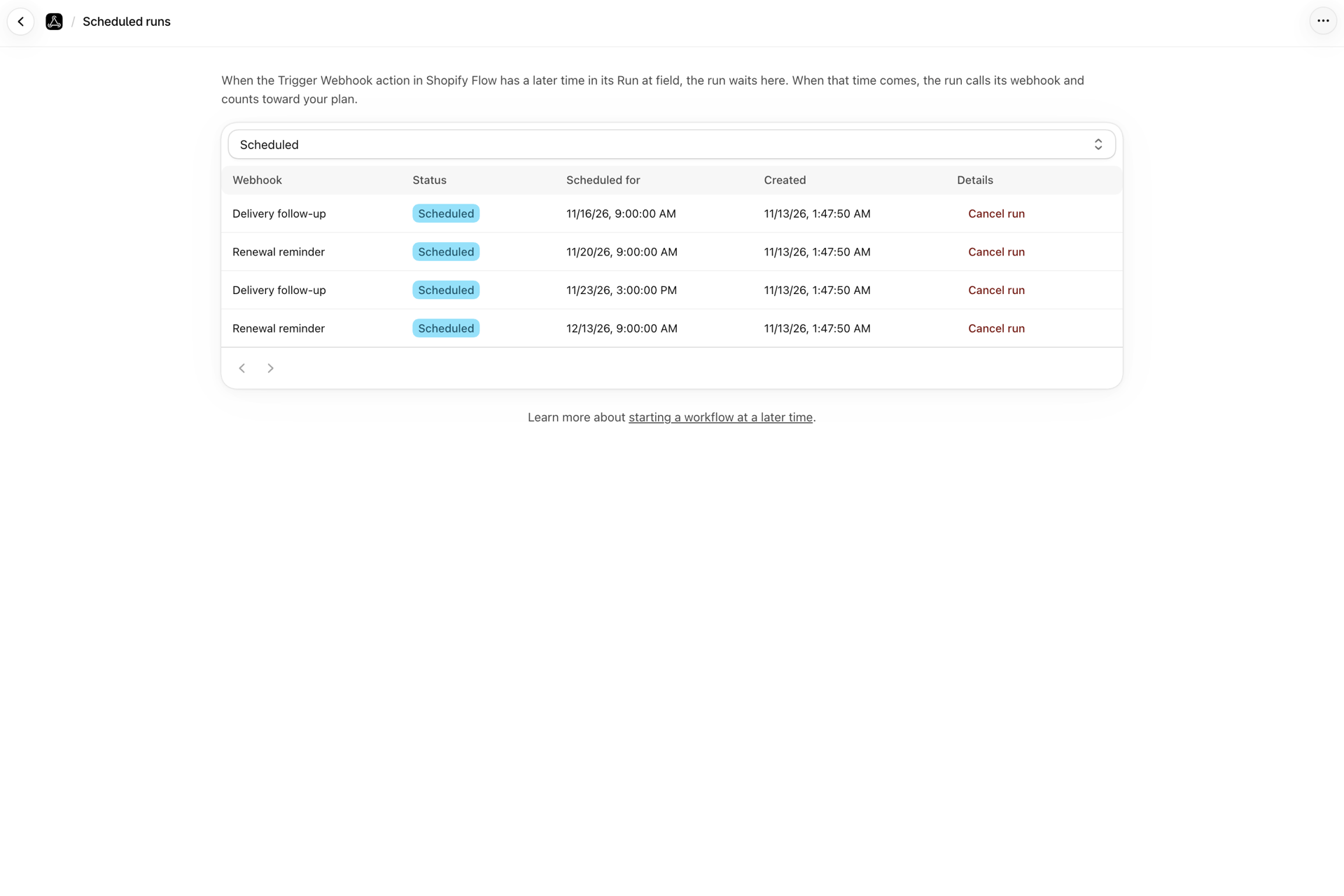
Annuler une course
Cliquez sur le bouton Annuler l'exécution pour une exécution encore en attente, puis confirmez. Le webhook de cette exécution ne sera pas déclenché. Cette action est irréversible. Pour l'exécuter malgré tout, relancez le workflow. Une exécution déjà lancée ne peut plus être annulée.
Pourquoi une exécution a échoué
| Motif indiqué | Que faire ? |
|---|---|
| La limite prévue du forfait a été atteinte au moment où l'exécution devait avoir lieu | Passez à un forfait supérieur ou attendez que les anciennes données d'utilisation ne soient plus prises en compte dans la période de 30 jours. Ensuite, relancez le workflow. L'exécution ne se répète pas automatiquement. |
| Le webhook a été désactivé au moment où l'exécution devait avoir lieu | Activez le webhook et relancez le workflow |
| Les champs étaient trop volumineux pour Shopify Flow | Envoyez moins de données dans ces quatre champs |
| L'exécution n'a pas pu être transmise au webhook | Un problème de notre côté n'a pas pu être résolu malgré plusieurs tentatives. Veuillez relancer le workflow et nous contacter si cela se reproduit. |
Un cas particulier : un webhook doté d'une fonction de transformation peut afficher une exécution comme ayant été envoyée sans qu'il y ait eu d'appel. La fonction n'a rien renvoyé ; par conséquent, rien n'a été envoyé à Shopify Flow.
Ce qui est pris en compte dans votre forfait
Une exécution planifiée est comptabilisée au moment où elle se déclenche, et non au moment où elle est planifiée. La planification est gratuite, et une exécution que vous annulez n'est jamais comptabilisée. Lorsque l'exécution se déclenche, elle est comptabilisée comme un appel de webhook, à l'instar de tout autre appel de l'action Trigger Webhook.
Cela signifie également que la limite de votre forfait est vérifiée le jour où l'exécution est prévue. Si votre forfait est épuisé à ce moment-là, l'exécution échoue et n'est pas envoyée ultérieurement.
Le nombre d'exécutions pouvant être mises en attente simultanément dépend de votre forfait. Lorsque ce nombre est atteint, l'étape Déclencheur Webhook échoue et affiche un message d'erreur jusqu'à ce que les exécutions en attente aient été envoyées ou annulées. Voir Forfaits et utilisation.
La livraison a lieu au moins une fois
Chaque tâche prévue est envoyée. Dans de rares cas, une tâche peut être envoyée deux fois, par exemple lorsque nos serveurs redémarrent au moment même où une tâche est lancée. Concevez le workflow de manière à ce qu’une répétition ne pose aucun problème. Ajouter deux fois une balise est sans conséquence. Envoyer deux fois le même e-mail ne l’est pas. Pour les étapes qui ne doivent pas se répéter, ajoutez une condition qui vérifie si la tâche a déjà été effectuée, par exemple une balise que le workflow attribue à la fin de son exécution.
Webhooks désactivés ou supprimés, et désinstallation
- Le webhook est désactivé lors de l'exécution de l'étape de Shopify Flow : l'étape échoue et aucune tâche n'est planifiée.
- Le webhook est désactivé par la suite : les tâches déjà en attente restent dans la liste. Chacune d'entre elles échoue le moment venu, à moins que le webhook ne soit réactivé d'ici là.
- The webhook is deleted: its scheduled runs are deleted with it.
- L'application est désinstallée : les tâches encore en attente sont annulées et ne sont pas envoyées. La réinstallation de l'application ne permet pas de les récupérer.
Puis-je modifier l'heure d'une exécution en attente ?
Non. Annulez l'exécution sur la page Exécutions programmées et relancez le workflow avec la nouvelle heure.
Quel fuseau horaire s'applique-t-il ?
Une valeur accompagnée d'un décalage par rapport à l'UTC correspond à un instant précis et ne nécessite pas de fuseau horaire. Une valeur sans décalage par rapport à l'UTC est interprétée selon le fuseau horaire de votre boutique. Cela s'applique également à une date sans heure.
Puis-je programmer un appel de l'URL du webhook depuis l'extérieur d'Shopify, de la même manière ?
Non. Ce champ appartient à l'action Déclencher un webhook dans Shopify Flow. Pour retarder une action provenant de l'extérieur, laissez le webhook lancer un workflow. Ce workflow utilise ensuite l'action Déclencher un webhook avec une valeur dans le champ Run at.
Une exécution planifiée nécessite-t-elle le jeton secret du webhook ?
Non. Comme pour chaque appel de l'action Trigger Webhook, une exécution planifiée provient de l'environnement Shopify et ne nécessite pas d'authentification.
Puis-je réessayer une exécution qui a échoué ?
Cela ne provient pas de la page Exécutions planifiées. Corrigez la cause indiquée dans la colonne Détails, puis relancez le workflow.
À ce sujet
- Appel d'un webhook depuis Shopify Flow : l'action « Déclencheur Webhook » et ses quatre champs.
- Forfaits et utilisation : ce qui est considéré comme un appel et ce que comprend votre forfait.
- Historique et dépannage : l'appel à l'origine d'une exécution qui a été envoyée.
- Interrogation programmée d'URL - une fonctionnalité différente : récupérer une URL selon un calendrier défini et envoyer la réponse à Shopify Flow.