

Ordre des balises lors de la réception d'un webhook
Lorsqu’un système externe appelle votre webhook en lui transmettant un numéro de commande et une balise, ajoutez cette balise à la commande. Cela permet à un prestataire logistique tiers (3PL), à un ERP ou à un outil « no-code » de marquer les commandes comme expédiées, facturées ou validées sans avoir besoin d’un accès à l’API d’administration.
Un seul déclencheur issu des actions intégrées d'Workflow Webhooks et d'Shopify : aucune autre application n'est nécessaire.
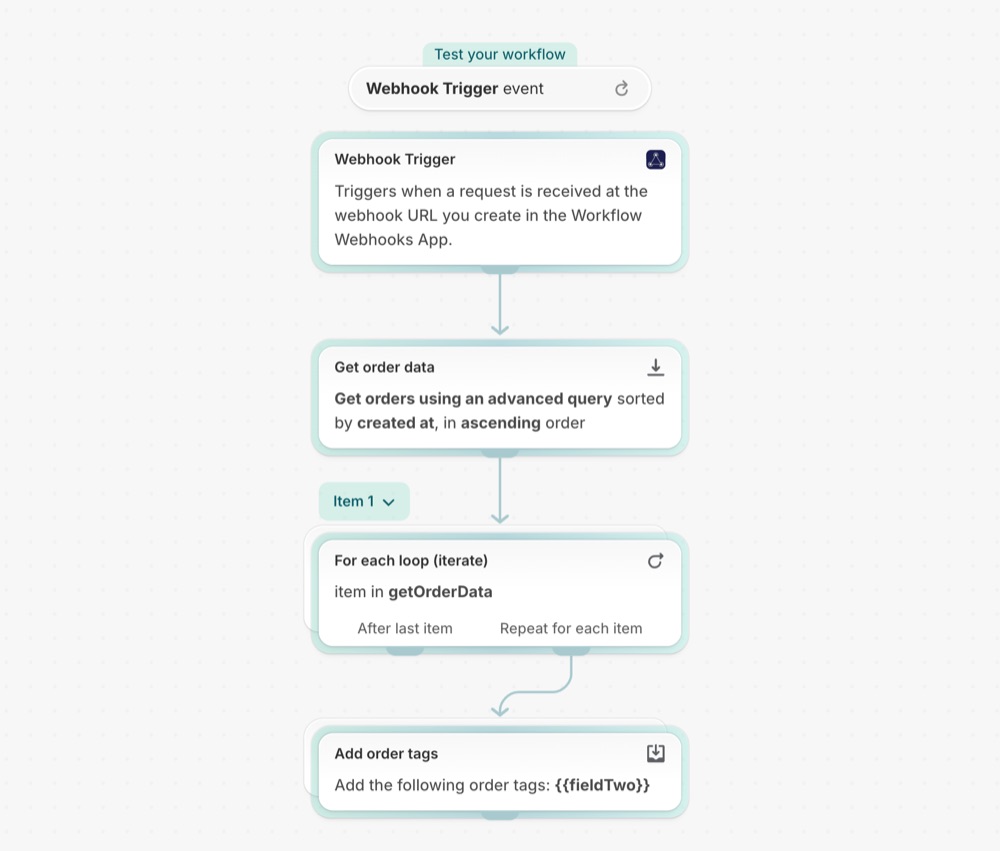
Ce dont il a besoin
Un webhook dans Workflow Webhooks avec cette correspondance de données. Voir Mappage de la charge utile et variables de flux.
| Domaine | Que lui attribuer ? |
|---|---|
fieldOne |
Le numéro de commande, par exemple #1001 |
fieldTwo |
La balise à ajouter, par exemple : shipped-by-3pl |
Un appel au webhook se présente alors comme suit :
curl -X POST https://<your webhook URL> \
  -H "Content-Type: application/json" \
-d '{"orderNumber": "#1001", "tag": "shipped-by-3pl"}'Découvrez le workflow
- Téléchargez le fichier
.flowjoint au bas de cette page. - Dans votre interface d'administration d'Shopify, ouvrez « Shopify Flow », cliquez sur « Importer » et sélectionnez le fichier.
- Vérifiez les étapes, puis cliquez sur « Activer le workflow ».
Ce fichier est issu d'une exportation depuis Shopify Flow. Ne le modifiez pas manuellement ; modifiez le workflow dans Shopify Flow après l'avoir importé.
Comment cela fonctionne-t-il ?
- Le déclencheur « Webhook » lance le workflow chaque fois que l'URL de votre webhook est appelée et lui transmet les champs associés.
- La fonction « Get order data » recherche la commande à l'aide de la requête
name:{{fieldOne}}et ne conserve qu'un seul résultat au maximum. - En effet, il s'exécute une seule fois pour** chaque** commande qu'il trouve, et ne s'exécute pas du tout lorsqu'aucune commande ne correspond.
- La fonction « Ajouter des balises à la commande » ajoute l
{{fieldTwo}}à cette commande.
Faites-en le vôtre
- Remplacez
{{fieldTwo}}par une balise fixe telle queshipped-by-3plsi l'appelant ne peut pas envoyer de balise. - Ajoutez une « Note de commande » ou mettez à jour le « métachamp de commande » après l'étape de balisage afin de stocker davantage d'informations envoyées par l'appelant.
Prochaines étapes
- Créez votre premier webhook - Créez le webhook que ce workflow surveille.
- Modèles de workflow - tous les modèles.
- Historique et dépannage - Vérifiez que le webhook a bien été reçu par Shopify Flow.