

Interrogation programmée d'URL
A webhook attend généralement qu'un utilisateur l'appelle. Avec une planification, c'est l'application qui se charge de l'appel : elle interroge une URL que vous spécifiez à un intervalle fixe et envoie la réponse vers ce même webhook. Ainsi, votre workflow Shopify Flow s'exécute selon une planification à partir de n'importe quelle API renvoyant du JSON, des données de formulaire ou du XML.
Utilisations courantes : récupérer le flux de stocks d'un fournisseur toutes les 15 minutes, vérifier la présence de nouvelles commandes dans un progiciel de gestion intégré (ERP) toutes les heures, ou interroger un point de terminaison de statut une fois par jour et laisser Shopify Flow en tirer les conséquences.
En configurer un
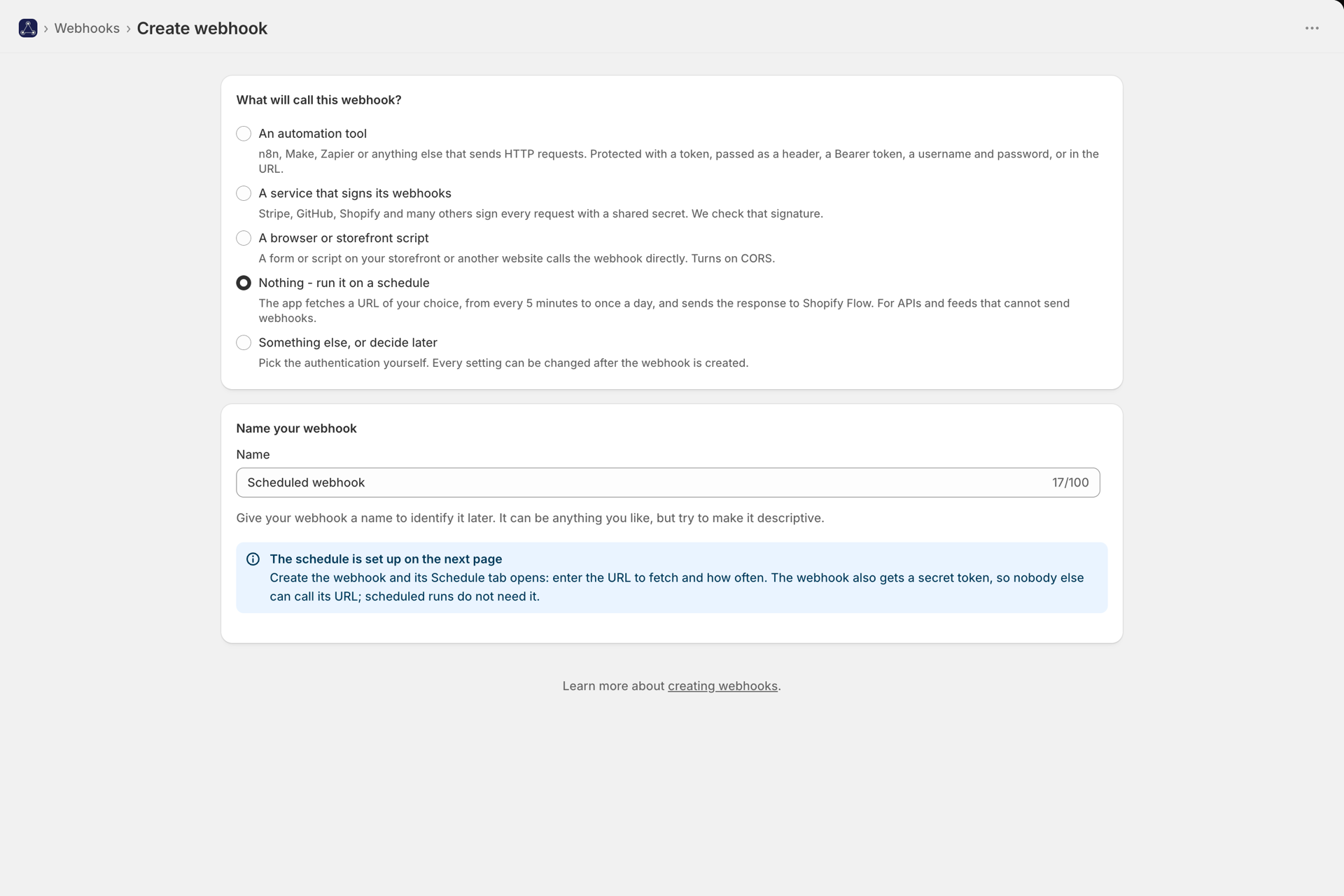
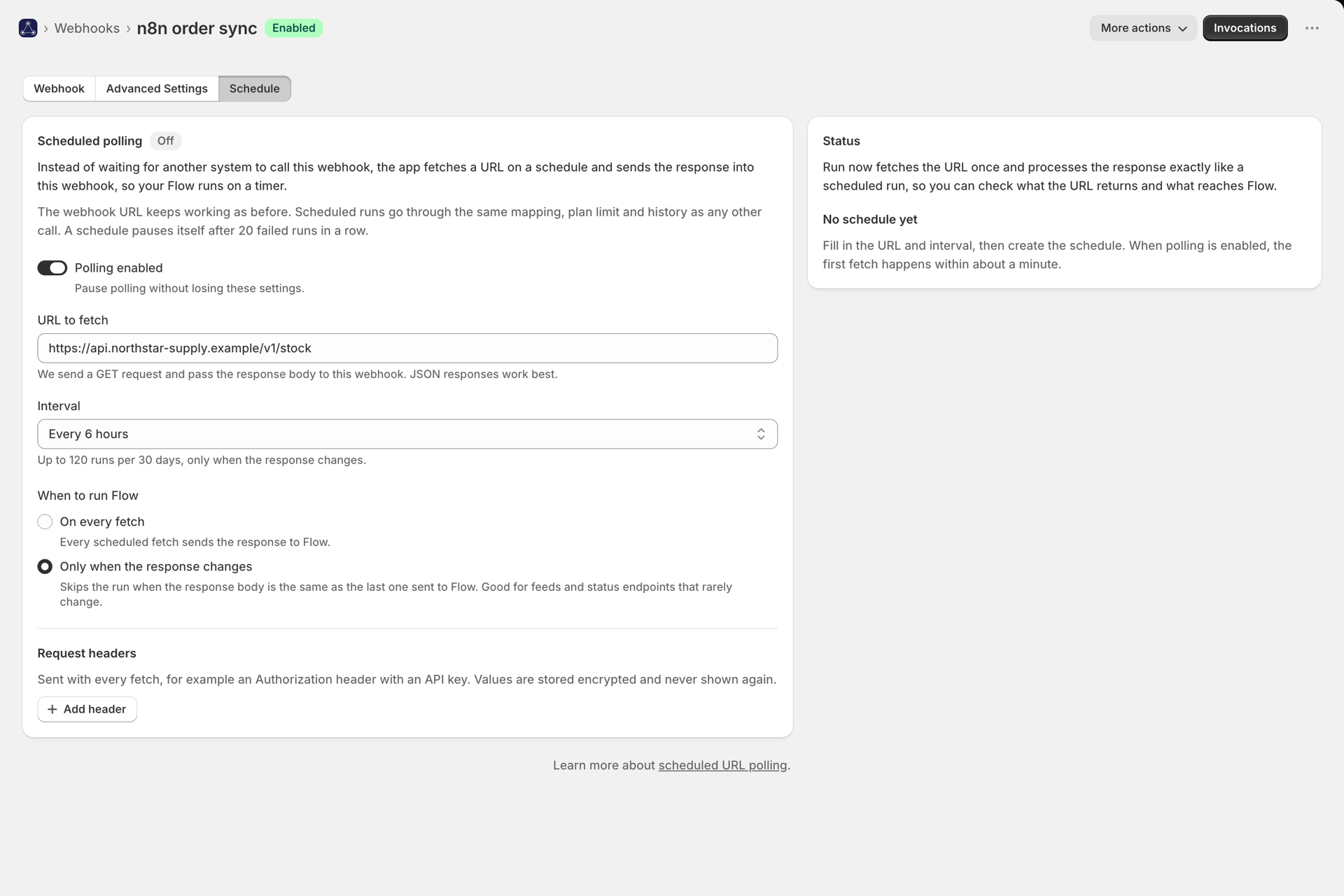
Pour créer un nouveau webhook, sélectionnez « Créer un webhook » et répondez à la question « Qu'est-ce qui déclenchera ce webhook ? » par « Rien - l'exécuter selon un calendrier ». Le webhook est créé avec un jeton secret, afin que personne d'autre ne puisse appeler son URL, et s'ouvre sur l'onglet « Planification ». Pour un webhook que vous possédez déjà, ouvrez-le et accédez à l'onglet « Planification ». Remplissez ensuite les champs suivants :
| Domaine | Fonctionnalités |
|---|---|
| Activé | Active le planning. L'URL du webhook continue de fonctionner dans tous les cas. |
| URL | L'adresse à récupérer. Uniquement http et https, et celle-ci doit être accessible depuis l'Internet public. |
| Intervalle | Toutes les 5, 15 ou 30 minutes, toutes les 1, 3, 6 ou 12 heures, ou une fois par jour. |
| Mode | Chaque requête déclenche Shopify Flow à chaque exécution. La condition « Only when the response changes » ne se déclenche que lorsque le corps de la réponse diffère de celui de l'exécution précédente. |
| En-têtes de requête | Facultatif : pour une clé API ou un jeton « bearer ». Stocké sous forme cryptée et ne sera plus jamais affiché. |
La première exécution a lieu dans la minute qui suit son activation.
Cartographie de la réponse
Le corps récupéré passe par le webhook exactement comme une requête que quelqu'un vous aurait envoyée : il est analysé en fonction de son type de contenu, votre mappage de champs sélectionne les valeurs que Shopify Flow reçoit, et le fractionnement en tableau s'applique s'il est configuré.
Étant donné que l'API définit elle-même le format de sa réponse, les exécutions planifiées ne procèdent pas à la vérification des « champs inattendus » qui s'applique aux données JSON envoyées par vos propres systèmes. Il vous suffit de mapper les valeurs qui vous intéressent.
{
  "updated_at": "2026-09-17T08:00:00Z",
  "items": [
    { "sku": "ABC-1", "stock": 4 },
    { "sku": "ABC-2", "stock": 0 }
  ]
}
Associez updated_at à un champ Shopify Flow afin de l'utiliser dans votre workflow. Pour traiter chaque élément individuellement, définissez le chemin de division sur items dans **les « Paramètres avancés **» : chaque élément déclenchera alors sa propre exécution Shopify Flow. Voir Formats de corps et tableaux de fractionnement.
Lancer maintenant
La fonction « Exécuter maintenant » lance immédiatement une exécution réelle : elle récupère l'URL, vous affiche le statut HTTP, un aperçu de la réponse et ce qui s'est passé (déclenché, inchangé ou erreur), et déclenche Shopify Flow si la réponse est exploitable. Utilisez-la après avoir modifié l'URL ou les en-têtes plutôt que d'attendre le prochain intervalle.
Ce n'est que lorsque la réponse change
Dans ce mode, l'application compare le corps de la réponse récupérée avec le précédent et ne déclenche Shopify Flow que s'il y a une différence. Utilisez-le pour les points de terminaison qui renvoient le même document jusqu'à ce qu'un changement survienne, comme c'est le cas pour un flux de cours boursiers ou d'état. La comparaison porte sur l'intégralité du corps de la réponse ; ainsi, une API qui inclut un horodatage ou un identifiant de requête dans chaque réponse présentera un contenu différent à chaque fois.
Lorsqu'une planification échoue
La section « Statut » de l'onglet affiche la dernière exécution, le dernier statut HTTP, la prochaine exécution et la dernière erreur.
- Une erreur réseau, un code d'état autre que 2xx ou un corps de requête impossible à analyser est considéré comme un échec d'exécution et ne déclenche pas Shopify Flow.
- Après 20 échecs consécutifs, la tâche s'interrompt automatiquement et vous en informe, plutôt que de continuer indéfiniment à appeler une URL inaccessible. Corrigez l'URL ou les identifiants, puis réactivez-la.
- Le fait d'atteindre la limite de votre forfait n'est pas considéré comme un échec. Ces exécutions sont bloquées et apparaissent sur le tableau de bord.
Ce que l'application ne récupère pas
Uniquement les adresses publiques. Les adresses internes et privées (localhost, plages privées, points de terminaison de métadonnées dans le cloud) sont refusées, y compris lorsqu'une redirection pointe vers l'une d'entre elles. La taille des réponses est limitée à 1 Mo et la durée à 10 secondes ; au maximum 3 redirections sont suivies. Vos en-têtes sont supprimés si une redirection mène vers un autre site.
À quel endroit s'affichent les trajets programmés ?
Dans « History », avec la source « Scheduled ». Tout le reste fonctionne comme d'habitude : la Payload, le résultat du déclencheur de flux, les tentatives de réessai et la relecture.