Créez votre premier webhook
Ce guide vous accompagne depuis une application vide jusqu'à la mise en place d'un workflow Shopify Flow qui s'exécute lorsque votre propre système le décide. Comptez environ dix minutes.
1. Créer un webhook
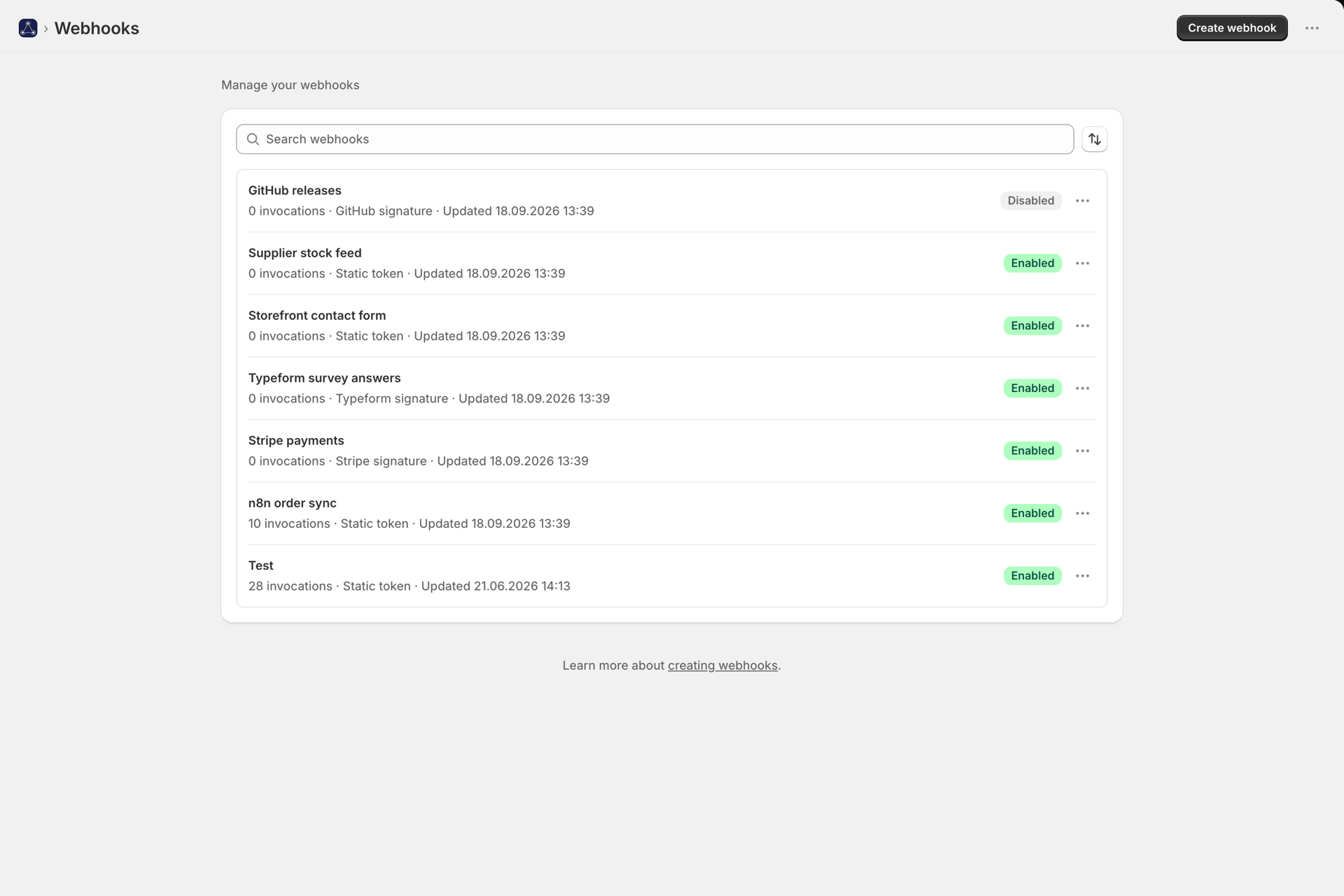
Webhooks -> Créer un webhook. La page vous demande tout d'abord ce qui déclenchera ce webhook, puis le configure en conséquence :
| Votre réponse | Ce que vous obtenez |
|---|---|
| Un outil d'automatisation (n8n, Make, Zapier, votre propre code) | Un jeton généré, prêt à être collé dans l'outil |
| Un service qui signe ses webhooks (Stripe, GitHub, etc.) | Vérification de la signature pour le service que vous choisissez - consultez Vérification des webhooks signés |
| Un script de navigateur ou de boutique en ligne | CORS activé - voir CORS, l'URL du proxy de l'application et les requêtes du navigateur |
| Rien - lancez-le selon un calendrier défini | Un webhook qui récupère une URL à intervalles réguliers ; l'onglet « Planification » s'ouvre ensuite - voir Interrogation programmée d'URL |
| Autre chose, ou je déciderai plus tard | C'est vous qui choisissez le mode d'authentification |
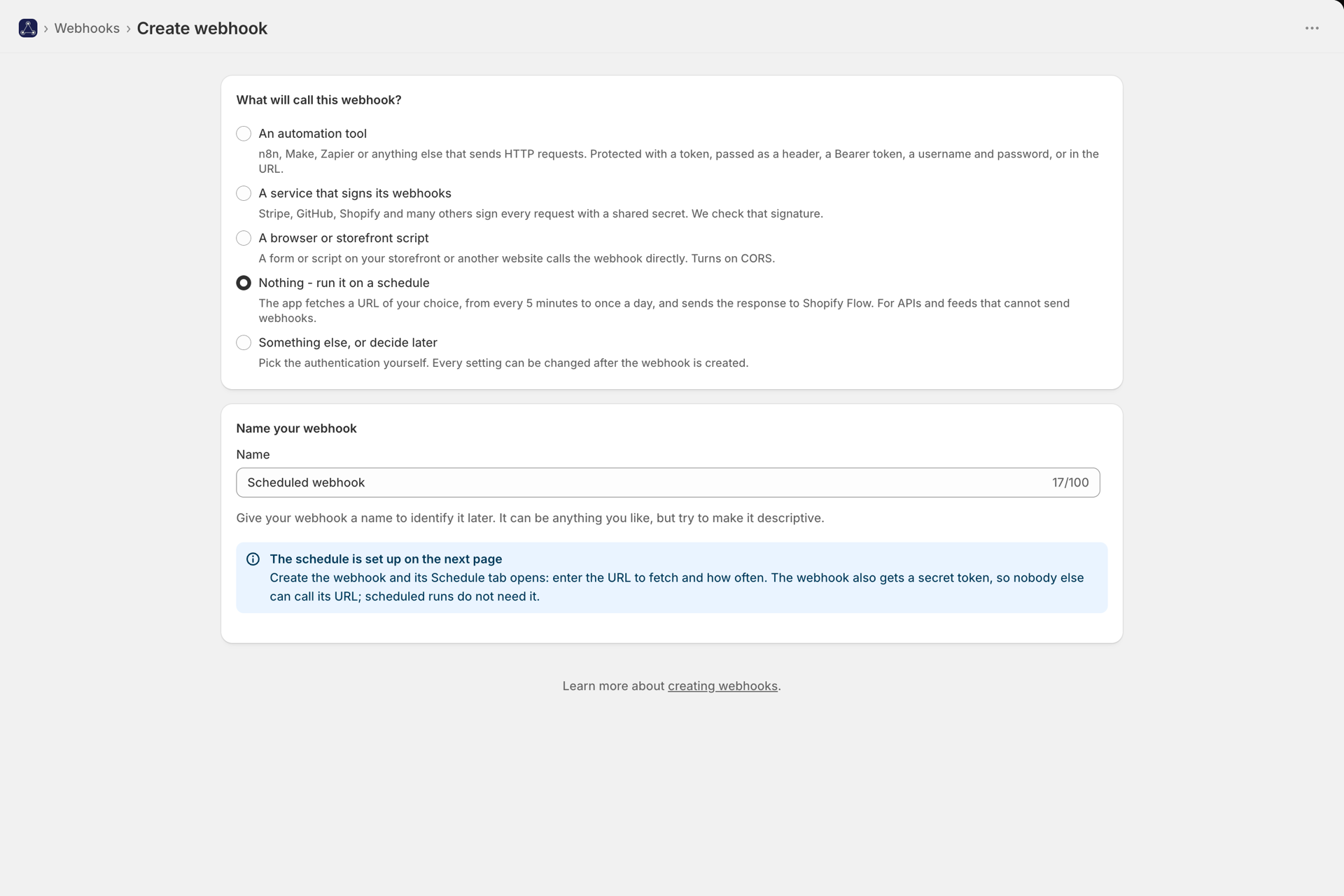
Donnez-lui un nom que vous reconnaîtrez plus tard (« Rappel carte de portefeuille », « Formulaire de contact ») et enregistrez. Chaque paramètre peut être modifié ultérieurement.
Vous disposez désormais d'une URL de webhook se terminant par un code court, par exemple https://.../webhook/ab12cd34. Cette URL correspond au point de terminaison vers lequel votre système envoie une requête POST.
2. Choisissez la manière dont les appelants prouvent leur identité
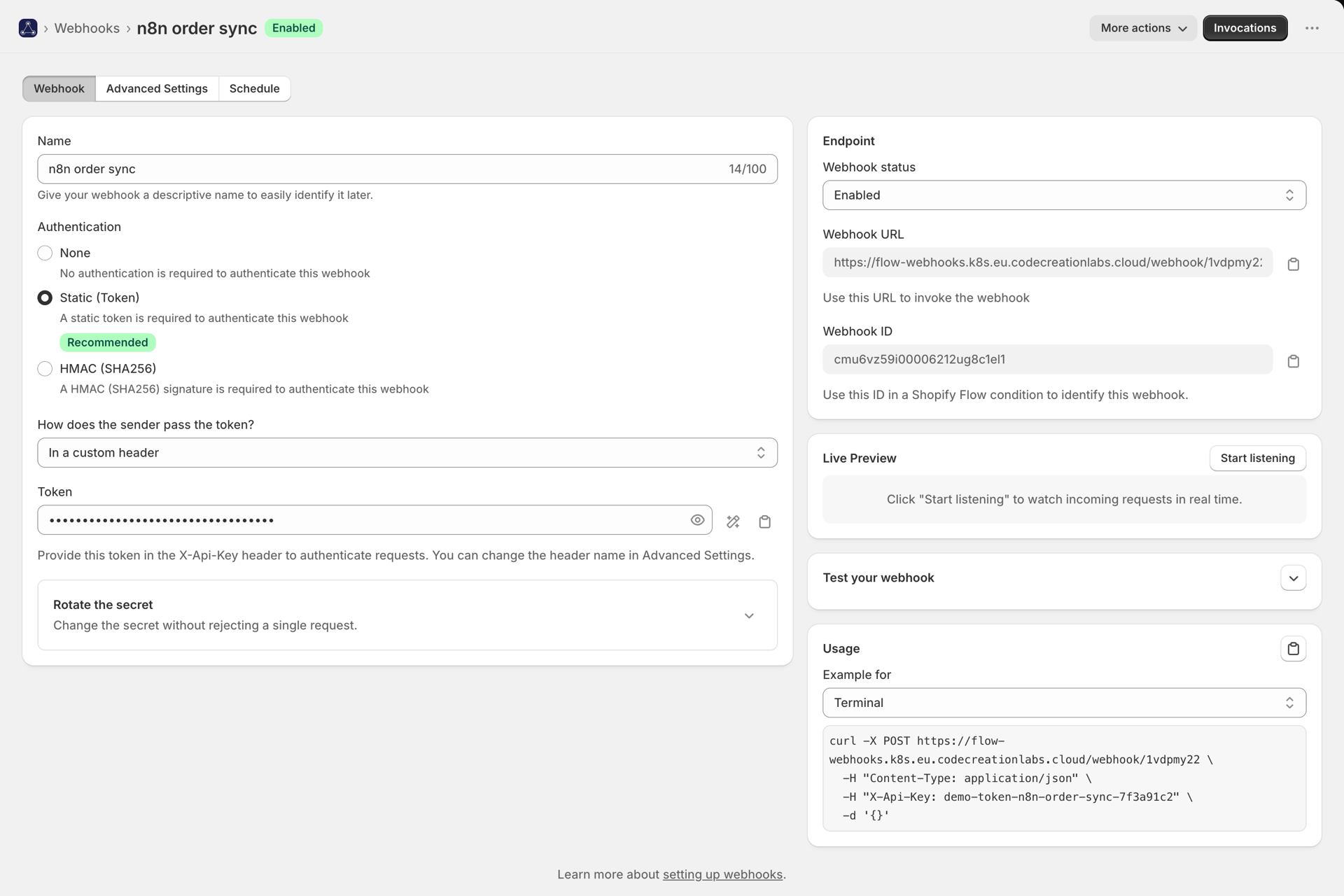
Ouvrez le webhook et choisissez une méthode d'authentification. Consultez Authentification pour consulter la comparaison complète. En résumé :
- Jeton statique : une solution adaptée à presque tout le monde. Cliquez sur le bouton « Générer », copiez le jeton,
Envoyez-le dans l'en-tête
X-Api-Key. - HMAC SHA-256 - pour les expéditeurs qui signent leurs requêtes (Stripe, GitHub et autres services similaires).
- Aucun - à des fins de test uniquement. Toute personne disposant de l'URL peut lancer votre workflow.
3. Indiquez-nous les domaines qui vous intéressent
Dans la section « **Paramètres avancés **», vous pouvez mapper jusqu’à quatre champs de votre payload JSON. Si votre système envoie :
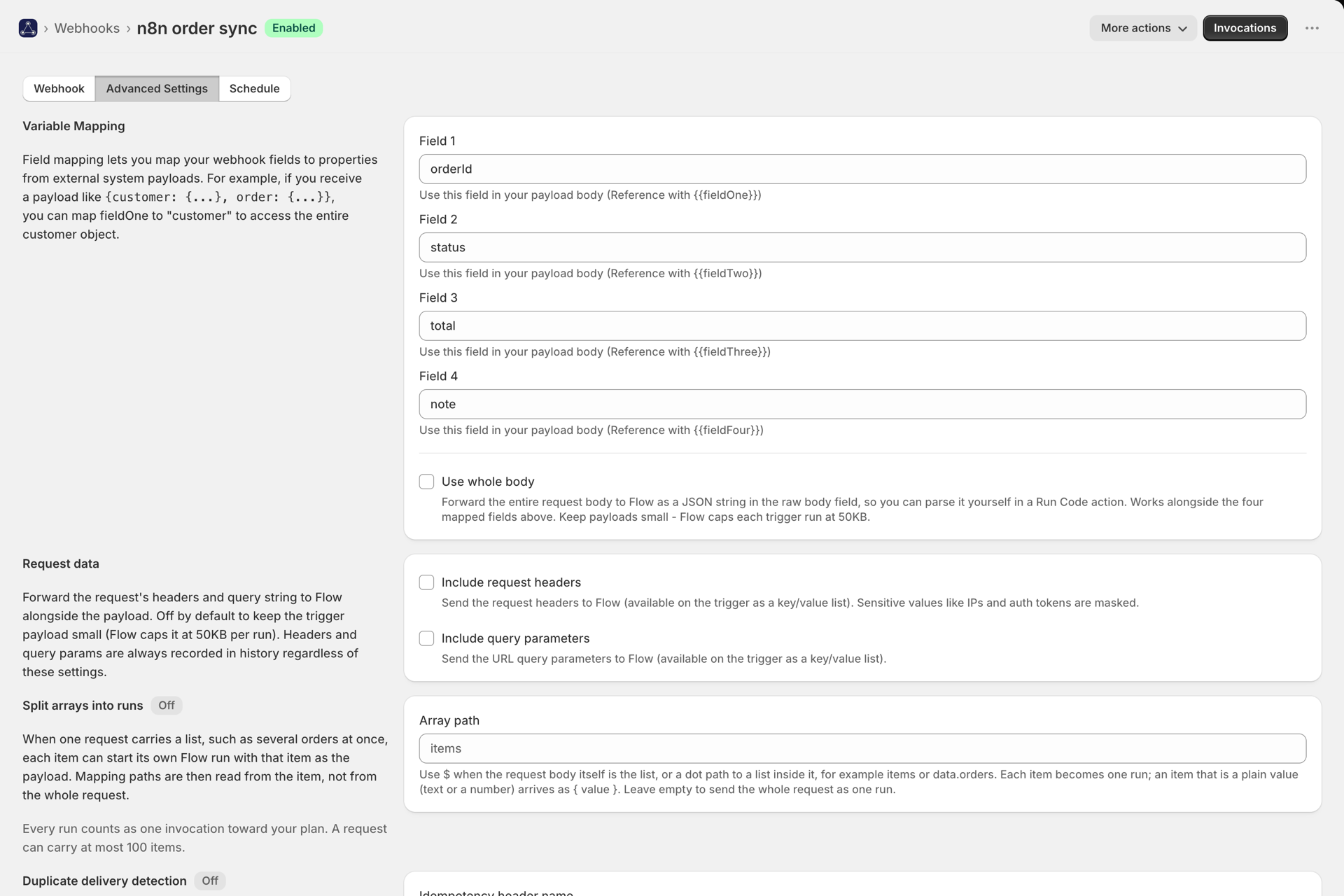
{ "customer": { "email": "someone@example.com" }, "orderId": "1001" }Remplacez fieldOne par orderId et fieldTwo par customer.email - les chemins d'accès imbriqués utilisent des points. Vous trouverez tous les détails sur Mappage de la charge utile et variables de flux.
4. Envoyer une requête de test

curl -X POST https://your-app-url/webhook/ab12cd34 \
  -H "Content-Type: application/json" \
  -H "X-Api-Key: your-token" \
  -d '{"orderId":"1001","customer":{"email":"someone@example.com"}}'
Ouvrez l'historique. Vous devriez voir l'appel avec son statut, ses en-têtes et sa payload. S'il n'y figure pas, la page Historique et dépannage répertorie tous les motifs de rejet.
5. Créez le workflow Flow
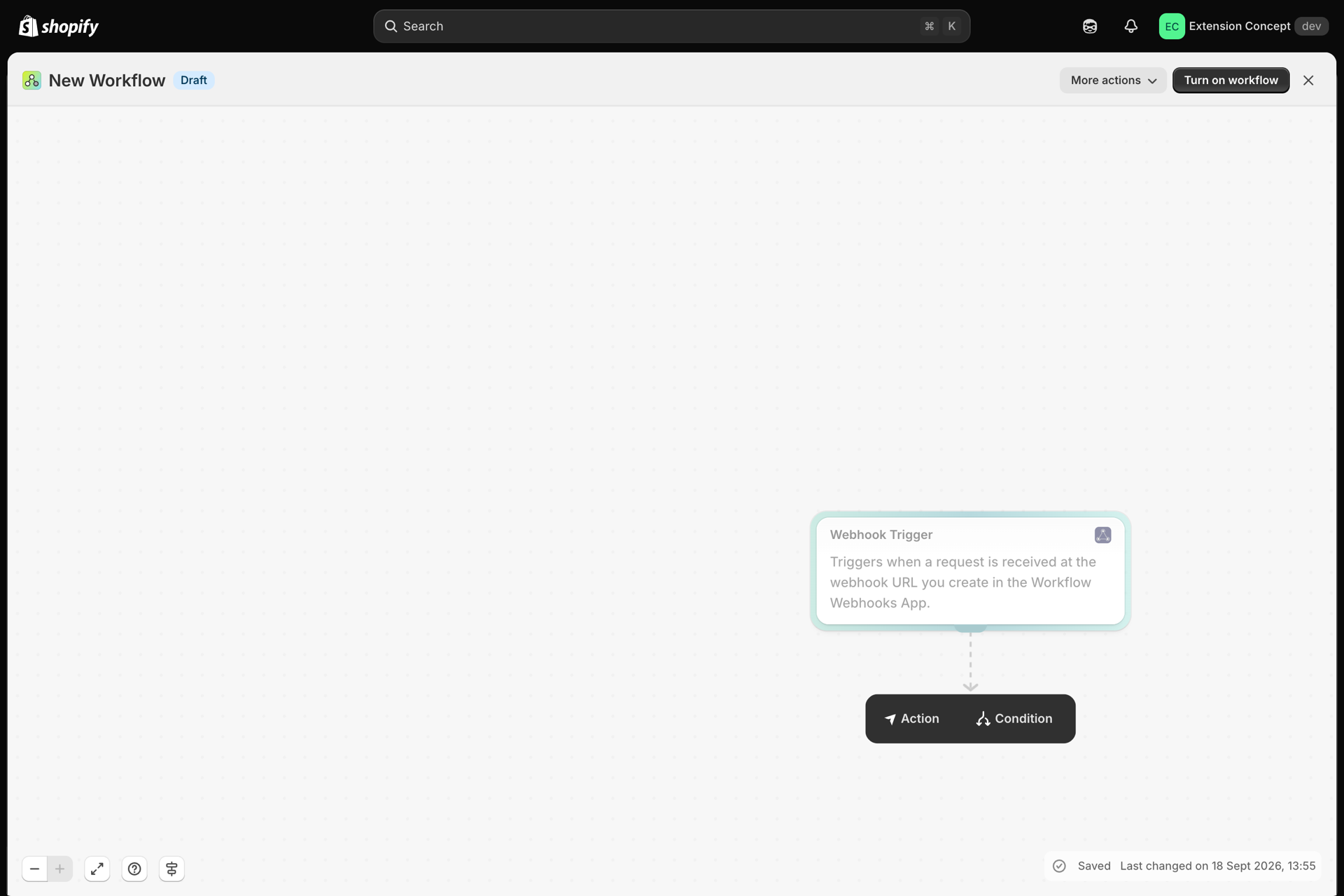
Dans «Shopify Flow », créez un workflow en commençant par le déclencheur « Webhook Trigger ».
- Ajoutez le déclencheur, puis cliquez sur « Enregistrer les événements ».
- Revenez ici, ouvrez l'invocation dans l'historique, puis cliquez sur « Replay ». Shopify Flow dispose désormais d'un un exemple concret de payload sur lequel travailler - c'est bien plus simple que d'essayer de deviner les noms des champs.
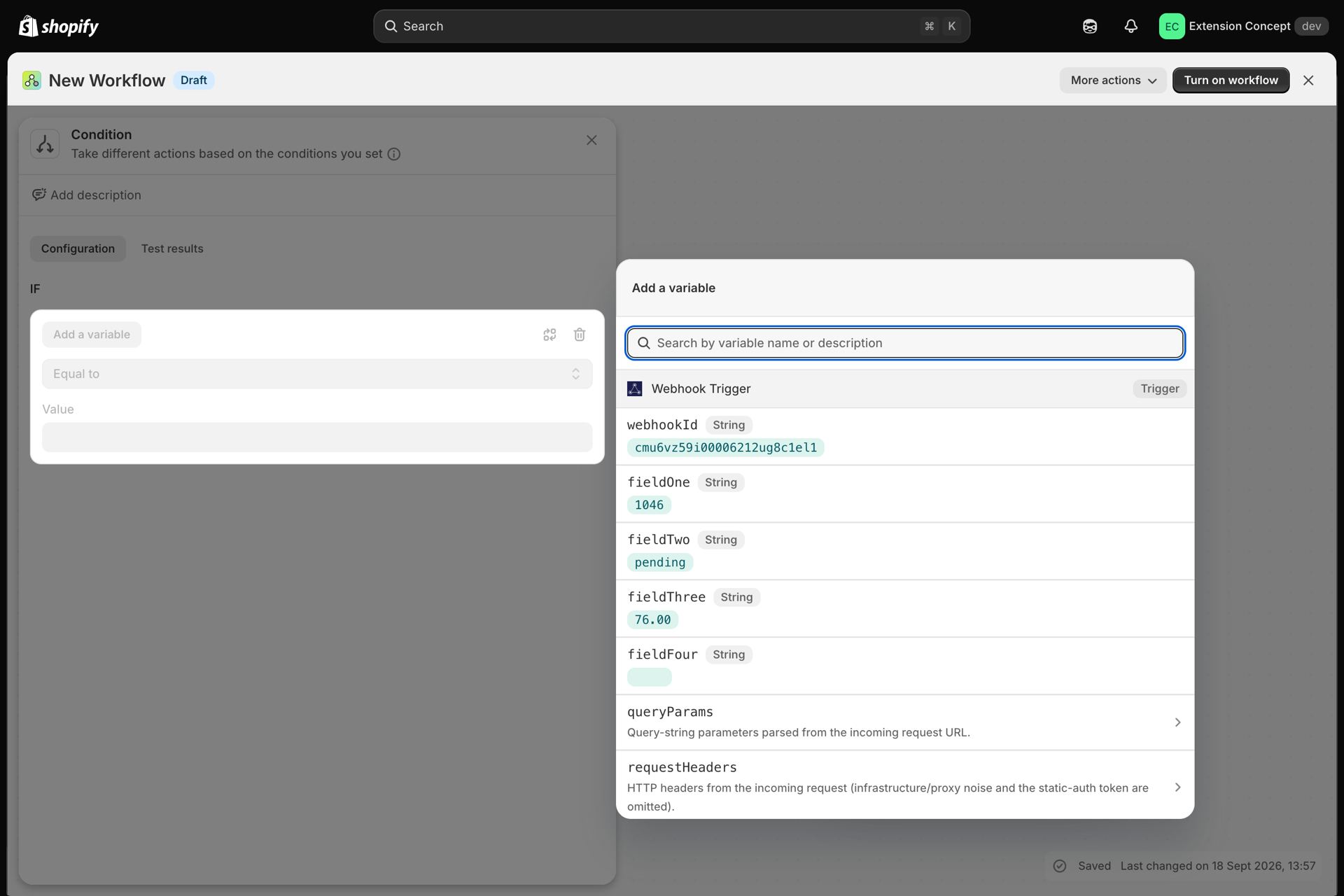
- Ajouter une condition : l'adresse
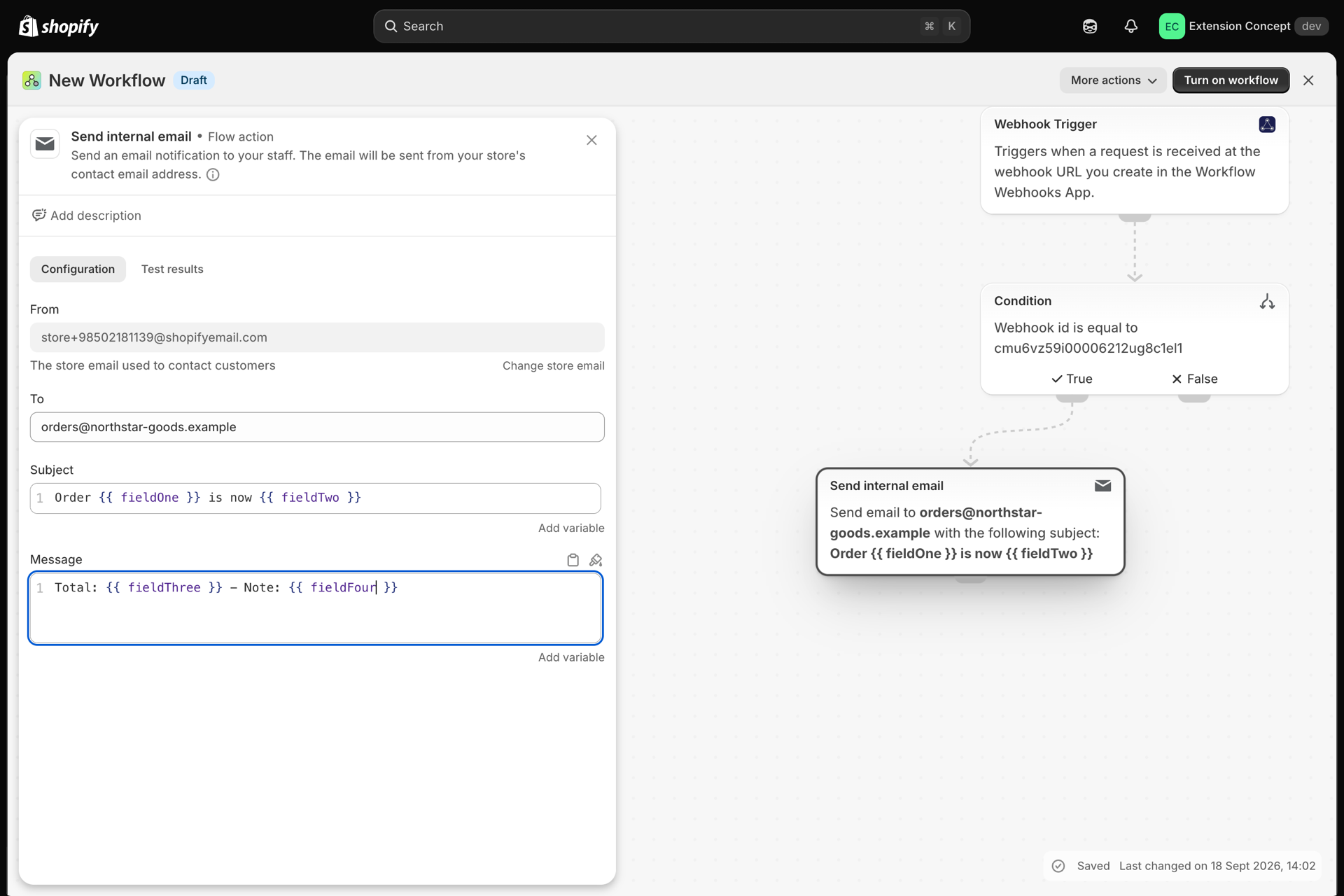
Webhook IDdoit correspondre à l'identifiant de votre webhook (indiqué sur la page dédiée au webhook). Chaque workflow de type « Déclencheur de webhook » reçoit les événements provenant de tous vos webhooks ; par conséquent, ceci C'est cette condition qui fait que le workflow ne réagit qu'à celle-ci. - Ajoutez vos actions en utilisant l'adresse
{{fieldOne}}à l'adresse{{fieldFour}}. - Activez le workflow.



6. Mise en ligne
Configurez votre système réel pour qu'il utilise l'URL du webhook. Vérifiez les premiers appels dans l'historique pour vous assurer qu'ils sont bien reçus et qu'ils aboutissent.
Si votre expéditeur effectue une nouvelle tentative en cas de délai d'expiration, activez l'option Protection contre les livraisons en double afin qu'une nouvelle tentative ne puisse pas déclencher deux fois votre workflow.