Come collegare Make all'Workflow Webhooks
Panoramica dei casi d'uso
Questa configurazione collega il Suo workflow relativo alle e-mail post-acquisto in MAKE con Workflow Webhooks, in modo da consentirLe di raccogliere i dati dei clienti per un audit SEO mensile e di trasmetterli a Shopify Flow.
In questo esempio, il cliente riceve un’e-mail contenente un modulo di sondaggio (utilizziamo Google Forms, che inserisce i dati in un foglio di calcolo di Google) in cui vengono richieste le seguenti informazioni:
- Qual è l'URL del Suo negozio su Shopify?
- Qual è la Sua principale sfida in materia di SEO in questo momento? Con le seguenti opzioni:
slow traffic growth,poor product rankings,thin content,technical errors - Da quanto tempo gestisce il Suo negozio? Con le seguenti opzioni:
less than 6 months,6–12 months,1–3 years,3+ years - L'indirizzo e-mail utilizzato per l'ordine presso il Negozio?
Quando il cliente invia il modulo, MAKE invia le risposte al Suo endpoint Workflow Webhooks. Shopify Flow può quindi assegnare un tag al cliente e aggiungere una nota, in modo che il Suo team SEO possa visualizzare immediatamente il contesto nell’area di amministrazione di Shopify.
Cosa fa questo workflow
Dopo che il cliente ha inviato il modulo presente nel Suo flusso di e-mail, i dati vengono inseriti nel foglio di calcolo; da lì, MAKE invia i dati al webhook Workflow Webhooks e il webhook invia tale payload a Shopify Flow:
{
  "name": "Saad",
  "email": "customer@example.com",
  "store_url": "mystore.myshopify.com",
  "challenge_and_store_age": "thin Content | 1-3 years"
}
Il Suo workflow Shopify Flow sarà quindi il seguente:
- aggiunge il tag cliente
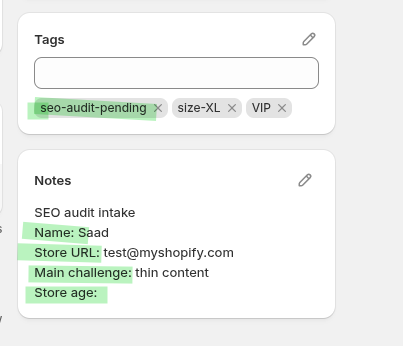
seo-audit-pending - aggiunge una nota relativa al cliente contenente l’URL del negozio e la sfida SEO
Ciò consente al Suo team di aprire facilmente la scheda del cliente nell’area amministrativa di Shopify e di verificare quali aspetti richiedono attenzione prima dell’inizio dell’audit.
Guida video
Qui potete vedere il video dell'intera configurazione; il video è privo di audio. Potete aumentare o diminuire la velocità del video in base alle vostre esigenze.
Alla fine, quando ho inviato il modulo, il trigger non funzionava in MAKE, quindi ho rieseguito l’evento esistente; inoltre, si è verificato un errore nel flusso relativo all’ID cliente nello STEP “Aggiungi tag al cliente”, che ho provveduto a correggere.
Prima di iniziare
- Installi e attivi "Workflow Webhooks" nel Suo negozio Shopify.
- Si assicuri di disporre di un workflow Shopify Flow già pronto oppure ne crei uno nuovo all’indirizzo Shopify Flow.
- Create il vostro modulo di registrazione nello strumento che alimenta il vostro workflow MAKE. Io utilizzo Google Form: una volta inviato il modulo, viene creata una voce nei fogli di calcolo di Google.
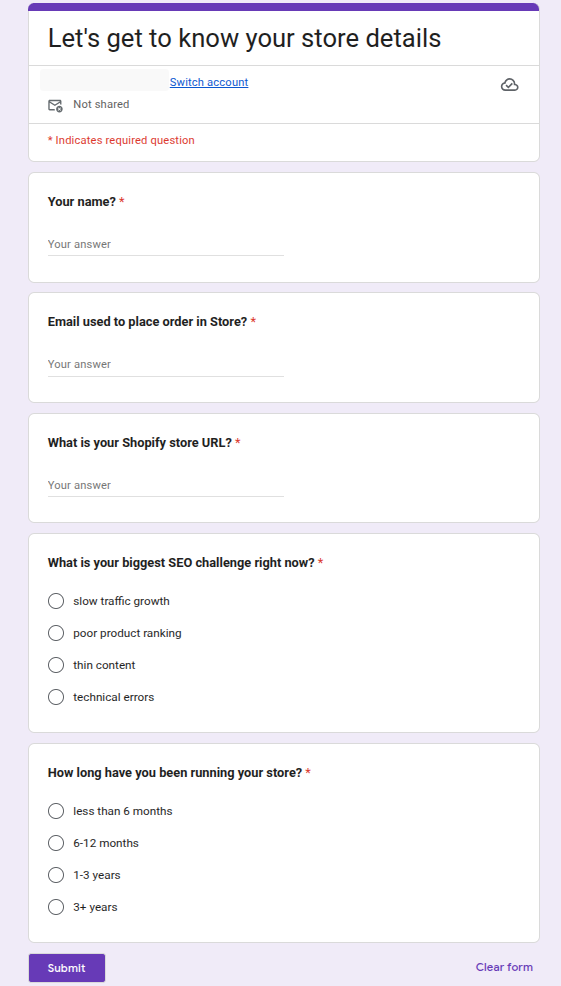 dati ricevuti dal modulo Google in un foglio di calcolo
 - Si assicuri di acquisire l'indirizzo e-mail del cliente esattamente come risulta su Shopify, in modo che Shopify Flow possa identificare il cliente corretto.
Configurare la connessione
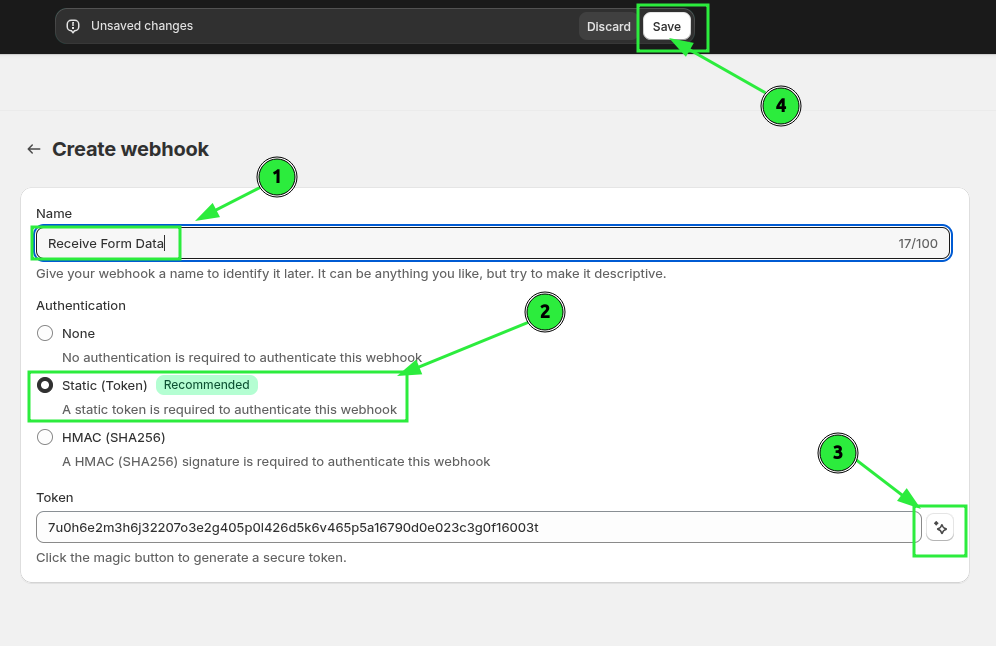
In Workflow Webhooks, crei il webhook.
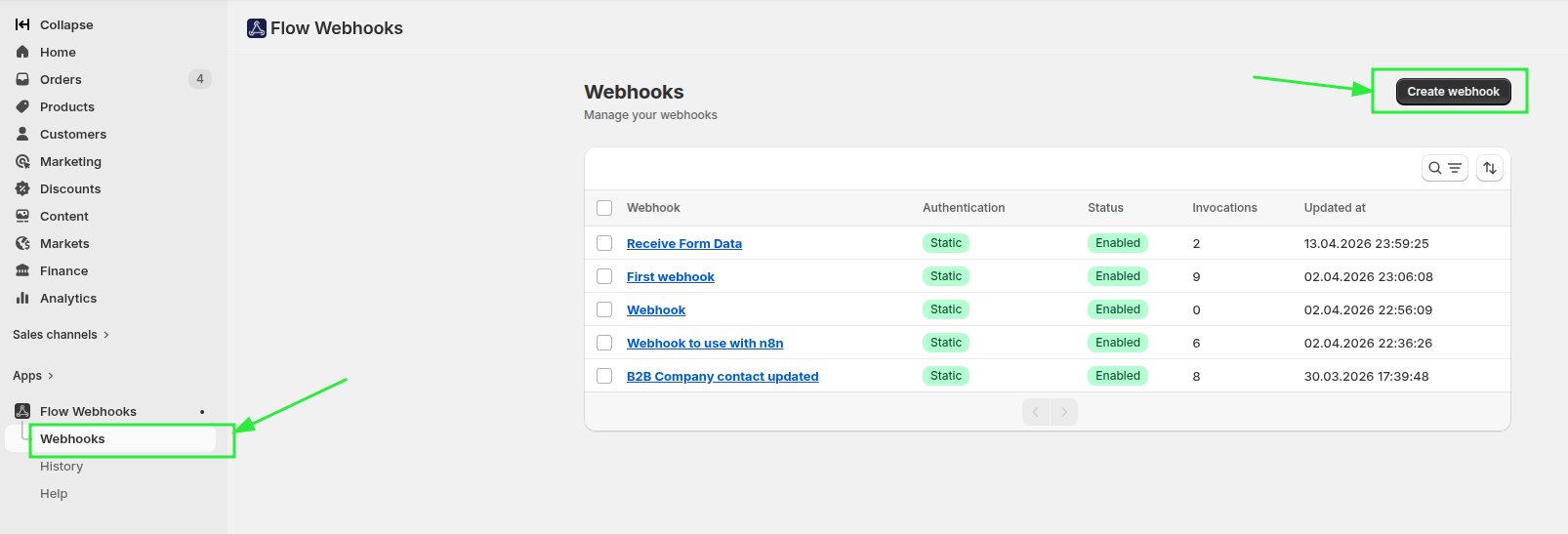
Inserisca il nome e generi un token statico (può creare il token statico immediatamente premendo il pulsante "magico" contrassegnato con il numero 3 nell'immagine seguente), quindi salvi.
Nelle Impostazioni avanzate, assegni un nome alle variabili che desidera ricevere:
nameemailstore_urlseo_challengestore_age
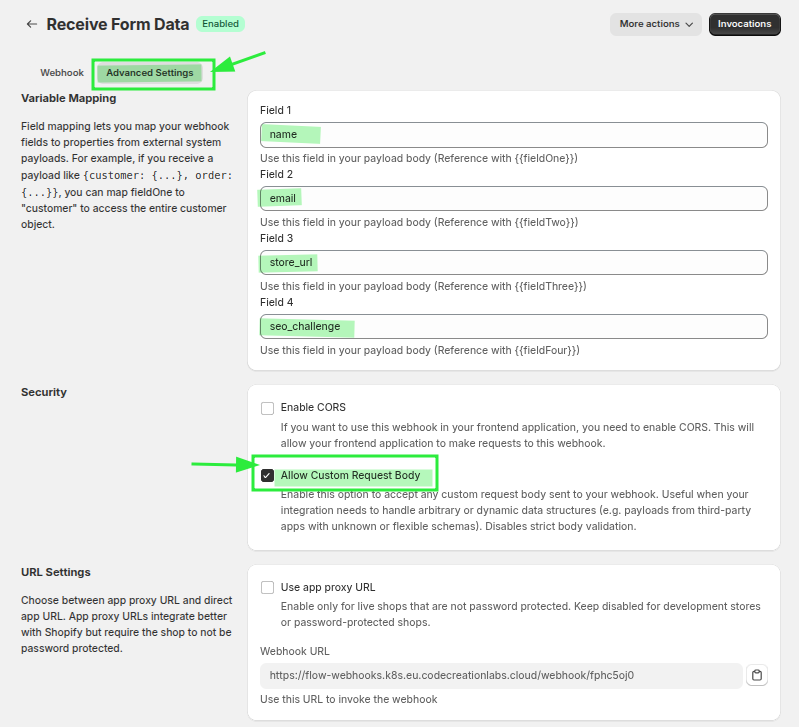
Nelle impostazioni sono presenti 4 variabili, che abbiamo associato rispettivamente a nome, e-mail, store_url e seo_challenge; abbiamo inoltre selezionato l’opzione “Consenti corpo della richiesta personalizzato” per ricevere altre informazioni, come ad esempio store_age.
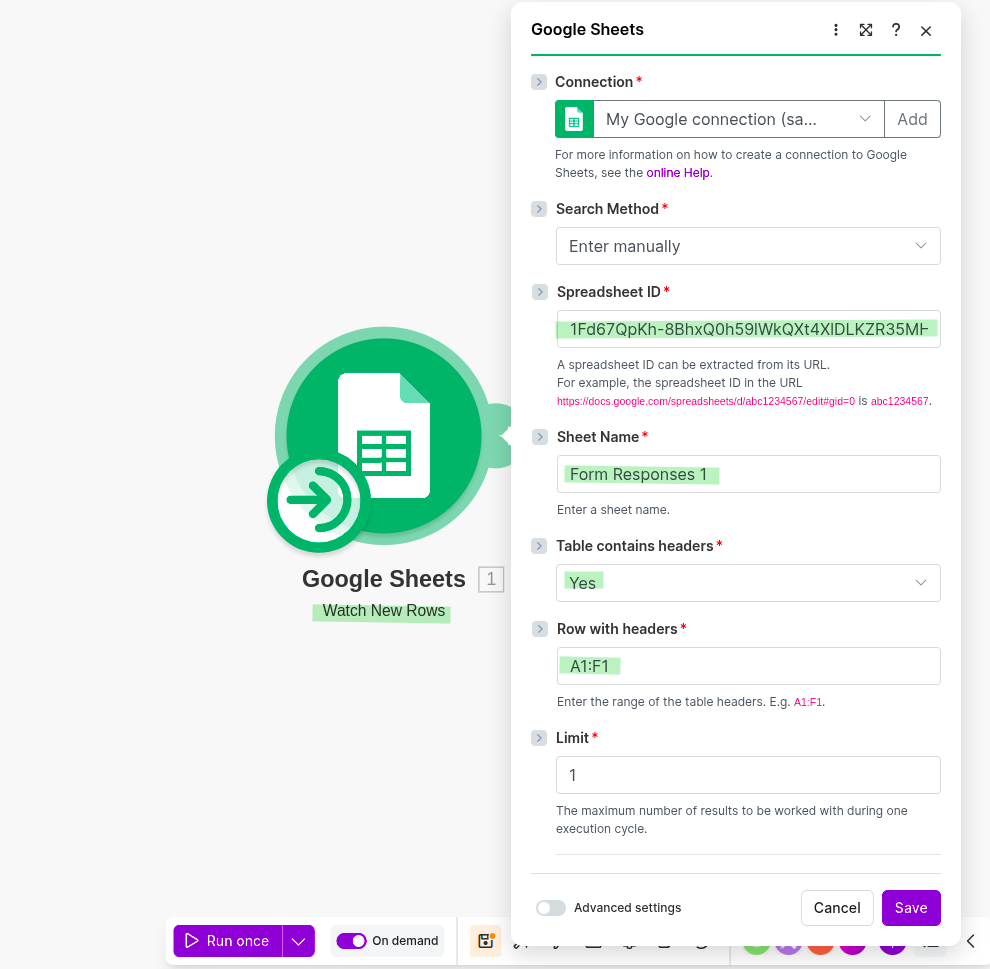
In MAKE, selezioni il trigger di Google Sheet (rilevamento di una nuova riga), scelga il foglio corretto che desidera monitorare ed esegua l'operazione una volta; se la connessione va a buon fine, salvi lo scenario.
Selezioni quindi HTTP -> Effettua una richiesta in MAKE per inviare i dati del modulo al webhook che ha creato utilizzando l'app Workflow Webhooks. Nell'evento di azione, selezioni il metodo POST, inserisca l'URL e aggiunga le intestazioni. (Il tipo di autenticazione deve essere "nessuna autenticazione")
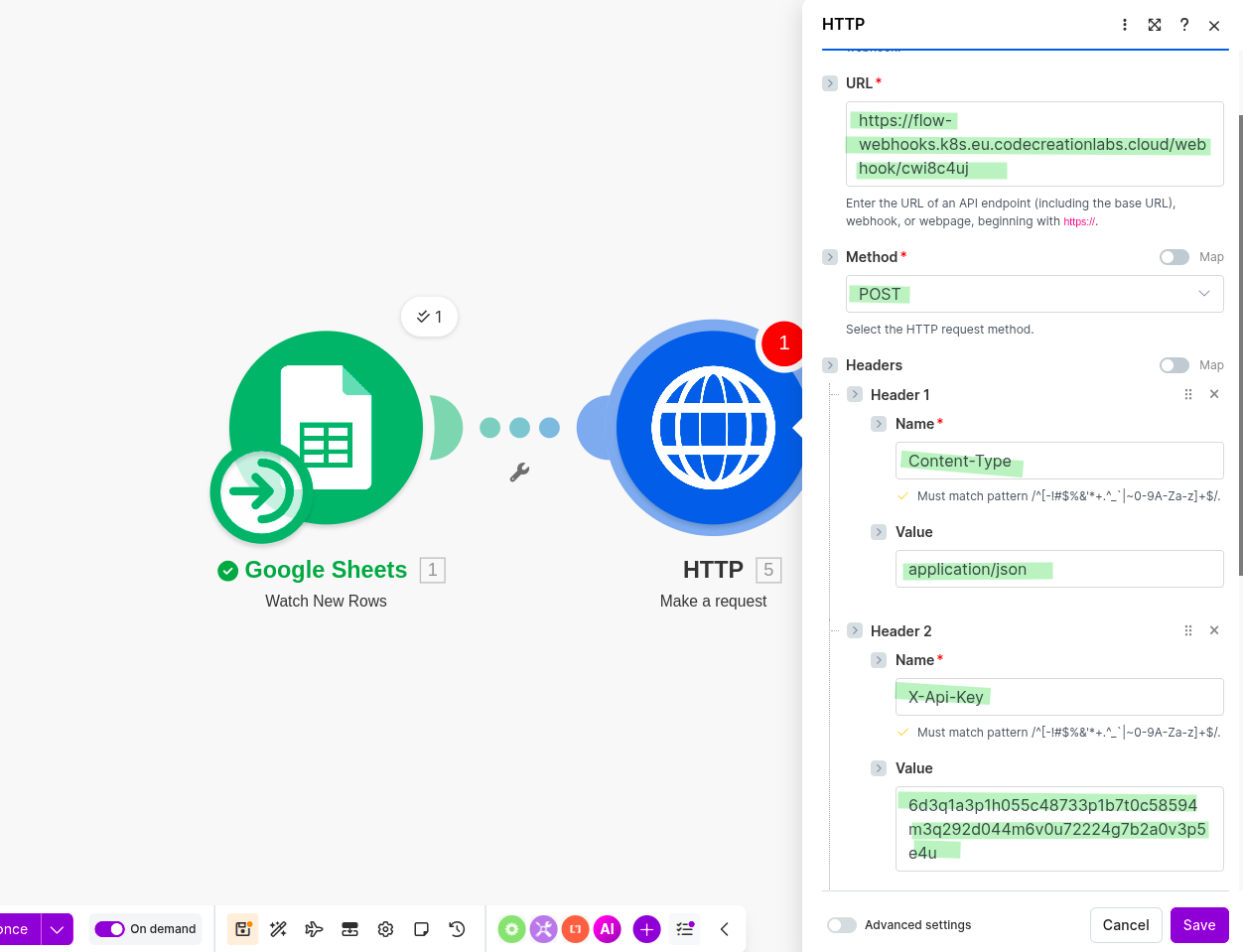
Potete seguire la procedura indicata in fondo alla pagina Workflow Webhooks relativa al webhook, specificando i campi mappati, il token API e l'URL del webhook.
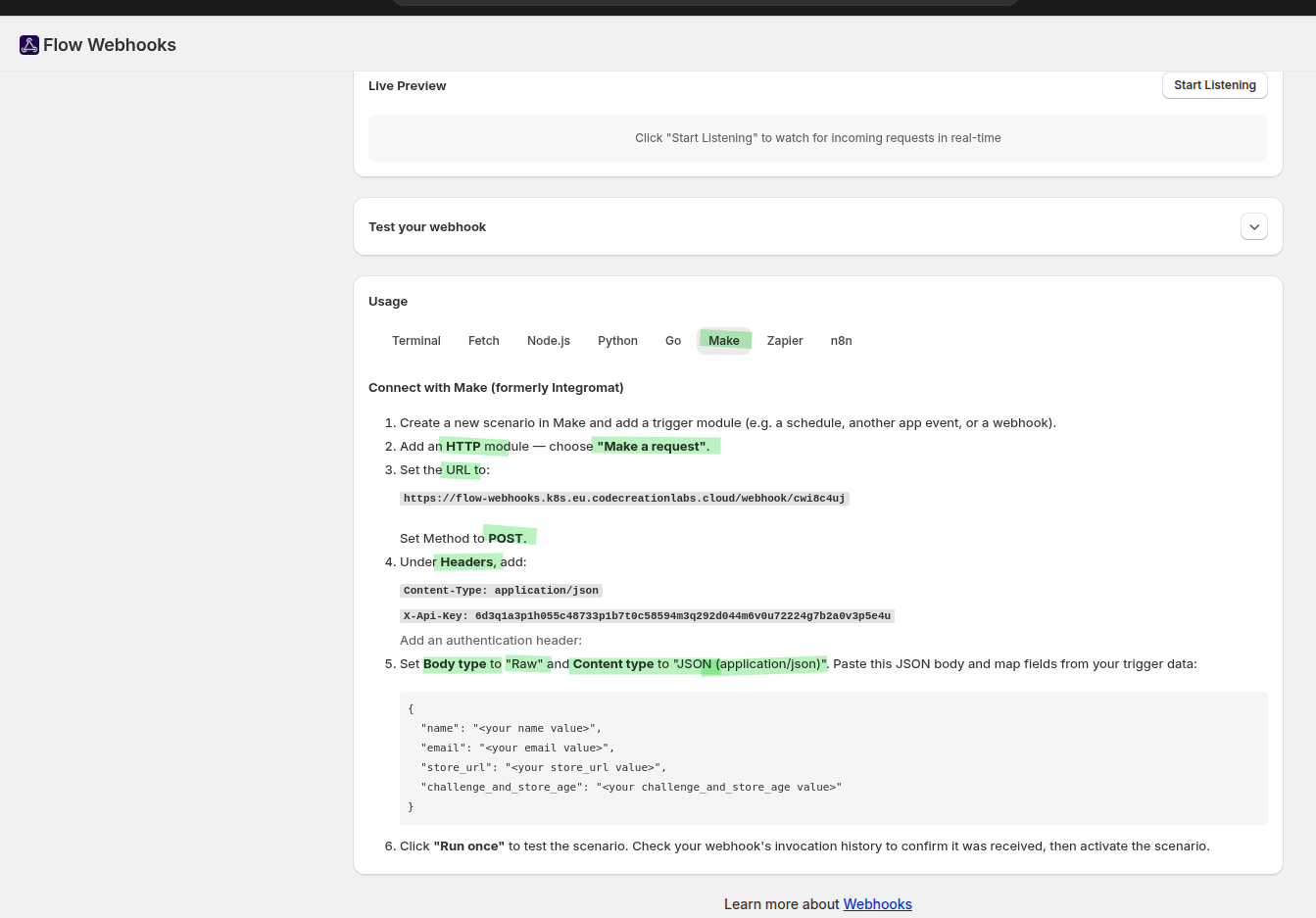
A questo punto potrete mappare i dati come segue.
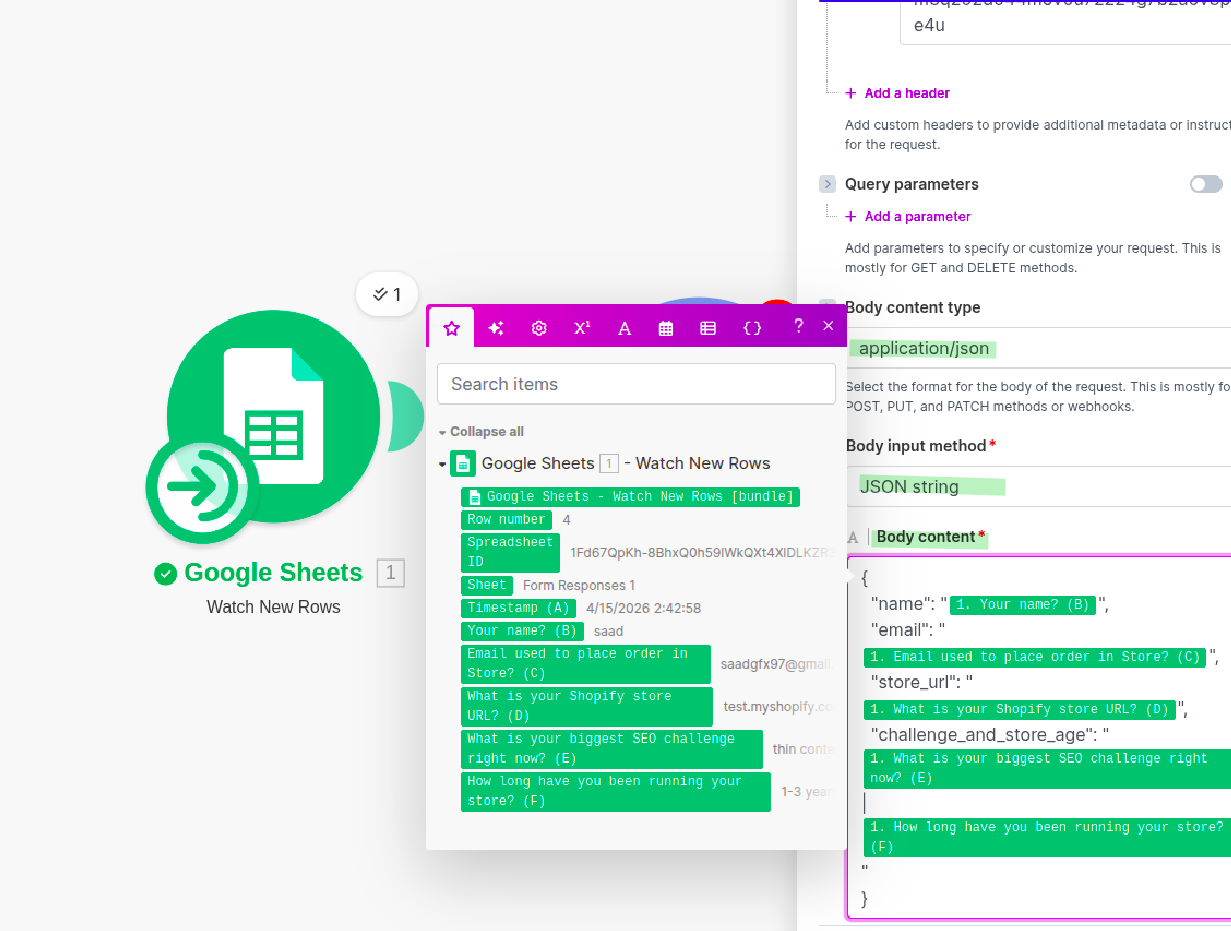
A questo punto, salvate il file ed eseguite il programma una volta.
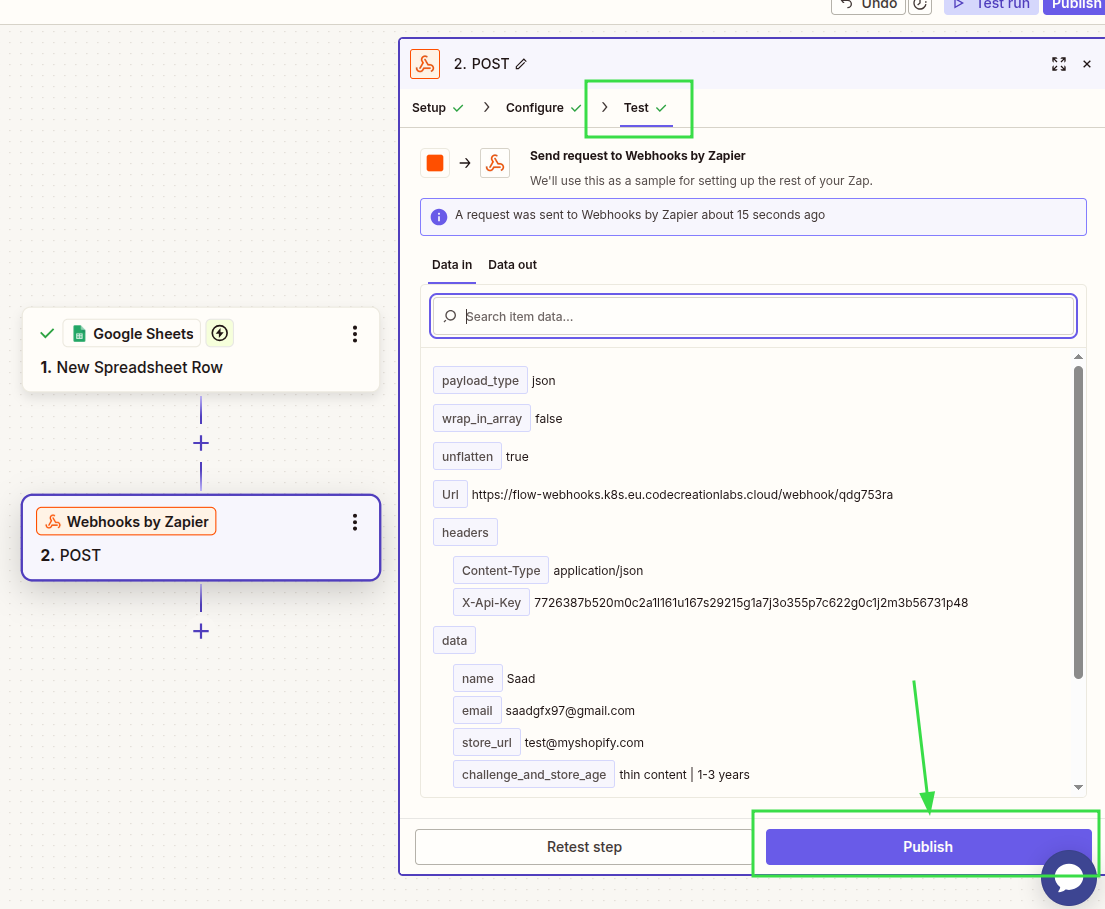
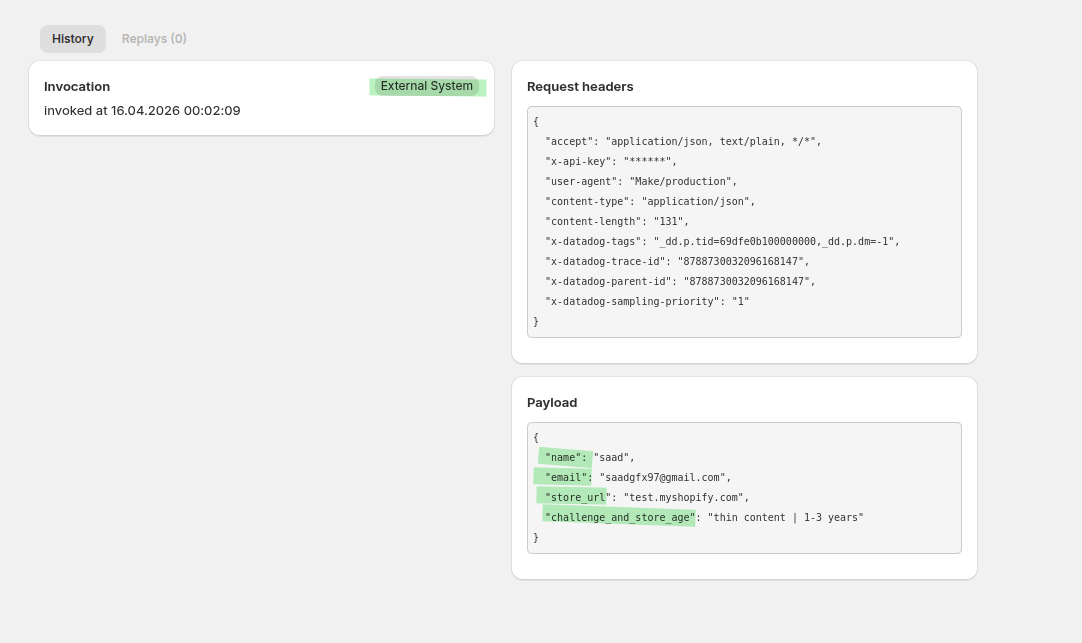
Nelle chiamate è possibile verificare che il sistema esterno abbia attivato questo webhook e visualizzarne il payload. È possibile utilizzare tale payload nel proprio Shopify Flow per eseguire qualsiasi azione.
In "Shopify Flow", crei un workflow che si avvii quando vengono ricevuti i dati del webhook tramite Workflow Webhooks. Quindi, nel trigger del webhook, faccia clic su "Registra eventi".
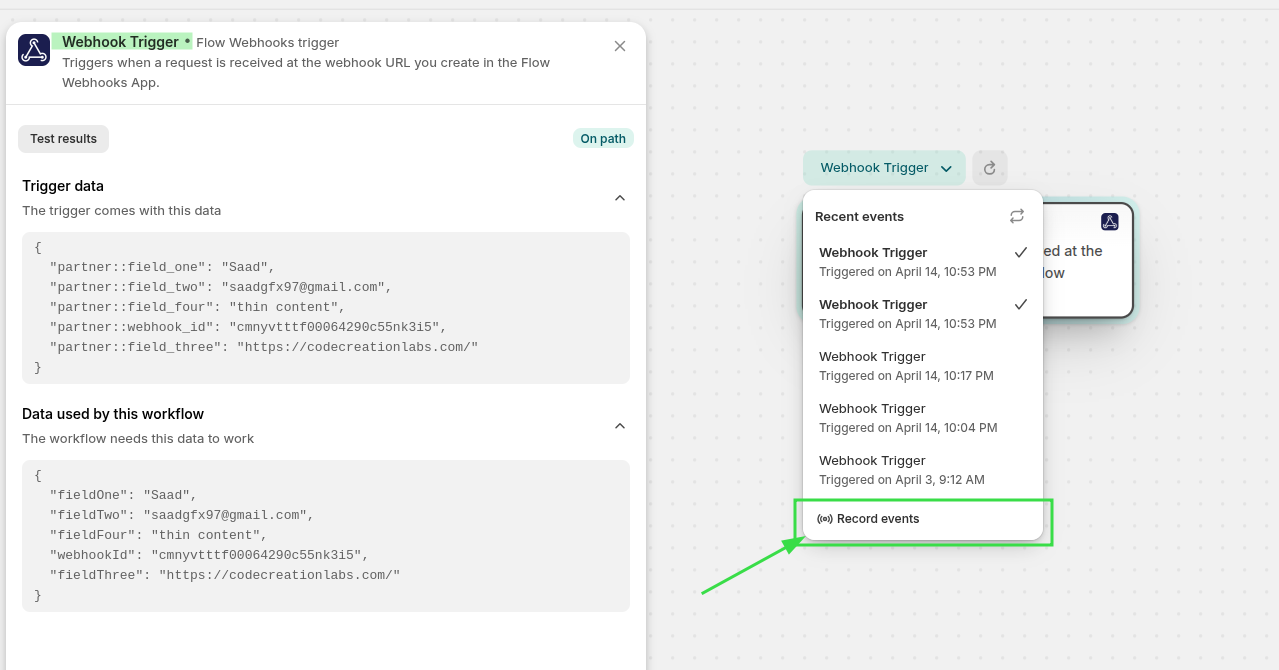
Ora torni alla precedente chiamata al webhook ed esegua il "Replay" del webhook per inviare questo payload al Suo trigger webhook nell'Shopify Flow.
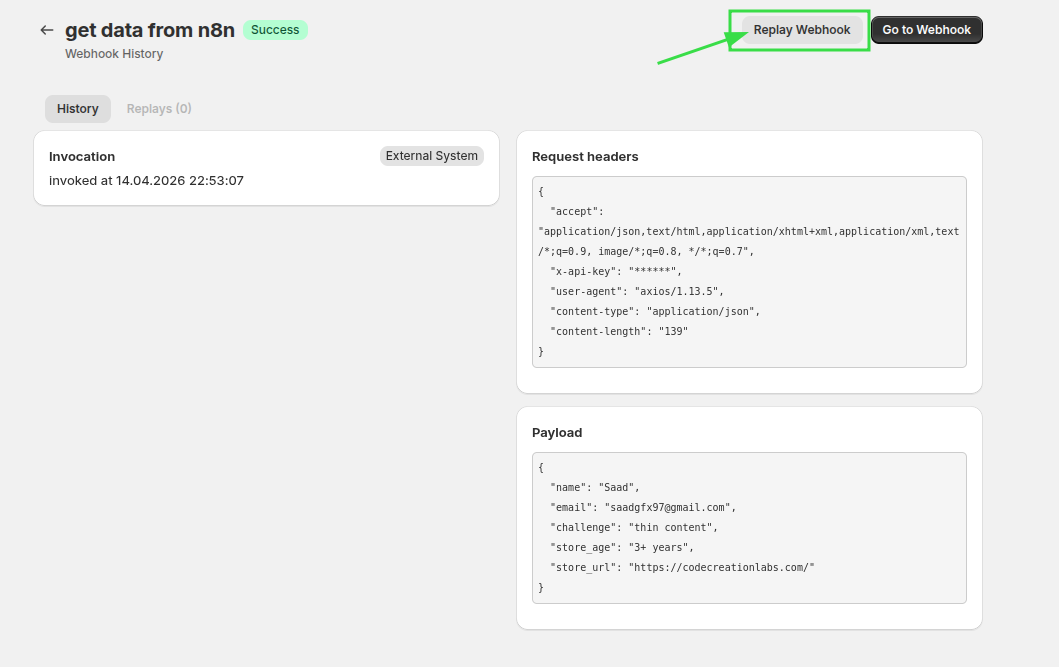
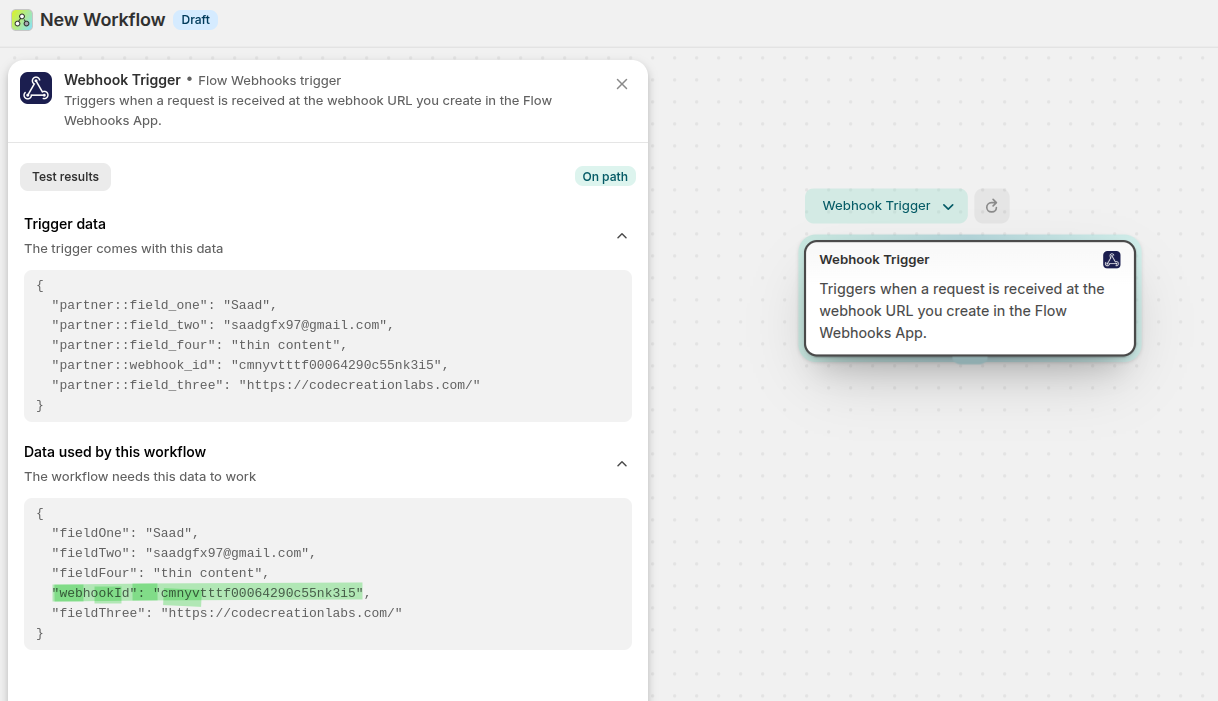
Ora, nei dati, è possibile visualizzare il payload e anche l'ID del webhook.
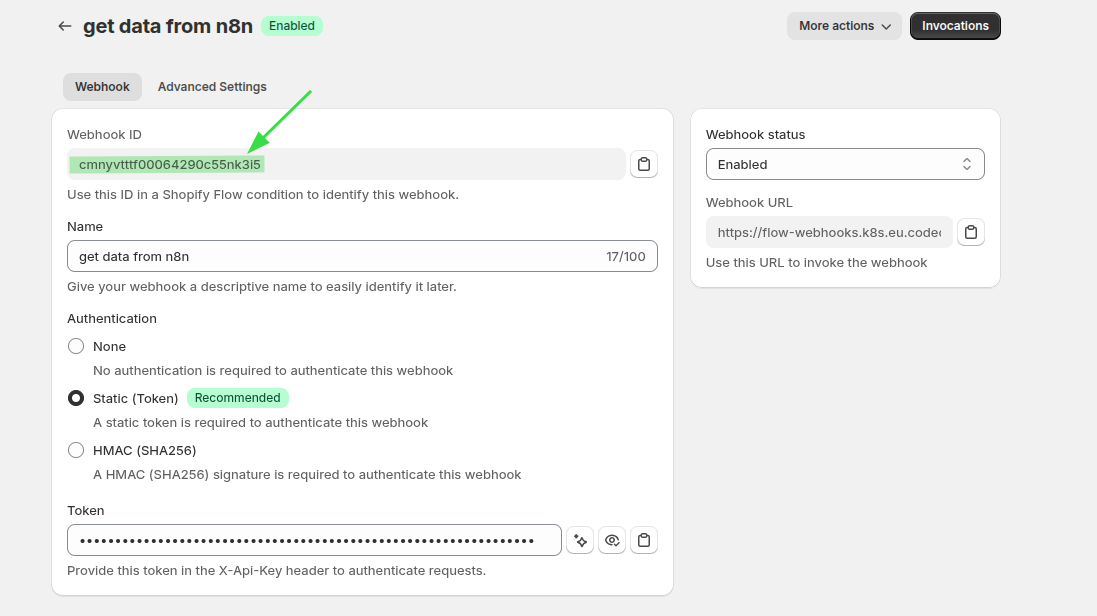
È possibile visualizzare lo stesso webhook nella dashboard dei webhook e utilizzarlo per identificare il proprio webhook.
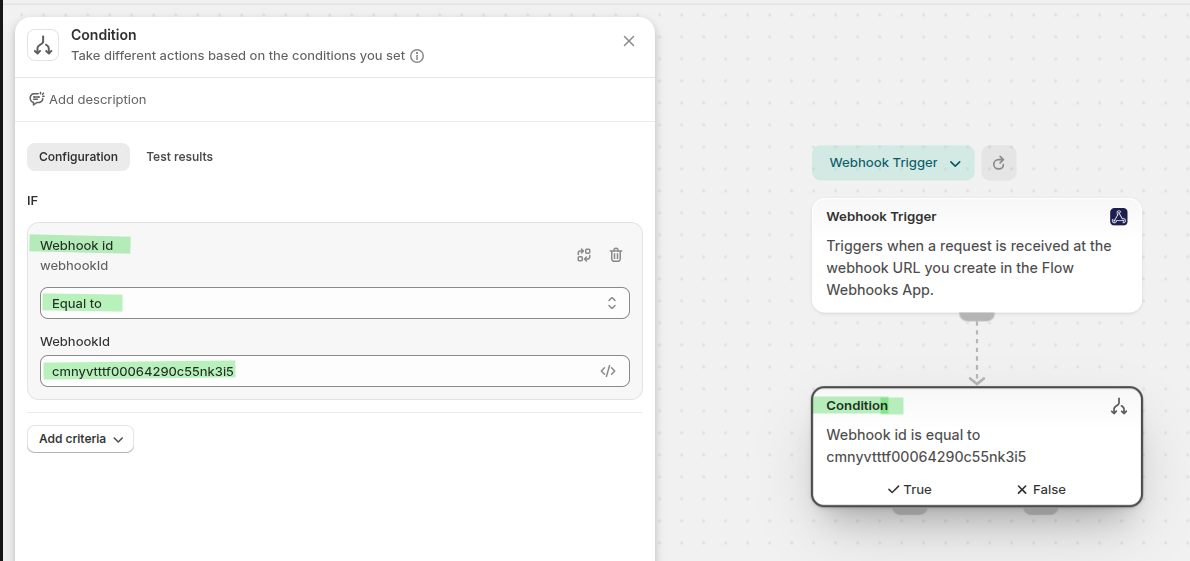
A questo punto, aggiunga la condizione: se l’ID del webhook ricevuto corrisponde all’ID del webhook che ha creato per il flusso MAKE, esegua le azioni relative al modulo. Poiché ogni trigger Webhook riceve i dati inviati a qualsiasi URL di webhook nell’app Workflow Webhooks, tale ID Le consentirà di selezionare i dati pertinenti dal webhook per uno scopo specifico.
Utilizzi il valore dell’e-mail in arrivo per individuare il cliente corrispondente tramite la query avanzata. Nella query può utilizzare l’indirizzo e-mail, che viene ricevuto dalle variabili di trigger del webhook. Nel mio caso, il campo “fieldTwo” corrisponde all’indirizzo e-mail. La mia query è la seguente: email:"{{fieldTwo}}"
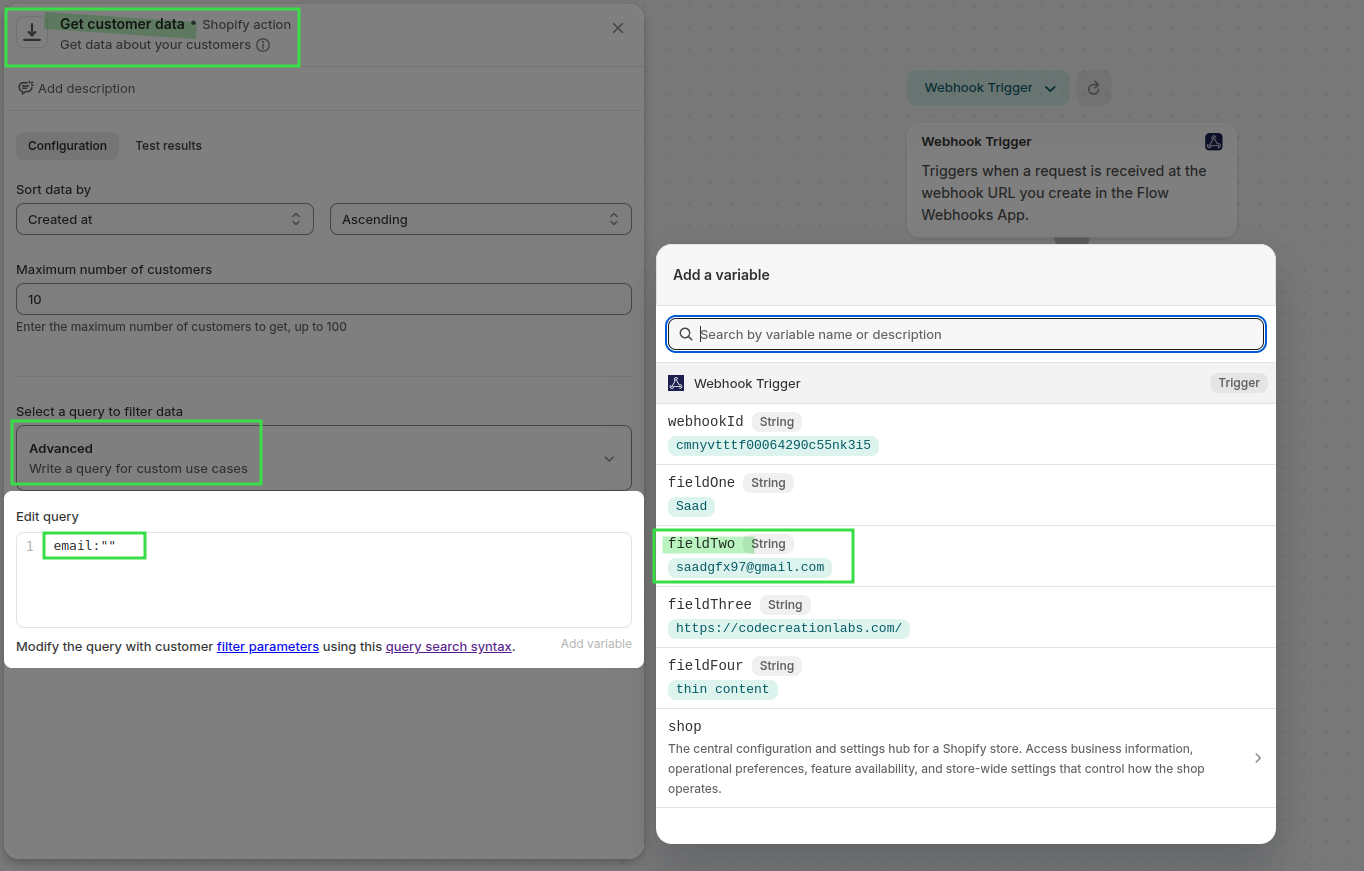
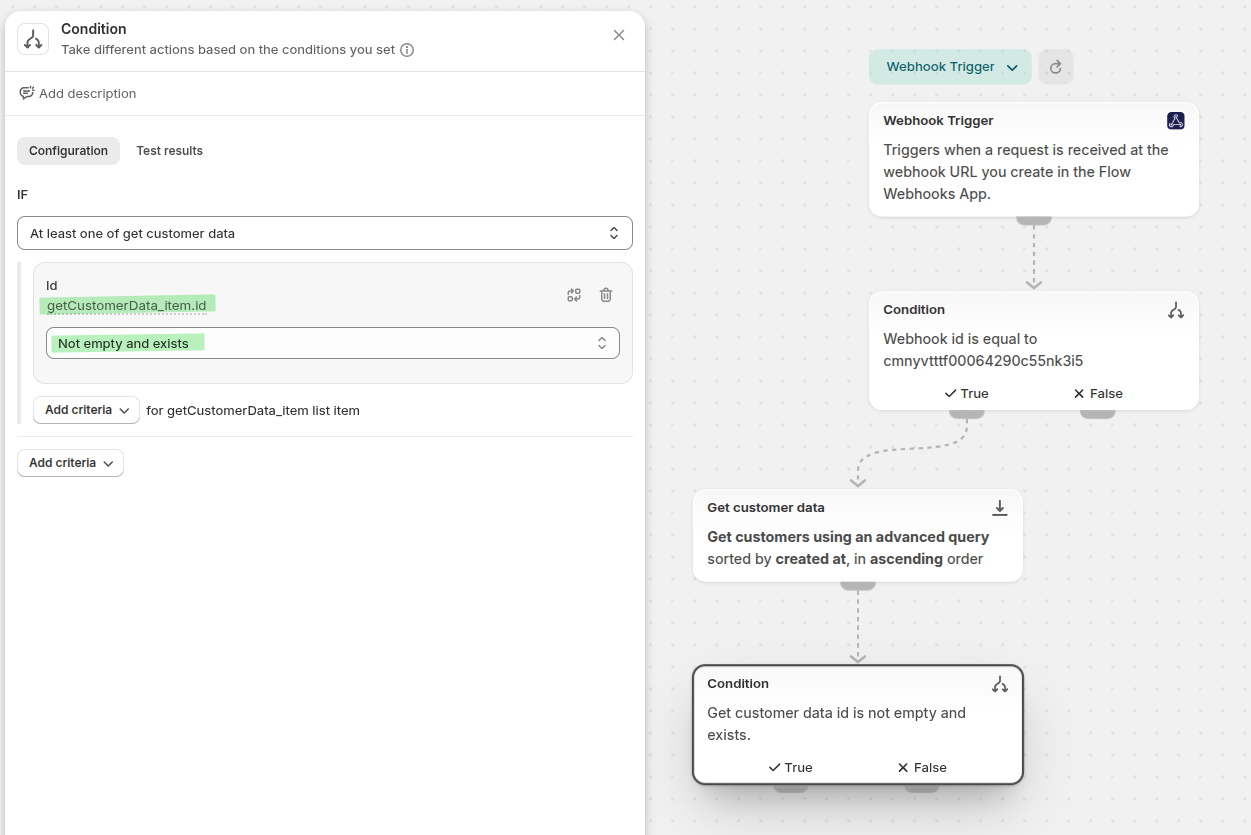
Ora verifichi se il cliente esiste. Sto verificando se l'ID del cliente esiste.
Aggiunga quindi il tag seo-audit-pending. Per recuperare il cliente, nella configurazione ho utilizzato questo codice per inserire l’ID cliente; ho impiegato il controllo degli spazi bianchi nella sintassi del tag {{-, -}}, {%- e -%} per rimuovere gli spazi bianchi dal lato sinistro o destro dell’ID cliente. Se sono presenti spazi bianchi, la query non funzionerà.
{%- for getCustomerData_item in getCustomerData -%}
  {{-getCustomerData_item.id-}}
{%- endfor -%}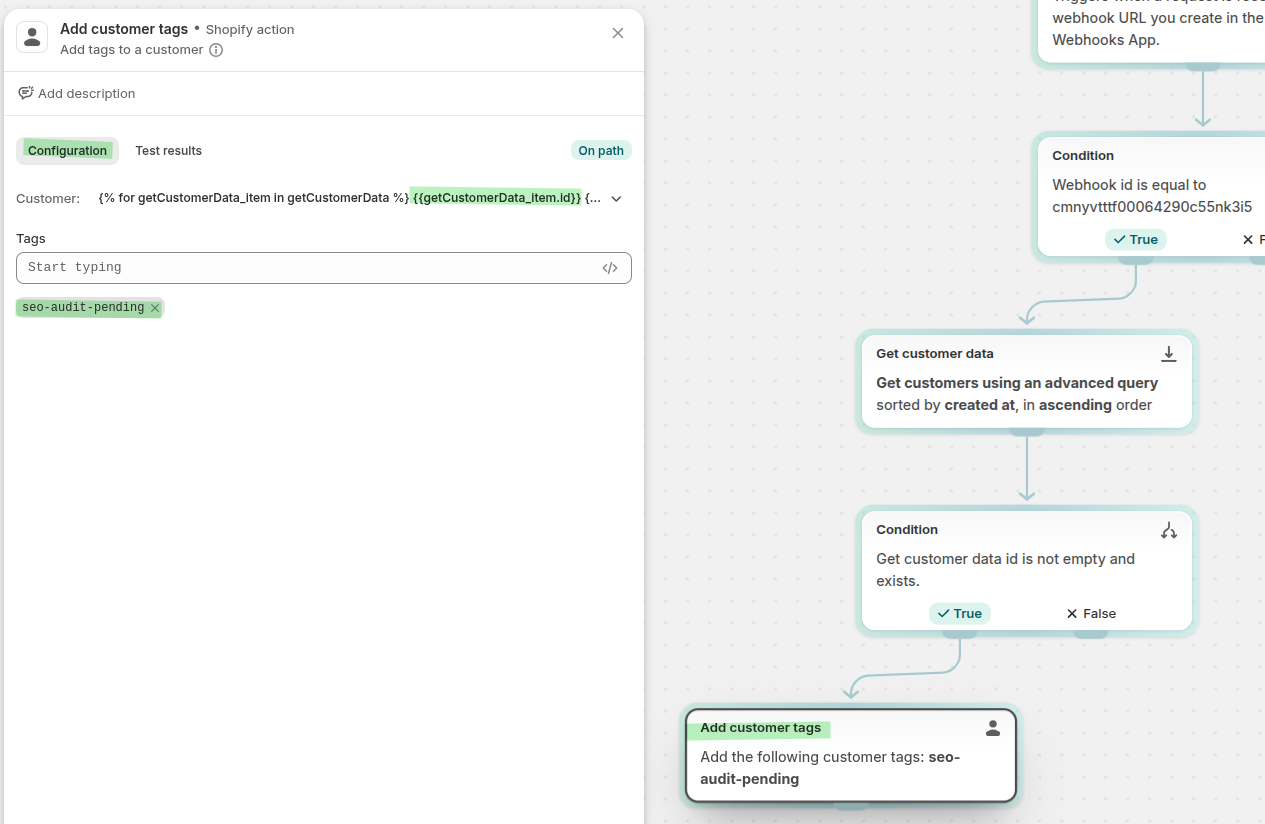
Aggiunga o aggiorni la nota relativa al cliente indicando l'URL del negozio e la sfida SEO. -}}, {%-, -%} per rimuovere gli spazi bianchi dal lato sinistro o destro dell’ID cliente. Se sono presenti spazi bianchi, la query non funzionerà.
{%- for getCustomerData_item in getCustomerData -%}
  {{-getCustomerData_item.id-}}
{%- endfor -%}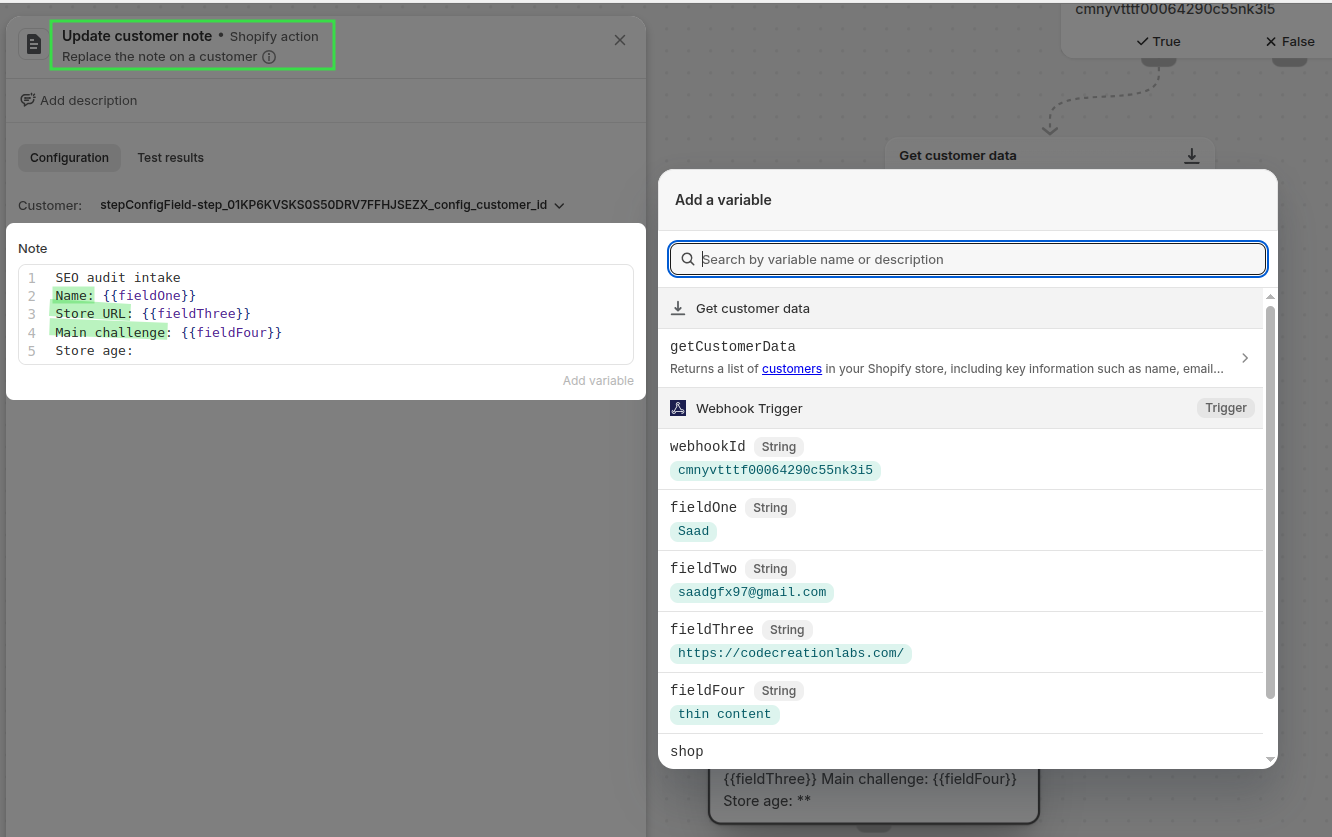
Attivi il workflow, invii una risposta di prova dal Suo modulo e verifichi che il record cliente corretto in Shopify riceva il tag e la nota.
Il funzionamento è il seguente: il modulo viene inviato -> MAKE riceve i dati -> MAKE invia i dati al webhook Workflow Webhooks -> il webhook Workflow Webhooks attiva il flusso Shopify Flow -> si filtra il trigger del flusso in base all’ID del webhook -> quindi si recupera il cliente in base all’ID -> si verifica se il cliente è presente -> si aggiunge il tag -> si aggiunge la nota
Per il cliente, il tag e la nota appaiono come nell'immagine seguente.