Creare il Suo primo webhook
Questa guida vi accompagnerà dalla creazione di un’applicazione vuota alla realizzazione di un workflow Shopify Flow che si avvia quando il vostro sistema lo richiede. Ci vorranno circa dieci minuti.
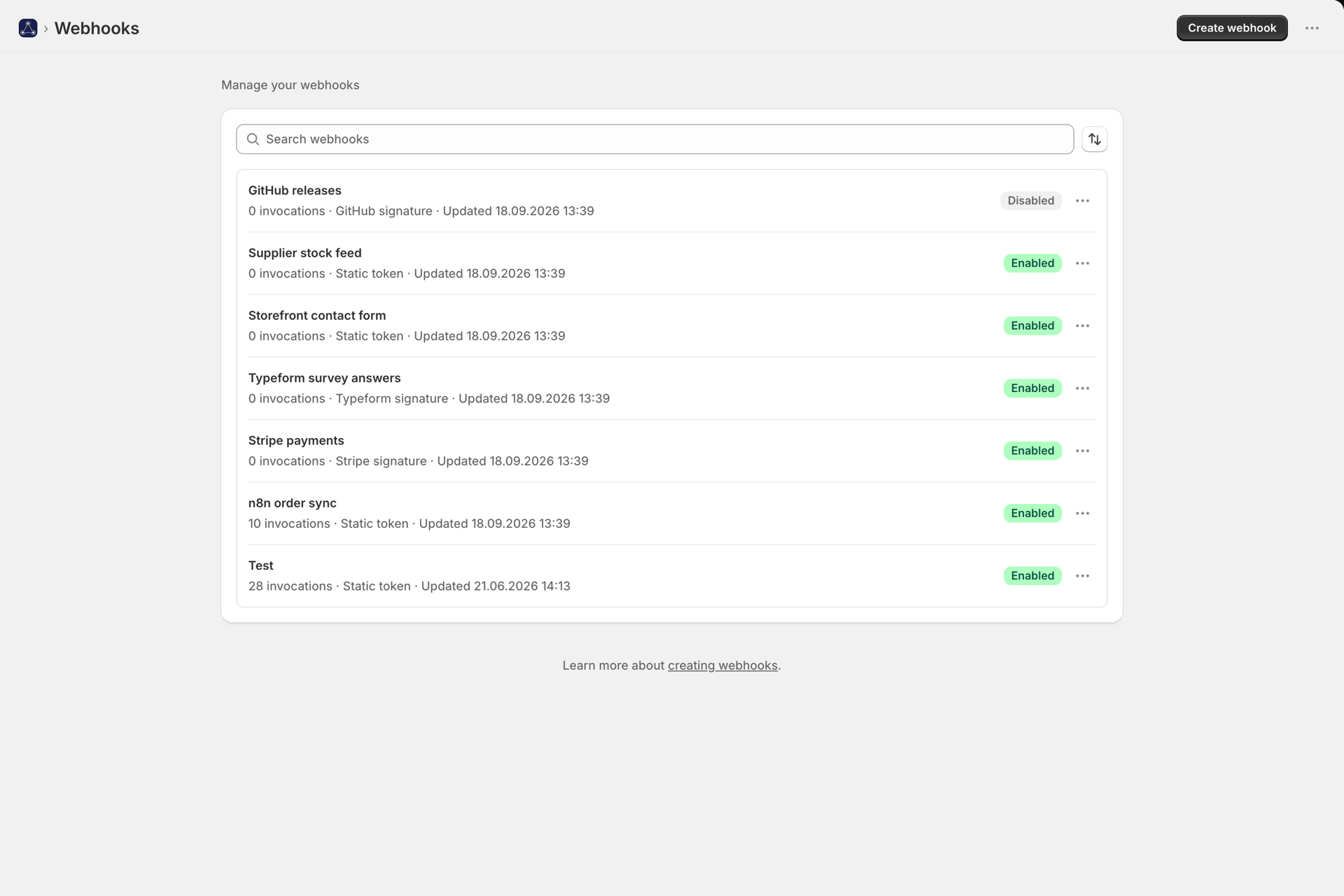
1. Creare un webhook
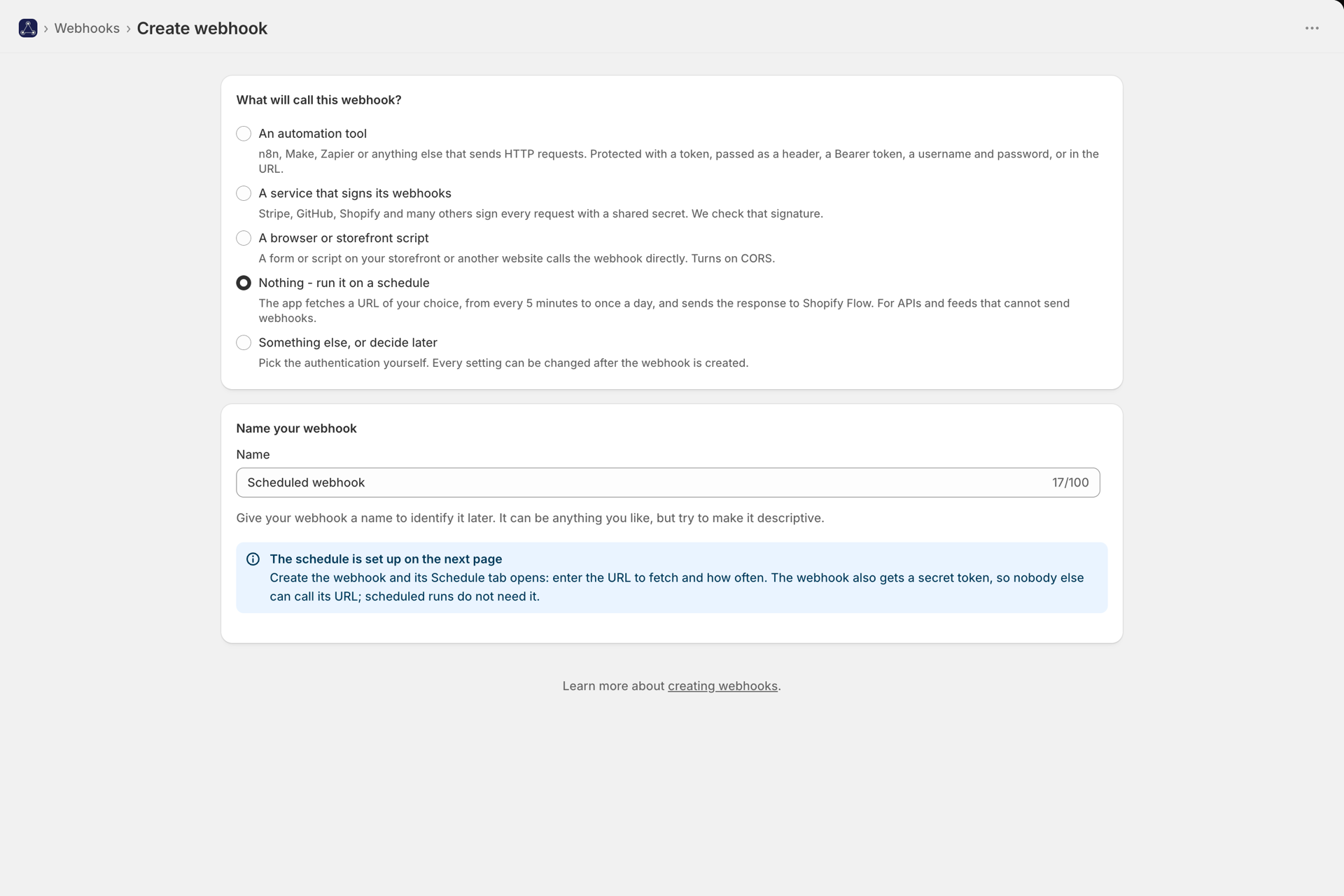
Webhook -> Crea webhook. La pagina chiede innanzitutto quale elemento attiverà questo webhook e lo configura di conseguenza:
| La Sua risposta | Cosa riceverete |
|---|---|
| Uno strumento di automazione (n8n, Make, Zapier, codice personalizzato) | Un token generato, pronto per essere incollato nello strumento |
| Un servizio che firma i propri webhook (Stripe, GitHub, ...) | Verifica della firma per il servizio da Lei scelto - consulti il sito Verifica dei webhook firmati |
| Uno script per browser o per vetrina online | CORS attivato - si veda CORS, l'URL del proxy dell'app e le richieste del browser |
| Niente: esegua l'operazione secondo una pianificazione | Un webhook che recupera un URL a intervalli regolari; la scheda “Pianificazione” si apre immediatamente dopo - si veda Interrogazione periodica degli URL |
| Qualcos’altro, oppure deciderò in seguito | Siete voi stessi a scegliere la modalità di autenticazione |
Assegnate un nome che potrete riconoscere in seguito ("Promemoria carta da portafoglio", "Modulo di contatto") e salvate. Ogni impostazione potrà essere modificata in un secondo momento.
Ora dispone di un URL di webhook che termina con un codice breve, ad esempio https://.../webhook/ab12cd34. Tale URL rappresenta l'endpoint a cui il Suo sistema invia le richieste POST.
2. Scegliete in che modo i chiamanti devono dimostrare la propria identità
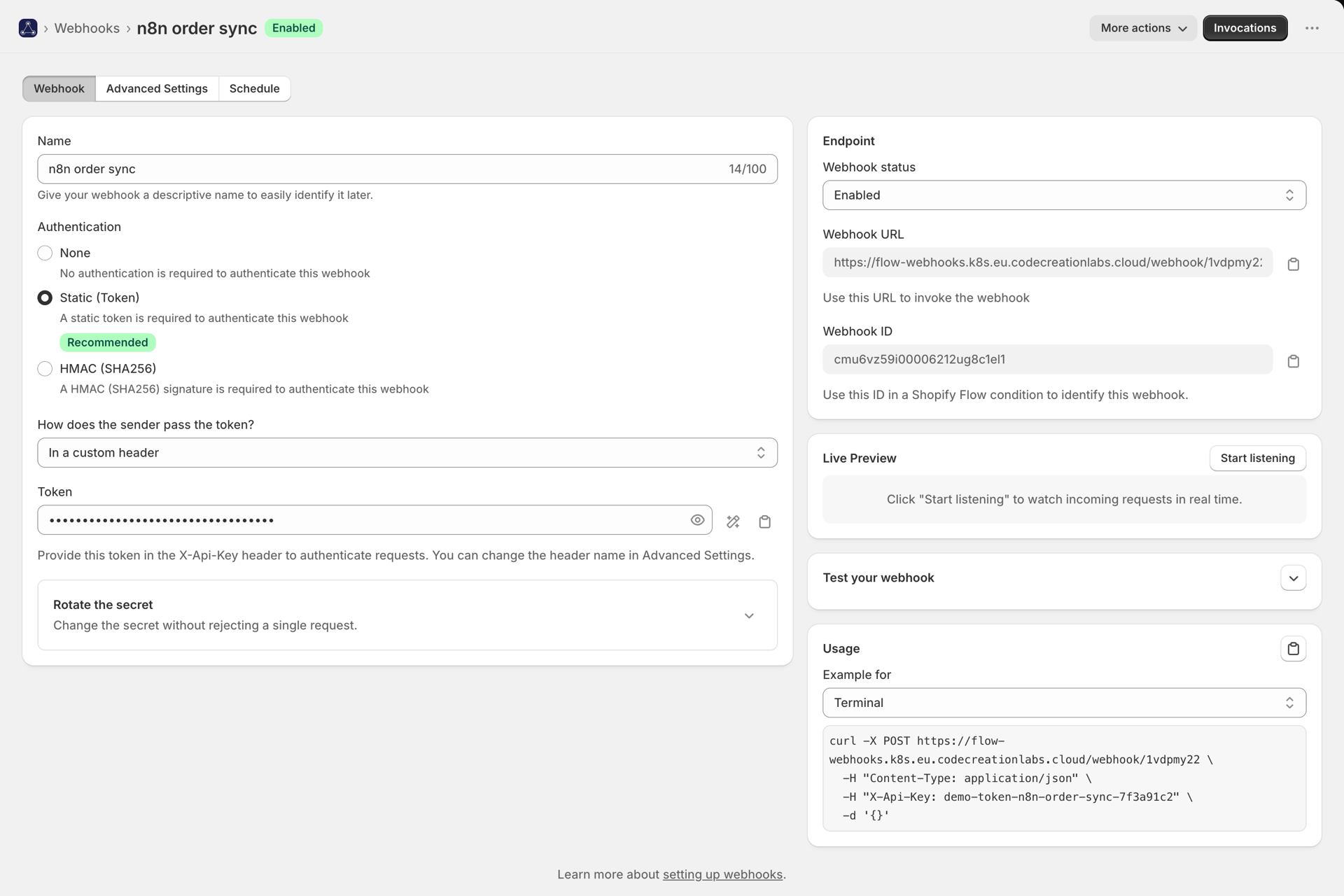
Apra il webhook e scelga un metodo di autenticazione. Per un confronto completo, consulti Autenticazione; in sintesi:
- Token statico: adatto praticamente a tutti. Premete il pulsante “Genera”, copiate il token,
Inviatelo nell'intestazione
X-Api-Key. - HMAC SHA-256 - per i mittenti che firmano le proprie richieste (Stripe, GitHub e simili).
- Nessuno - solo a scopo di test. Chiunque disponga dell’URL può avviare il Suo workflow.
3. Ci indichi quali sono i settori di Suo interesse
Nella sezione "Impostazioni avanzate", è possibile mappare fino a quattro campi del proprio payload JSON. Se il proprio sistema invia:
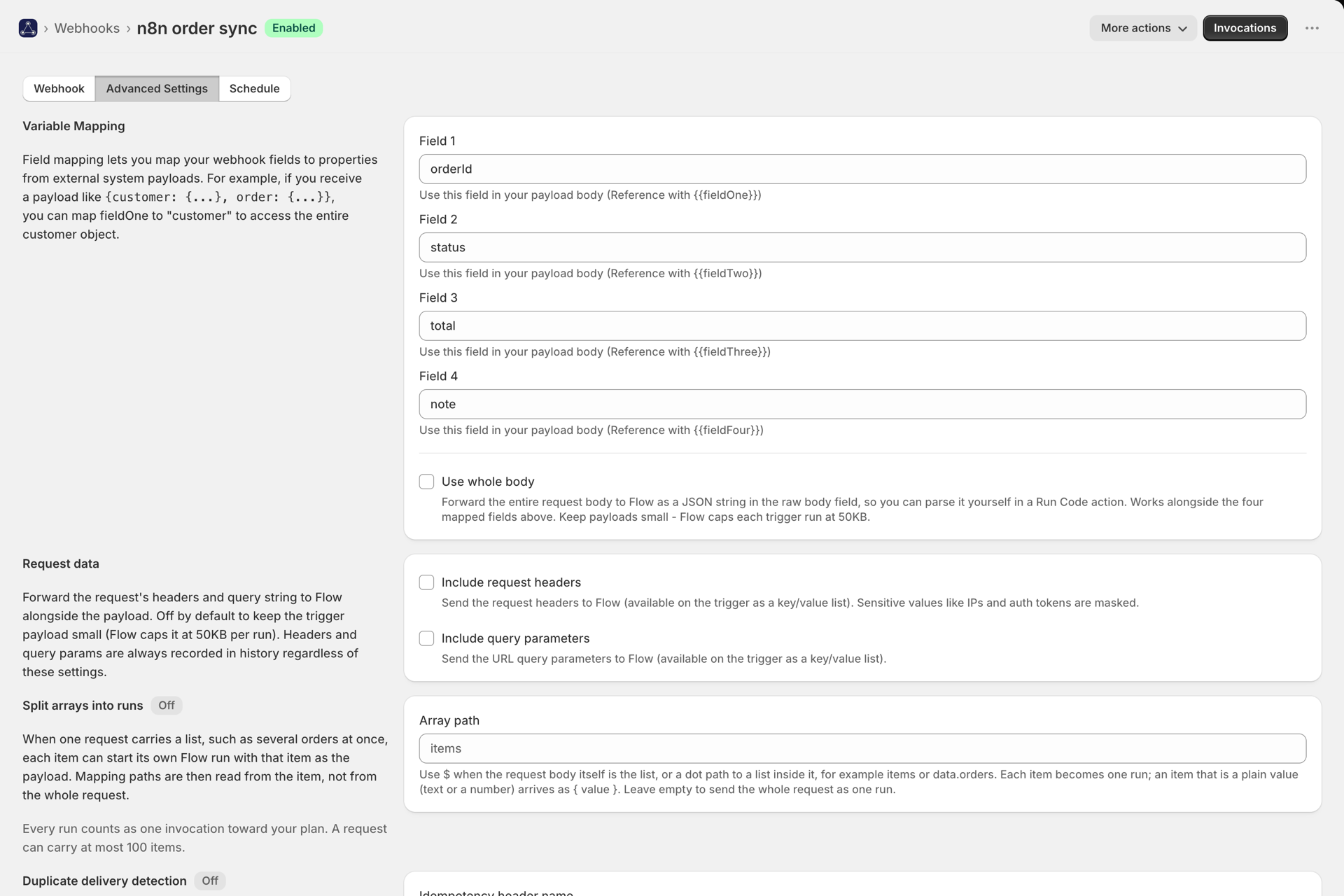
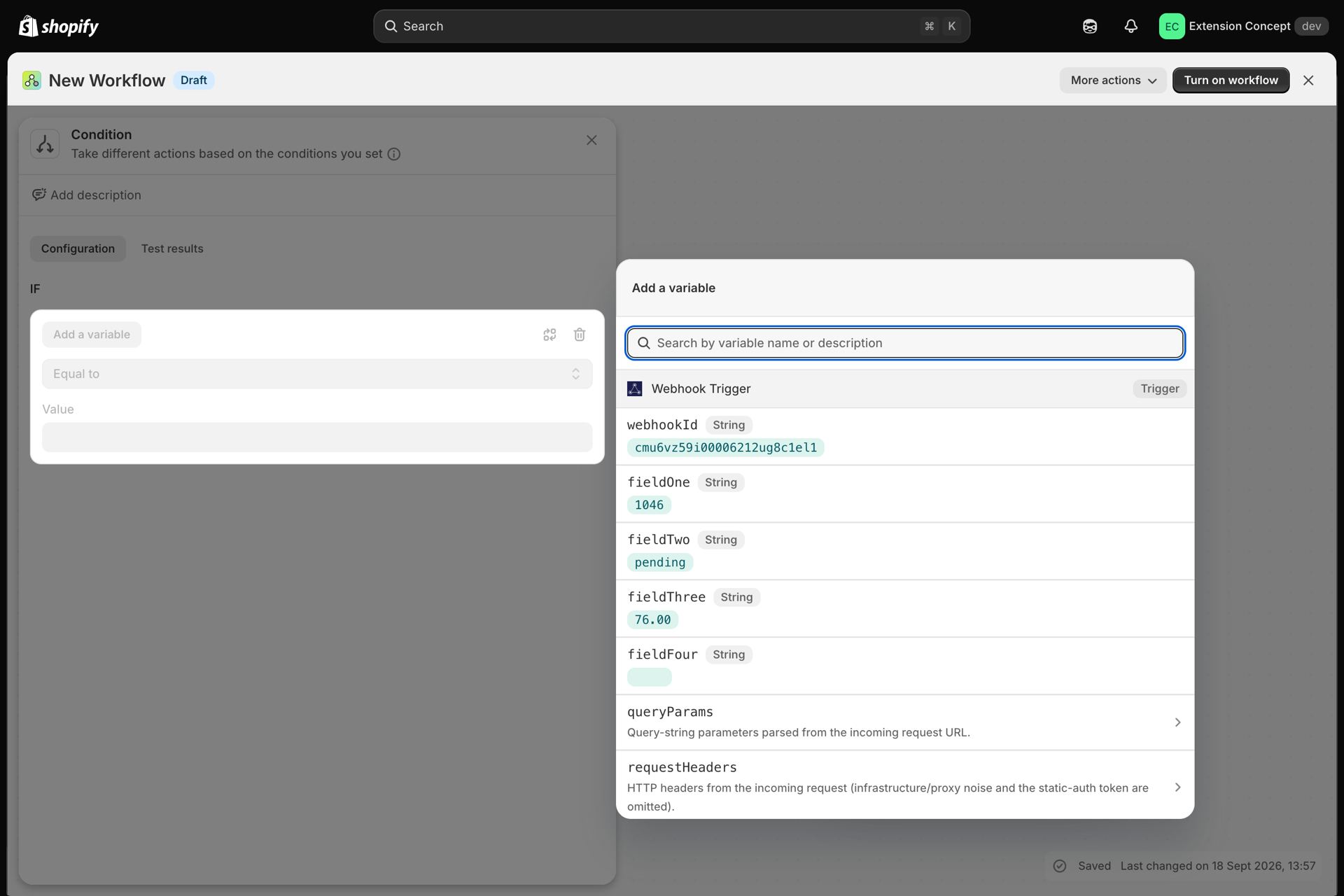
{ "customer": { "email": "someone@example.com" }, "orderId": "1001" }Mappare fieldOne a orderId e fieldTwo a customer.email - per i percorsi annidati si utilizzino i punti. Maggiori dettagli sono disponibili all'indirizzo Mappatura del payload e variabili di flusso.
4. Inviare una richiesta di prova

curl -X POST https://your-app-url/webhook/ab12cd34 \
  -H "Content-Type: application/json" \
  -H "X-Api-Key: your-token" \
  -d '{"orderId":"1001","customer":{"email":"someone@example.com"}}'
Apra la cronologia. Dovrebbe visualizzare la richiesta con il relativo stato, le intestazioni e il payload. Se non è presente, all’indirizzo Cronologia e risoluzione dei problemi sono elencati tutti i motivi di rifiuto.
5. Creare il workflow in Shopify Flow
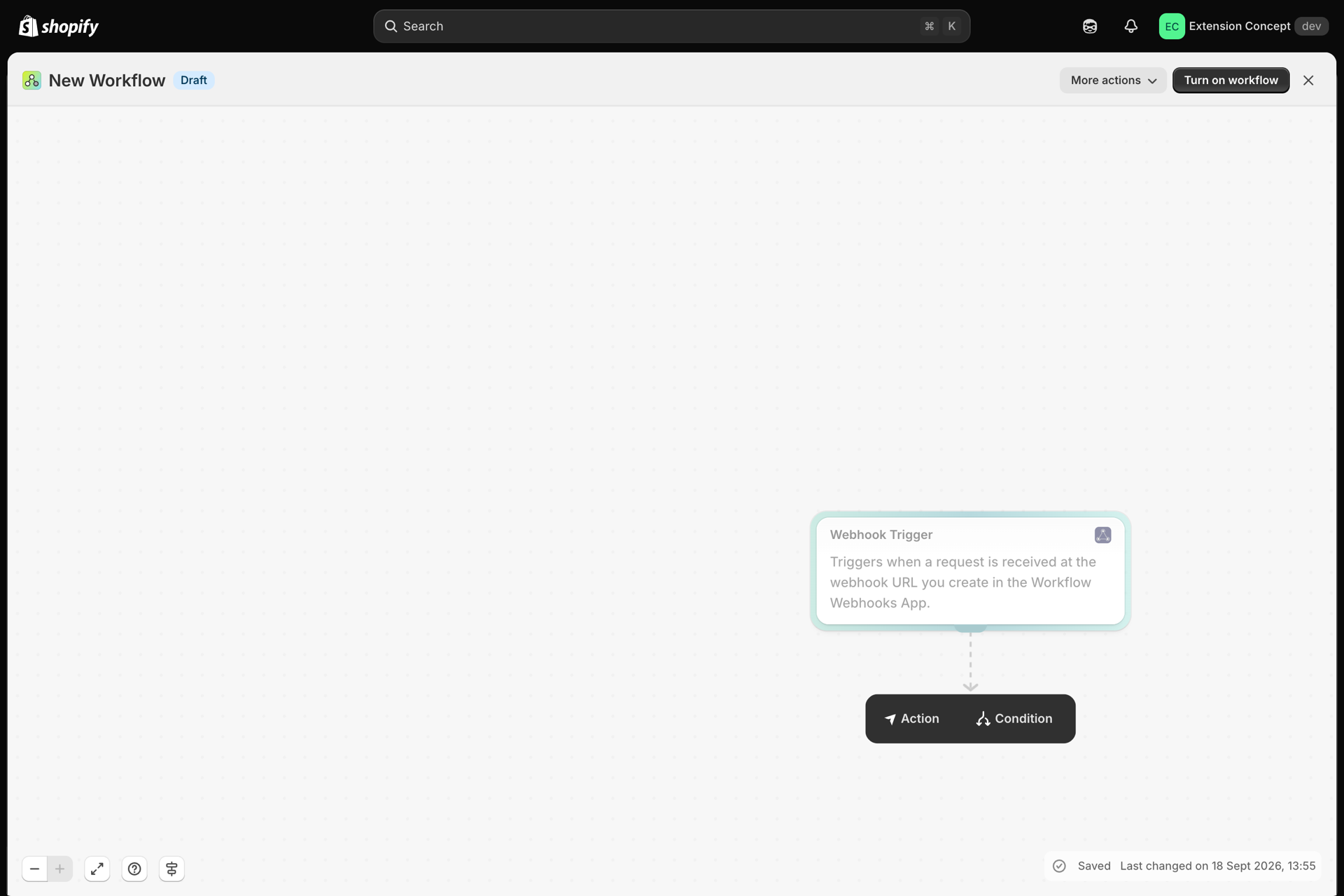
In "Shopify Flow", crei un workflow che inizi con il trigger "Webhook Trigger".
- Aggiunga il trigger e faccia clic su “Registra eventi”.
- Torni qui, apra l’invocazione nella cronologia e prema “Riproduci”. Shopify Flow ora presenta un un esempio concreto di payload su cui lavorare - molto più semplice che cercare di indovinare i nomi dei campi.
- Aggiungere una condizione:
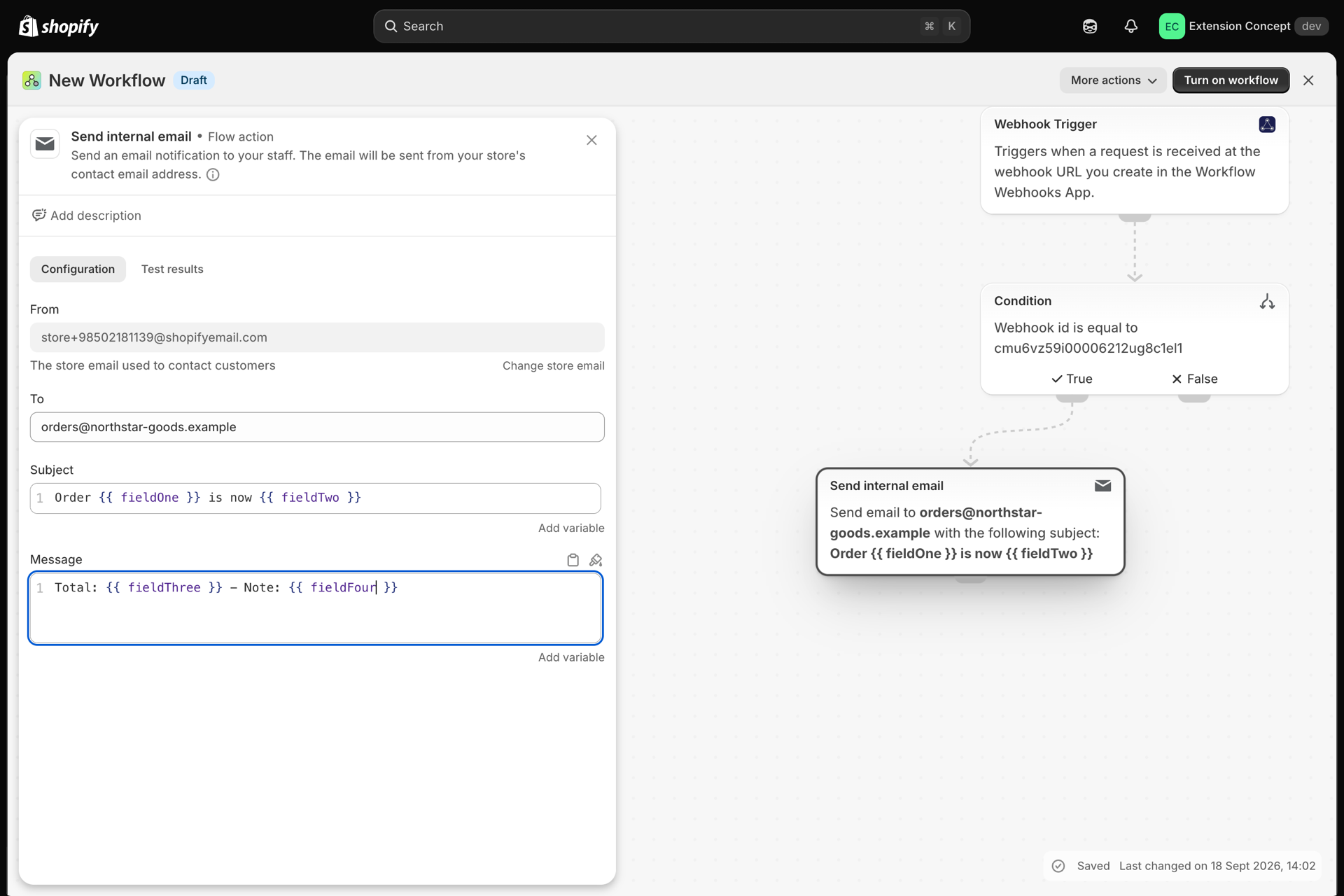
Webhook IDdeve corrispondere all’ID del Suo webhook (visualizzato nella pagina dedicata al webhook). Ogni workflow "Webhook Trigger" riceve eventi da tutti i Suoi webhook, pertanto questo È proprio questa condizione a far sì che il workflow risponda esclusivamente a questa. - Aggiunga le Sue azioni, utilizzando l'indirizzo
{{fieldOne}}per inviare un'e-mail a{{fieldFour}}. - Attivi il workflow.



6. Pubblicare
Configuri il Suo sistema reale in modo che utilizzi l'URL del webhook. Verifichi le prime chiamate nella sezione "Cronologia" per assicurarsi che arrivino a destinazione e vadano a buon fine.
Se il mittente effettua un nuovo tentativo al termine del timeout, attivi l'opzione Protezione contro le consegne duplicate (Non consentire i tentativi ripetuti) in modo che un nuovo tentativo non possa eseguire il workflow due volte.